Cómo usar la aplicación de Glasp para Android y tablet

Aug 15, 2026
6 min read
6 views

¿Quieres subrayar y guardar contenido desde tu teléfono o tablet Android? Con la aplicación de Glasp para Android, puedes recopilar ideas de artículos, organizarlas y sincronizarlas sin complicaciones con tu cuenta de escritorio. Actualizada por última vez en julio de 2026, la aplicación de Glasp para Android es la forma más sencilla de empezar a crear tu biblioteca personal de conocimiento estés donde estés.
Este tutorial te mostrará cómo instalar la aplicación, subrayar artículos y sincronizarla con la versión de escritorio para acceder a funciones avanzadas.
Aquí tienes un breve tutorial en video para Android.
👉 Cómo usar la aplicación de Glasp para Android (tutorial en YouTube) (en inglés)
Si quieres consultar el tutorial para iOS, haz clic aquí (en inglés).
Paso 1: Instala la aplicación de Glasp para Android
Abre el siguiente enlace e instala la aplicación de Glasp para Android.
👉 Glasp: AI Summary & Highlight
Paso 2: Regístrate o inicia sesión en tu cuenta de Glasp
Cuando termine la instalación de la aplicación de Glasp para Android, ábrela.
Si Glasp es nuevo para ti, regístrate. Puedes hacerlo mediante Google Sign-in.
Si ya tienes una cuenta de Glasp, inicia sesión con la misma cuenta que usaste para registrarte. Si no recuerdas cuál fue, busca Glasp en tu bandeja de entrada. Allí deberías encontrar un correo nuestro y podrás identificar la dirección que utilizaste.
Si se te pide iniciar sesión en tu cuenta de Google, hazlo.
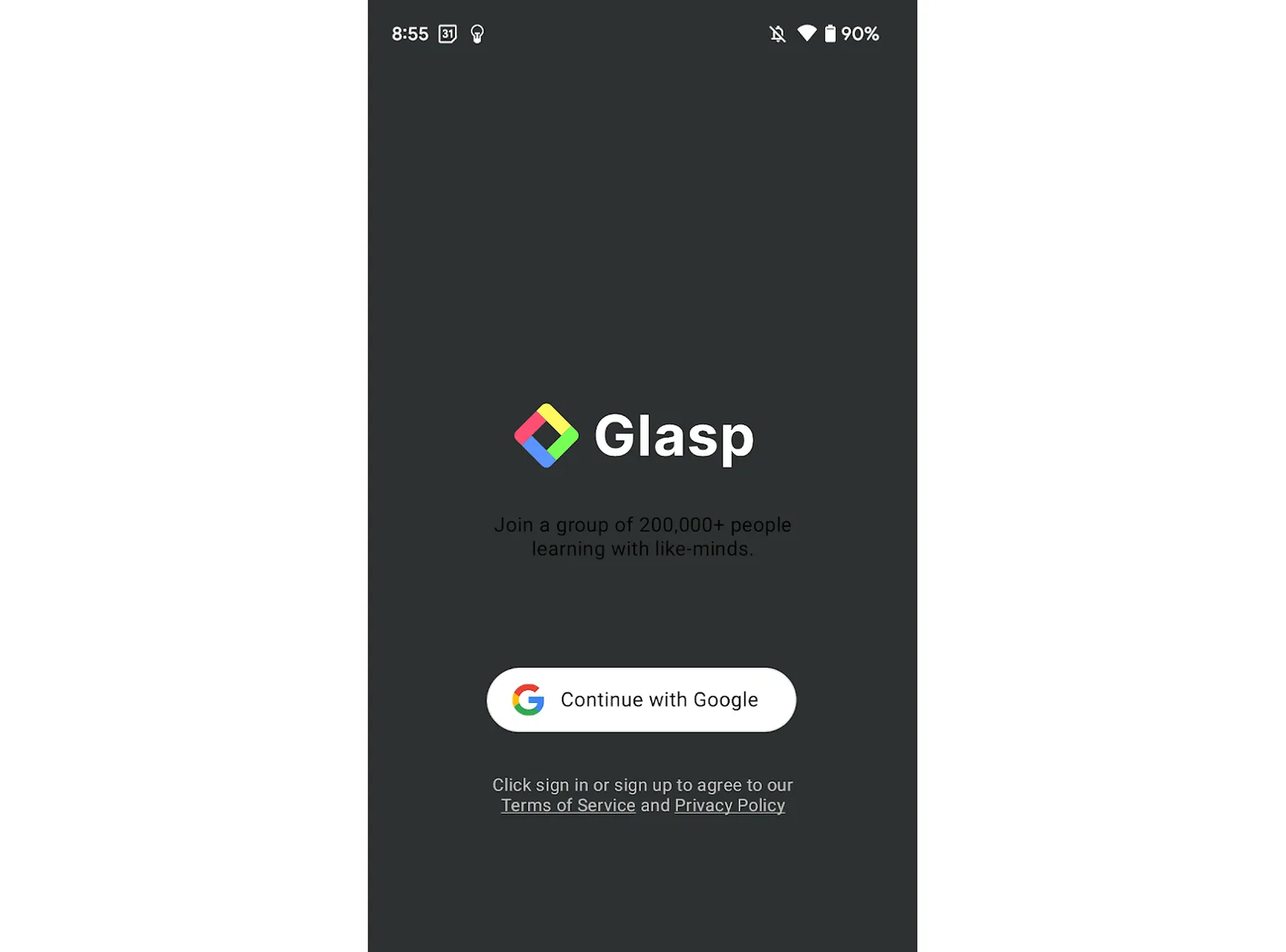
Paso 3: Abre en un navegador el artículo que quieras subrayar
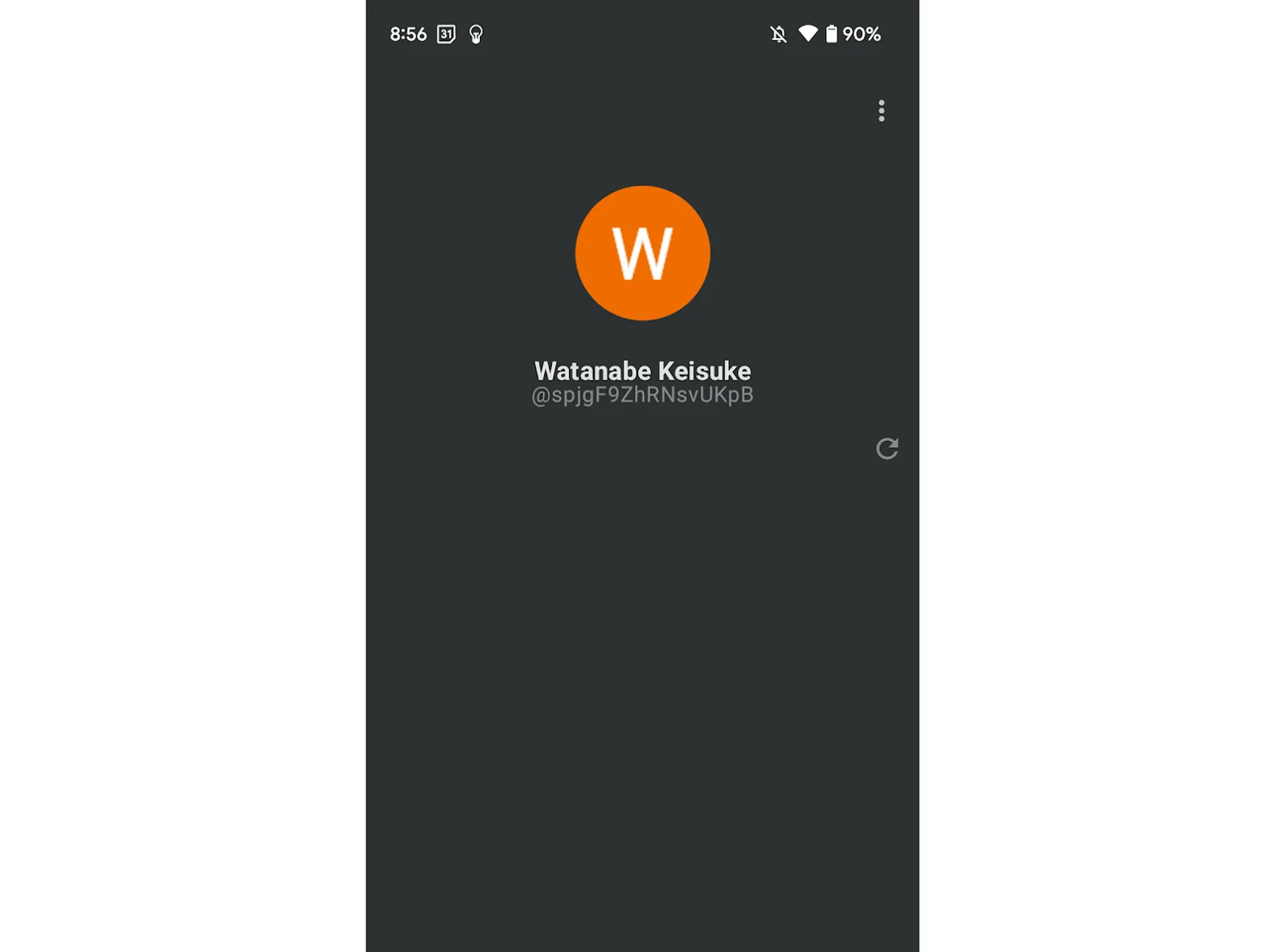
Si Glasp es nuevo para ti, verás la pantalla vacía que aparece a continuación.
Para empezar a subrayar con Glasp, debes abrir el artículo que quieras en un navegador como Chrome o Edge.
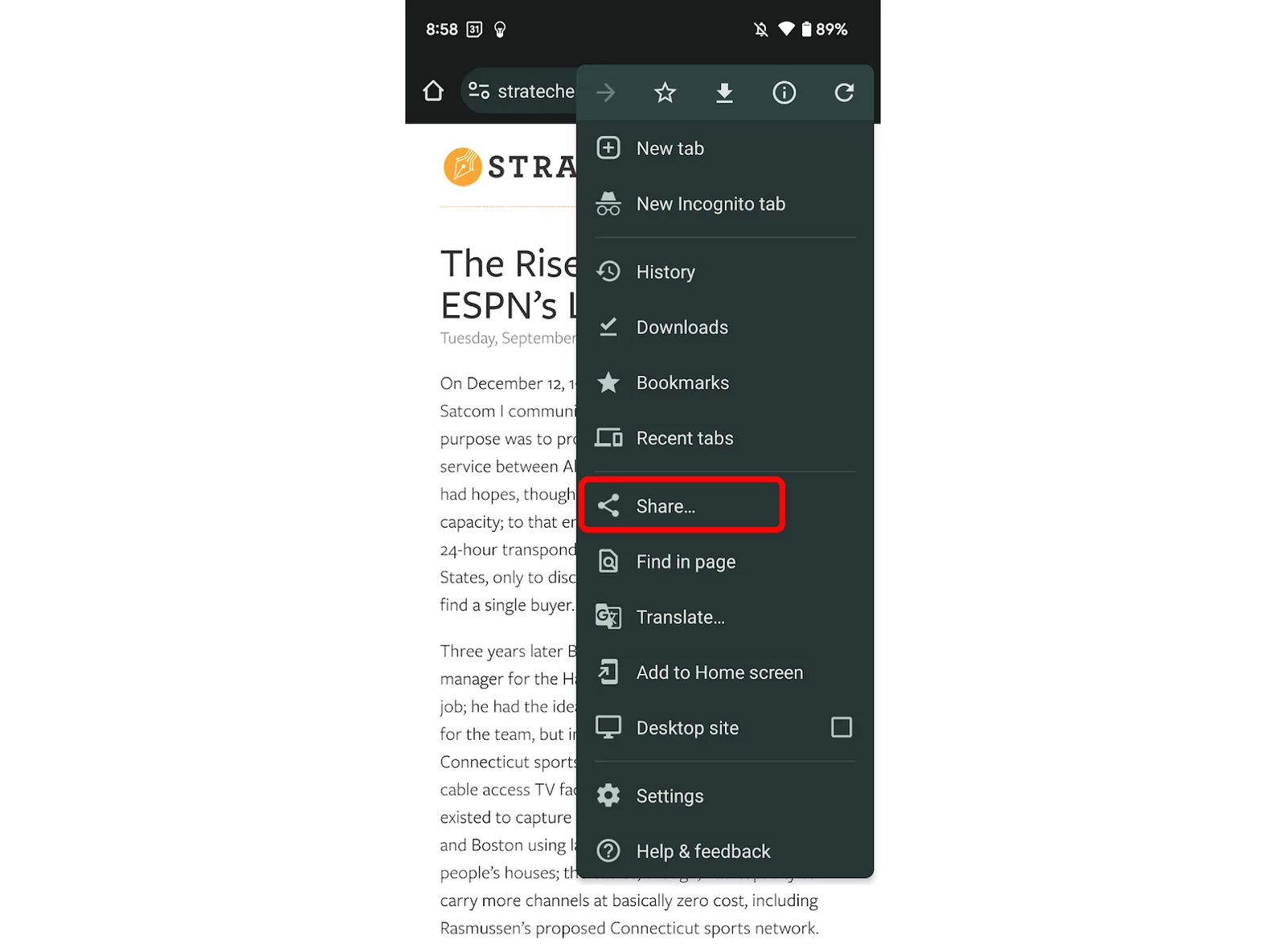
Abre un artículo con tu navegador. Puedes usar Safari, Chrome, Firefox, Edge u otro. Haz clic en el botón three dots de la esquina superior derecha y luego en Share dentro de la ventana.
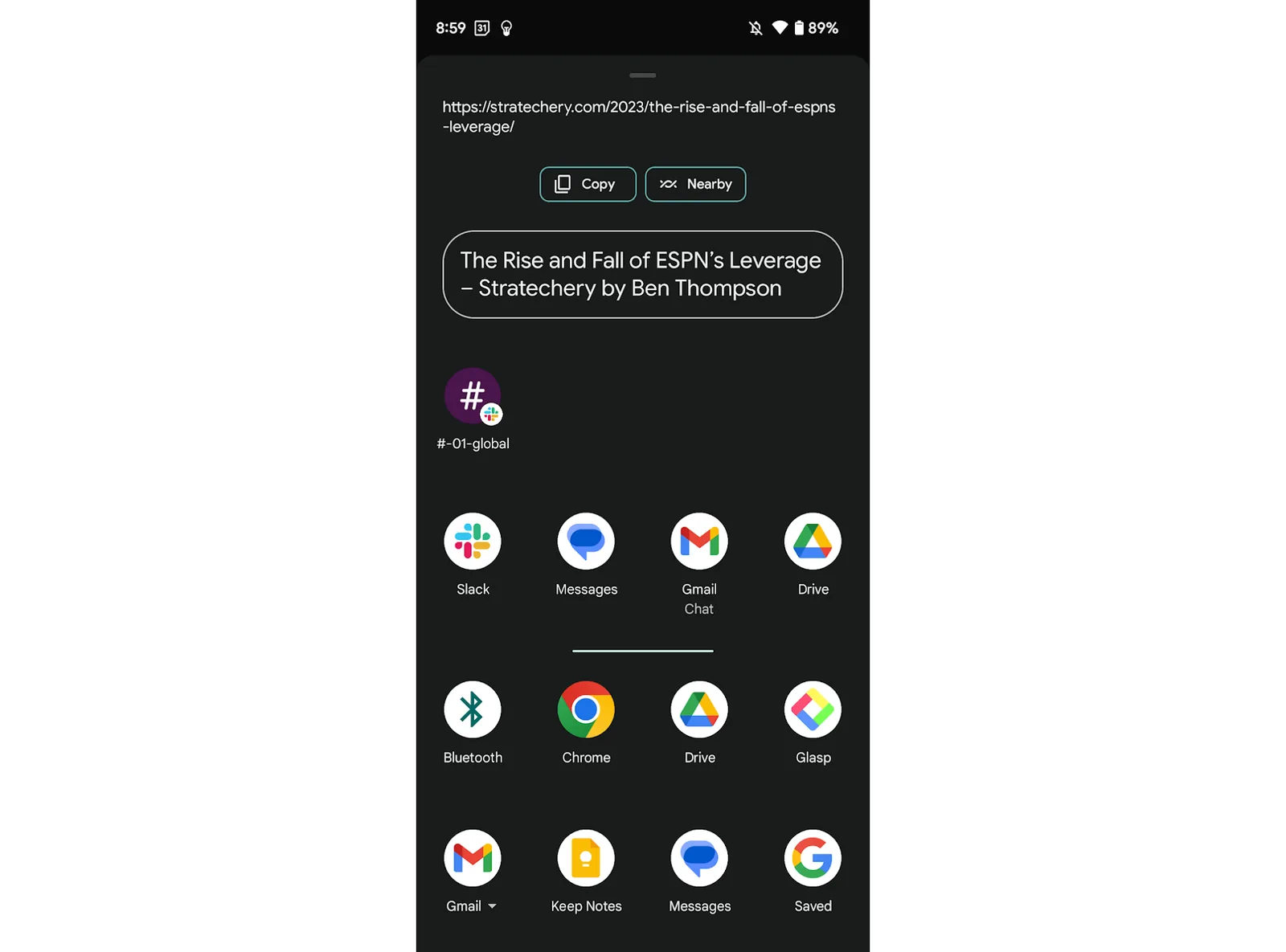
En la pantalla siguiente, busca Glasp en la lista y selecciónalo.
El artículo se abrirá en la aplicación de Glasp. Para empezar a subrayar, selecciona una frase y toca cualquier color de la paleta ubicada en la parte inferior.
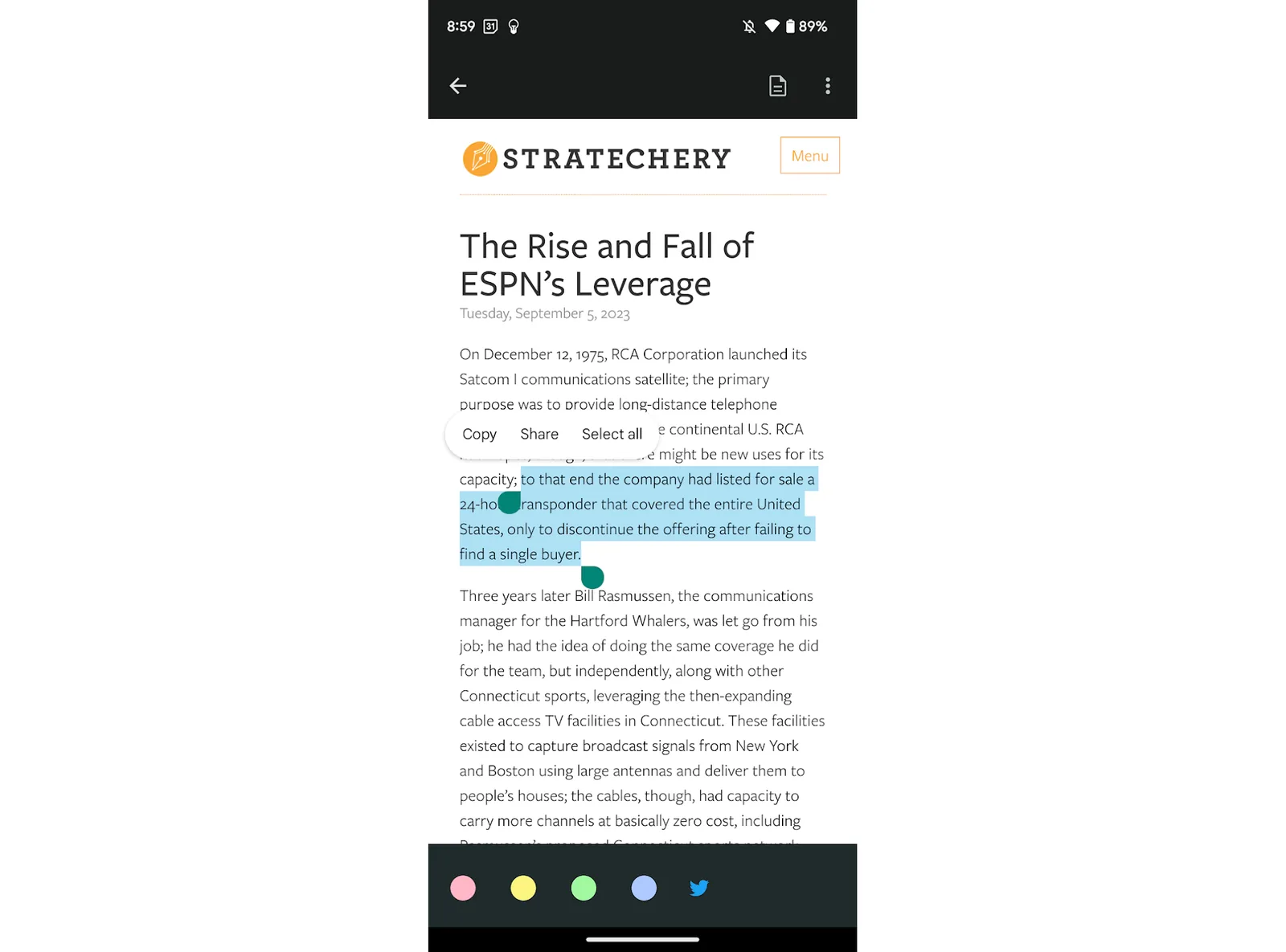
Pulsa la flecha hacia atrás de la esquina superior izquierda para ver tu lista de artículos subrayados.
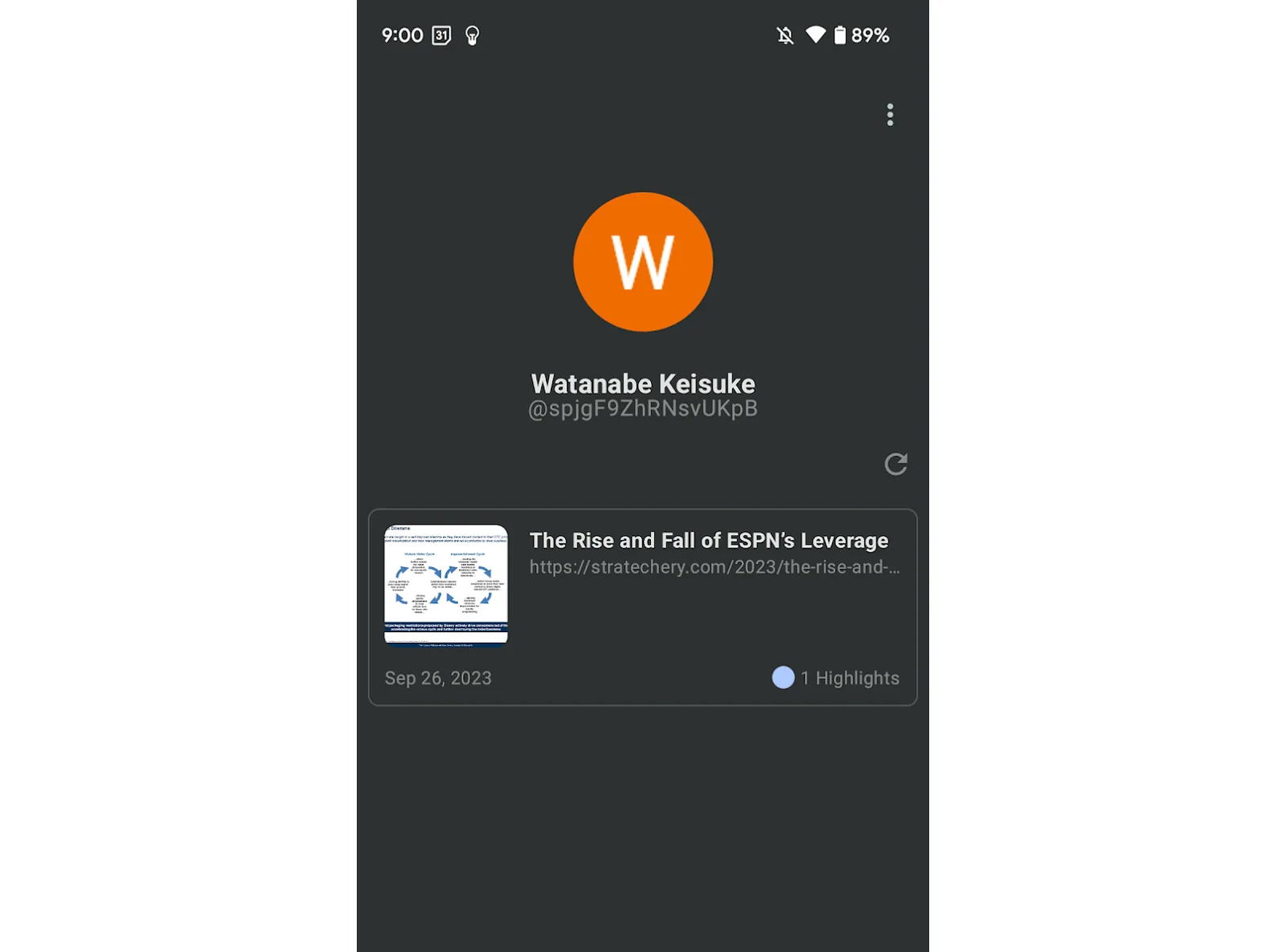
Paso 4: Sincroniza tus subrayados con una computadora (opcional)
Tus subrayados se sincronizan automáticamente entre la aplicación, la web y la extensión del navegador. Todo lo que guardaste en tu teléfono ya estará disponible en tu computadora. En este paso te mostraremos cómo ver allí tus subrayados y hacer más con ellos, por ejemplo, seguir en Glasp a personas con intereses similares, dejar un comentario en una página y agregar una etiqueta de categoría.
Paso 4-1: Inicia sesión en Glasp desde el navegador de una computadora
En una computadora, entra a glasp.co e inicia sesión en tu cuenta de Glasp. Asegúrate de usar la misma cuenta de Google con la que te registraste en la aplicación móvil.
Paso 4-2: Instala la extensión de Glasp para el navegador
Después de iniciar sesión, instala la extensión de Glasp para el navegador. No necesitas instalarla si no vas a subrayar artículos web desde una computadora ni importar subrayados de Kindle.
👉 Instala la extensión para Chrome
👉 Instala la extensión para Safari
Paso 4-3: Consulta tus subrayados
Luego, haz clic en Profile en la barra lateral izquierda. Esto te llevará a tu página de perfil de Glasp.
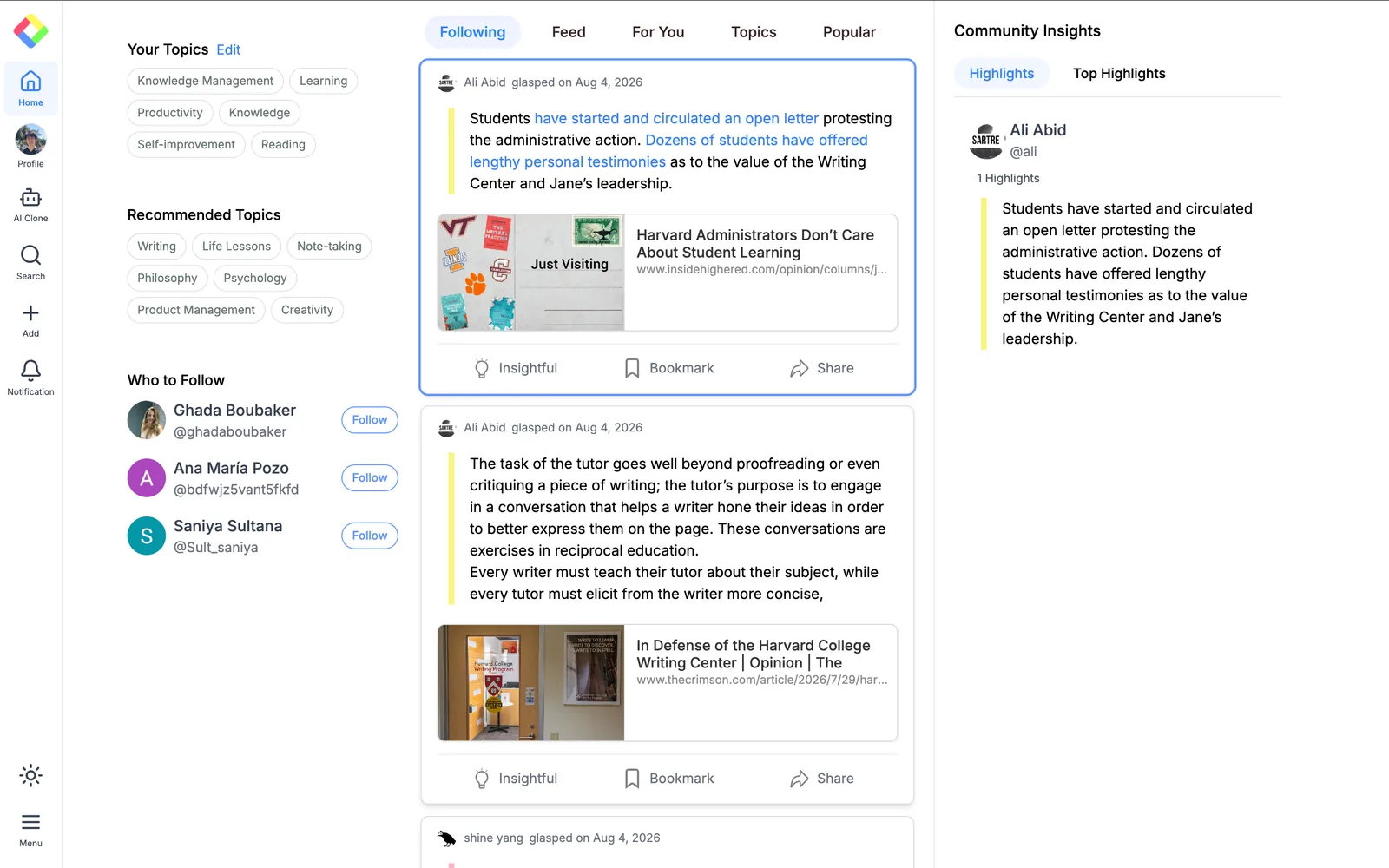
En tu página de perfil puedes ver todos tus subrayados, agregar una etiqueta de categoría y eliminar la página.
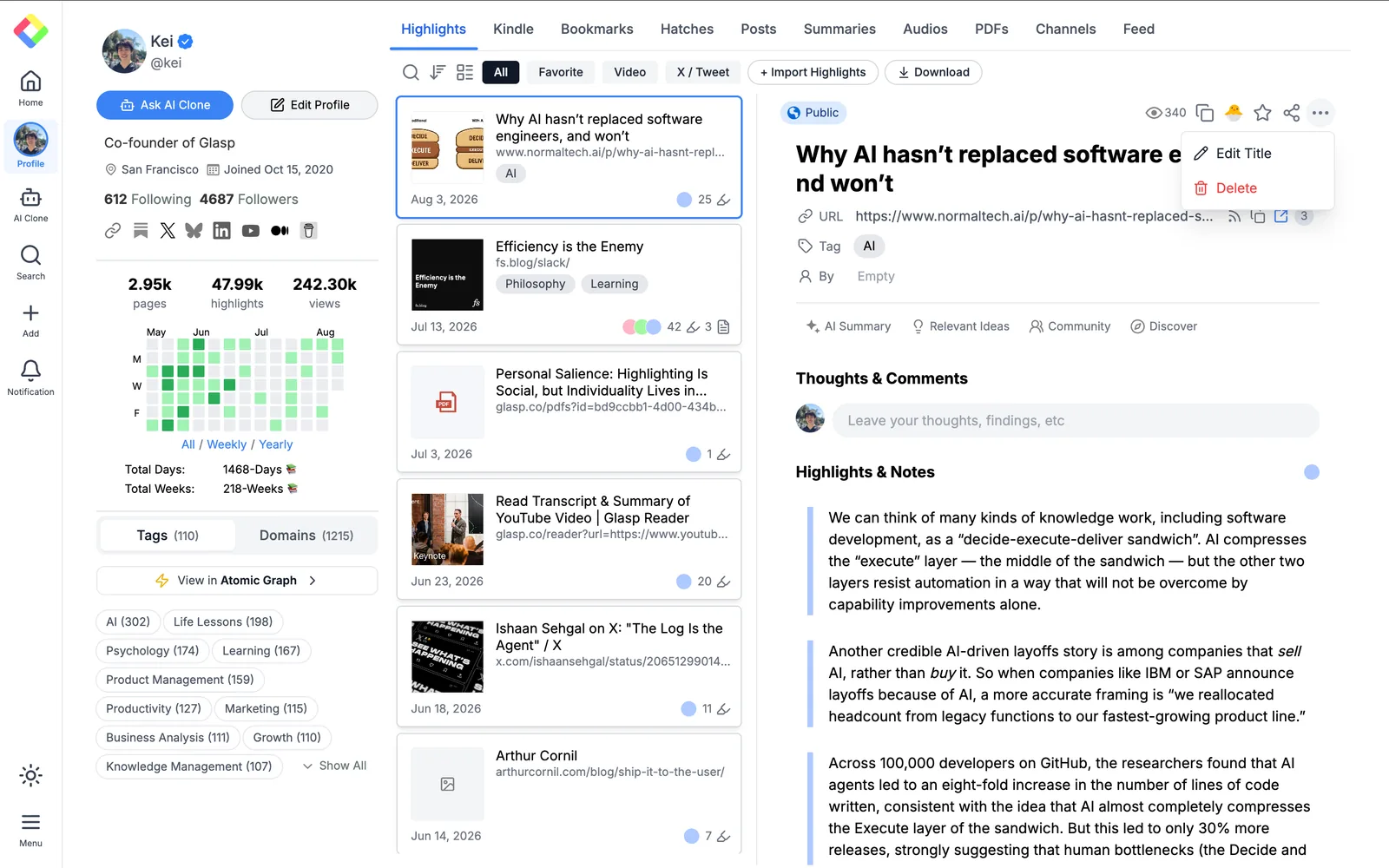
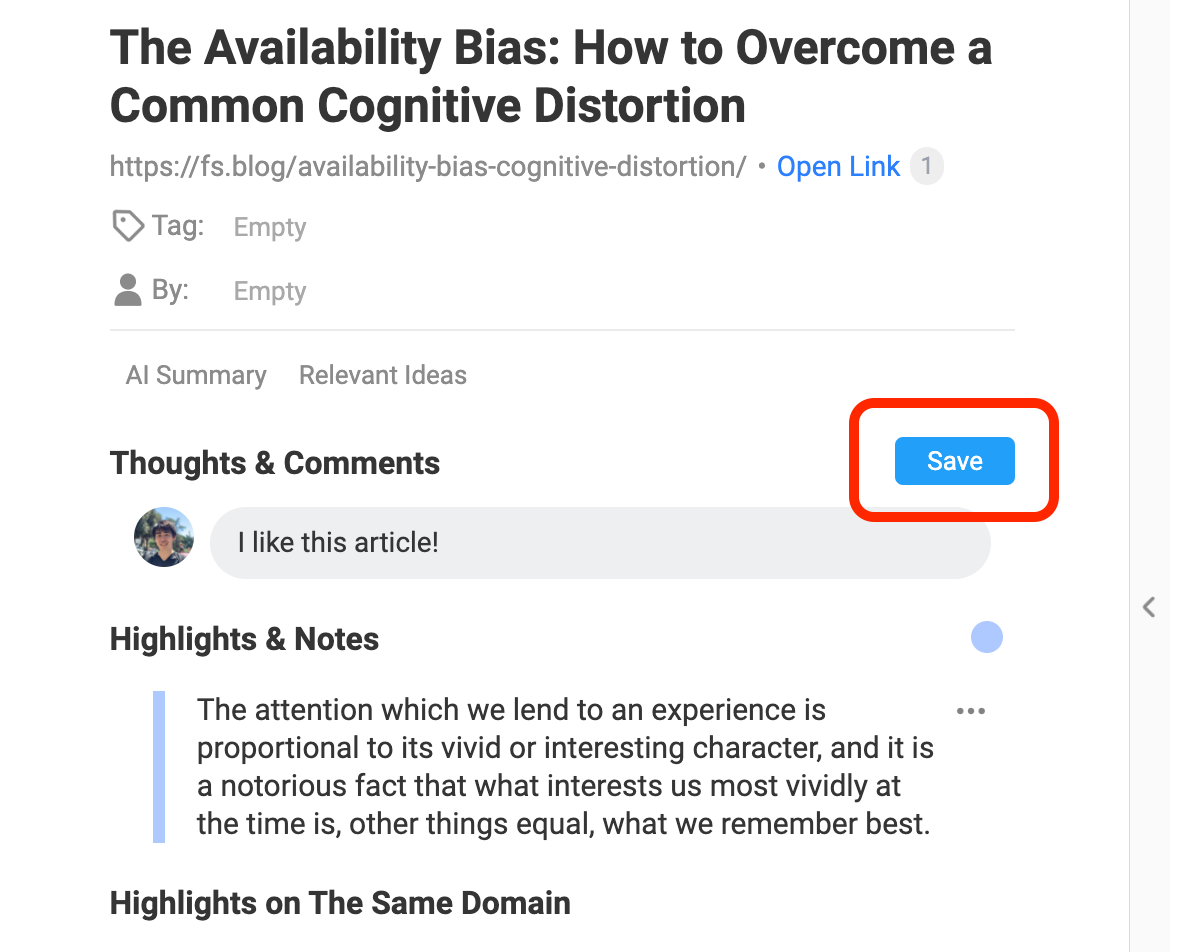
Paso 4-4: Deja un comentario en una página
Puedes dejar un comentario en una página. Escribe lo que quieras en la celda y haz clic en el botón Save.
Paso 4-5: Sigue a personas con intereses similares
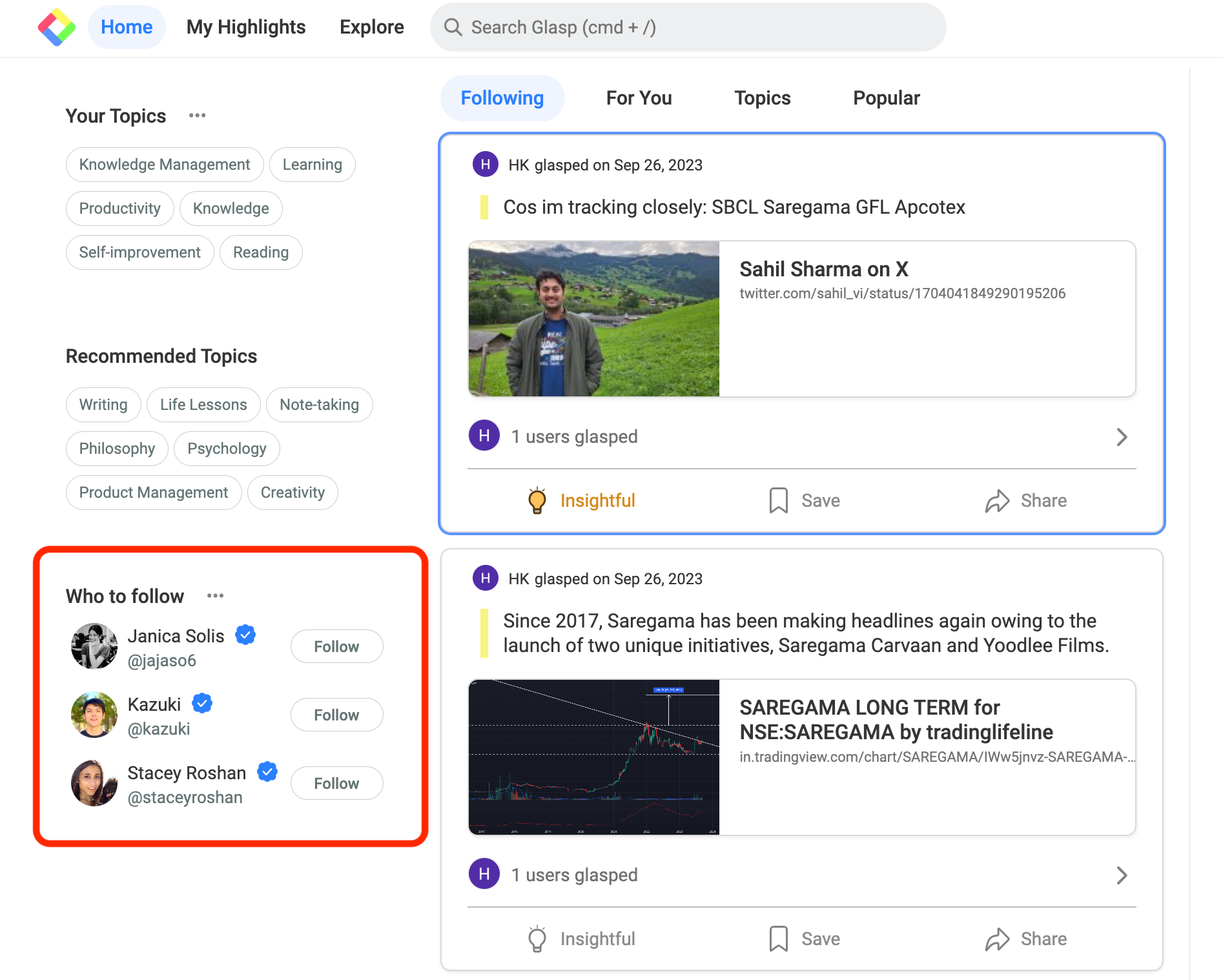
Para seguir a personas con intereses similares, ve al feed Home haciendo clic en el icono de Glasp o en Home, en la esquina superior izquierda.
Allí podrás ver curadores destacados en Glasp.
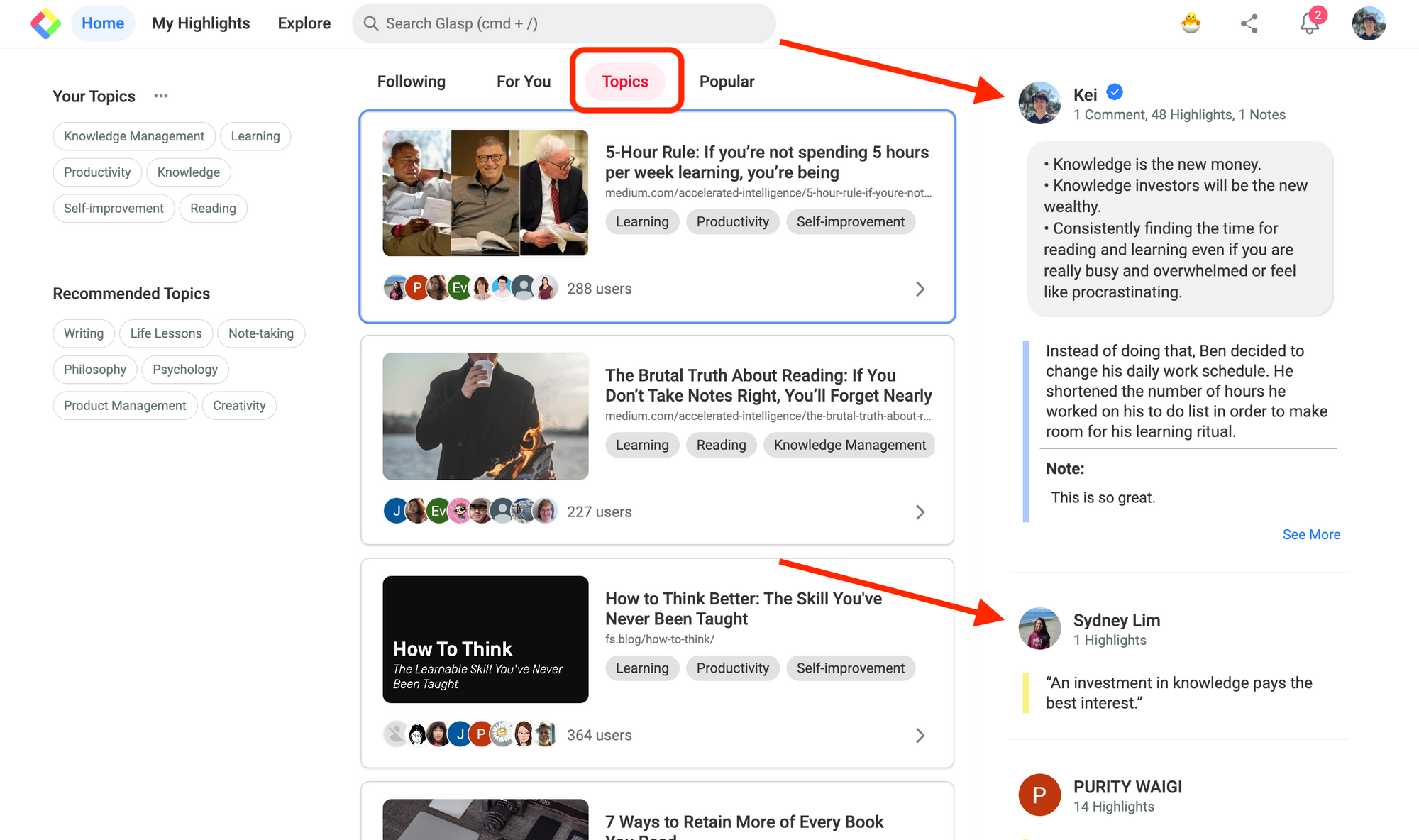
Además, al hacer clic en Topic dentro del feed Home, verás contenido popular relacionado con tus intereses. Explora lo que leen otras personas y encuentra compañeros de aprendizaje.
Nota: La aplicación de Glasp sigue mejorando. Ahora también puedes resumir videos de YouTube y leer sus transcripciones dentro de la aplicación. Además, admite importaciones desde servicios como Readwise, Instapaper, Medium, Raindrop y Snipd. Si encuentras algún problema, repórtalo aquí.
Preguntas frecuentes
¿La aplicación de Glasp para Android es gratuita?
Sí. La aplicación de Glasp para Android se puede descargar y usar de forma gratuita.
¿Puedo subrayar artículos directamente dentro de la aplicación de Glasp?
Sí. Cuando compartes con Glasp un artículo desde tu navegador (Chrome, Edge, Firefox u otro), se abre en la aplicación y puedes subrayar el texto con distintos colores.
¿La aplicación para Android se sincroniza con mi cuenta de Glasp en la computadora?
Sí. Si inicias sesión con la misma cuenta de Google, tus subrayados se sincronizan automáticamente entre dispositivos.
¿Puedo subrayar archivos PDF o videos de YouTube con la aplicación para Android?
La aplicación permite subrayar artículos web, además de resumir videos de YouTube y leer sus transcripciones sin salir de ella. Consulta Cómo resumir videos de YouTube con la aplicación de Glasp para iOS y Android (en inglés). También puedes leer y subrayar archivos PDF en la aplicación, incluidos los que tú mismo subas. Los subrayados de Kindle que importes desde la web aparecerán en la pestaña Kindle de tu perfil.
¿Puedo organizar los subrayados por etiquetas o temas en Android?
Las funciones básicas para subrayar están disponibles en Android. Para usar funciones avanzadas, como agregar etiquetas, dejar comentarios en las páginas y seguir a otros usuarios, inicia sesión en tu cuenta de Glasp desde una computadora.
¿Necesito la extensión del navegador si uso la aplicación para Android?
No necesariamente. La aplicación funciona de forma independiente, pero la extensión del navegador (Chrome, Safari, Edge, Brave) ofrece funciones más potentes en una computadora.
¿Pueden Claude o ChatGPT leer mis subrayados de Glasp?
Sí. Con Glasp MCP Connector, asistentes de IA como Claude, ChatGPT y Claude Code pueden buscar y leer tus propios subrayados, notas, subrayados de Kindle y resúmenes de IA, incluidos tus resúmenes de YouTube. La conexión es de solo lectura y privada para ti. Consulta Cómo conectar Glasp con Claude, ChatGPT y Claude Code (MCP Connector).
🎥 ¿Quieres hacer más con la aplicación de Glasp?
👉 Cómo usar la aplicación móvil de Glasp en iOS, iPad y Android (en inglés)
👉 Cómo resumir videos de YouTube con la aplicación de Glasp para iOS y Android (en inglés)
👉 Cómo usar la aplicación de Glasp para iOS en teléfonos y tablets (en inglés)
Antes de irte
Si tienes alguna pregunta, consulta las preguntas frecuentes o ponte en contacto con nosotros.
Nos vemos en los márgenes, El equipo de Glasp