Cómo obtener la transcripción de YouTube en iPhone

Aug 27, 2026
4 min read
6 views
¿Quieres obtener transcripciones de YouTube en iPhone rápidamente, sin herramientas adicionales ni tener que escribirlas a mano? Con la app de Glasp para iOS, puedes ver, copiar y guardar al instante la transcripción de cualquier video de YouTube directamente desde tu iPhone.
Esta función es perfecta para:
Estudiantes que repasan clases y tutoriales
Investigadores que recopilan citas e ideas clave
Creadores y profesionales que guardan transcripciones para tomar notas o preparar resúmenes
En este tutorial, te mostraremos cómo usar Glasp en iPhone para acceder a transcripciones de YouTube con solo unos toques.
Cómo obtener transcripciones de YouTube en iPhone con Glasp (en inglés)
Paso 1: Instala la app de Glasp para iOS
Abre el siguiente enlace e instala la app de Glasp para iOS.
👉 Glasp: Highlight the Internet
Paso 2: Regístrate o inicia sesión en tu cuenta de Glasp
Después de instalar la app de Glasp para iOS, ábrela.
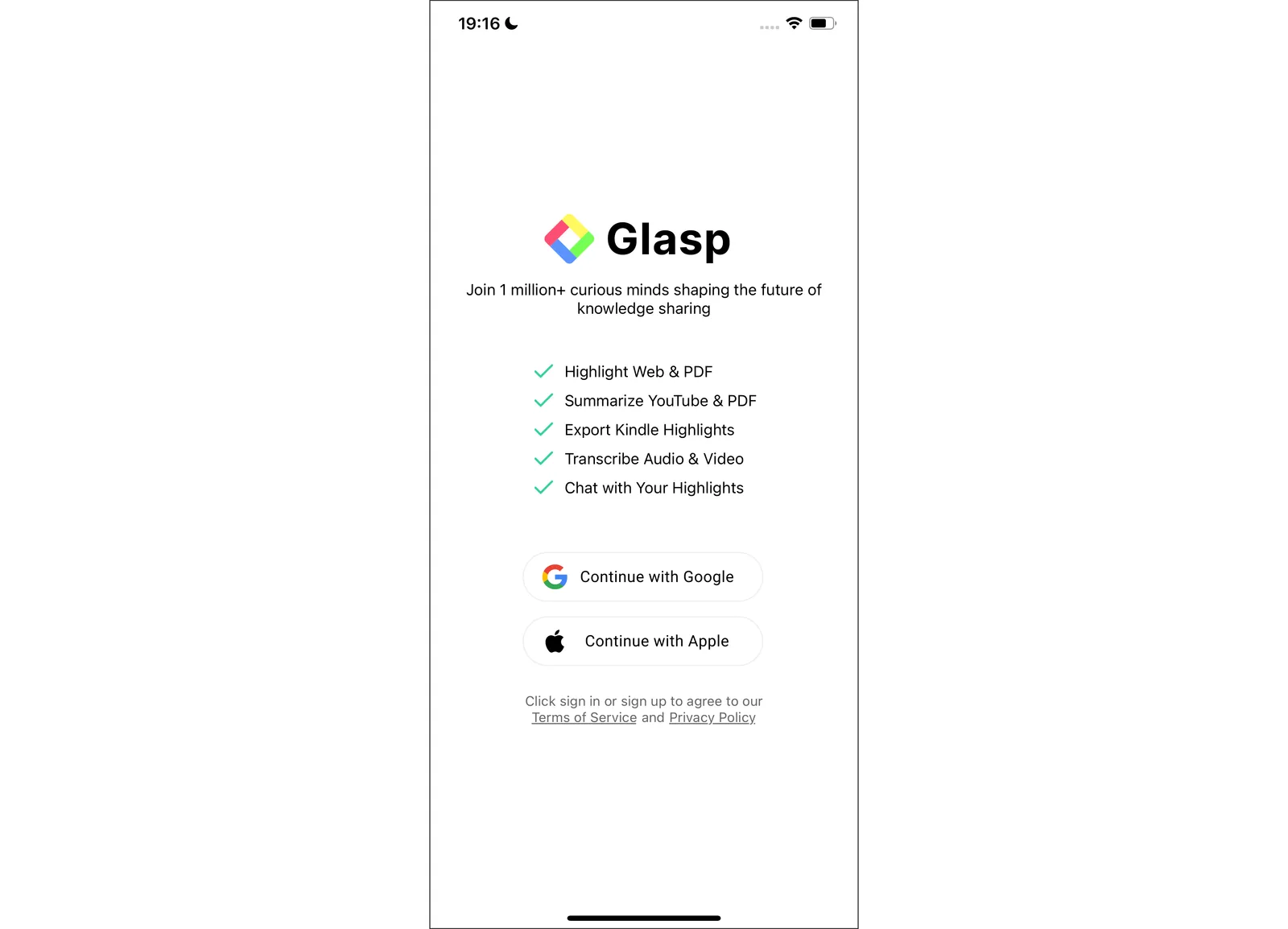
Si es la primera vez que usas Glasp, crea una cuenta. Puedes registrarte con Google o Apple.
Si ya tienes una cuenta de Glasp, inicia sesión con el mismo método que usaste al registrarte. Si no recuerdas qué cuenta utilizaste, busca «Glasp» en tu bandeja de entrada. Allí deberías encontrar algún correo nuestro y podrás identificar la dirección asociada.
Si se te pide iniciar sesión en tu cuenta de Google o Apple, hazlo para continuar.
Paso 3: Abre un video de YouTube dentro de la app de Glasp
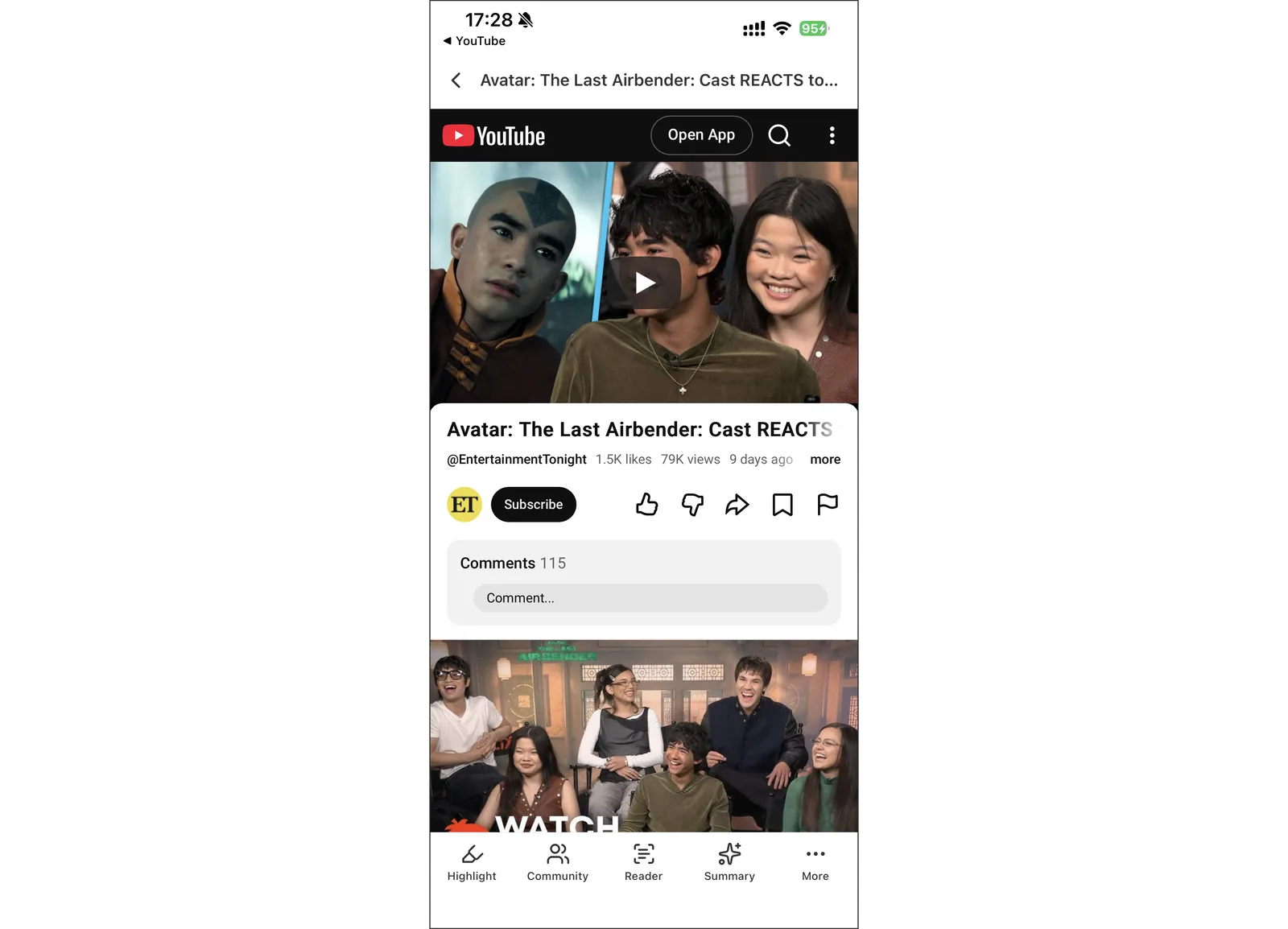
Abre la app de Glasp y toca "Feed" en la barra de navegación inferior. Agrega el canal de YouTube que quieres seguir y luego toca el video cuya transcripción deseas obtener. También puedes encontrar cualquier video de YouTube con la barra de búsqueda de la parte superior.
Para saber más sobre cómo agregar canales y encontrar videos, consulta este tutorial.
👉 Cómo resumir videos de YouTube en la app de Glasp para iOS y Android
Paso 4: Obtén la transcripción del video de YouTube
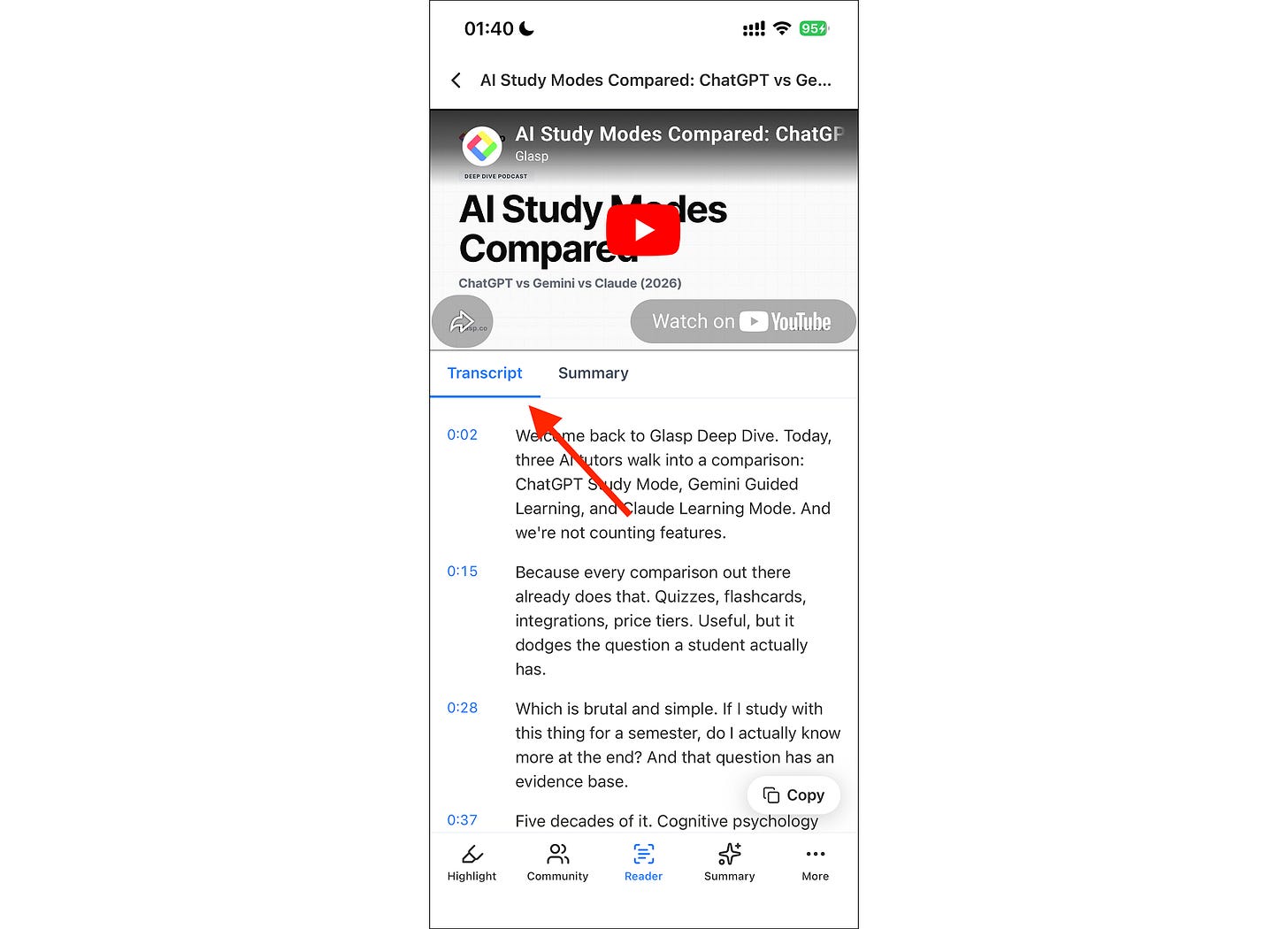
Con el video abierto en Glasp, toca "Summary" en la barra de herramientas inferior. Luego, cambia a la pestaña "Transcript" para leer la transcripción completa y copiarla.
Paso 5: Pega la transcripción del video de YouTube
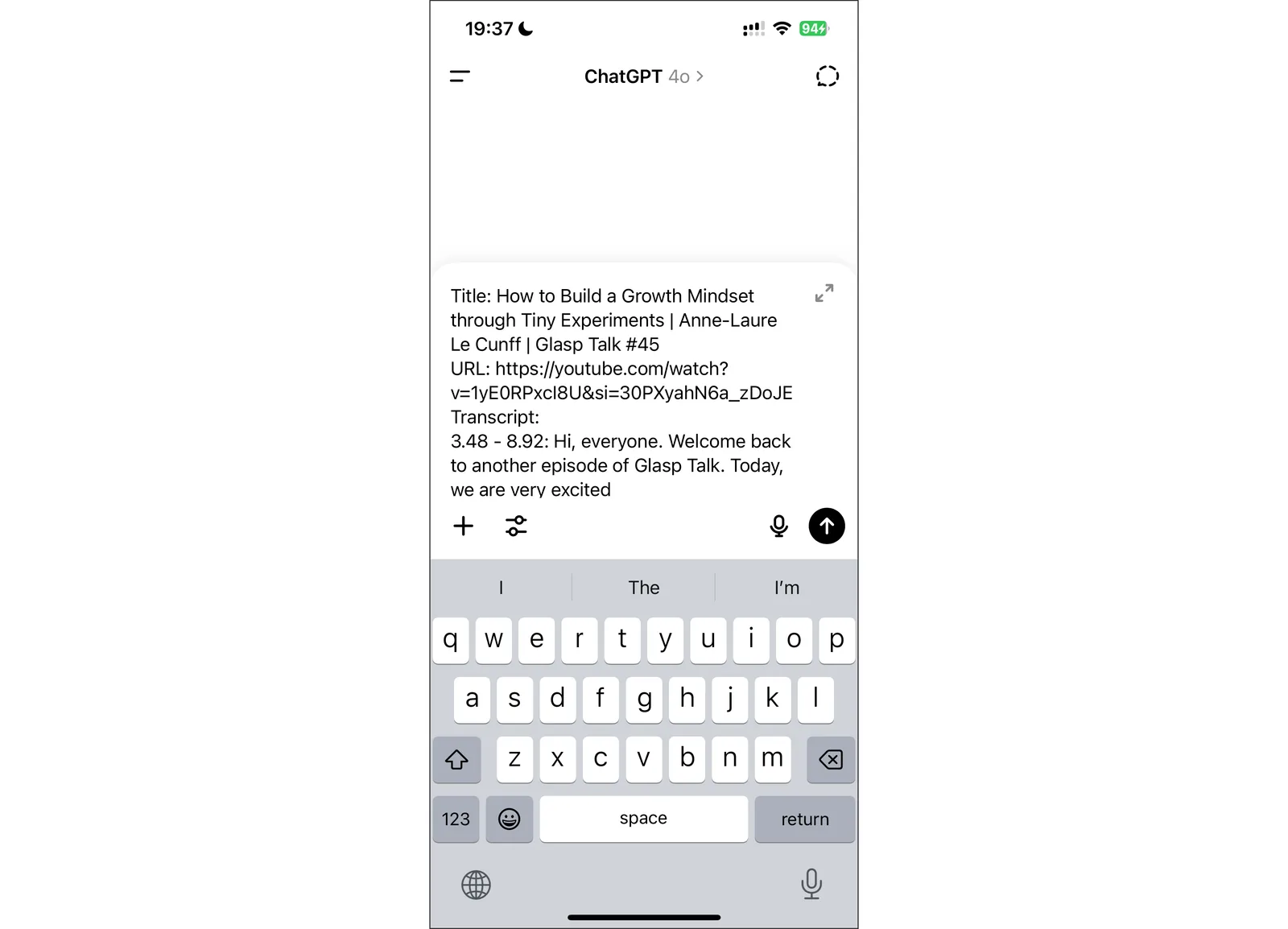
Puedes pegar la transcripción copiada donde quieras. En este tutorial usamos ChatGPT como ejemplo. Después de pegarla, puedes escribir una instrucción como "Summarize the transcript."
Alternativa: Obtén la transcripción desde la app de YouTube
También puedes obtener la transcripción compartiendo un video desde la app de YouTube a Glasp.
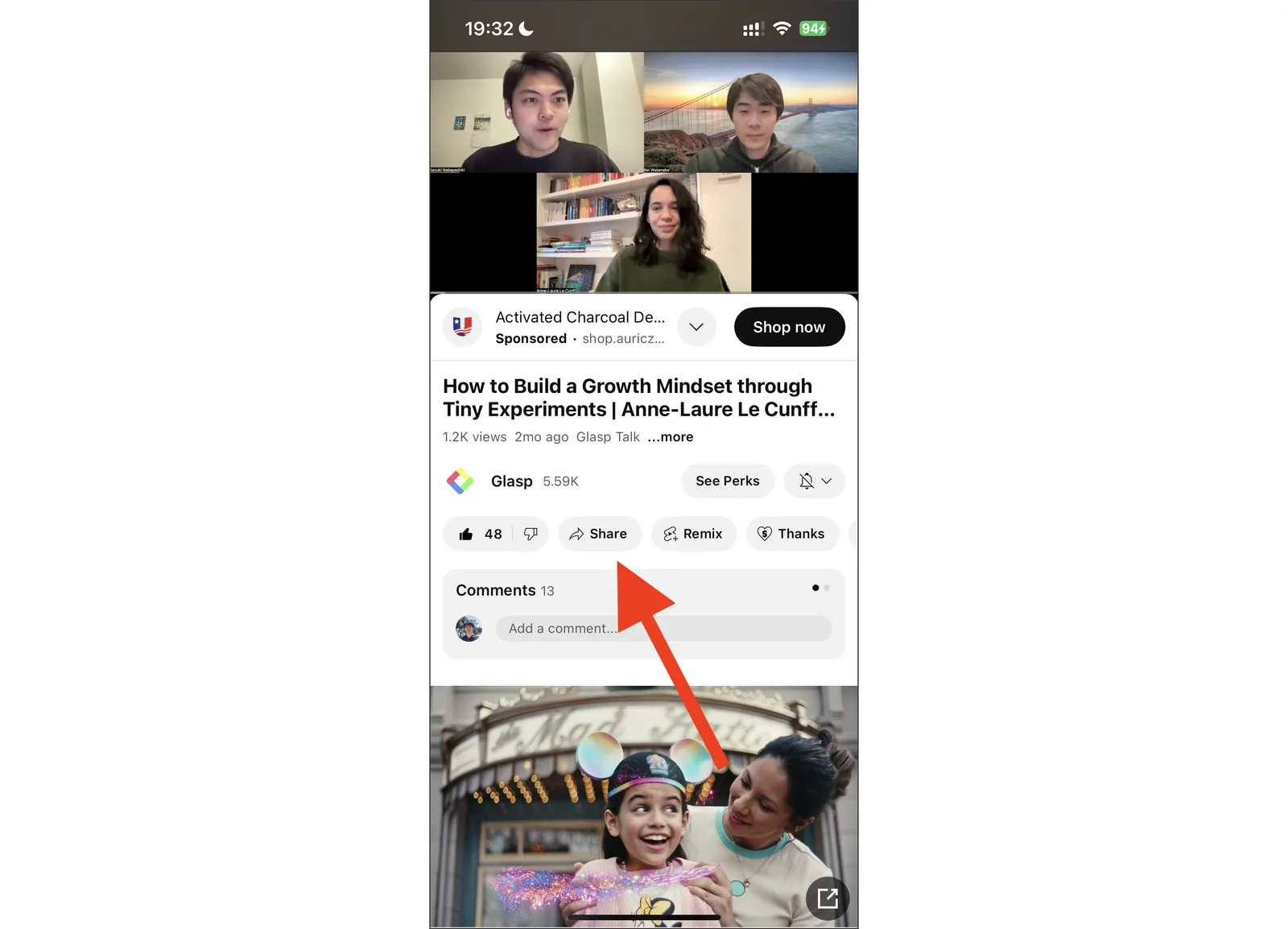
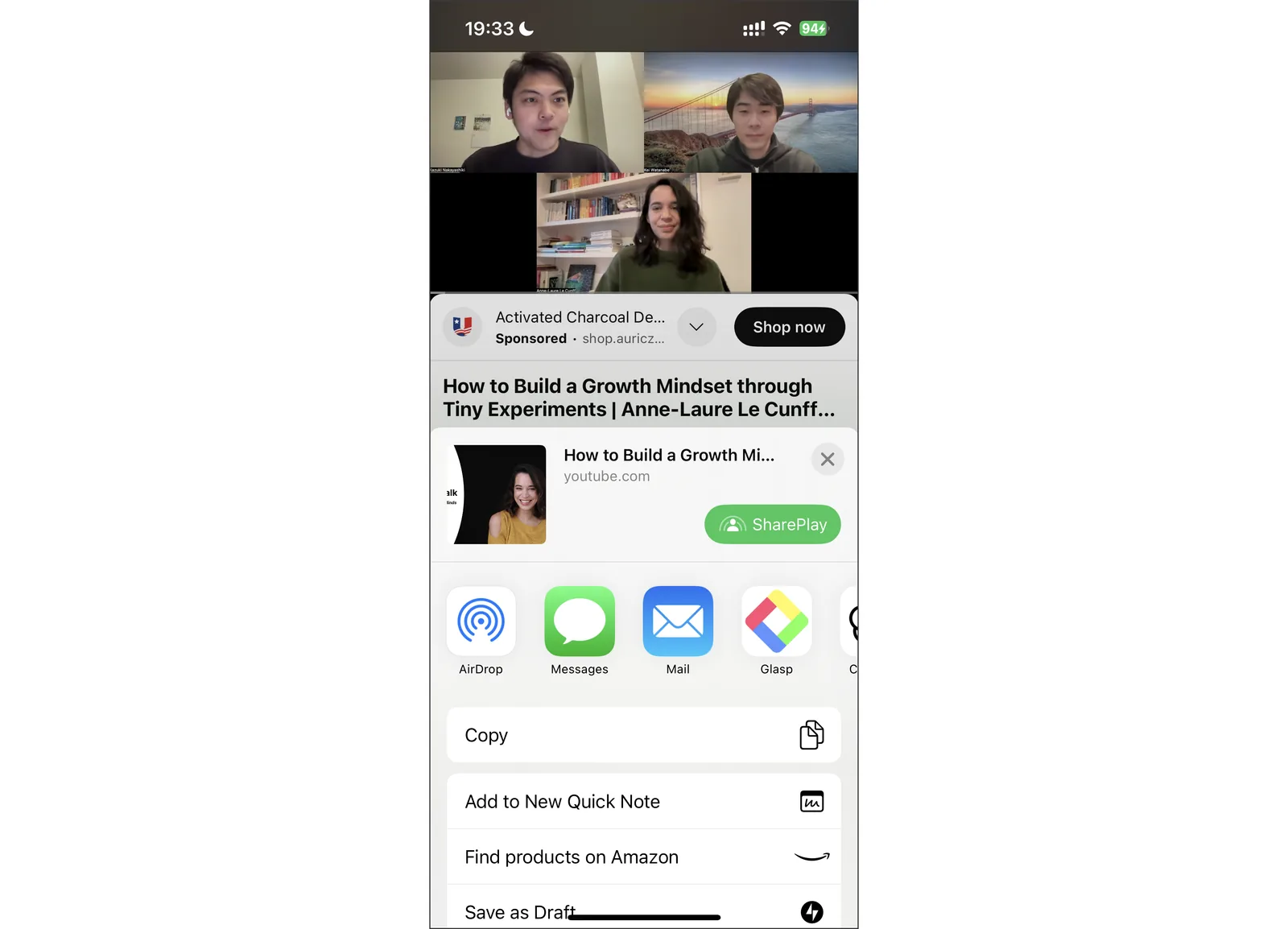
Abre en la app de YouTube el video cuya transcripción quieres obtener. Luego, toca el botón Share.
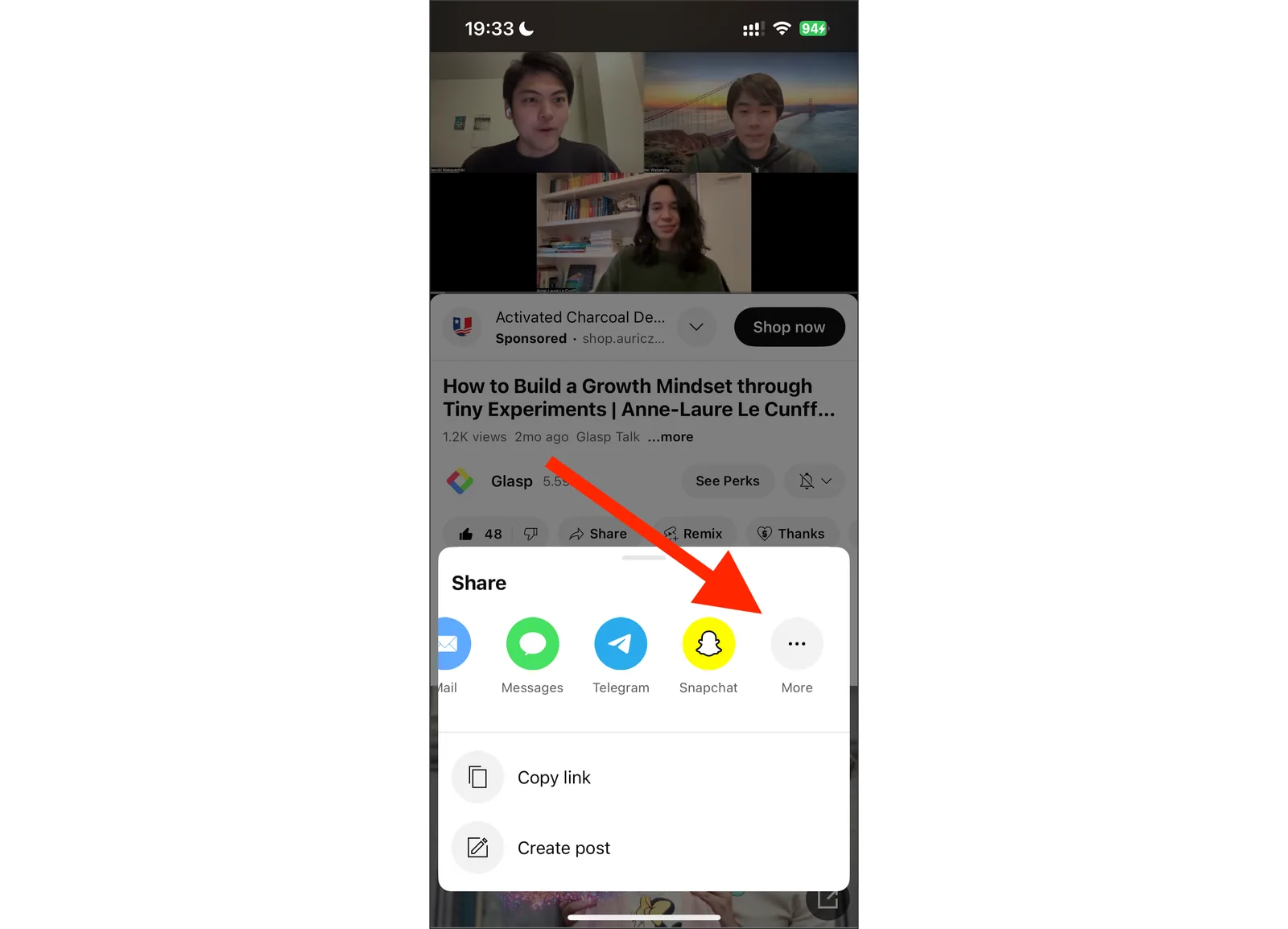
Si ves el icono de Glasp, tócalo. Si no aparece, toca More.
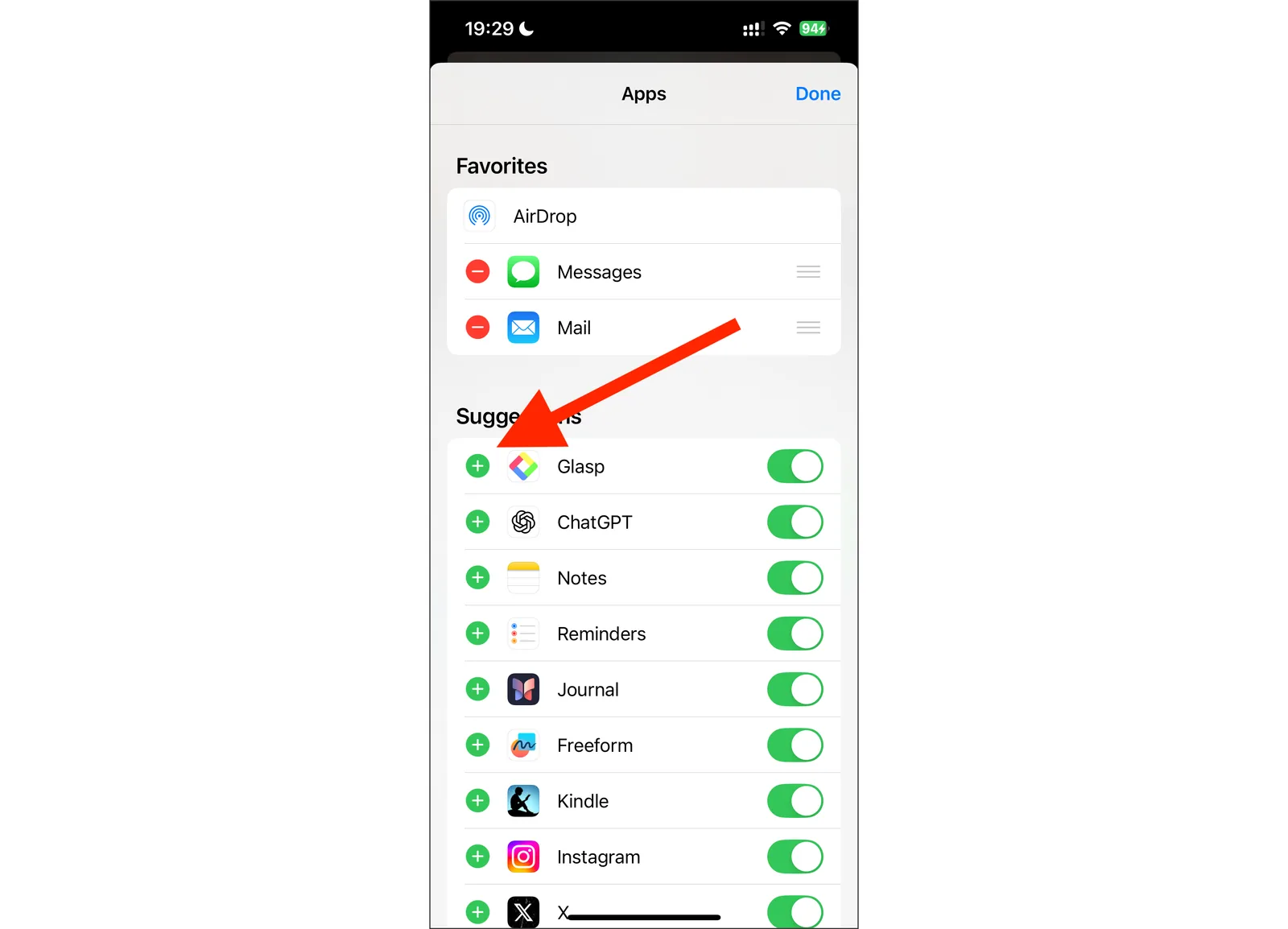
Toca el botón + y agrega Glasp.
Cuando veas la app de Glasp, tócala.
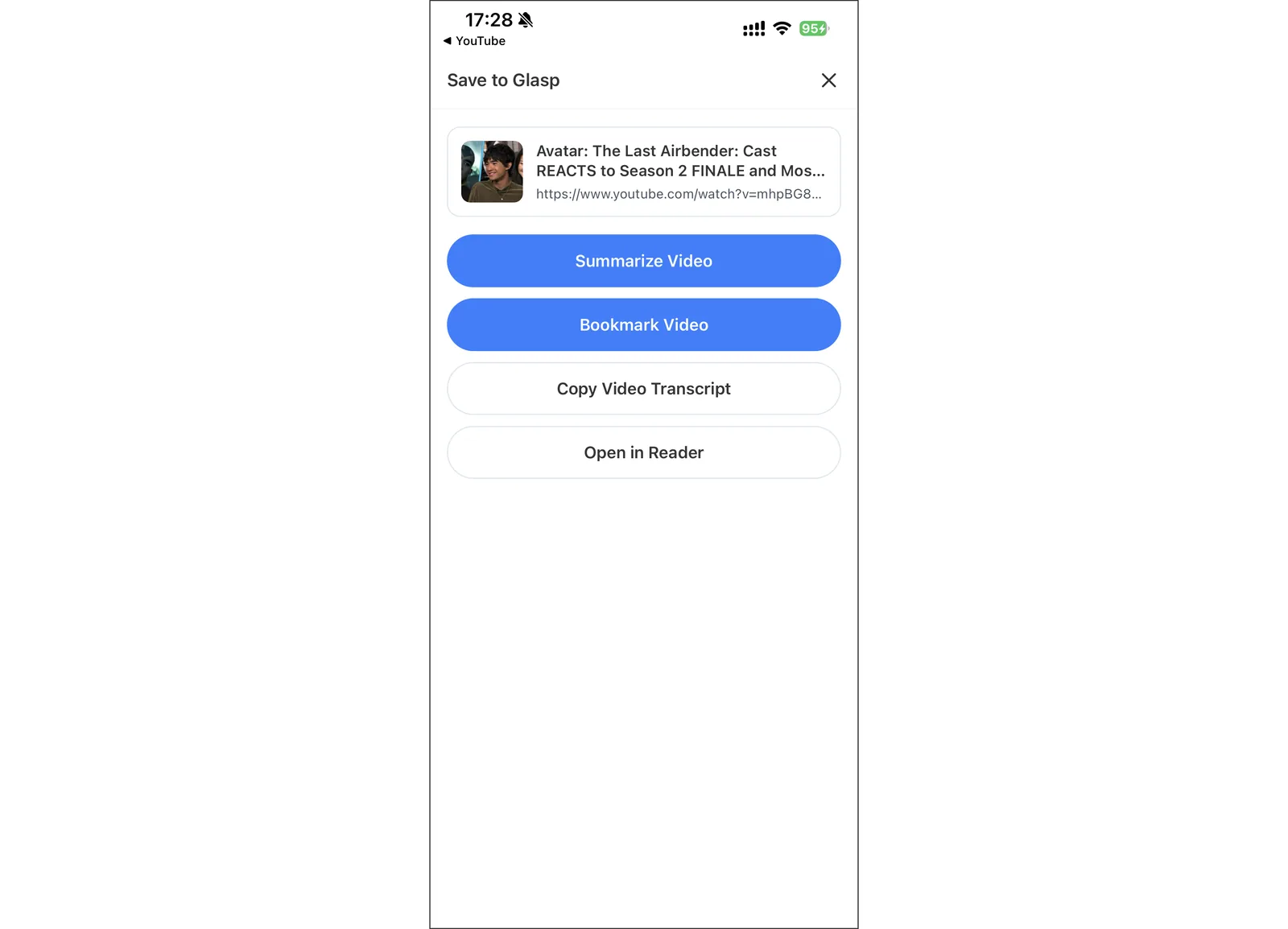
Se abrirá la ventana Save to Glasp, donde puedes resumir el video, guardarlo como marcador, copiar la transcripción o abrir el video en Glasp. Toca Copy Video Transcript.
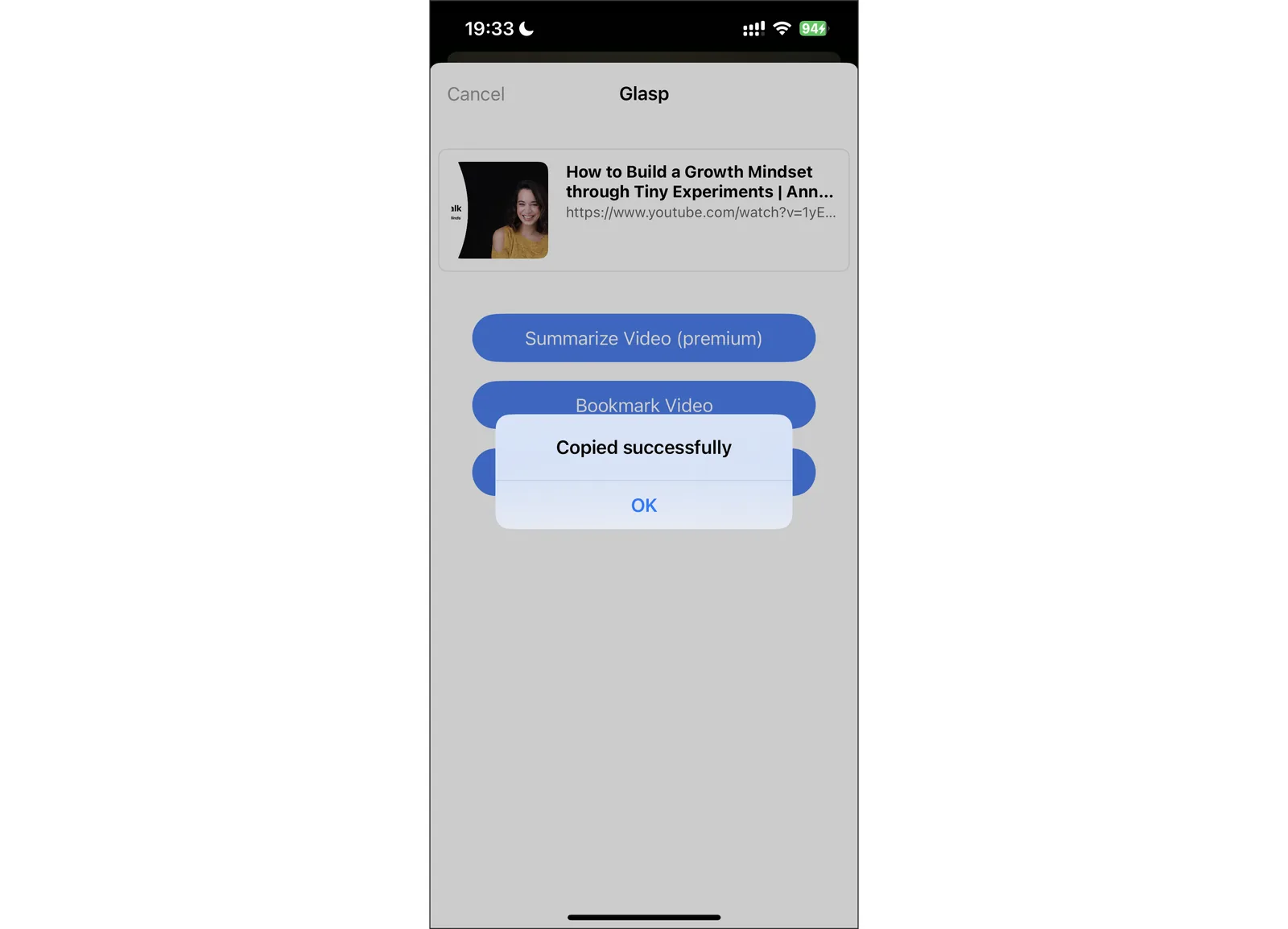
Si aparece el mensaje Copied Successfully, la transcripción ya está guardada en el portapapeles.
Fácil, ¿verdad? La función de transcripción de YouTube te permite descubrir las ideas clave de cualquier video desde tu iPhone.
Si quieres resumir videos de YouTube en iPhone o iPad, consulta este tutorial.
👉 Cómo resumir videos de YouTube en la app de Glasp para iOS y Android
Preguntas frecuentes
¿Necesito una cuenta de Glasp para obtener transcripciones de YouTube en iPhone?
Sí. Para usar la función de transcripción, necesitas registrarte gratis o iniciar sesión en tu cuenta actual.
¿Conviene registrarse con Google o Apple en iOS?
Ambas opciones funcionan. Puedes iniciar sesión con Google o Apple tanto en dispositivos móviles como en computadoras.
¿Dónde se guarda la transcripción después de copiarla?
La transcripción se copia en el portapapeles. Puedes pegarla donde quieras, por ejemplo, en Notion, ChatGPT, Notes, Obsidian o cualquier otra app.
¿Glasp funciona con todos los videos de YouTube?
Funciona con los videos que tienen una transcripción disponible. Es posible que algunos videos, como los musicales o los que se publicaron hace poco, todavía no tengan transcripción.
¿Puedo subrayar transcripciones de YouTube directamente en iPhone?
Sí. Ahora puedes subrayar la transcripción de un video directamente en la app de Glasp para iOS y tocar las marcas de tiempo para ir al momento correspondiente. Tus subrayados se sincronizan con tu perfil de Glasp, la web y la extensión del navegador. Para obtener más información, consulta Cómo subrayar transcripciones de videos de YouTube.
¿Esta función es gratis?
Sí. La función de transcripción de YouTube en iOS es 100 % gratis en la app de Glasp.
¿Glasp también funciona en Android?
Sí. Glasp es compatible con Android y iOS. Consulta este tutorial:
Cómo obtener transcripciones de YouTube en Android con Glasp (en inglés)
¿Hay una API para obtener transcripciones de YouTube?
No. Glasp no ofrece una API para las transcripciones de YouTube, y tampoco hay un endpoint público para acceder a ellas. Tus propios resúmenes de YouTube son distintos: puedes obtenerlos con la API de Glasp, y asistentes de IA como Claude y ChatGPT pueden leerlos a través de Glasp MCP Connector (la herramienta list_summaries). Sin embargo, Glasp sí cuenta con una API REST para tus propios subrayados y notas, con la que puedes exportarlos y crearlos mediante programación. Consulta la documentación de la API de Glasp.
Antes de irte
Si tienes alguna pregunta, consulta la sección de preguntas frecuentes o contáctanos.
Nos vemos en los márgenes, El equipo de Glasp