Cómo subrayar transcripciones de videos de YouTube

Aug 14, 2026
4 min read
3 views

¿Sabías que puedes subrayar la transcripción de un video de YouTube directamente en el navegador?
Con la extensión gratuita de Glasp, puedes subrayar, copiar y guardar los fragmentos importantes de la transcripción para capturar las ideas principales sin volver a ver el video completo.
Esta guía muestra paso a paso cómo transformar videos en notas organizadas que puedes revisar cuando quieras.
Paso 1: Abre el video y subraya la transcripción
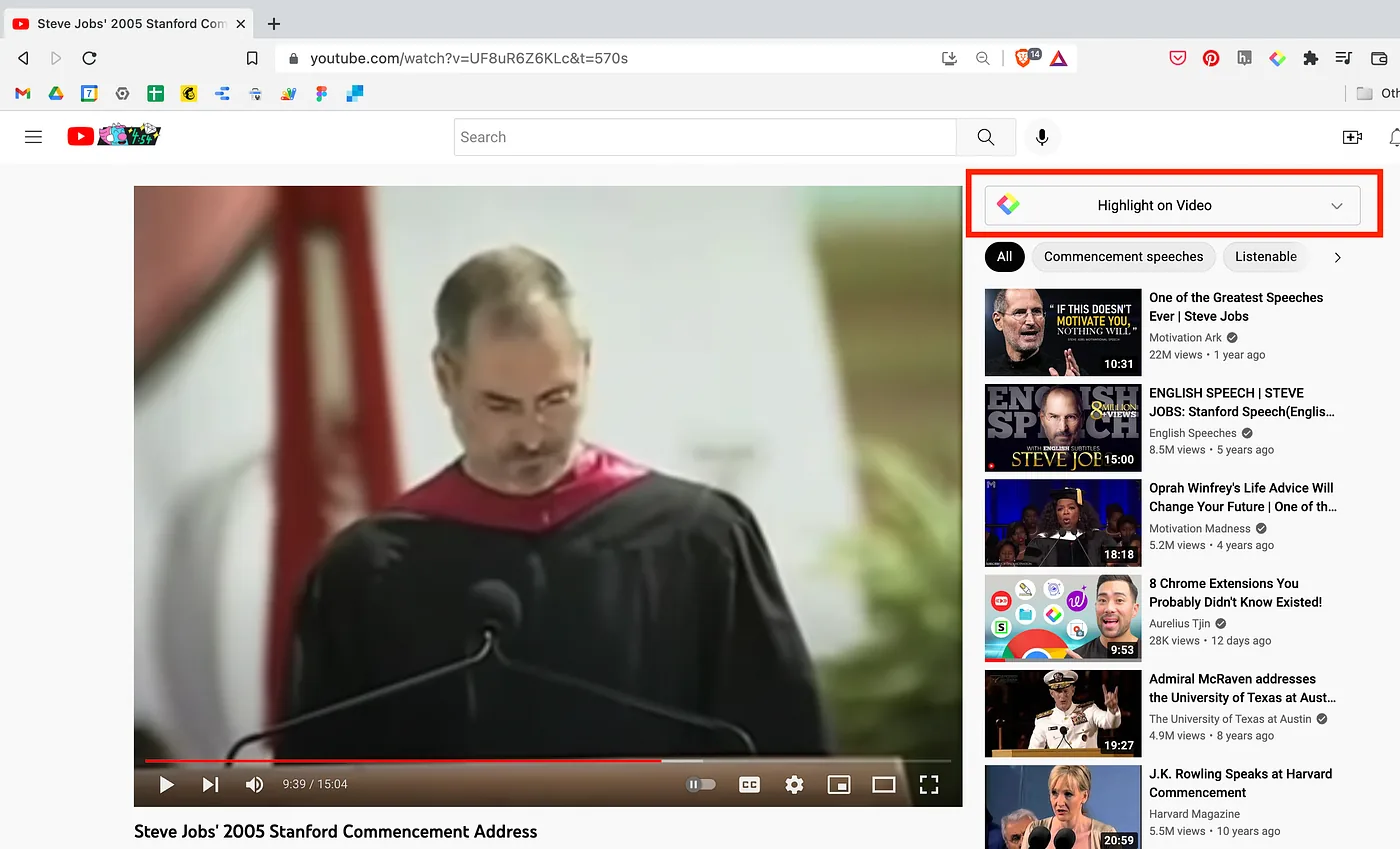
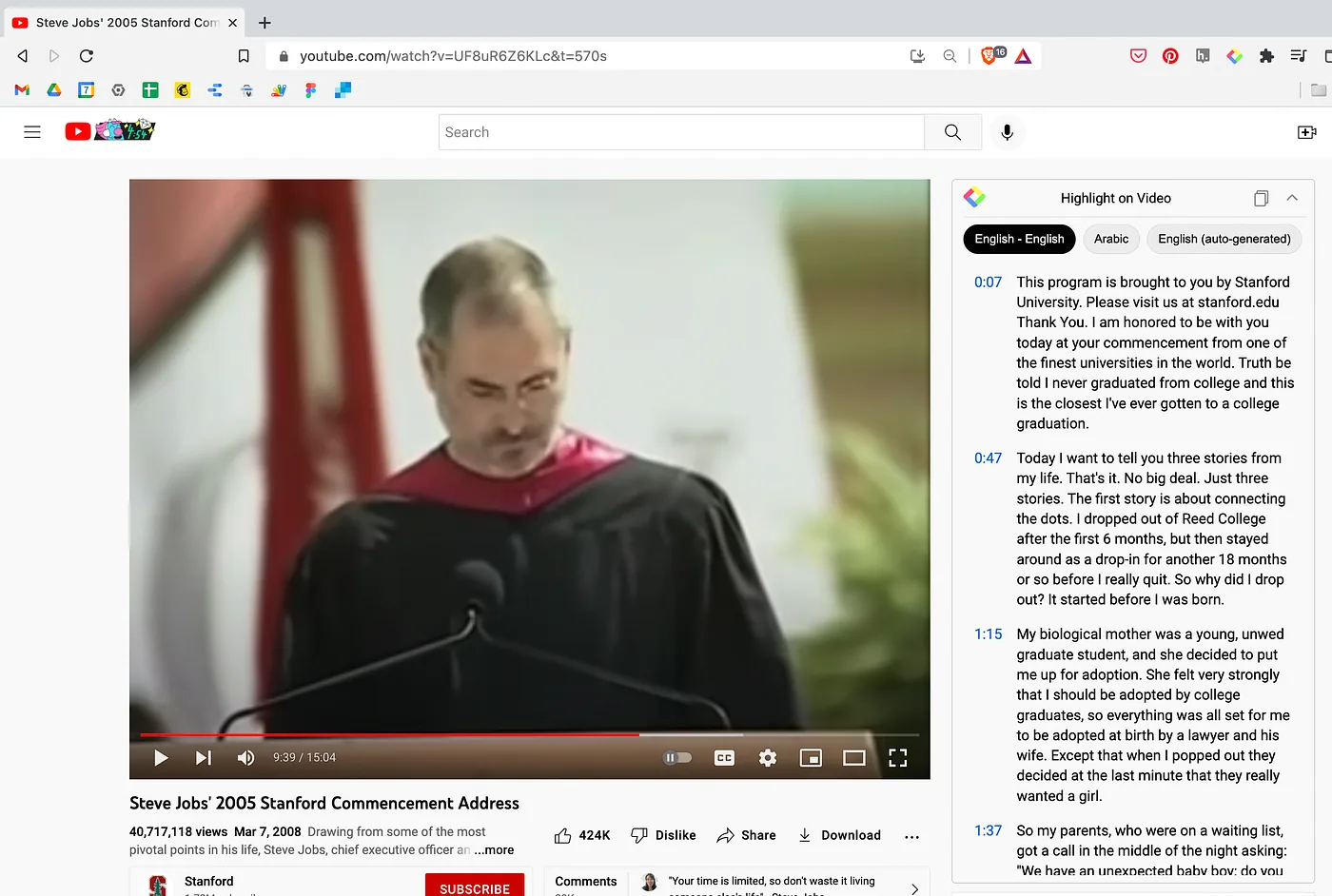
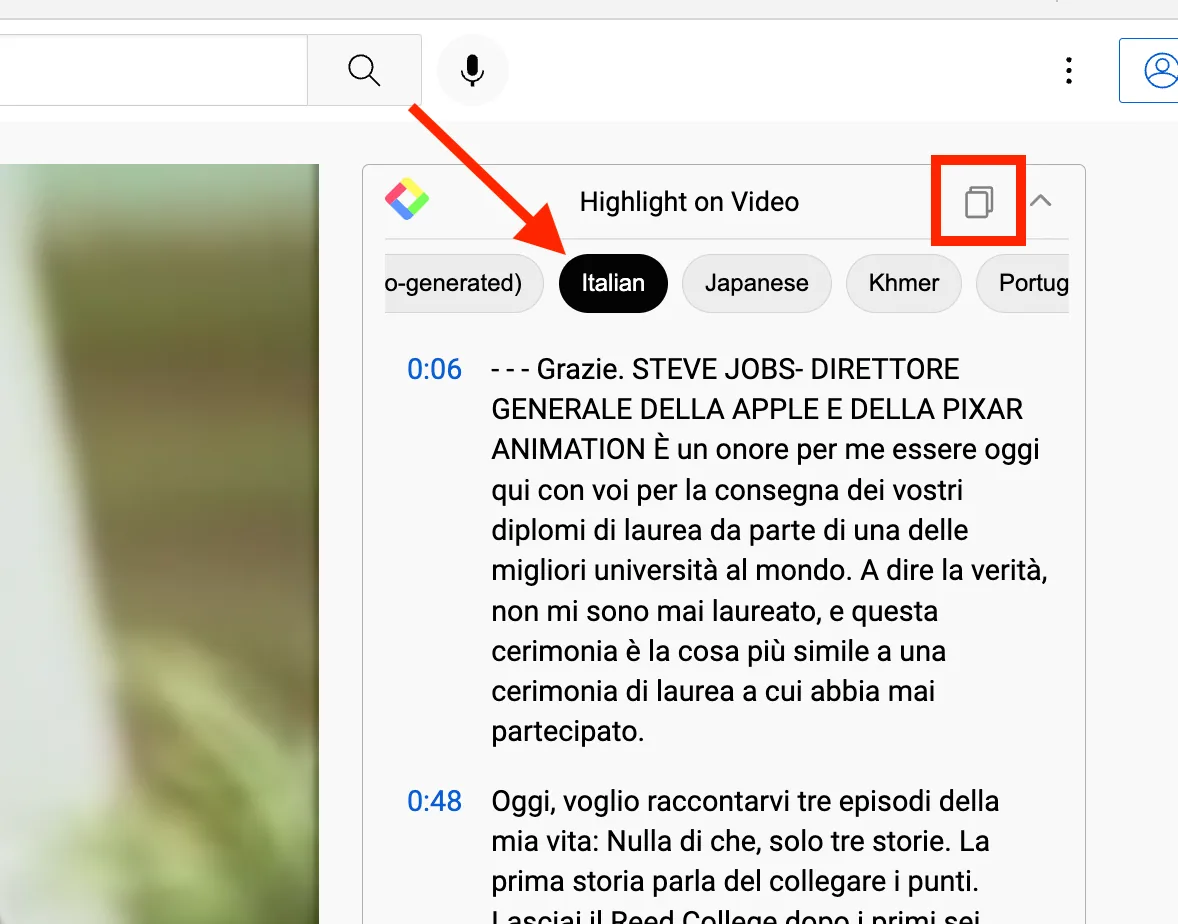
Abre cualquier video en YouTube. En la esquina superior derecha de la página aparecerá el panel de Glasp: haz clic en él para abrir la transcripción del video.
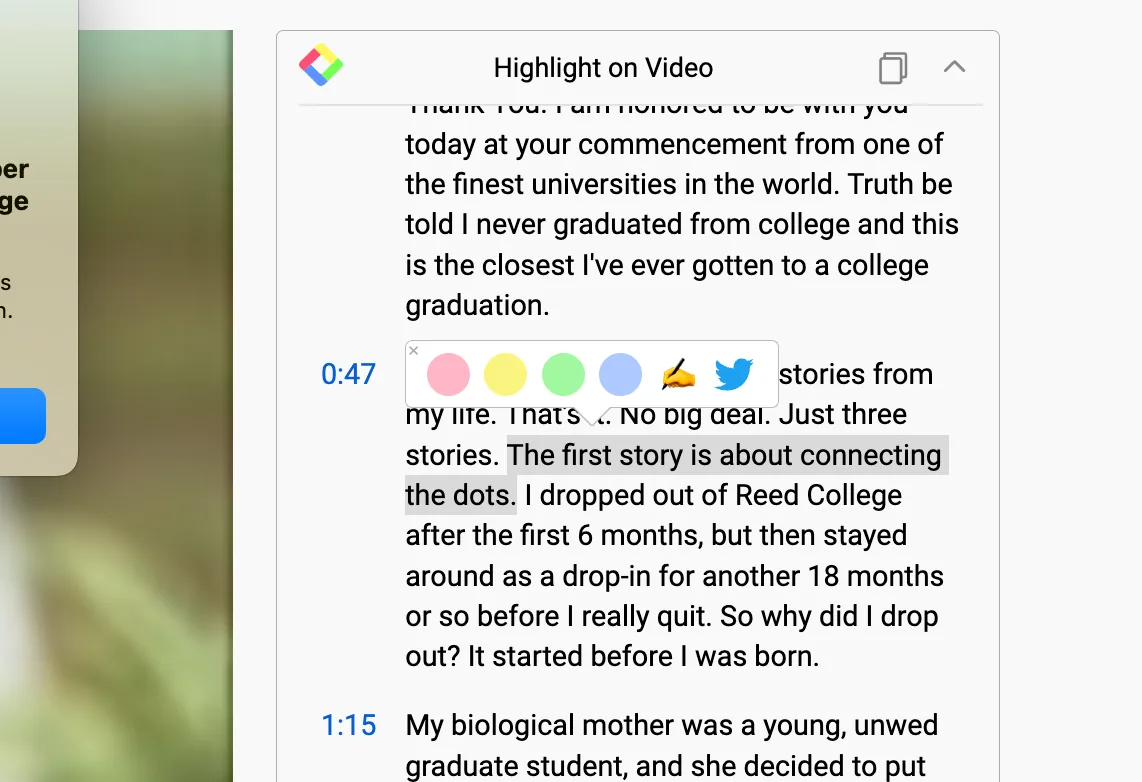
Después de iniciar sesión, selecciona cualquier frase de la transcripción. Aparecerá un popup de colores: haz clic en el color que quieras y el fragmento quedará subrayado.
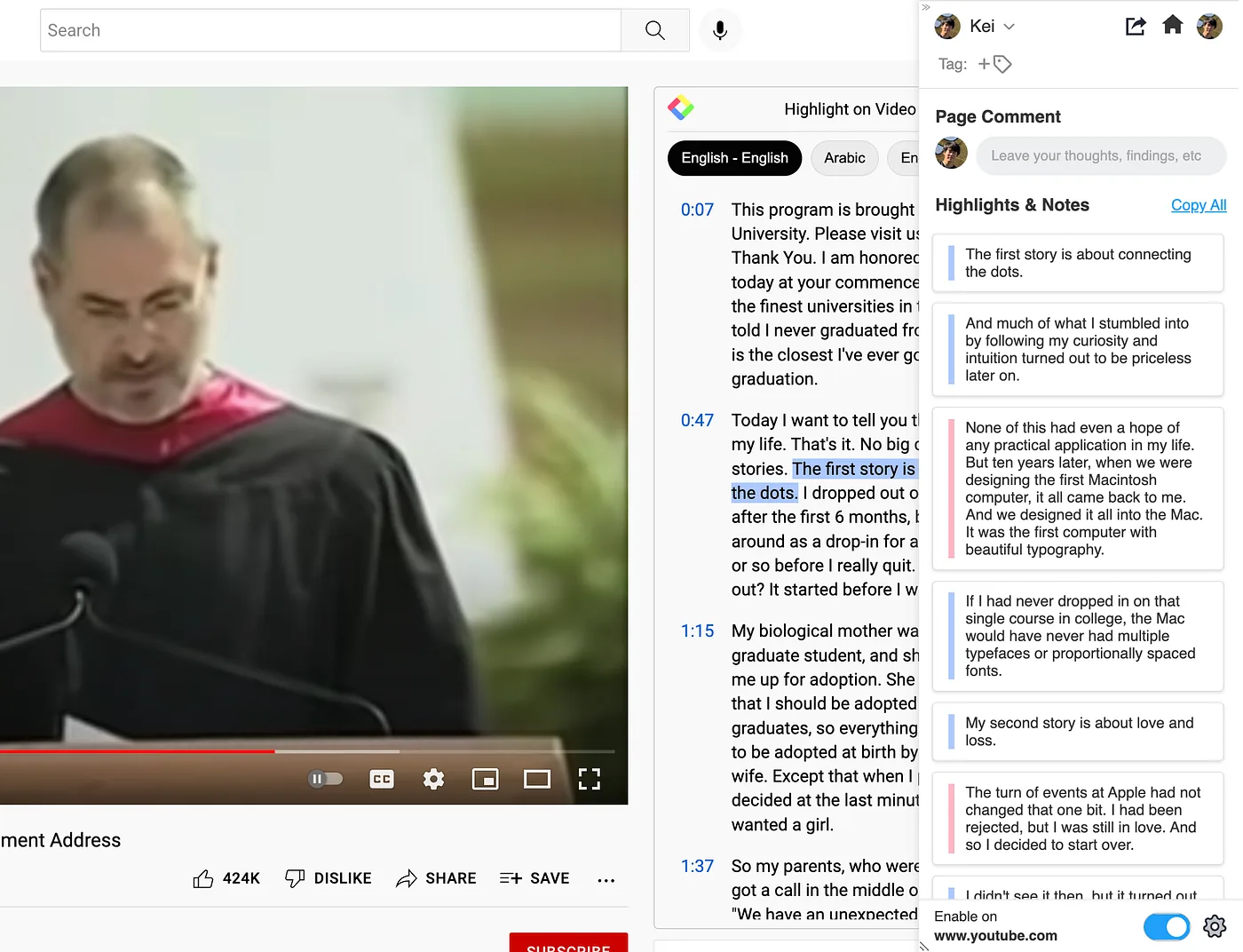
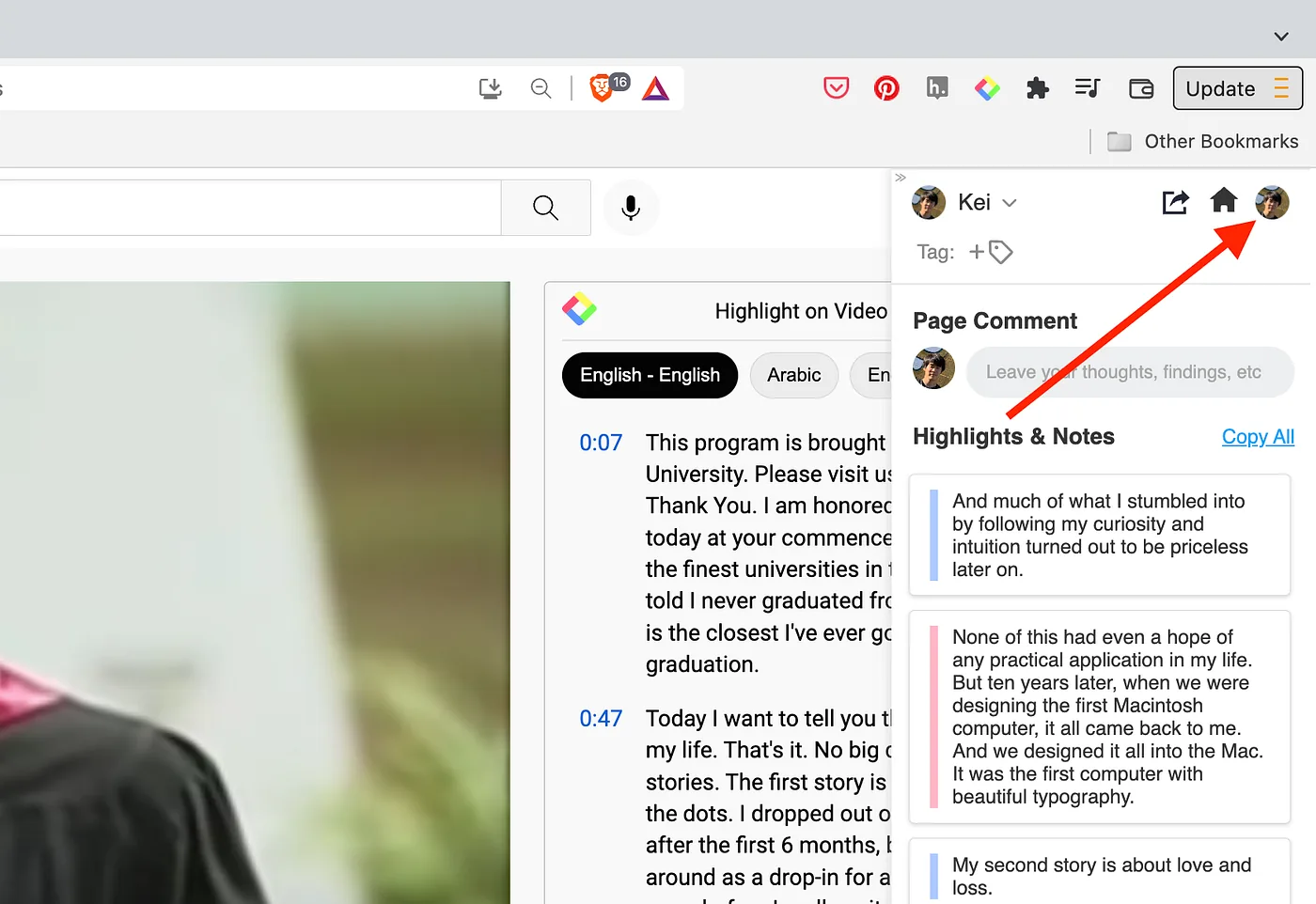
Si no puedes subrayar, comprueba que hayas iniciado sesión haciendo clic en el ícono de Glasp en la barra del navegador.
El ícono de Glasp también abre la barra lateral, donde encontrarás todos los subrayados y las notas que hiciste en ese video.
Puedes cambiar el idioma de la transcripción (cuando el video ofrece más de uno) y usar el botón para copiar la transcripción completa a Notion, Obsidian, Evernote, Apple Notes o donde quieras.
Paso 2: Revisa los subrayados en tu perfil
Después de subrayar, abre tu perfil para ver todo en un solo lugar: haz clic en el ícono de Glasp en la barra del navegador y después en tu avatar, en la esquina superior derecha de la barra lateral.
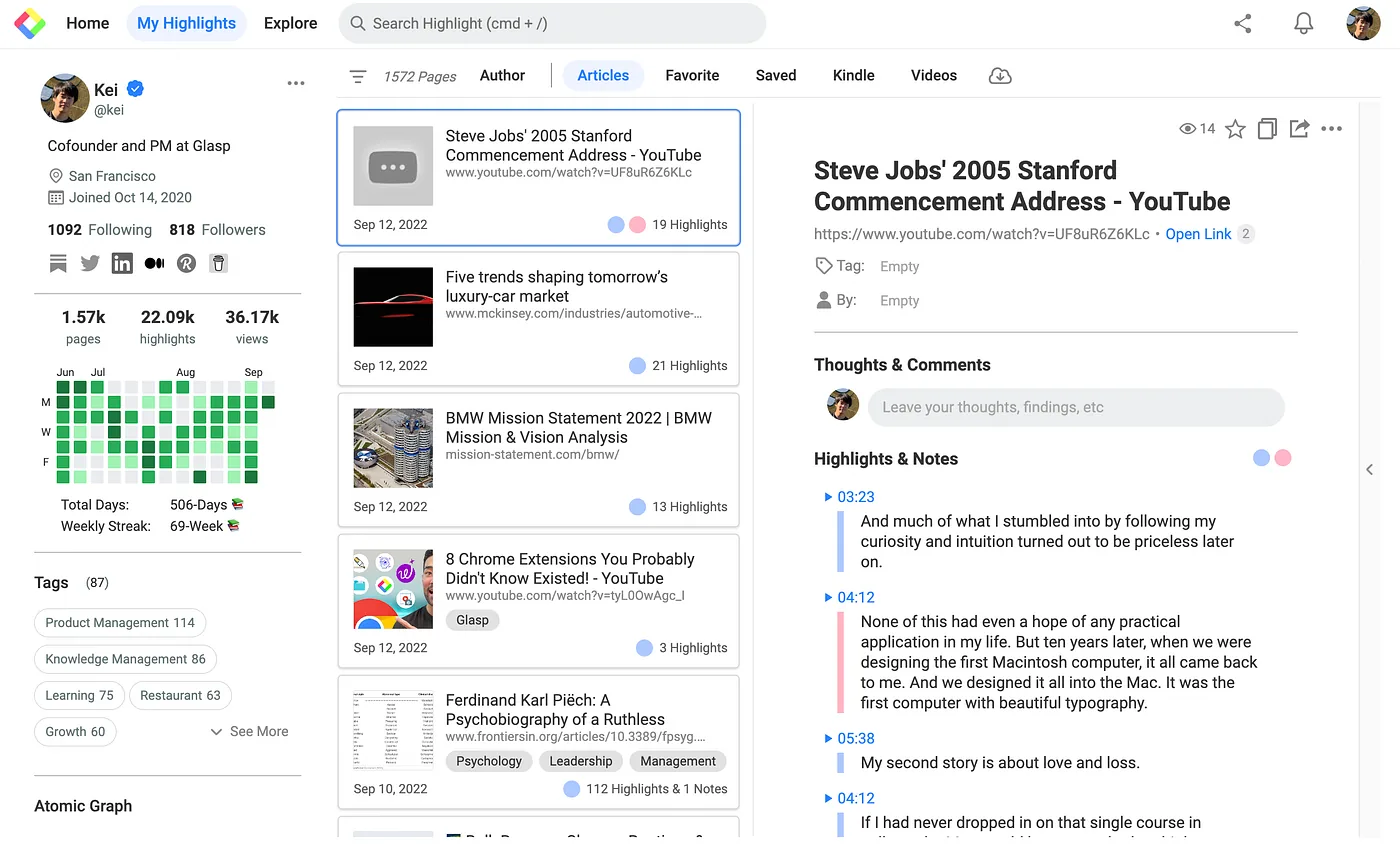
En el perfil, cada subrayado aparece con el timestamp del video. Al hacer clic en el tiempo (por ejemplo, 03:23), se abre el video original y comienza a reproducirse exactamente desde ese punto.
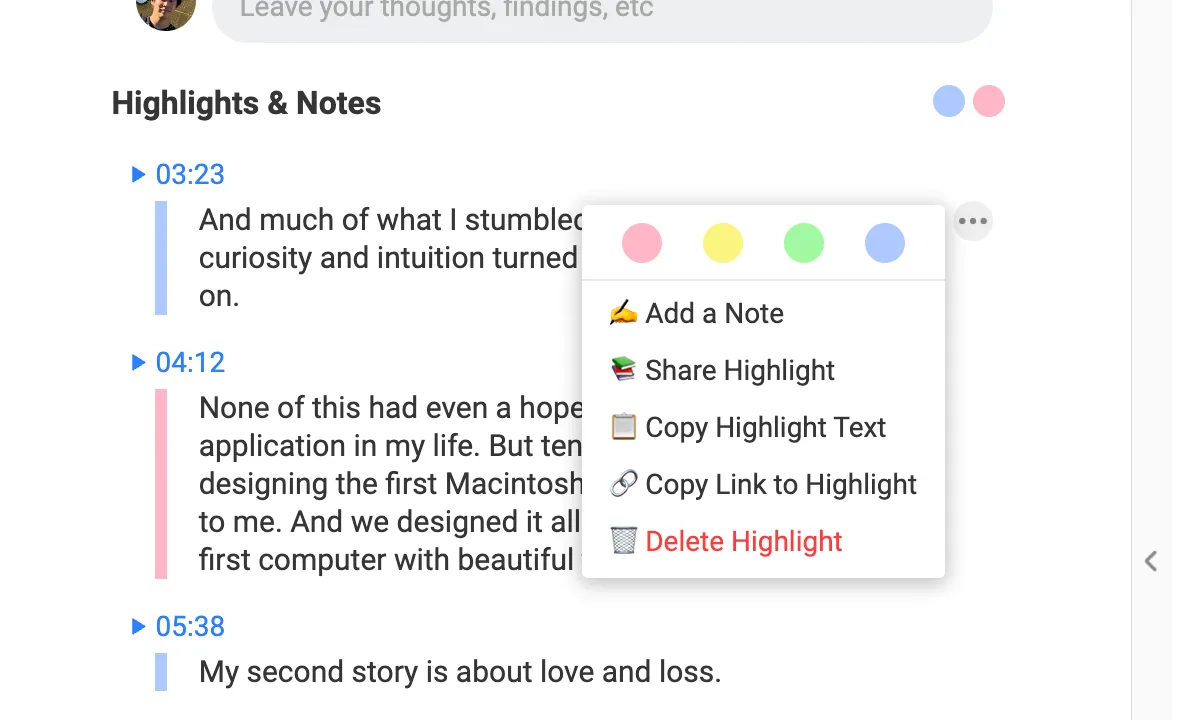
Desde los tres puntos junto a cada subrayado puedes agregar notas, eliminarlo o compartirlo.
Consejo
Incluso sin crear una cuenta, puedes instalar la extensión y copiar la transcripción de cualquier video. La cuenta (gratuita) solo es necesaria para subrayar y guardar.
Preguntas frecuentes
¿Por qué algunos videos no muestran la transcripción?
No todos los videos tienen una transcripción en YouTube (videos recién publicados, clips musicales o videos con subtítulos desactivados). En esos casos, no es posible subrayar.
¿Puedo subrayar en otros idiomas?
Sí. Si el video ofrece la transcripción en varios idiomas, puedes cambiar el idioma y subrayar en el que prefieras.
¿Dónde se guardan los subrayados?
En tu perfil de Glasp, con los timestamps. Puedes volver a ellos cuando quieras y saltar directamente al momento correspondiente del video.
¿Puedo exportar a Notion u Obsidian?
Sí. Puedes exportar gratuitamente la transcripción copiada y los subrayados a Notion, Obsidian, Logseq, Evernote y otras herramientas.
¿Puedo compartir mis subrayados?
Sí. Copia el enlace de tu perfil y cualquier persona que tenga el enlace podrá verlos.
¿Funciona en el celular?
Sí. La aplicación de Glasp para iOS y Android abre la transcripción de los videos, permite subrayarla con timestamps que te llevan al momento exacto y también permite cambiar el idioma de la transcripción.
¿Pueden Claude o ChatGPT leer mis subrayados de Glasp?
Sí. Con Glasp MCP Connector, asistentes de IA como Claude, ChatGPT y Claude Code pueden buscar y leer tus propios subrayados, notas, subrayados de Kindle y resúmenes de IA, incluidos tus resúmenes de YouTube. La conexión es de solo lectura y privada para ti. Consulta Cómo conectar Glasp con Claude, ChatGPT y Claude Code (MCP Connector).
¿Dónde se guardan mis resúmenes de YouTube?
Si has iniciado sesión, los resúmenes de YouTube que creas se guardan en tu perfil de Glasp, en la pestaña Summaries, para que puedas revisarlos todos más tarde. También puedes obtenerlos con la API de Glasp, y asistentes de IA como Claude y ChatGPT pueden leerlos a través de Glasp MCP Connector.
¿Quieres hacer más con videos de YouTube?
👉 Cómo ver el resumen de un video de YouTube con Glasp
👉 Cómo instalar la extensión de Glasp
Antes de irte
Gracias por leer. Un video de una hora suele tener tres frases que valen la pena; ahora tienes un lugar donde guardarlas.
Nos vemos en los márgenes, El equipo de Glasp