Cómo ver el resumen de un video de YouTube con Glasp

Aug 14, 2026
6 min read
5 views

Puedes ver un resumen generado por IA de cualquier video de YouTube con Glasp. Hay dos formas de usarlo, según lo que quieras hacer:
Instalar la extensión y crear una cuenta de Glasp para también subrayar y guardar lo que importa
Instalar la extensión sin crear una cuenta, solo para leer resúmenes
Si quieres guardar frases de los videos y revisarlas después, te recomendamos la opción 1. Los pasos 1 a 5 son iguales en ambos casos, y los pasos para subrayar al final son opcionales.
Paso 1: Visita la página de YouTube Summary
👉 YouTube Summary with ChatGPT
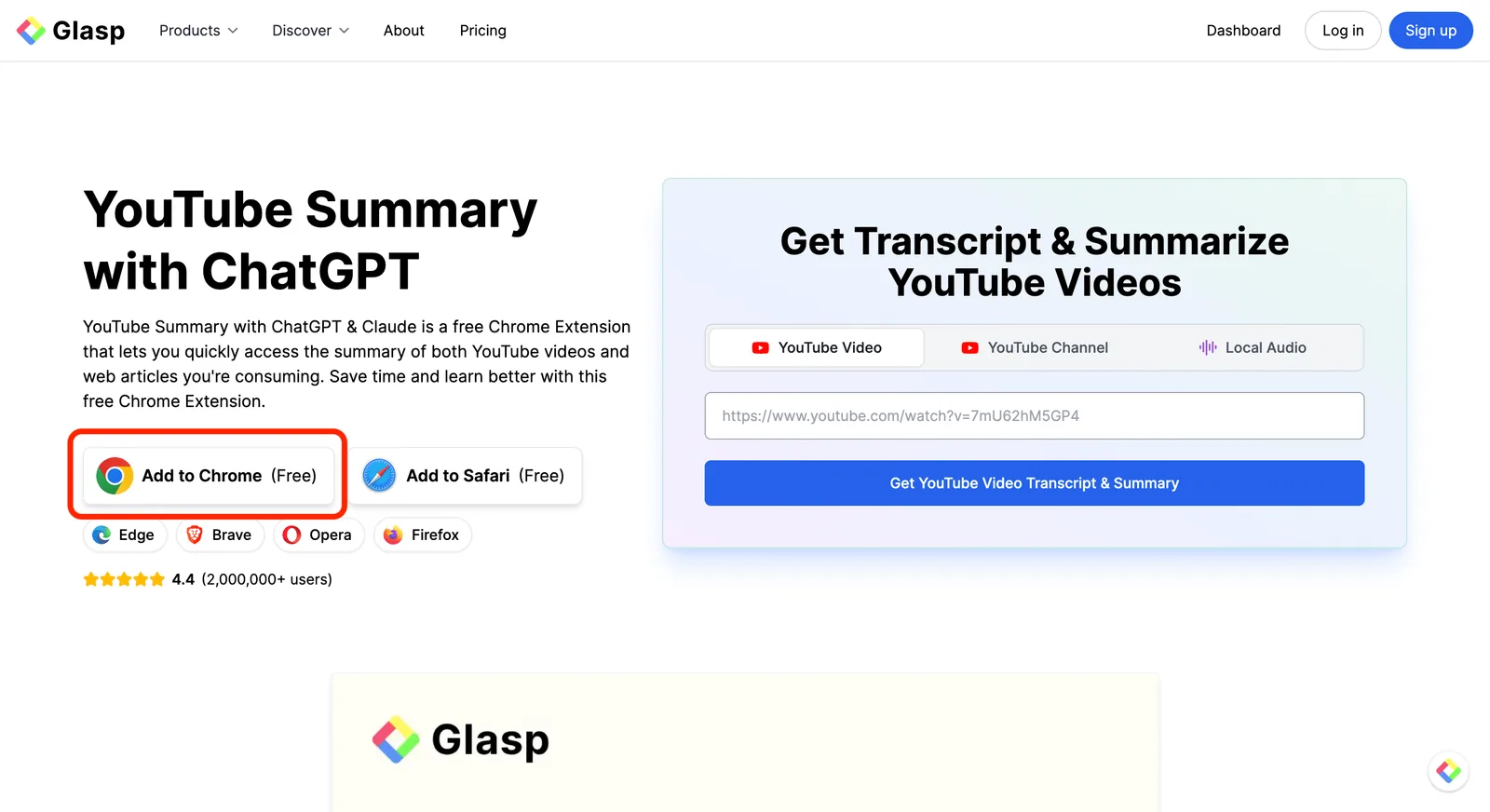
La extensión es gratuita y funciona en Chrome, Safari, Edge, Brave, Opera y Firefox. En la misma página, también puedes pegar la URL de un video y obtener la transcripción y el resumen sin instalar nada.
Paso 2: Instala la extensión
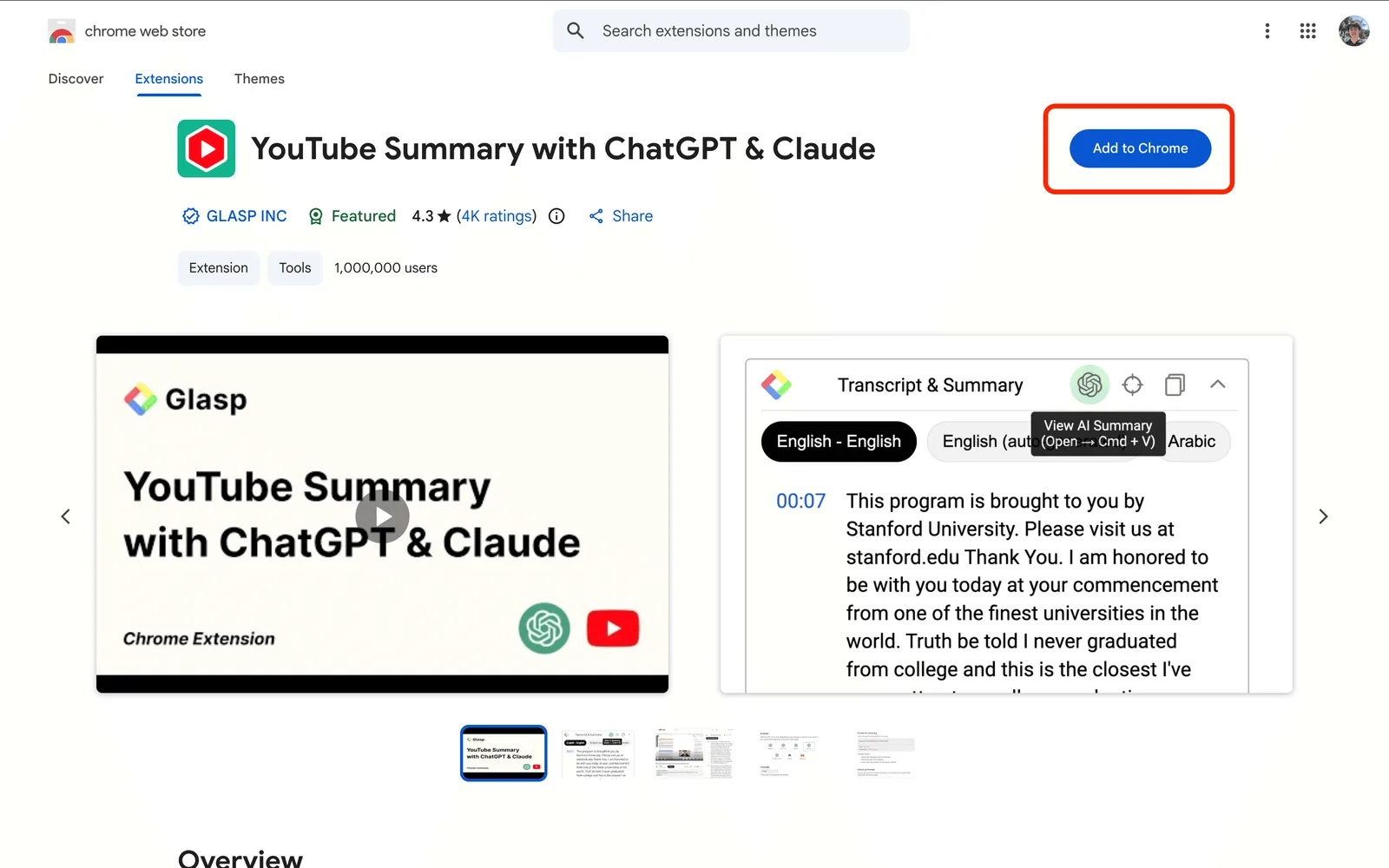
Haz clic en Add to Chrome (o en el botón correspondiente de tu navegador) y confirma la instalación.
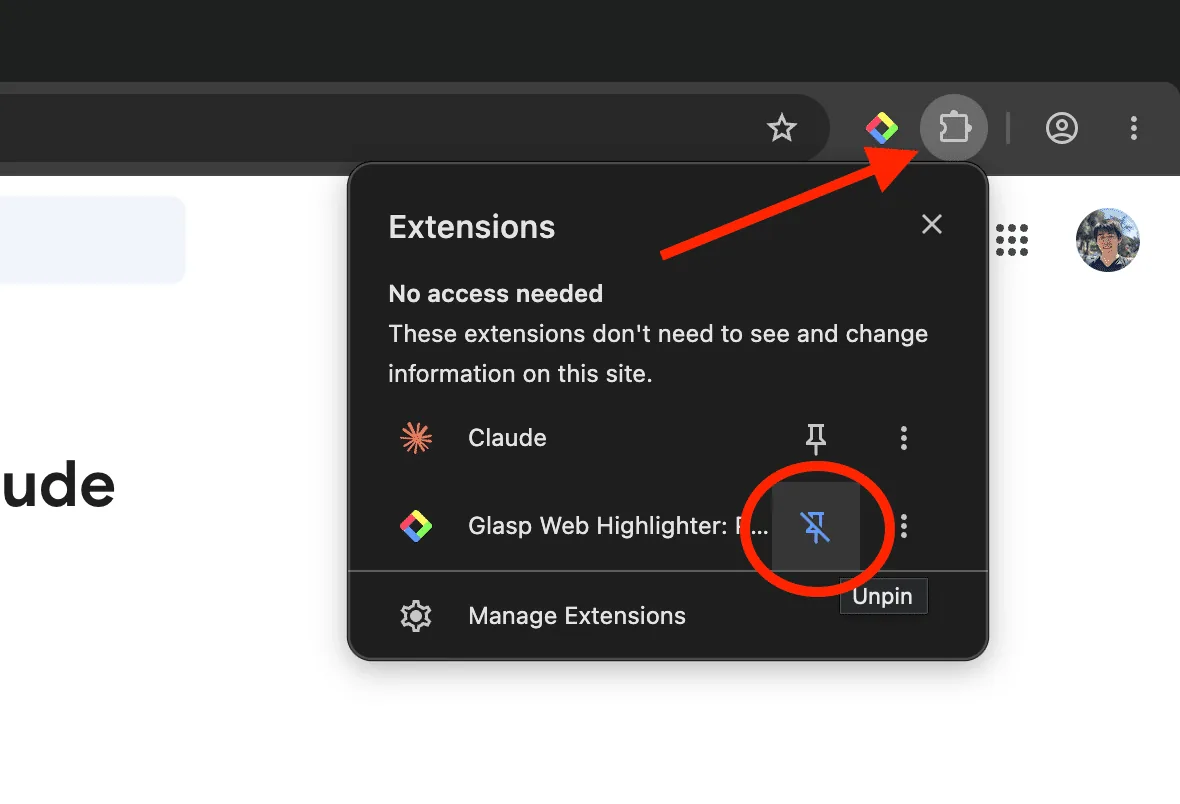
Después de instalarla, conviene fijar la extensión en la barra del navegador para tenerla a un clic.
Paso 3: Abre un video en YouTube
Abre el video que quieres resumir. El panel YouTube Summary aparecerá a la derecha de la página, con cuatro pestañas: Transcript, Summary, Chat y Highlights.
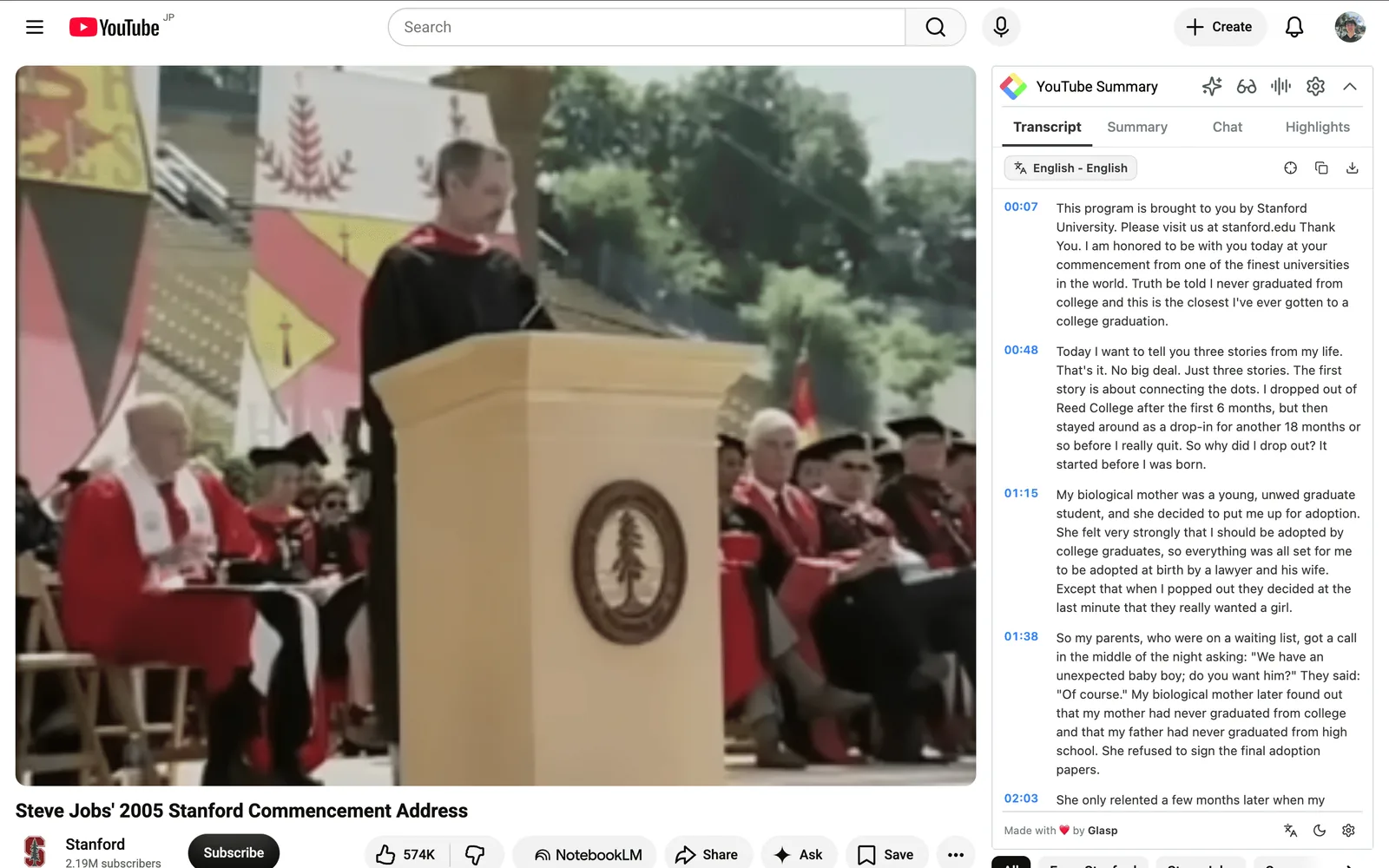
La pestaña Transcript muestra la transcripción completa con timestamps. Al hacer clic en un timestamp, el video salta a ese momento.
Nota: algunos videos no tienen transcripción en YouTube (porque son recientes o no tienen subtítulos). En esos casos, haz clic en el ícono de audio del encabezado del panel: Audio Transcription de Glasp transcribe el audio del video e incluye 30 minutos al mes en el plan gratuito, 300 en el Pro y 1.500 en el Unlimited.
Paso 4: Lee el resumen en la pestaña Summary
Abre la pestaña Summary y el resumen se generará allí mismo. No necesitas abrir otra pestaña ni entrar a otro servicio.
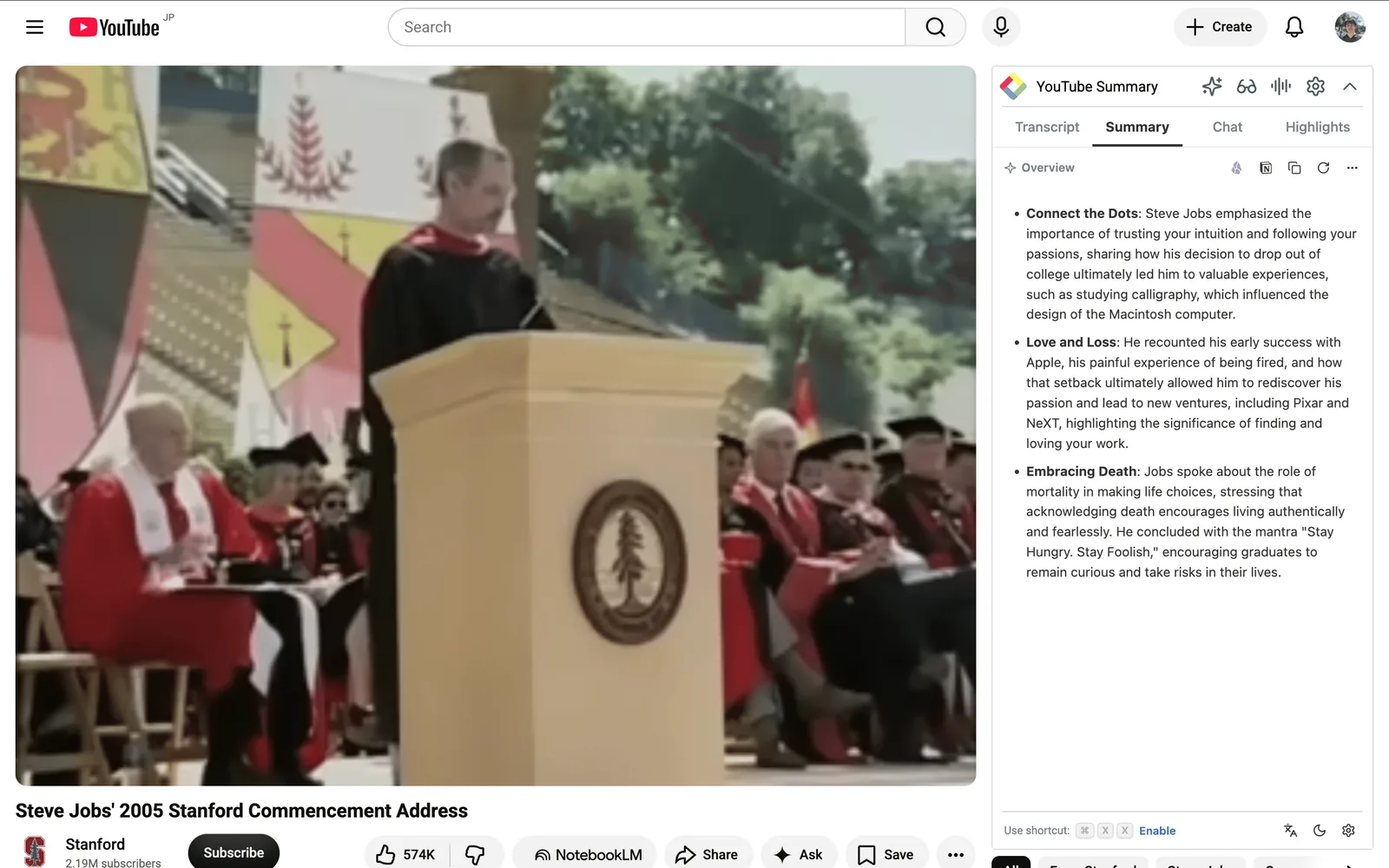
El resumen incluye timestamps para que puedas saltar directamente al fragmento del video del que proviene cada punto.
Desde el ícono de configuración del panel, puedes elegir qué IA escribe el resumen (ChatGPT, Claude, Gemini, Grok, Mistral AI y otras), el idioma del resumen e incluso el prompt.
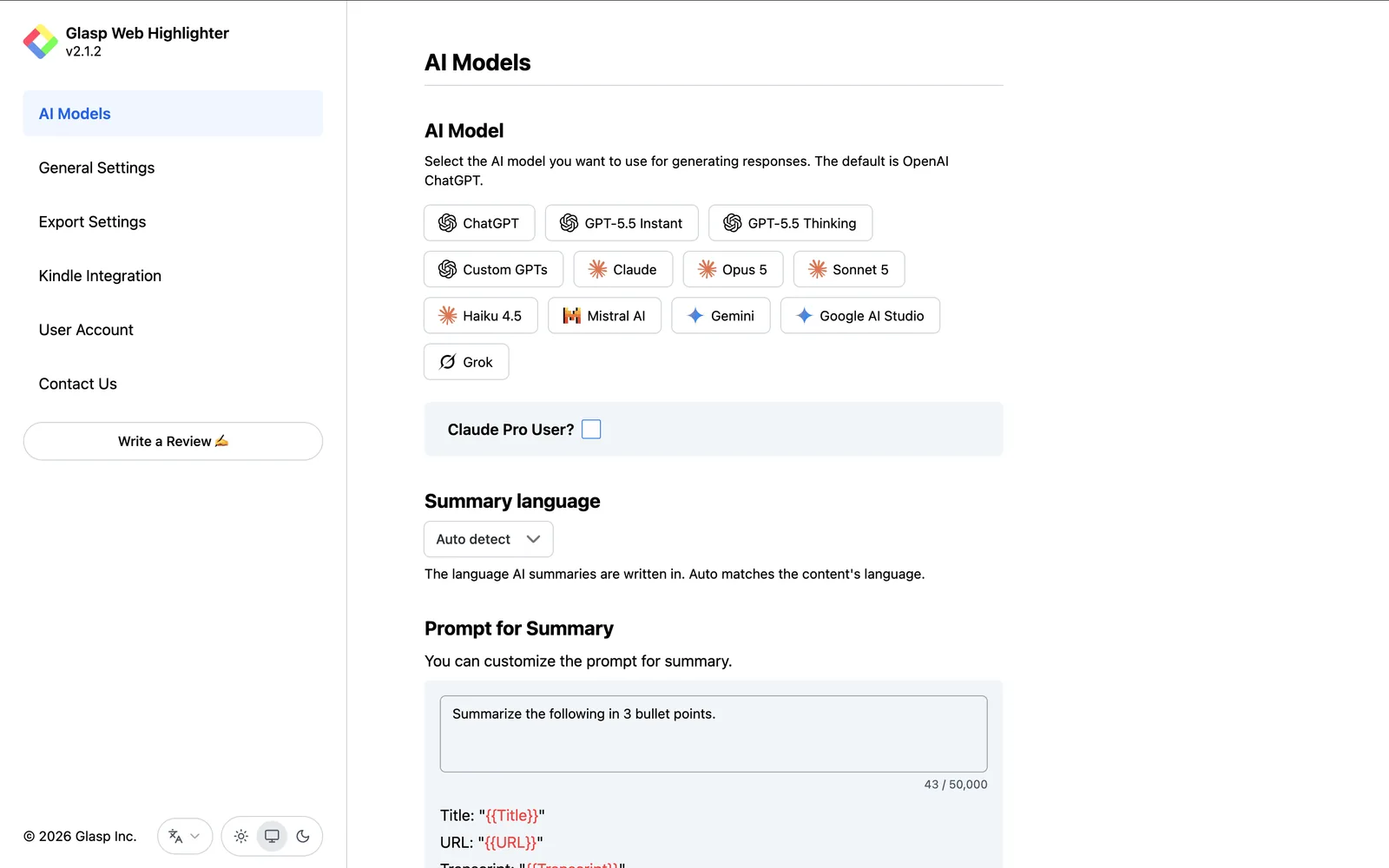
Los modelos actuales funcionan bien con videos largos, por lo que una conferencia de varias horas rara vez es un problema. El plan gratuito incluye 3 resúmenes al día; el Pro ofrece 1.000 al mes y el Unlimited, 5.000 cada 30 días.
Haz preguntas sobre el video
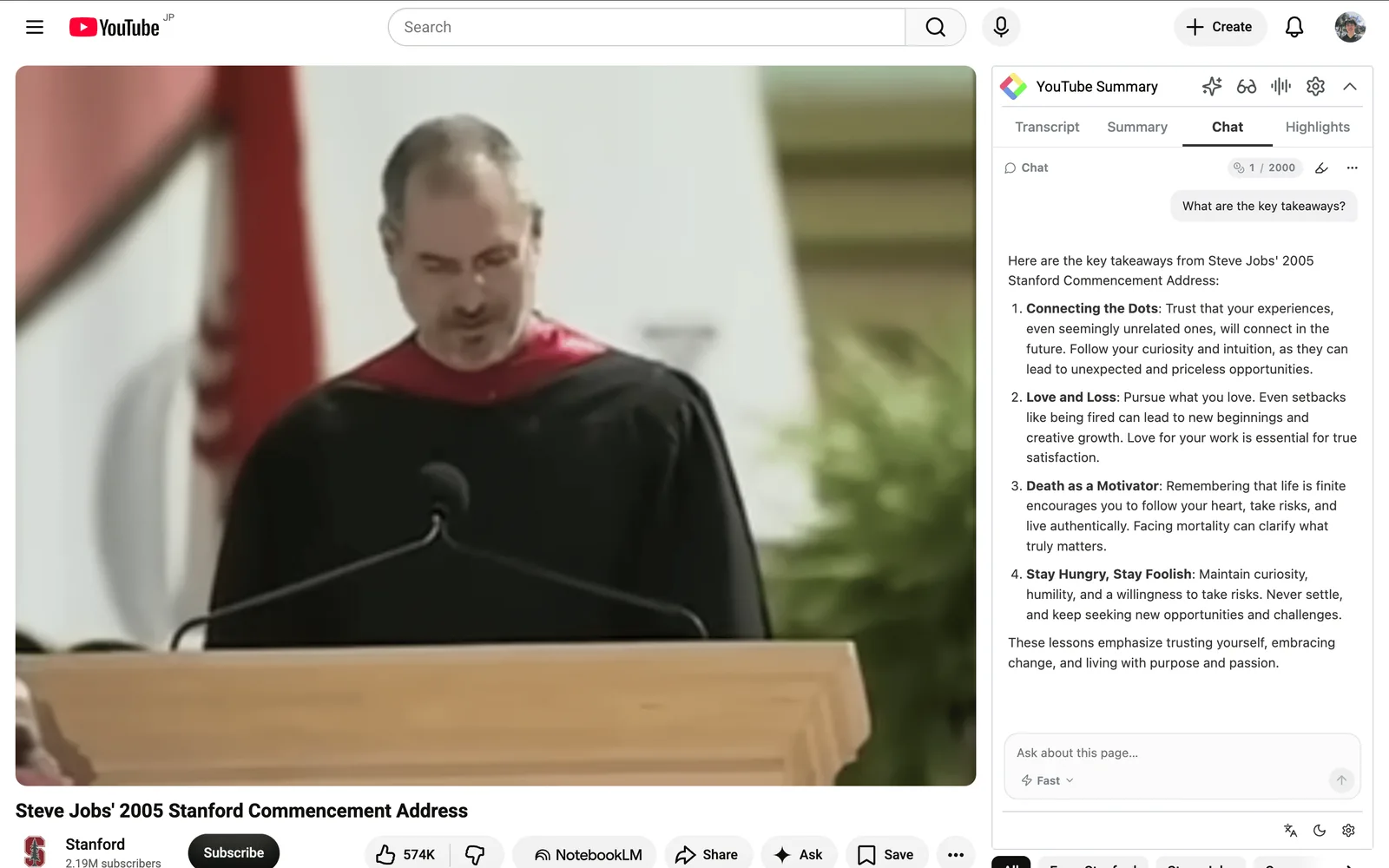
La pestaña Chat te permite hacerle preguntas a la IA sobre el contenido del video, ya sea para profundizar en un punto o encontrar dónde se trata un tema.
O resúmelo en ChatGPT
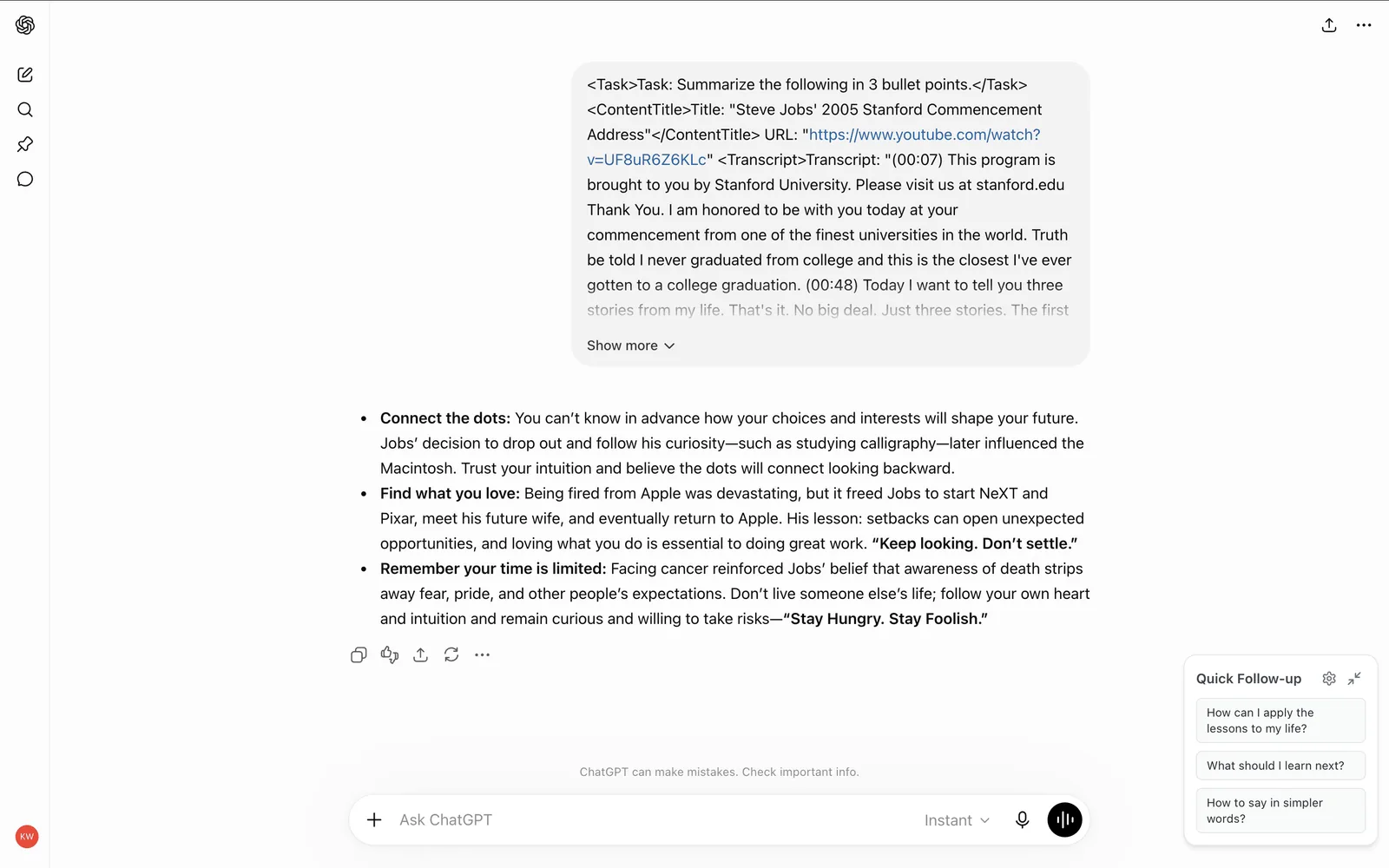
Si prefieres leer el resumen dentro de ChatGPT, haz clic en el ícono de resumen del encabezado del panel.
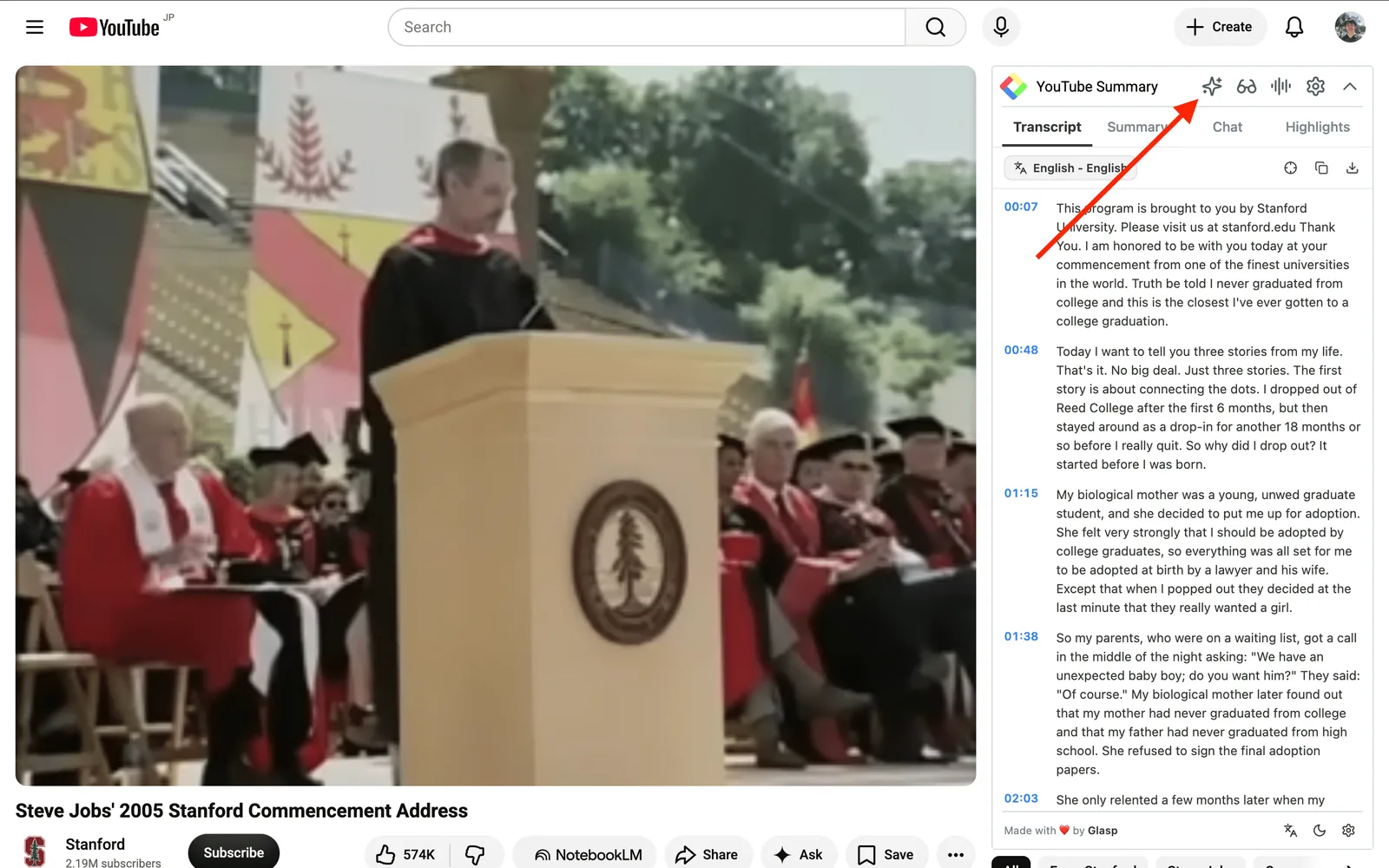
Se abrirá ChatGPT en una nueva pestaña con la transcripción ya pegada y el resumen comenzará a generarse. No tienes que copiar nada manualmente.
Paso 5: Resume videos en el celular
Glasp también tiene una aplicación para iOS y Android. Comparte el enlace de un video con la aplicación y recibirás el resumen con timestamps en segundos. El plan gratuito ofrece los mismos 3 resúmenes al día que la extensión.
👉 Aplicación de Glasp para iOS y Android
Paso 6: Guarda la transcripción (opcional)
En la pestaña Transcript, el botón de la izquierda cambia el idioma de la transcripción y el ícono de descarga permite guardarla en tres formatos:
.txtpara texto sin formato.srtpara subtítulos.mdpara Markdown, que se pega correctamente en Notion y Obsidian
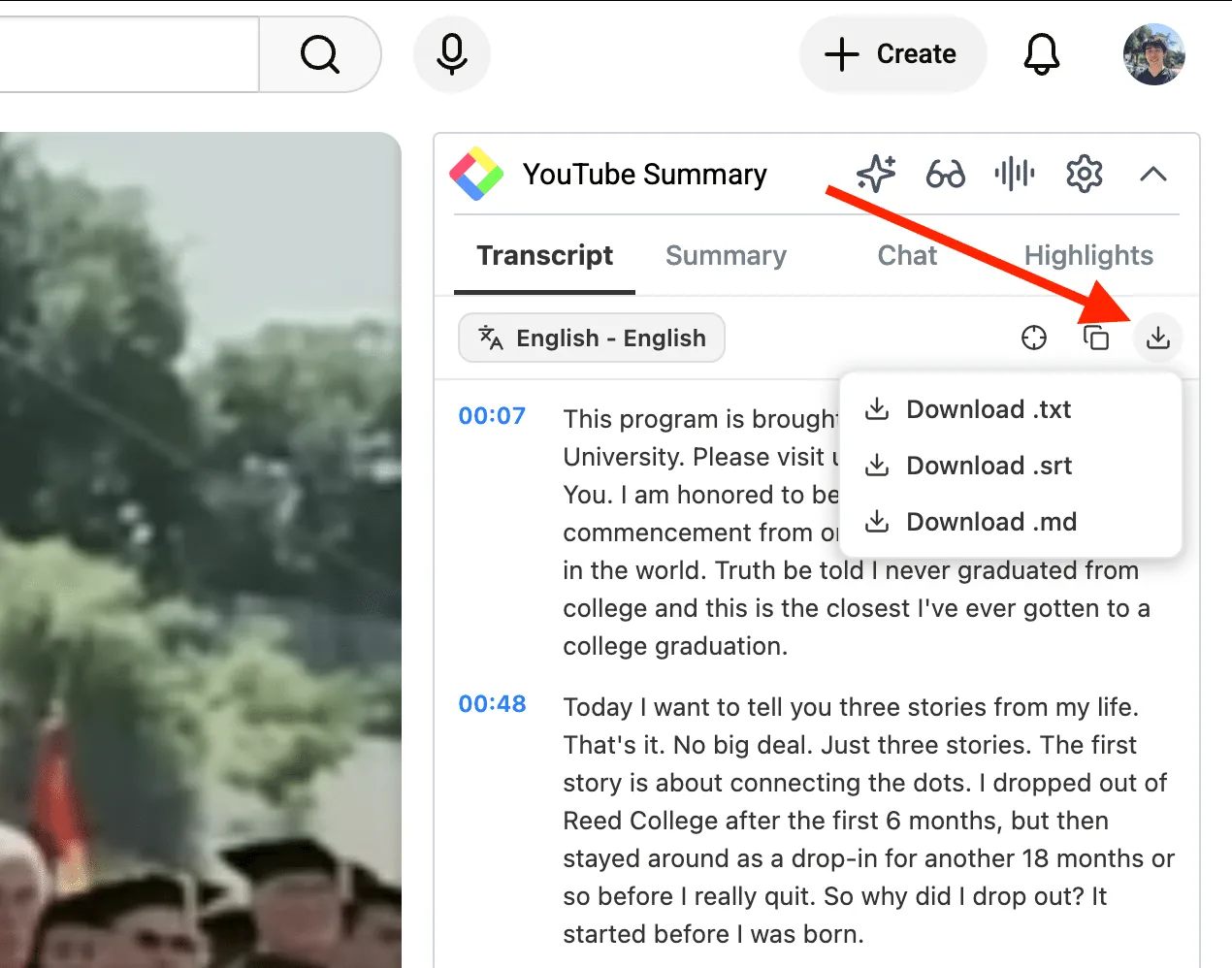
El ícono para copiar que está al lado lleva la transcripción completa al portapapeles.
Paso 7: Subraya la transcripción (opcional)
Para subrayar necesitas una cuenta de Glasp, que es gratuita.
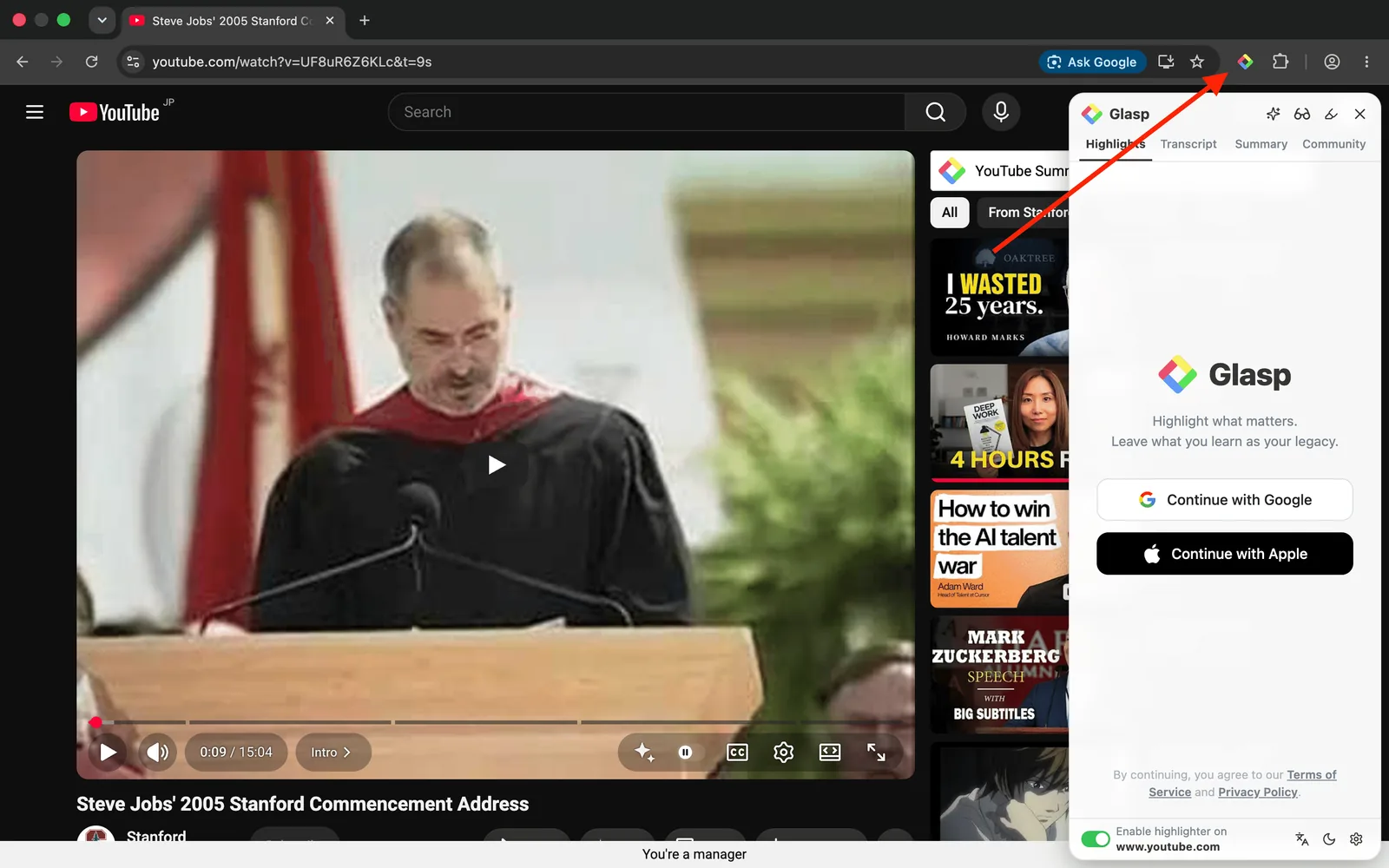
Haz clic en el ícono de Glasp en la barra del navegador y después en Log in / Sign up en la barra lateral. Puedes iniciar sesión con Google o Apple.
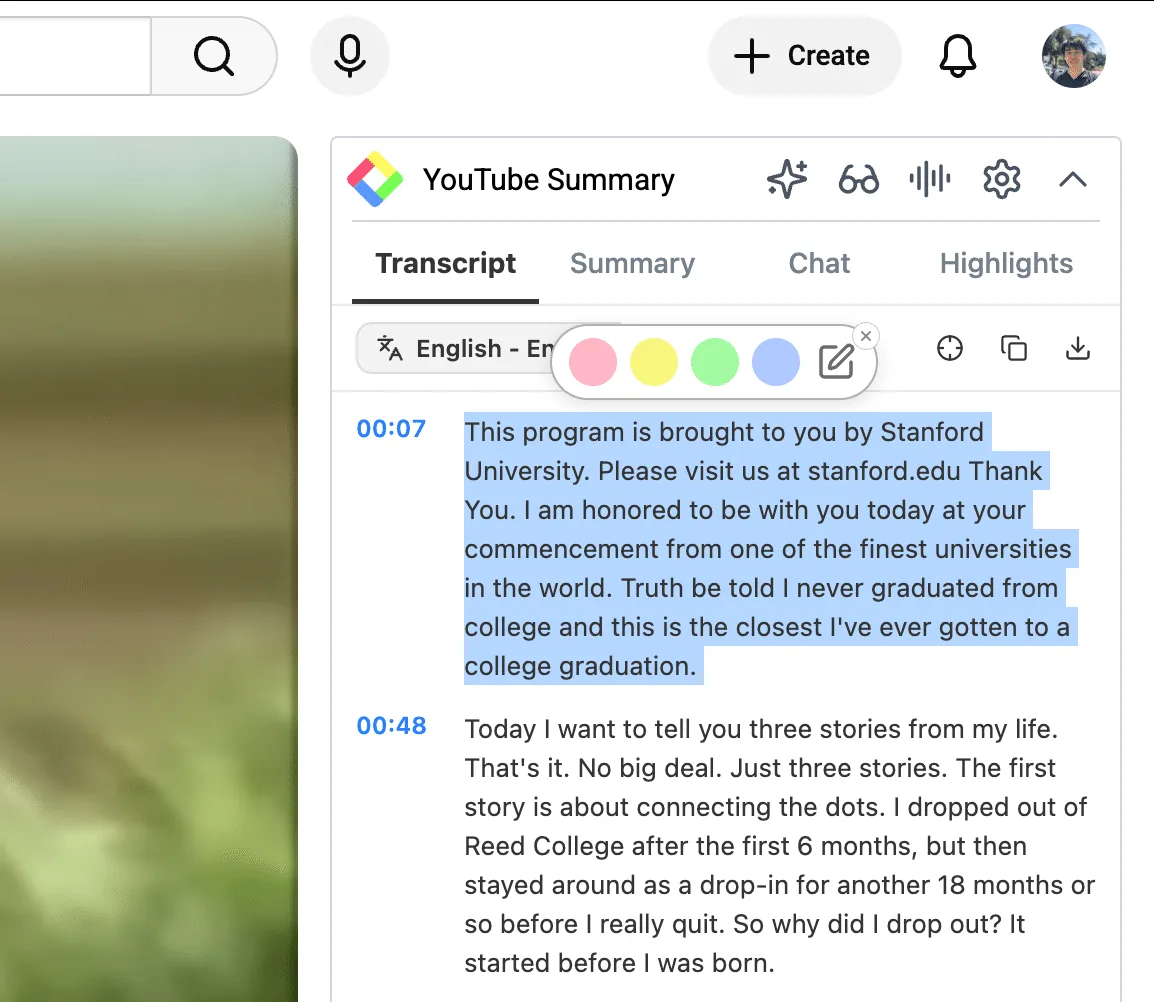
Después de iniciar sesión, selecciona cualquier fragmento de la transcripción. Aparecerá el popup de colores y, al hacer clic en uno, se guardará el subrayado. Si no funciona, actualiza la página e inténtalo de nuevo.
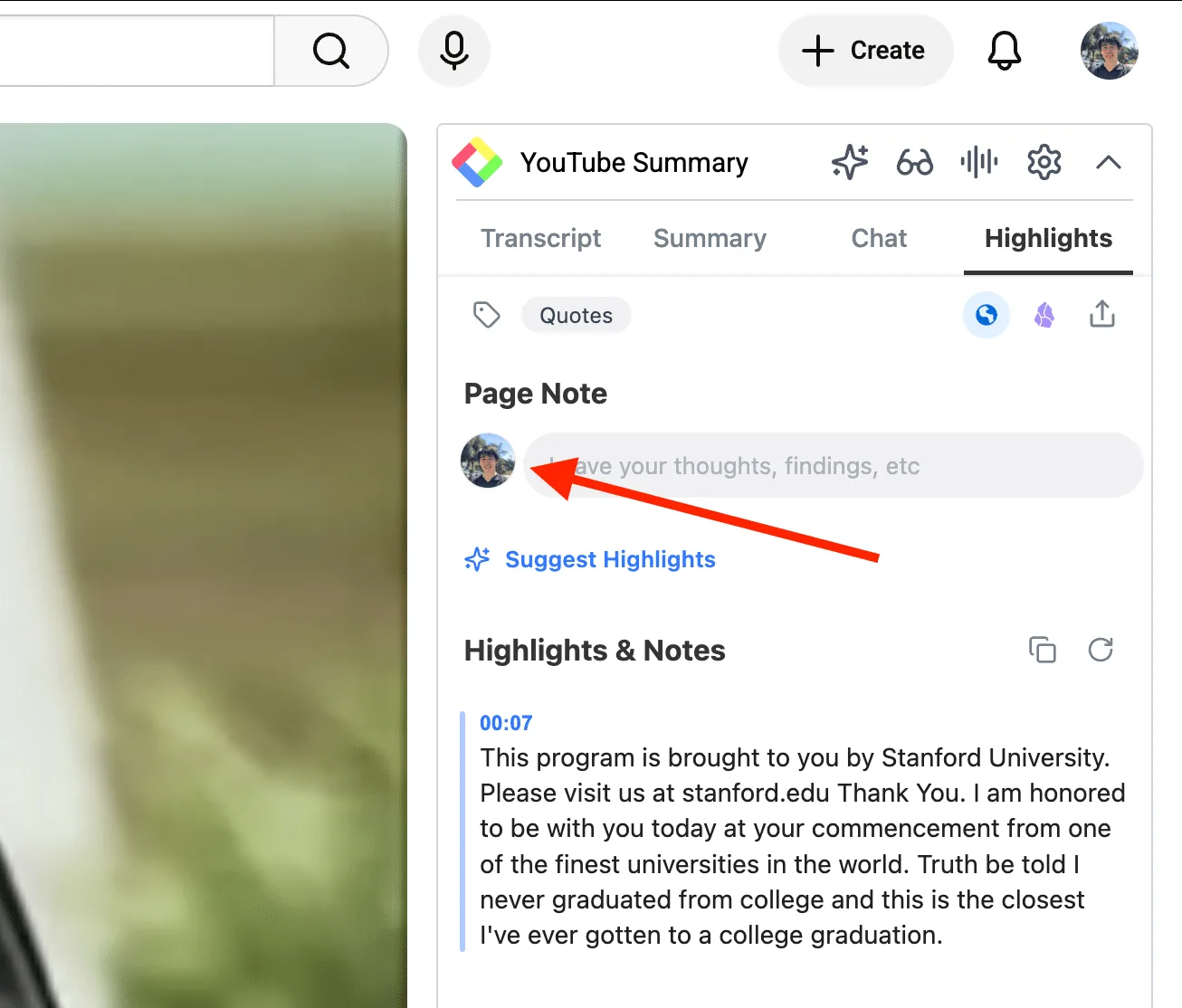
Los subrayados aparecen en la pestaña Highlights con sus timestamps. En esa misma pestaña puedes agregar una Page Note sobre el video completo, pedir sugerencias con Suggest Highlights y organizar con tags.
Paso 8: Consulta todos tus subrayados (opcional)
La pestaña Highlights muestra los subrayados del video actual. Para ver todo lo que has guardado, abre tu perfil haciendo clic en tu avatar.
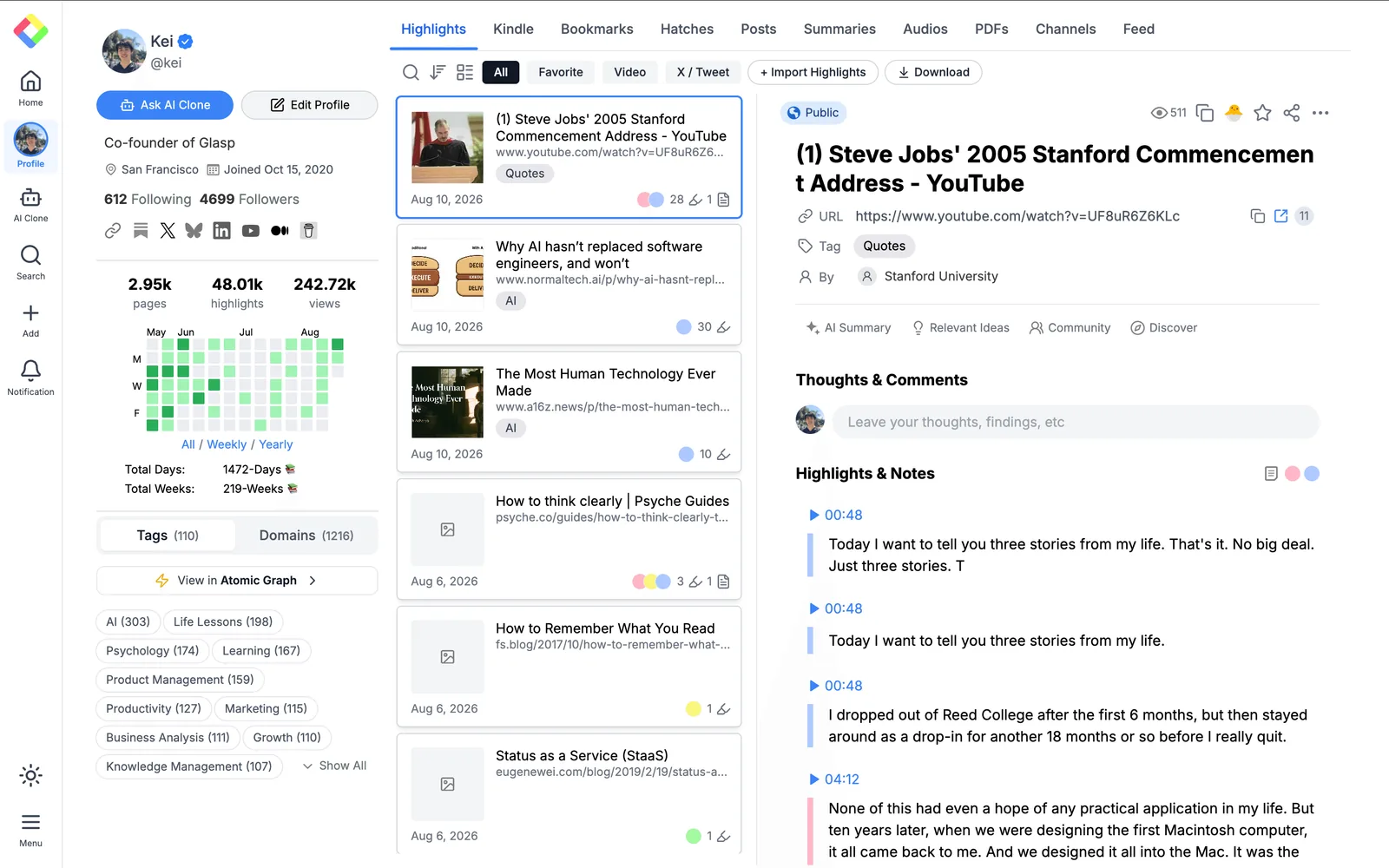
El perfil reúne en un solo lugar los subrayados y las notas de YouTube, páginas web, PDFs y Kindle. Al hacer clic en un timestamp, se abre el video en ese momento.
Para compartirlos, copia el enlace de tu perfil: quienes lo abran podrán ver tus subrayados.
Preguntas frecuentes
¿Necesito una cuenta para usar el resumen?
No. El resumen, la transcripción y el chat funcionan sin una cuenta. La cuenta gratuita solo es necesaria para subrayar y guardar.
¿Cuánto puedo usar gratis?
3 resúmenes al día, tanto en la extensión como en la aplicación. El Pro ofrece 1.000 al mes y el Unlimited, 5.000 cada 30 días.
¿Funcionan los videos largos?
Sí. Los modelos actuales funcionan bien con videos largos.
¿Funciona en el celular?
Sí. La aplicación para iOS y Android genera resúmenes y transcripciones con timestamps en segundos.
¿Y los videos sin subtítulos?
Sí. Haz clic en el ícono de audio del encabezado del panel y Audio Transcription creará la transcripción a partir del audio: 30 minutos al mes en el plan gratuito, 300 en el Pro y 1.500 en el Unlimited. La misma herramienta transcribe los archivos de audio que subas (mp3, mp4, m4a, wav y otros).
¿Puedo descargar la transcripción?
Sí, en .txt, .srt o .md, o puedes copiar el texto completo.
¿Puedo subrayar partes de la transcripción?
Sí, con una cuenta gratuita. Consulta: Cómo subrayar transcripciones de videos de YouTube
¿Qué navegadores son compatibles?
Chrome, Edge, Brave, Opera y otros basados en Chromium, además de Safari y Firefox.
¿Puedo exportar a Notion u Obsidian?
Sí, los subrayados se pueden exportar gratuitamente a Notion, Obsidian, Logseq, Roam Research y otras herramientas.
¿Pueden Claude o ChatGPT leer mis subrayados de Glasp?
Sí. Con Glasp MCP Connector, asistentes de IA como Claude, ChatGPT y Claude Code pueden buscar y leer tus propios subrayados, notas, subrayados de Kindle y resúmenes de IA, incluidos tus resúmenes de YouTube. La conexión es de solo lectura y privada para ti. Consulta Cómo conectar Glasp con Claude, ChatGPT y Claude Code (MCP Connector).
¿Dónde se guardan mis resúmenes de YouTube?
Si has iniciado sesión, los resúmenes de YouTube que creas se guardan en tu perfil de Glasp, en la pestaña Summaries, para que puedas revisarlos todos más tarde. También puedes obtenerlos con la API de Glasp, y asistentes de IA como Claude y ChatGPT pueden leerlos a través de Glasp MCP Connector.
Antes de irte
Gracias por leer. Esperamos que esta guía te ayude a entender videos de YouTube en minutos, no en horas.
Nos vemos en los márgenes, El equipo de Glasp