Cómo importar subrayados de Raindrop.io en Glasp

Sep 09, 2026
5 min read
0 views
¿Guardas y subrayas artículos con Raindrop.io? Gracias a la integración de Glasp con Raindrop.io, puedes importar tus subrayados de Raindrop con solo conectar tu cuenta una vez. Tus notas, los colores de tus subrayados y tus etiquetas también se transfieren, sin necesidad de exportar ningún archivo.
En este tutorial aprenderás paso a paso a conectar Raindrop con Glasp, realizar tu primera sincronización y, si lo prefieres, importar tus datos desde un archivo CSV. Antes de comenzar, ten en cuenta que los elementos sin subrayados no se importan, por lo que los marcadores sin subrayados permanecen en Raindrop.
Si aún no te registraste en Glasp o no instalaste la extensión de Glasp para el navegador, hazlo antes de continuar. Puedes consultar este tutorial.
Paso 1: Abre la tarjeta de Raindrop
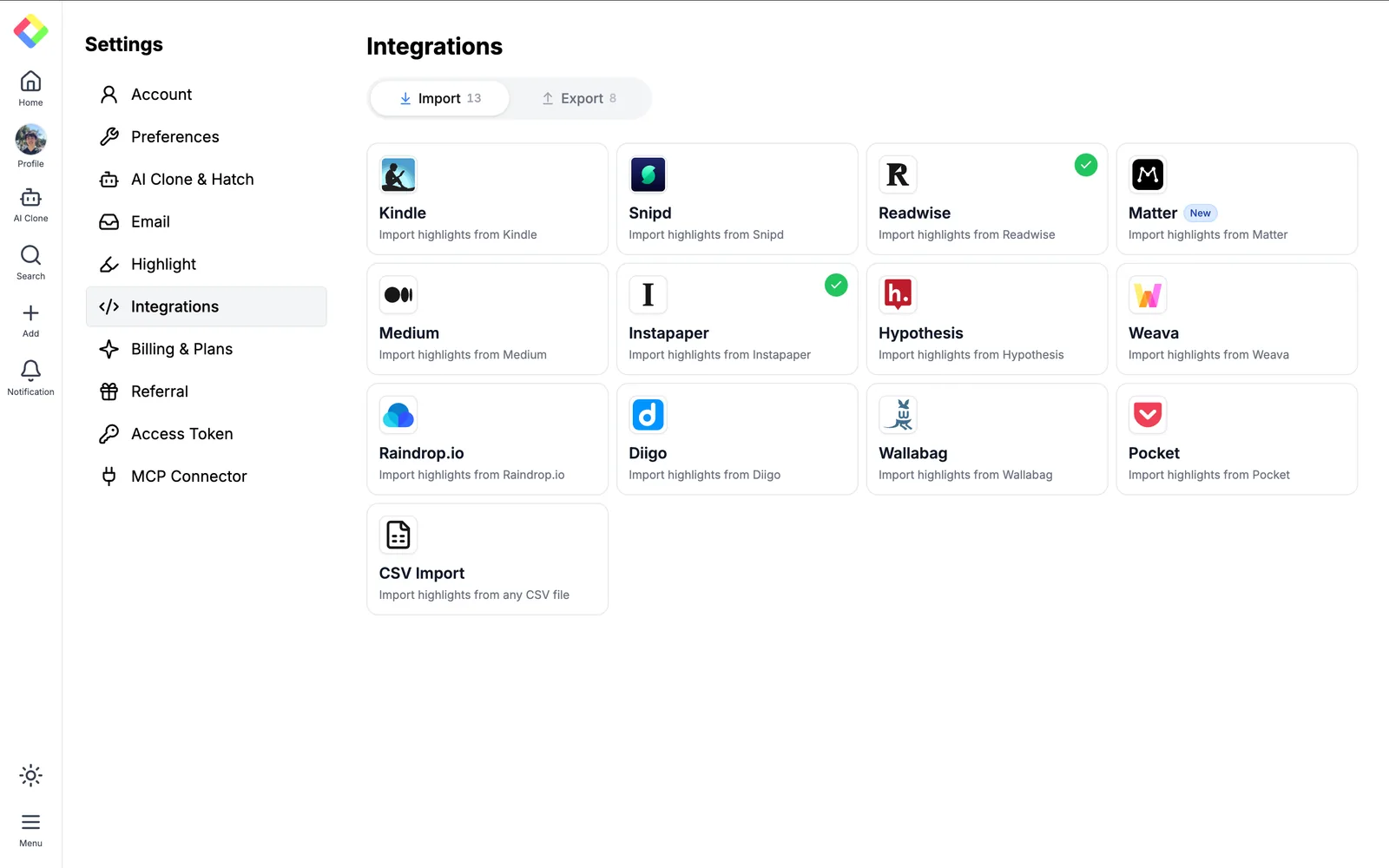
Ve a la página de Settings de Glasp y haz clic en Integrations en la barra lateral izquierda. Abre la pestaña Import, busca Raindrop.io y selecciónala.
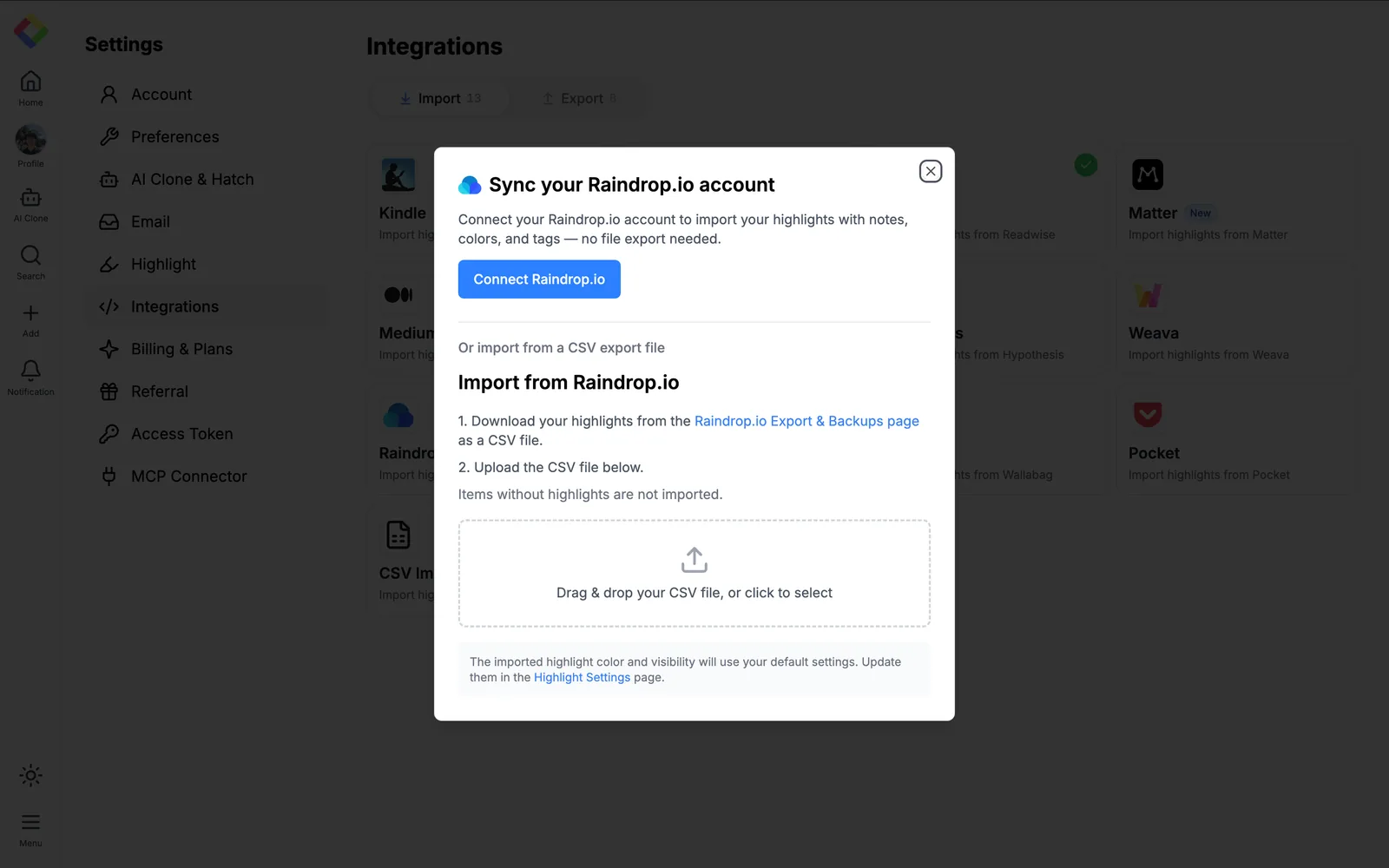
Se abrirá la ventana Sync your Raindrop.io account. Haz clic en Connect Raindrop.io para comenzar.
Paso 2: Inicia sesión en Raindrop y autoriza a Glasp
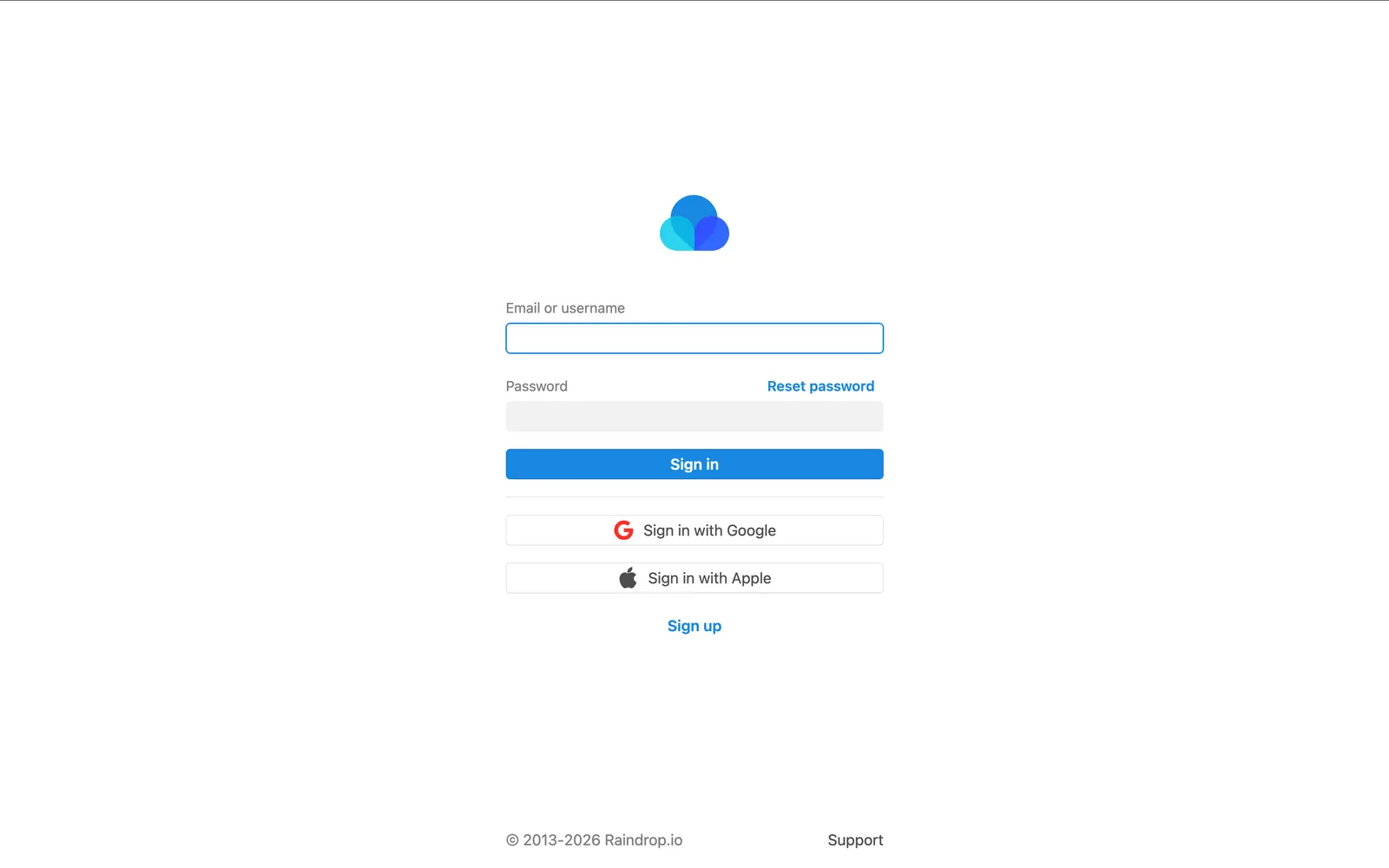
Serás redirigido a Raindrop. Inicia sesión con tu correo electrónico y contraseña, o con Google o Apple, según el método que uses para acceder a tu cuenta de Raindrop.
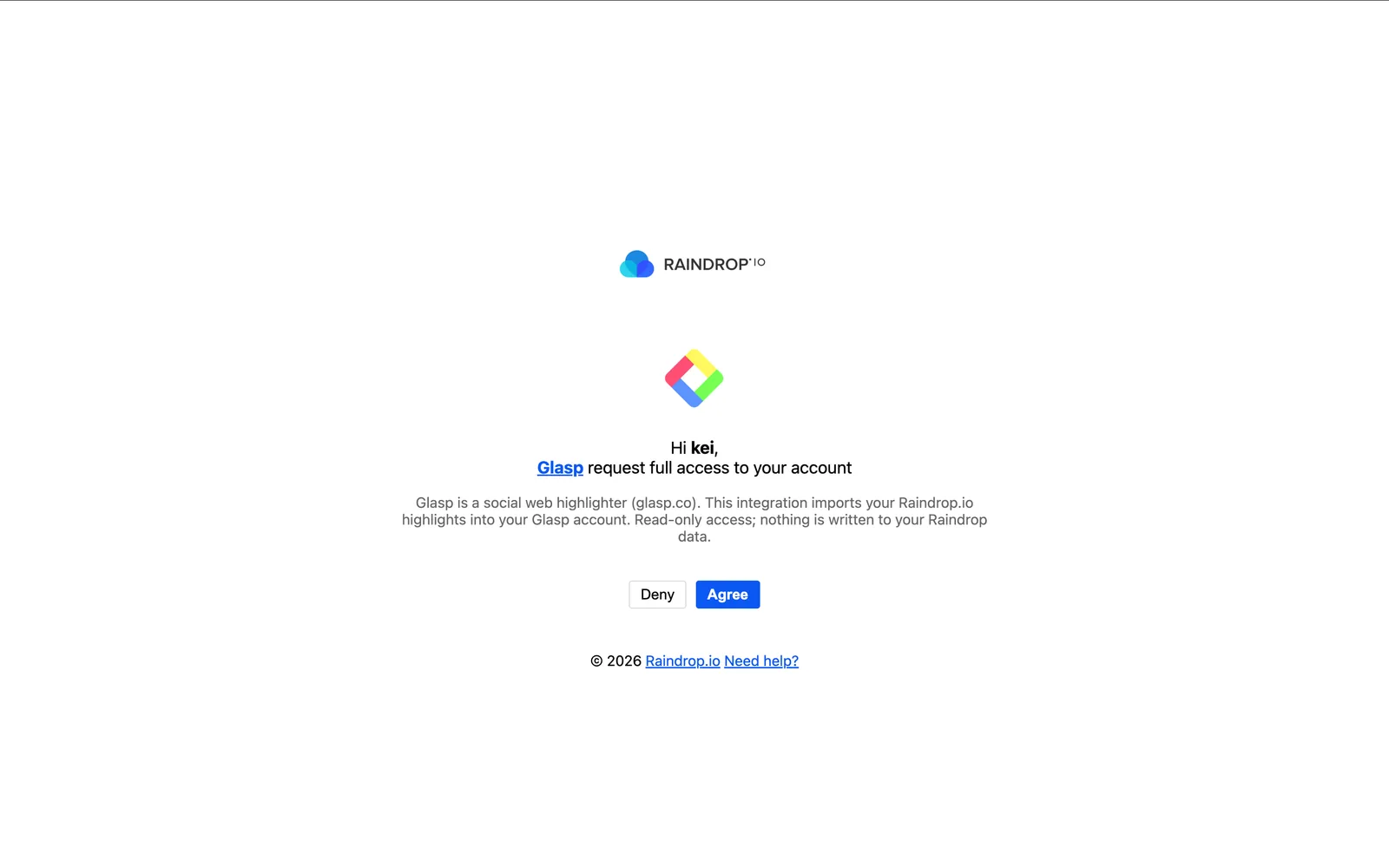
A continuación, Raindrop te pedirá que autorices a Glasp. En la pantalla aparece Glasp request full access to your account, que es el texto estándar que Raindrop muestra para todas las aplicaciones conectadas. La descripción que aparece justo debajo indica el alcance que realmente se aplica en este caso: Glasp lee tus subrayados, pero no modifica ningún dato de Raindrop.
Haz clic en Agree para continuar.
Paso 3: Sincroniza tus subrayados
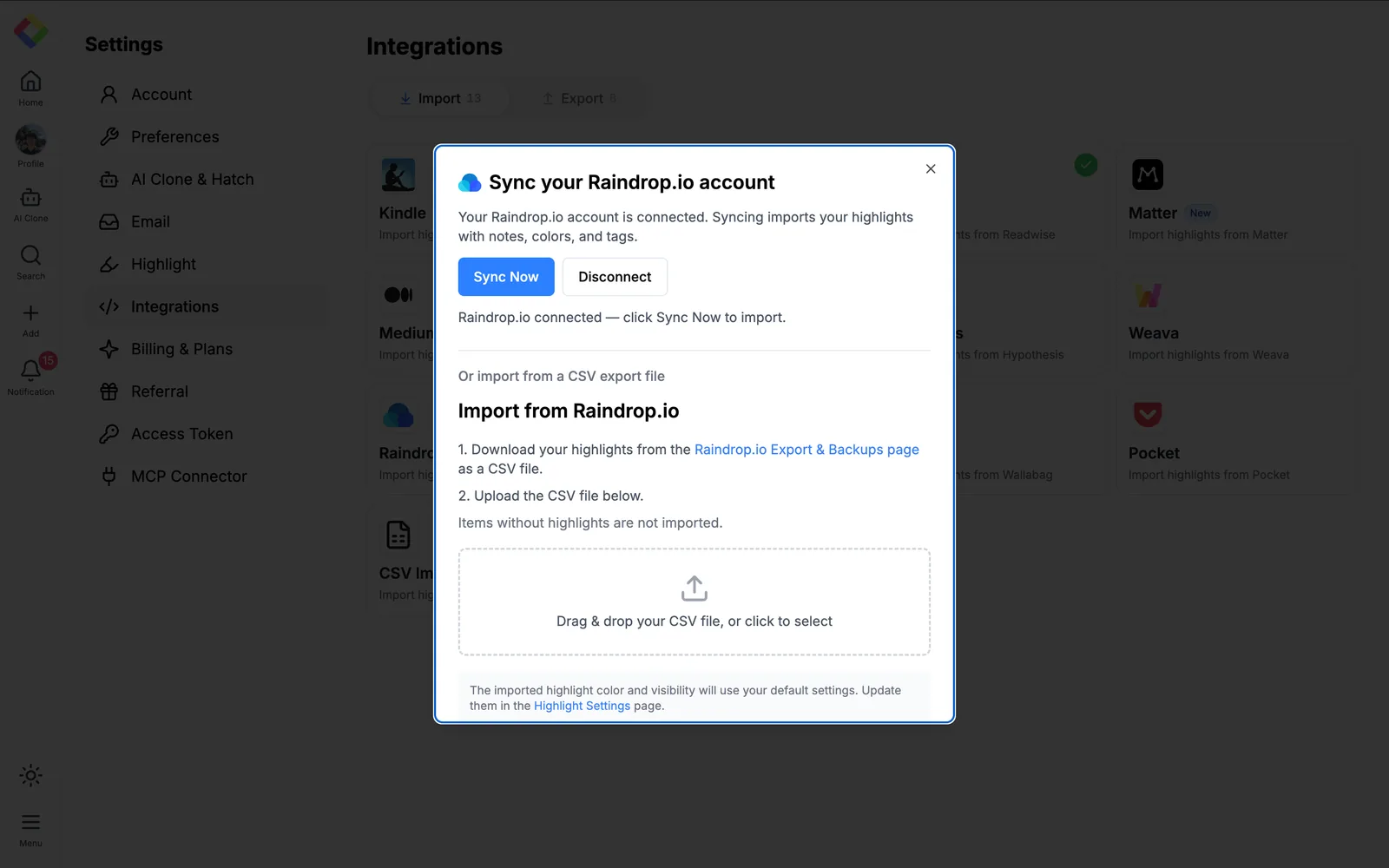
Volverás a Glasp y la ventana mostrará que tu cuenta está conectada, junto con los botones Sync Now y Disconnect.
Haz clic en Sync Now para comenzar la importación.
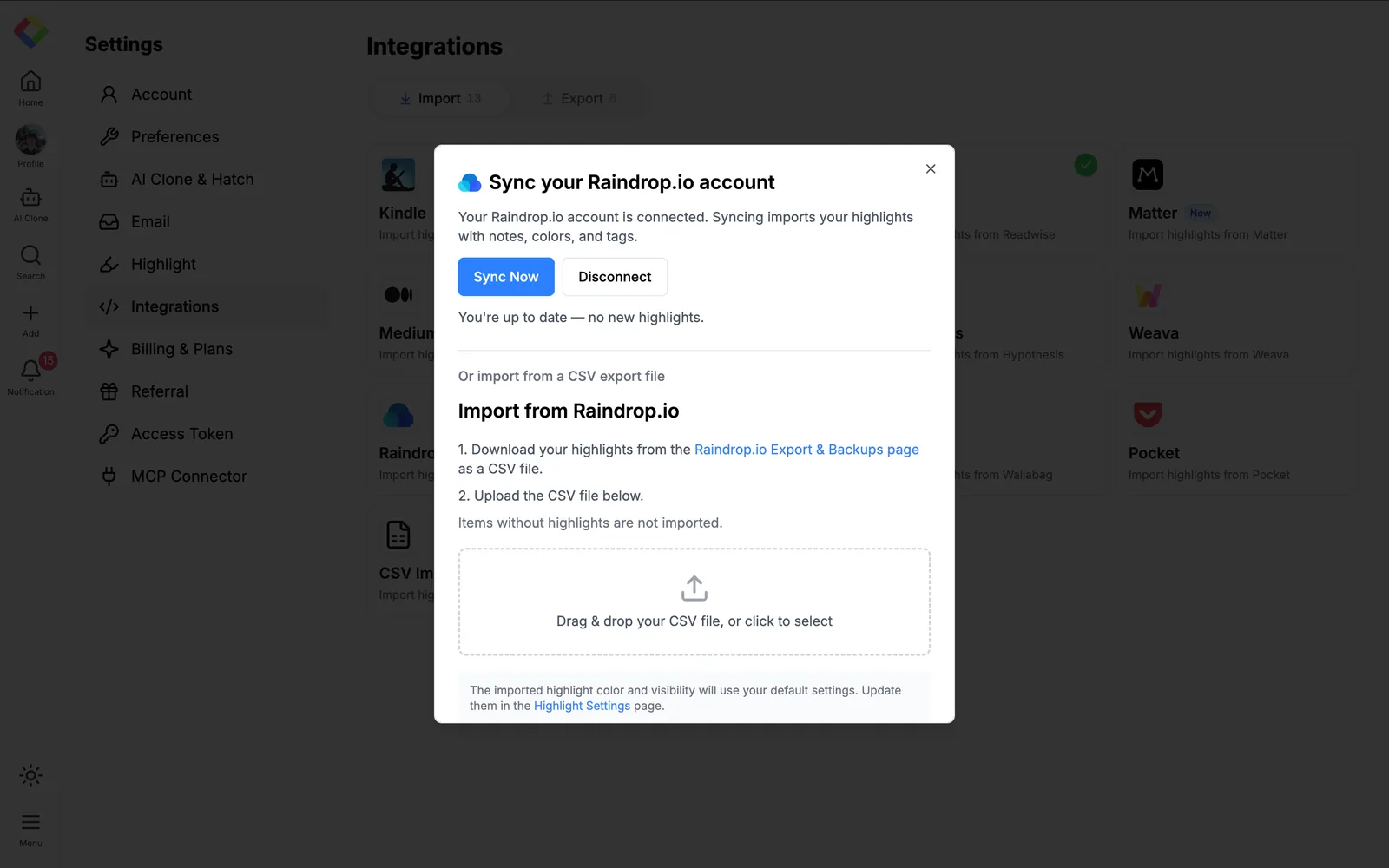
Cuando termine la sincronización, la ventana te indicará que todo está actualizado. Vuelve a usar Sync Now cada vez que hagas nuevos subrayados en Raindrop. Solo se importarán los que aún no estén en Glasp.
Los subrayados importados usarán el color y la visibilidad predeterminados de tu cuenta de Glasp. Puedes cambiar estos valores en la página Highlight Settings.
Alternativa: Importa desde un archivo CSV
Si prefieres no conectar tu cuenta, puedes cargar un archivo CSV desde la misma ventana.
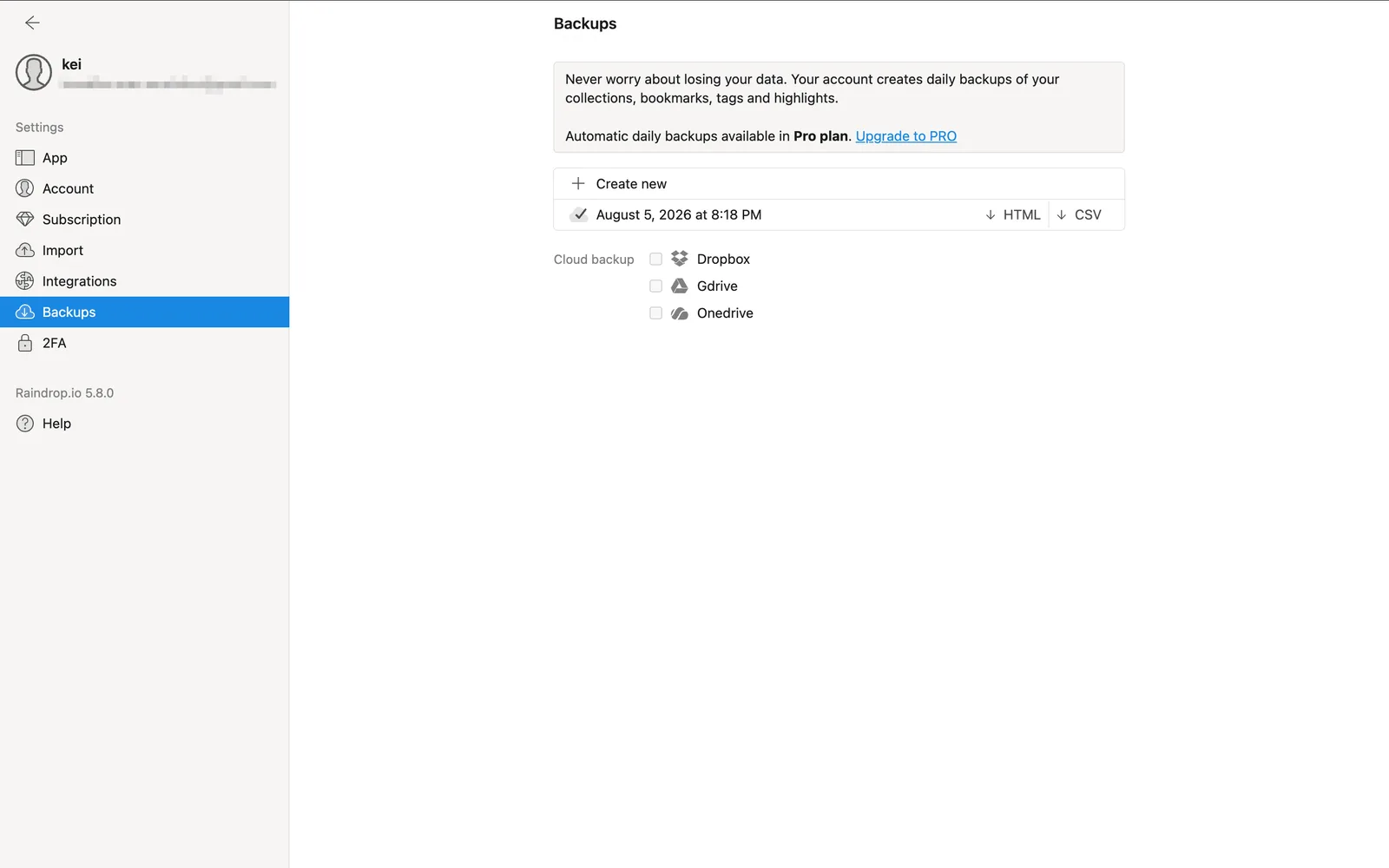
En Raindrop, abre Settings, haz clic en Backups en la barra lateral izquierda y luego en Create new. Raindrop preparará el archivo y te enviará un correo electrónico cuando esté listo. La copia de seguridad aparecerá en esa misma página, desde donde podrás descargarla como CSV.
De vuelta en la ventana de Glasp, arrastra el archivo CSV hasta el área de carga o haz clic allí para seleccionarlo. Glasp revisará el archivo y te mostrará cuántos subrayados encontró, para que puedas confirmar que elegiste el correcto antes de agregar nada.
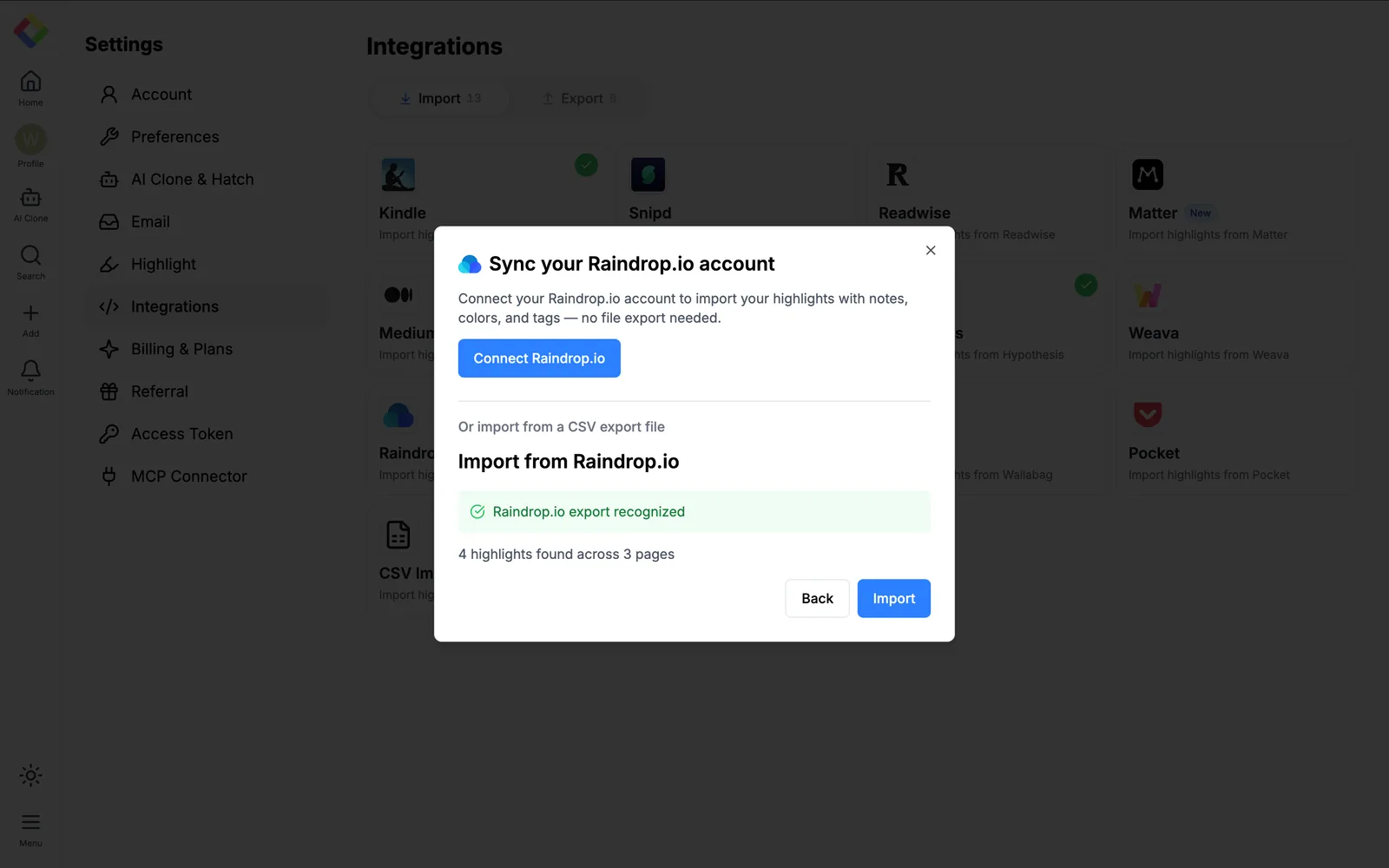
Haz clic en Import para terminar. Glasp confirmará cuántos subrayados se agregaron y, con View My Highlights, podrás ir directamente a ellos.
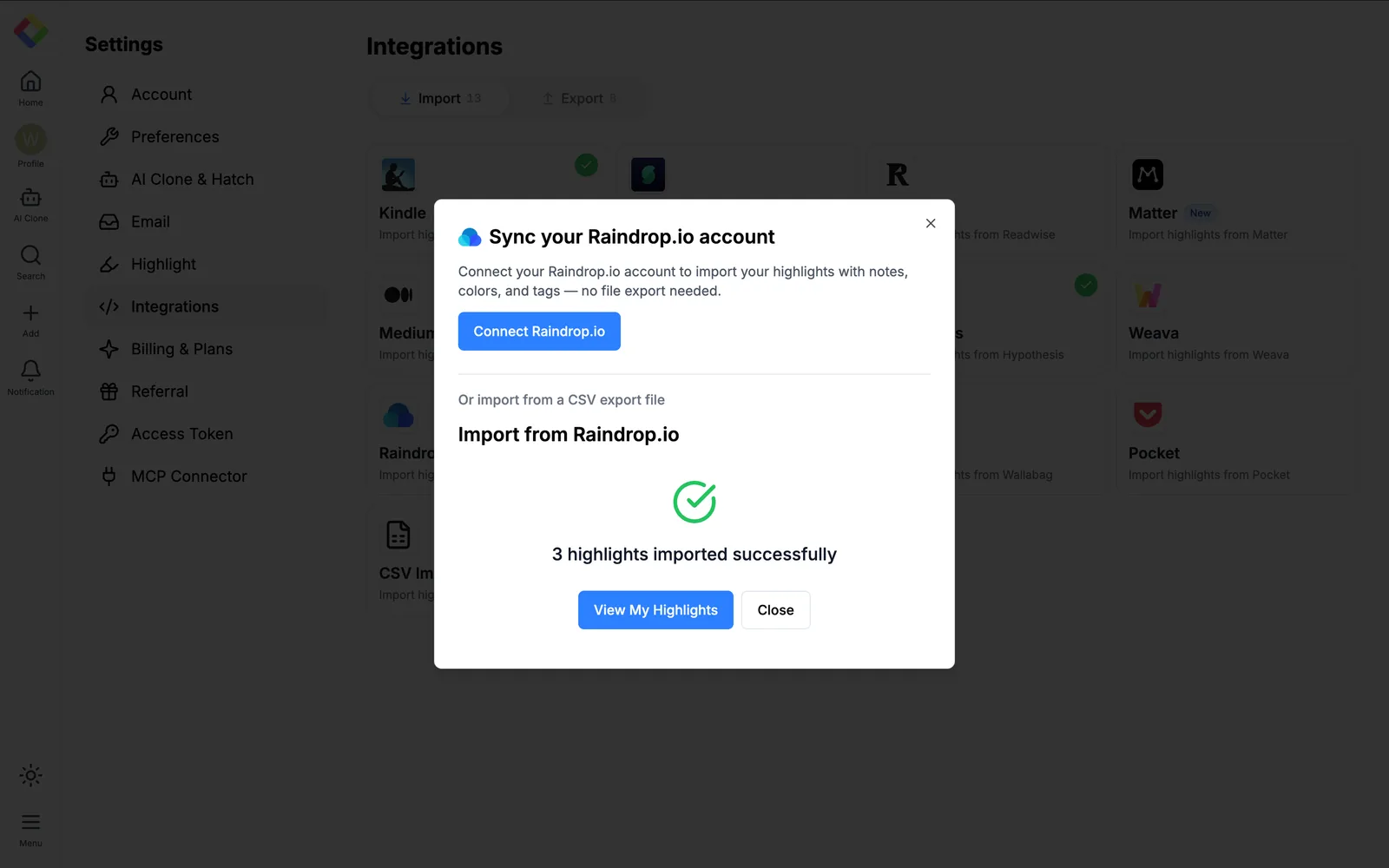
El resultado será el mismo, aunque tendrás que crear y descargar una nueva copia de seguridad cada vez que quieras importar subrayados recientes. Si subrayas contenido en Raindrop con frecuencia, conectar tu cuenta es la opción más sencilla.
Fácil y útil, ¿verdad? Con la integración de Raindrop, los subrayados que recopilas mientras lees llegan a Glasp, donde quedan listos para buscar, etiquetar y exportar a tus aplicaciones de notas.
Preguntas frecuentes
¿Glasp modifica algo en mi cuenta de Raindrop?
No. La integración tiene acceso de solo lectura. Importa tus subrayados en Glasp, pero no modifica ningún dato de Raindrop.
En la pantalla de autorización aparece Glasp request full access to your account, un mensaje que puede generar dudas. Se trata del texto estándar de Raindrop y se muestra de la misma manera para todas las aplicaciones que conectas. La descripción que figura justo debajo indica el alcance correspondiente a esta integración: acceso de solo lectura, sin modificar los datos de tu cuenta de Raindrop.
¿También se importan mis notas, colores y etiquetas?
Sí. La sincronización importa tus subrayados junto con sus notas, colores y etiquetas. Ten en cuenta que añadir notas a un subrayado es una función de Raindrop Pro. Por eso, si usas el plan gratuito de Raindrop, tus subrayados se importarán sin notas.
¿Por qué faltan algunos elementos de Raindrop?
Los elementos sin subrayados no se importan. Si guardaste una página en Raindrop como marcador, pero no subrayaste nada en ella, permanecerá en Raindrop y no aparecerá en Glasp.
¿Qué color y visibilidad tendrán los subrayados importados?
Usarán la configuración predeterminada de tu cuenta de Glasp. Puedes modificarla en la página Highlight Settings.
¿Cómo importo nuevos subrayados más adelante?
Abre la tarjeta Raindrop.io en Settings → Integrations y haz clic en Sync Now. Los nuevos subrayados también se sincronizan automáticamente una vez al día. Solo se importan los nuevos, así que no tendrás que preocuparte por los duplicados.
¿Necesito un plan de pago de Raindrop?
No. Los subrayados son gratuitos para todos los usuarios de Raindrop, sin límites de páginas ni de subrayados, y puedes conectar tu cuenta con el plan gratuito. Solo las notas asociadas a los subrayados requieren Raindrop Pro.
¿Cómo desconecto Raindrop de Glasp?
Abre la tarjeta Raindrop.io en Settings → Integrations y haz clic en Disconnect.
¿Pueden Claude o ChatGPT leer mis subrayados de Glasp?
Sí. Con Glasp MCP Connector, asistentes de IA como Claude, ChatGPT y Claude Code pueden buscar y leer tus propios subrayados, notas, subrayados de Kindle y resúmenes de IA, incluidos tus resúmenes de YouTube. La conexión es de solo lectura y privada para ti. Consulta Cómo conectar Glasp con Claude, ChatGPT y Claude Code (MCP Connector).
¿Puedo usar Glasp en el móvil?
Sí. Glasp tiene apps nativas para iPhone, iPad y Android, y la extensión de Glasp para Safari en iPhone y iPad viene incluida en la app de iOS. Tus subrayados se sincronizan entre las apps, la web y la extensión de escritorio. Consulta Cómo usar la aplicación de Glasp en iOS, iPad y Android.
Antes de irte
Si tienes alguna pregunta, consulta las preguntas frecuentes o ponte en contacto con nosotros.
👉 Preguntas frecuentes (en inglés)
👉 X
Nos vemos en los márgenes, El equipo de Glasp