Cómo importar subrayados de Kindle en NotebookLM

Aug 13, 2026
4 min read
2 views

Puedes llevar tus subrayados de Kindle a NotebookLM exportándolos con Glasp y usando esos pasajes como fuente de investigación para la IA.
NotebookLM es un asistente de investigación potente, pero solo es tan bueno como las fuentes que le das. Si lees en Kindle, tus subrayados ya son justamente eso: las mejores ideas, las citas que te importaron y tus notas. Esta guía muestra cómo llevarlos ahí en pocos pasos, para que puedas resumir, preguntar y comparar ideas entre libros.
Atención: usa tus subrayados de Kindle respetando la legislación de derechos de autor de tu país.
👉 Importa tus subrayados de Kindle
Paso 1: Crea tu cuenta en Glasp
Abre glasp.co y haz clic en Sign up. La cuenta es gratuita y entras con Google o Apple.
Paso 2: Instala la extensión de Glasp
👉 Safari
Después de instalarla, fija la extensión en la barra del navegador.

Paso 3: Entra al Kindle Cloud Reader
Abre el Cloud Reader de la tienda donde compras tus libros:
Amazon España: leer.amazon.es
Amazon México: leer.amazon.com.mx
Amazon.com y demás tiendas: read.amazon.com

Paso 4: Selecciona los libros e importa a Glasp
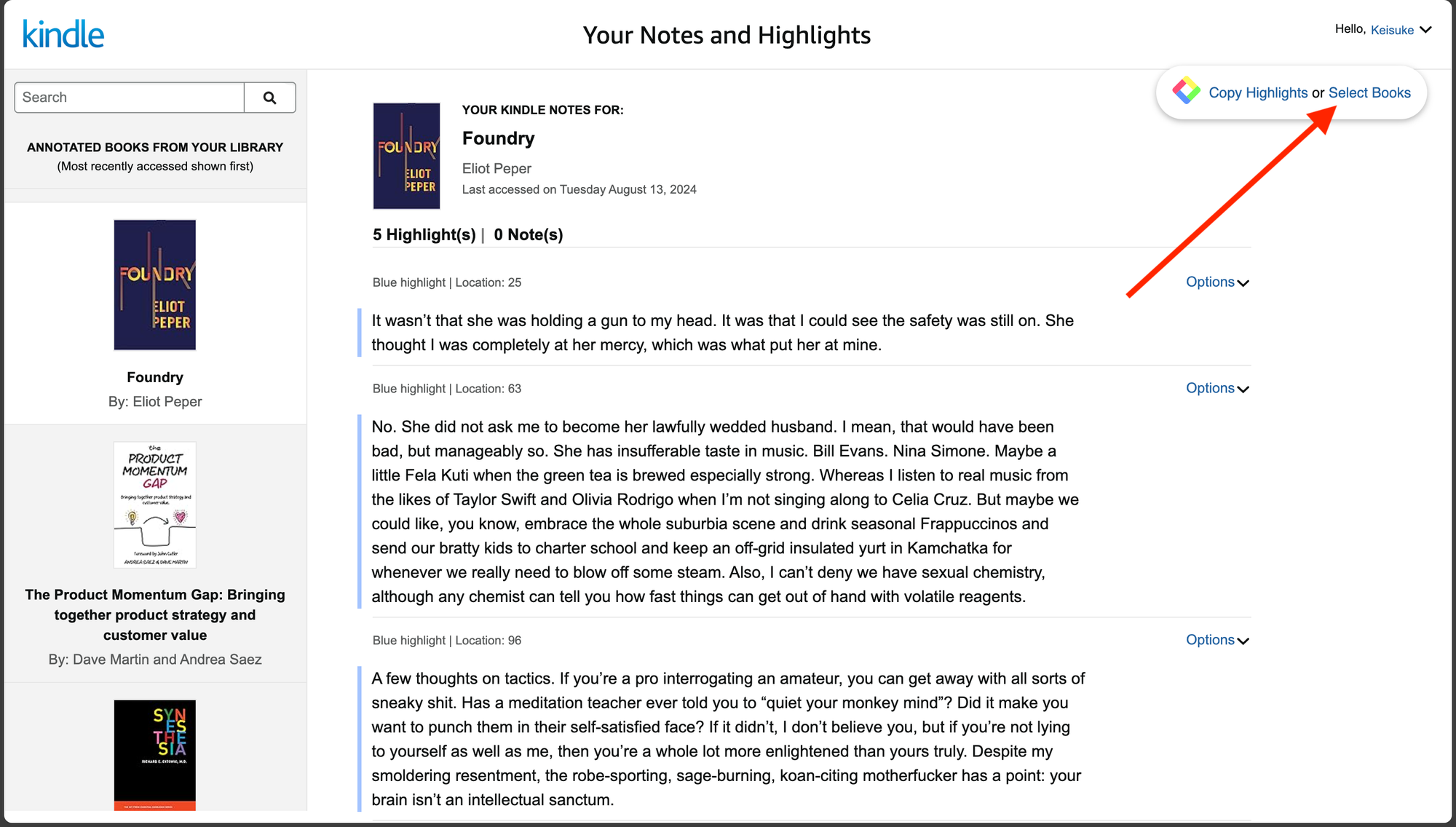
Haz clic en Tus notas y subrayados (Notes & Highlights) en el menú de la izquierda. En el panel de Glasp, arriba a la derecha, haz clic en Select Books.
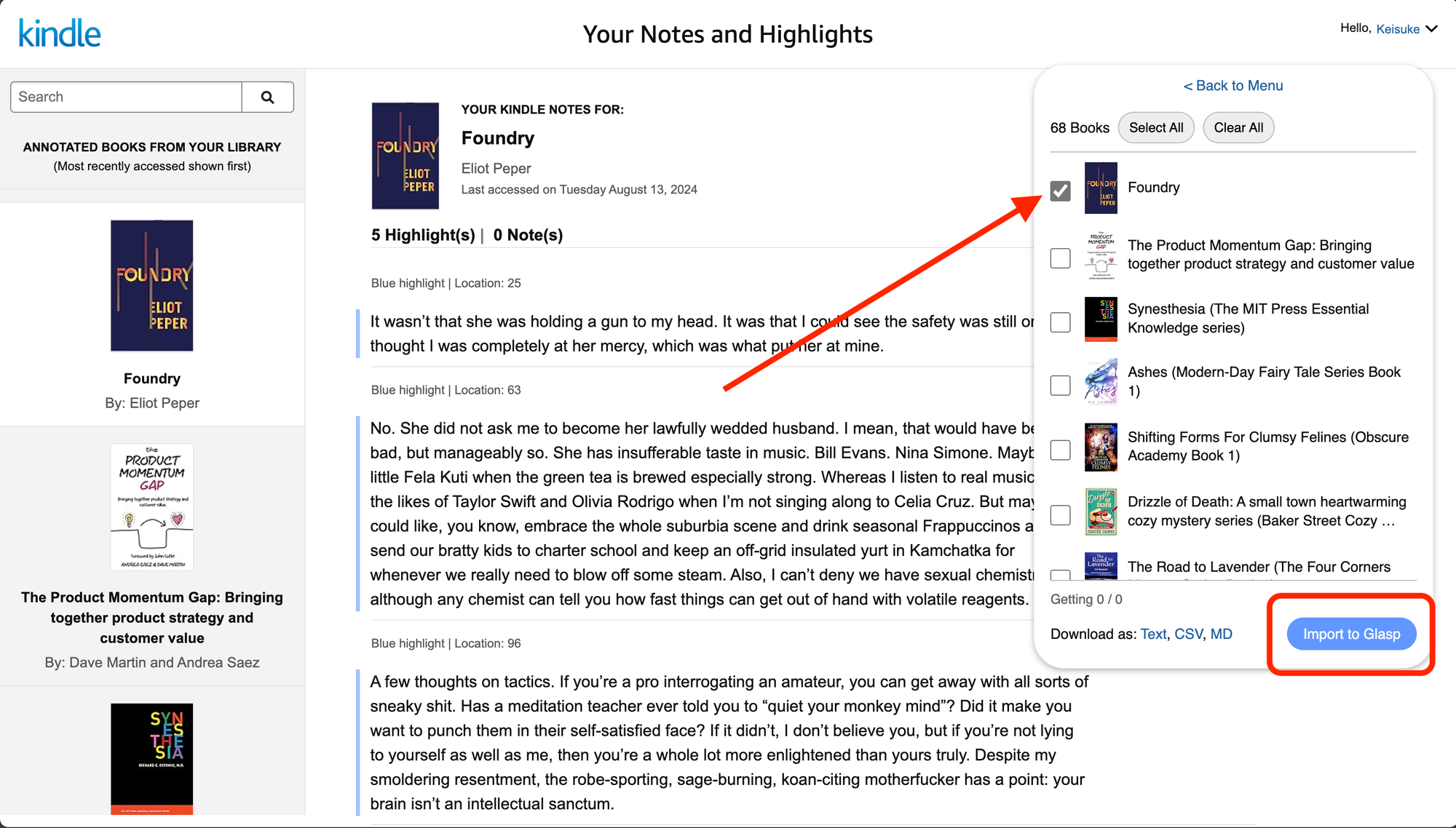
Marca los libros que quieres usar como fuente en NotebookLM y haz clic en Import to Glasp.
Paso 5: Copia los subrayados desde tu perfil
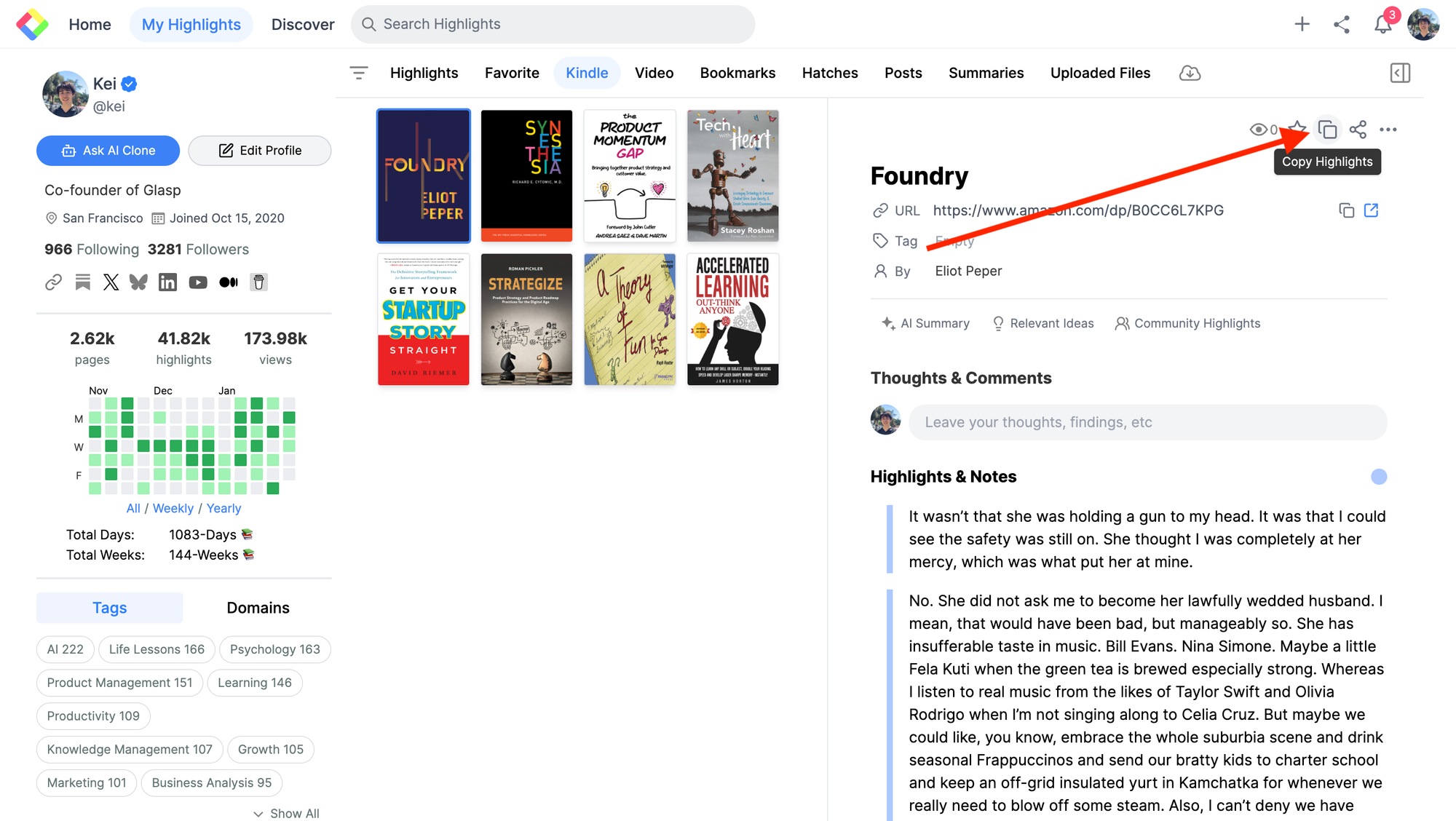
Vuelve a tu perfil en Glasp y actualiza la página. Los subrayados importados van a estar ahí, en la pestaña Kindle. Haz clic en Copy Highlights, arriba a la derecha.
Paso 6: Pega en NotebookLM
Abre NotebookLM, pega los subrayados como fuente de texto y escribe el prompt que quieras: un resumen del libro, las ideas principales, o una pregunta concreta sobre lo que subrayaste.
Paso 7: Varios libros a la vez
Si quieres usar muchos libros como fuente, vuelve al Kindle Cloud Reader, selecciona los libros y descarga los subrayados como archivo (Markdown funciona bien).
En NotebookLM, usa el botón Upload files y sube los archivos. Si la descarga llega en .zip, descomprímela antes de subirla.
Con varios libros cargados puedes pedir comparaciones: qué dicen dos autores sobre el mismo tema, en qué se contradicen, qué se repite entre ellos.
Extra: recibe tus subrayados por correo
Además de usarlos con IA, Glasp puede enviarte algunos subrayados por correo cada día. Es la forma más simple de no olvidar lo que leíste.
📖 Repaso diario de tus subrayados de Kindle
Preguntas frecuentes
¿Necesito pagar para usarlo?
No. Importar los subrayados de Kindle con Glasp y llevarlos a NotebookLM es gratis, tanto pegando el texto como subiendo un archivo.
¿Necesito un dispositivo Kindle?
No. Todo el flujo pasa por el Kindle Cloud Reader, en el navegador. Funciona aunque leas solo en la aplicación del celular.
¿De dónde salen los subrayados?
De la página Tus notas y subrayados del Kindle Cloud Reader. Después de importarlos quedan en tu perfil de Glasp, donde puedes revisarlos antes de usarlos.
¿Puedo importar varios libros a la vez?
Sí. Descarga los subrayados de cada libro (por ejemplo en Markdown) y sube los archivos a NotebookLM. Así armas una base con muchos libros.
¿Qué formatos acepta NotebookLM?
Markdown y otros formatos de documento comunes. Markdown es el que mantiene el texto más limpio y legible ahí dentro.
El archivo llegó en .zip. ¿Y ahora?
Descomprímelo primero y sube el archivo extraído con el botón Upload files.
El panel de Glasp no aparece en el Kindle Cloud Reader. ¿Qué hago?
Revisa tres cosas:
La extensión de Glasp está instalada y activada
Iniciaste sesión en Glasp desde la barra lateral
Actualizaste la página del Kindle Cloud Reader después de instalar
Fijar la extensión en la barra del navegador también ayuda.
¿Se mantiene el formato?
En su mayor parte, sí. Para el resultado más limpio, descarga en Markdown y sube el archivo en lugar de pegar el texto.
¿Sirve para estudiar e investigar?
Sí. Con los subrayados dentro de NotebookLM puedes hacer preguntas, resumir ideas, comparar conceptos entre libros y usar todo eso para escribir o estudiar.
¿Pueden Claude o ChatGPT leer mis subrayados de Glasp?
Sí. Con Glasp MCP Connector, asistentes de IA como Claude, ChatGPT y Claude Code pueden buscar y leer tus propios subrayados, notas, subrayados de Kindle y resúmenes de IA, incluidos tus resúmenes de YouTube. La conexión es de solo lectura y privada para ti. Consulta Cómo conectar Glasp con Claude, ChatGPT y Claude Code (MCP Connector).
¿Quieres hacer más con tus subrayados de Kindle?
👉 Cómo importar tus subrayados de Kindle en Glasp
👉 Cómo guardar subrayados de Kindle en Notion
👉 Cómo guardar subrayados de Kindle en Obsidian
Antes de irte
Gracias por leer. Tus subrayados son la mejor fuente que le puedes dar a una IA: ya pasaron por tu filtro.
Nos vemos en los márgenes, El equipo de Glasp