Cómo exportar subrayados automáticamente con Zapier

Sep 02, 2026
11 min read
0 views

Con Zapier, puedes exportar automáticamente tus subrayados de Glasp, incluidos los de artículos web, archivos PDF y transcripciones de YouTube, a aplicaciones como Slack, Google Sheets, Discord y Gmail. Esta integración utiliza la API de Glasp como disparador en Zapier, de modo que cada nuevo subrayado que guardes se envía automáticamente a la aplicación que elijas, sin necesidad de programar.
En esta guía te mostramos cómo configurar todo el flujo paso a paso.
¿Qué es Glasp?
Glasp es un subrayador web social que te permite subrayar y organizar contenido de páginas web, archivos PDF, Kindle y YouTube. Todo queda guardado en tu perfil de Glasp. Gracias a su API, puedes acceder a tus subrayados mediante programación e incorporarlos a tu flujo personal de gestión del conocimiento.
¿Qué es Zapier?
Zapier es una plataforma de automatización sin código que conecta más de 8,000 aplicaciones. Funciona con un modelo de disparador y acción: cuando ocurre algo en una aplicación, el disparador, Zapier ejecuta automáticamente una acción en otra. En este tutorial, la API de Glasp será el disparador y la aplicación de destino, como Slack o Google Sheets, ejecutará la acción.
¿Qué hace este flujo de trabajo?
Este Zap busca nuevos subrayados de Glasp de manera periódica y los envía al destino que elijas. En concreto:
Obtiene tus subrayados más recientes mediante la API de Glasp.
Procesa los datos de cada subrayado, como el título, la URL, el texto subrayado, las etiquetas y las notas.
Envía automáticamente cada nuevo subrayado a la aplicación de destino.
¿Qué necesitas?
Una cuenta de Glasp, que puedes crear gratis en glasp.co
Una cuenta de Zapier; el plan gratuito es suficiente para configuraciones básicas
Tu Glasp Access Token; más adelante te mostramos cómo obtenerlo
Una aplicación de destino, como Slack, Google Sheets, Discord, Gmail o cualquier otra compatible con Zapier
Paso 1: Ve a Zapier
Primero, abre la página de integración de Glasp en Zapier. Si todavía no tienes una cuenta de Zapier, puedes crear una gratis. El plan gratuito incluye hasta 100 tareas al mes, una cantidad suficiente para la mayoría de los flujos de trabajo personales.
Verás varias plantillas prediseñadas para conectar Glasp con aplicaciones populares como Slack, Discord y Google Sheets.
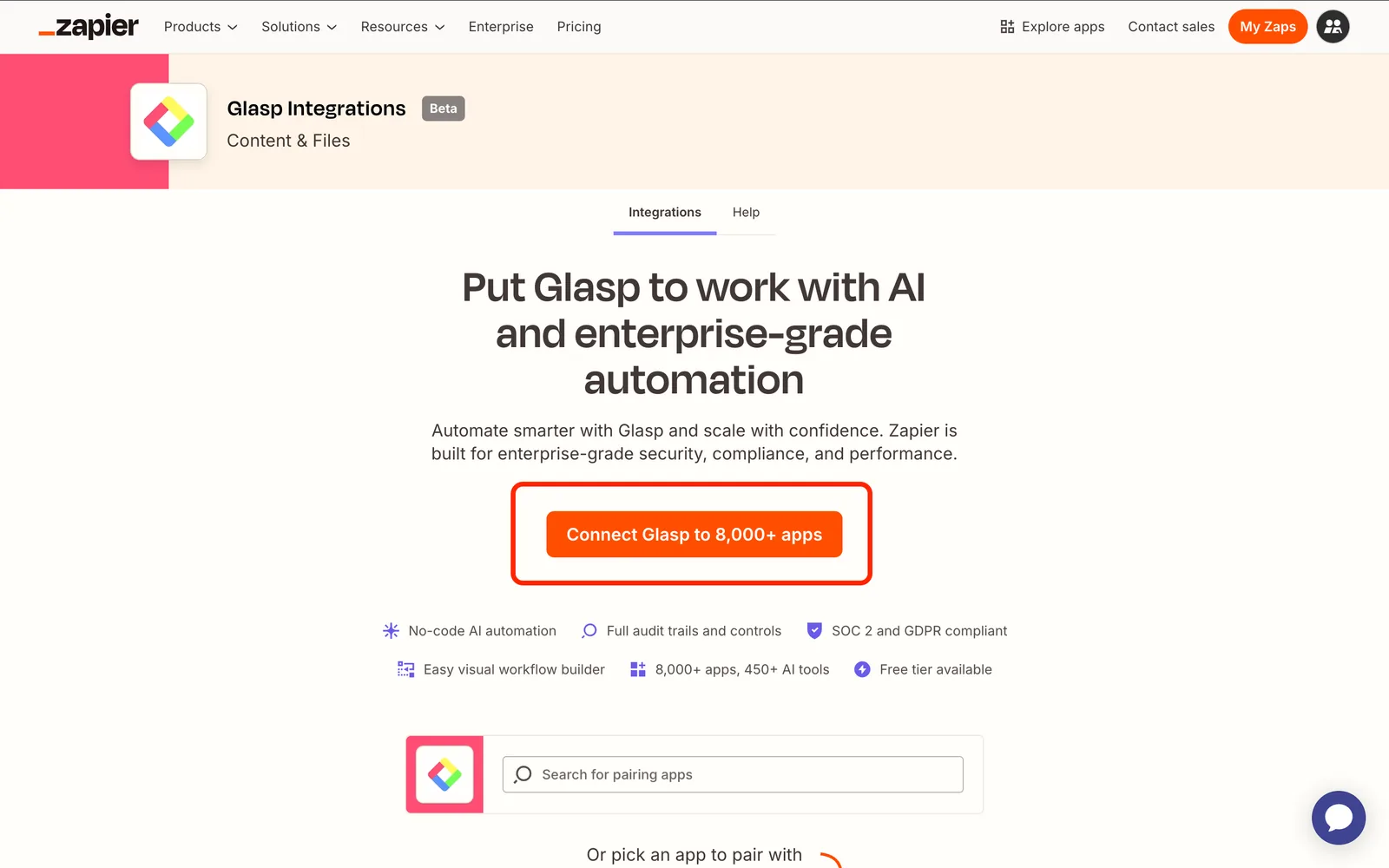
Haz clic en “Connect Glasp to 8,000 apps" para abrir el editor de Zaps.
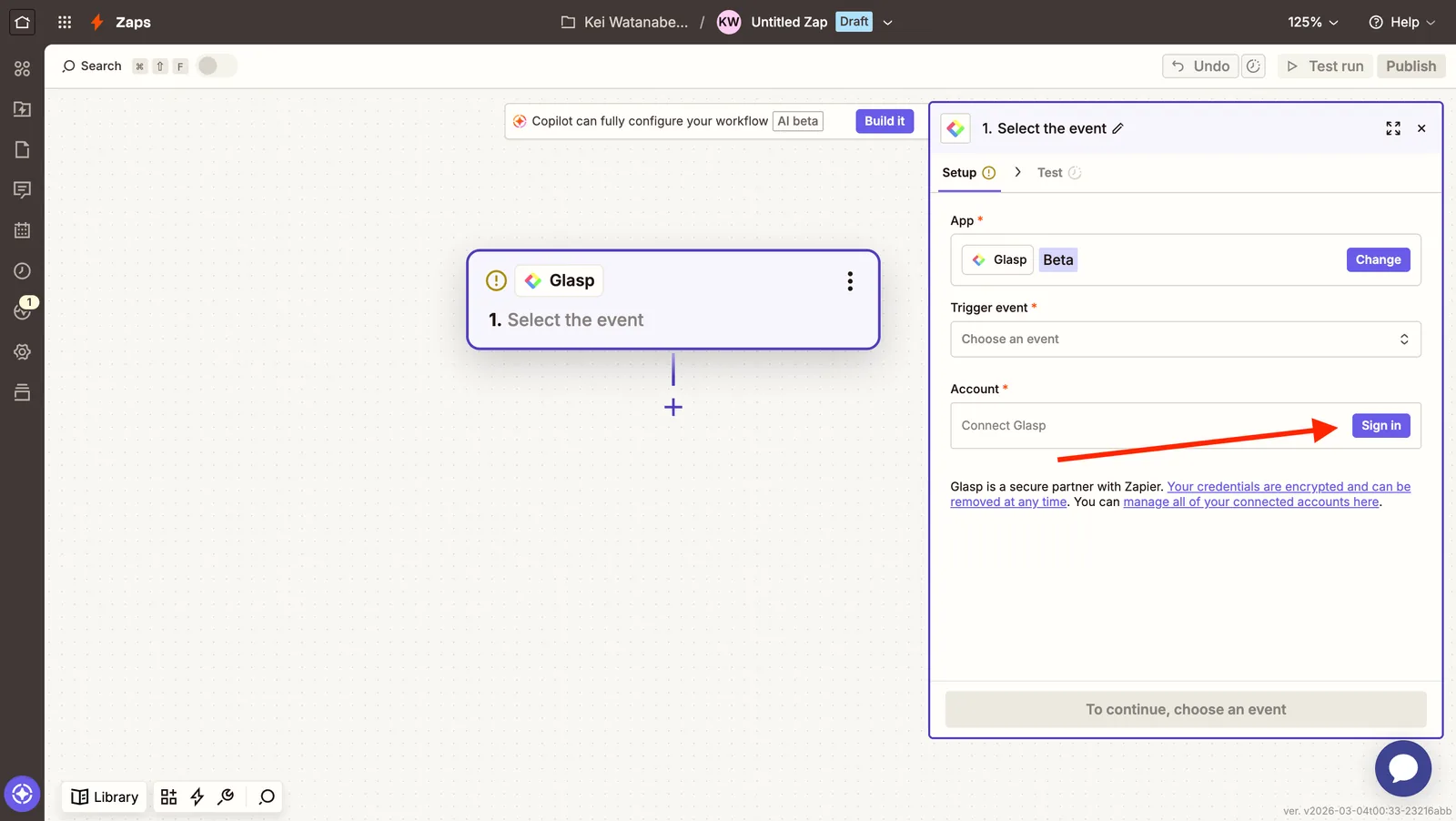
Cuando se abra el editor, verás el Zap con un solo paso: un disparador de Glasp.
Paso 2: Obtén tu Glasp Access Token
Para conectar Zapier con Glasp, necesitarás tu token personal de acceso a la API.
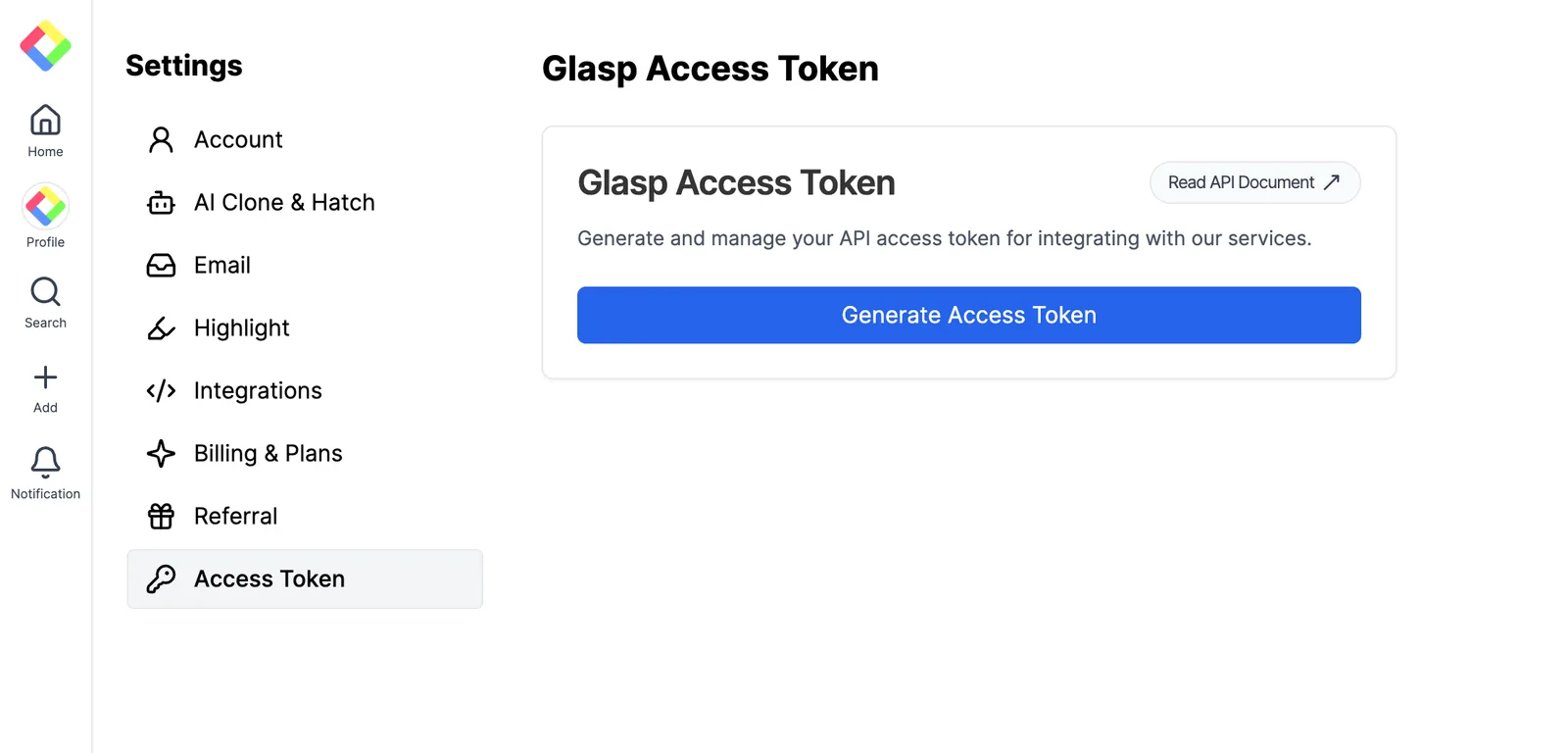
Una vez que hayas creado tu cuenta de Glasp, ve a la página Glasp Access Token. Haz clic en Generate si aún no tienes un token o copia el que ya creaste.
Regresa a Zapier y, cuando te pida conectar tu cuenta de Glasp, pega el token en el campo API Key.
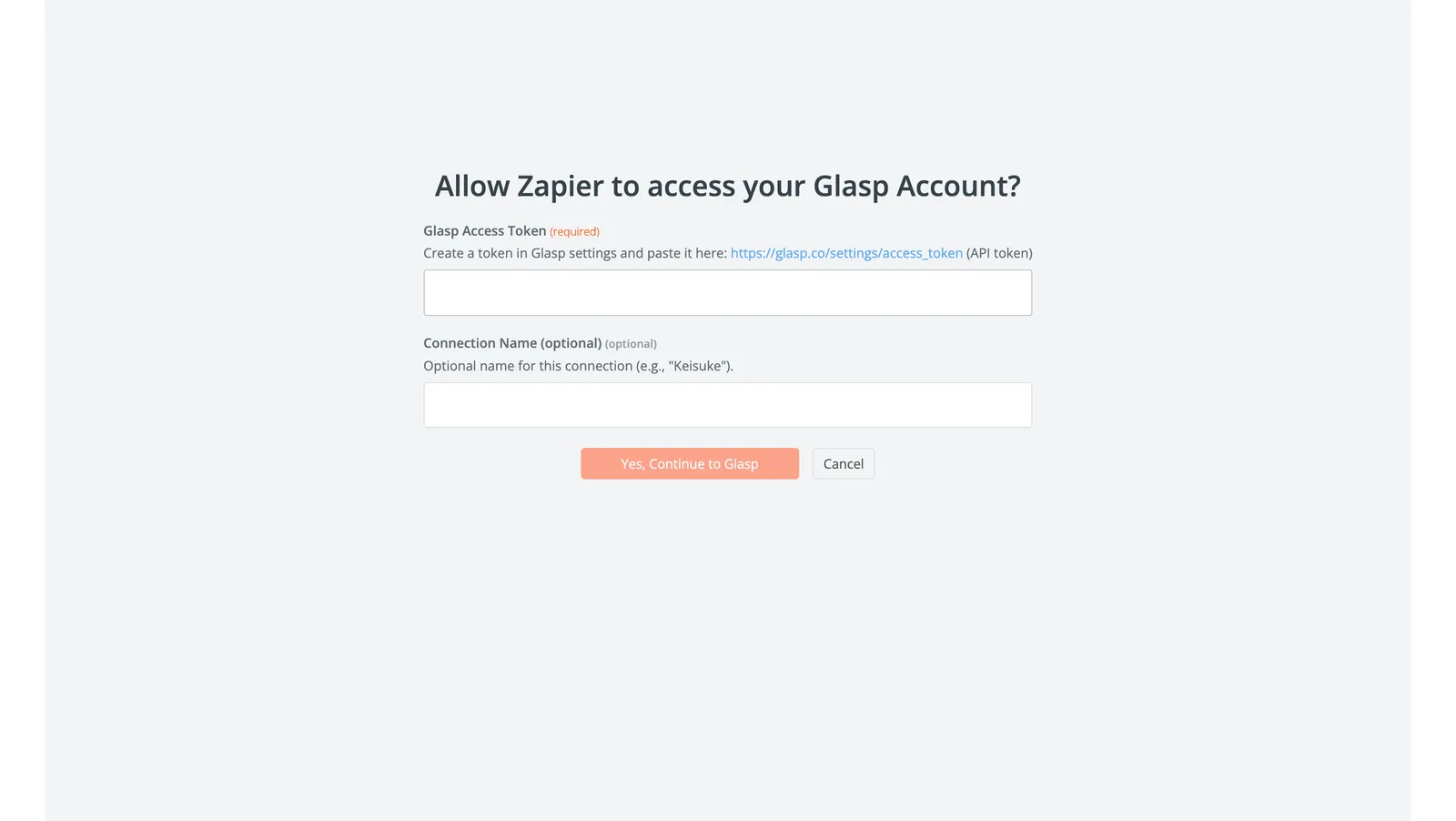
💡 Mantén tu token de acceso en privado. No lo compartas públicamente ni lo incluyas en un repositorio público.
Paso 3: Prueba el disparador
Después de conectar tu cuenta de Glasp, Zapier te pedirá que pruebes el disparador. Esta prueba confirma que Zapier puede obtener correctamente tus subrayados desde la API de Glasp.
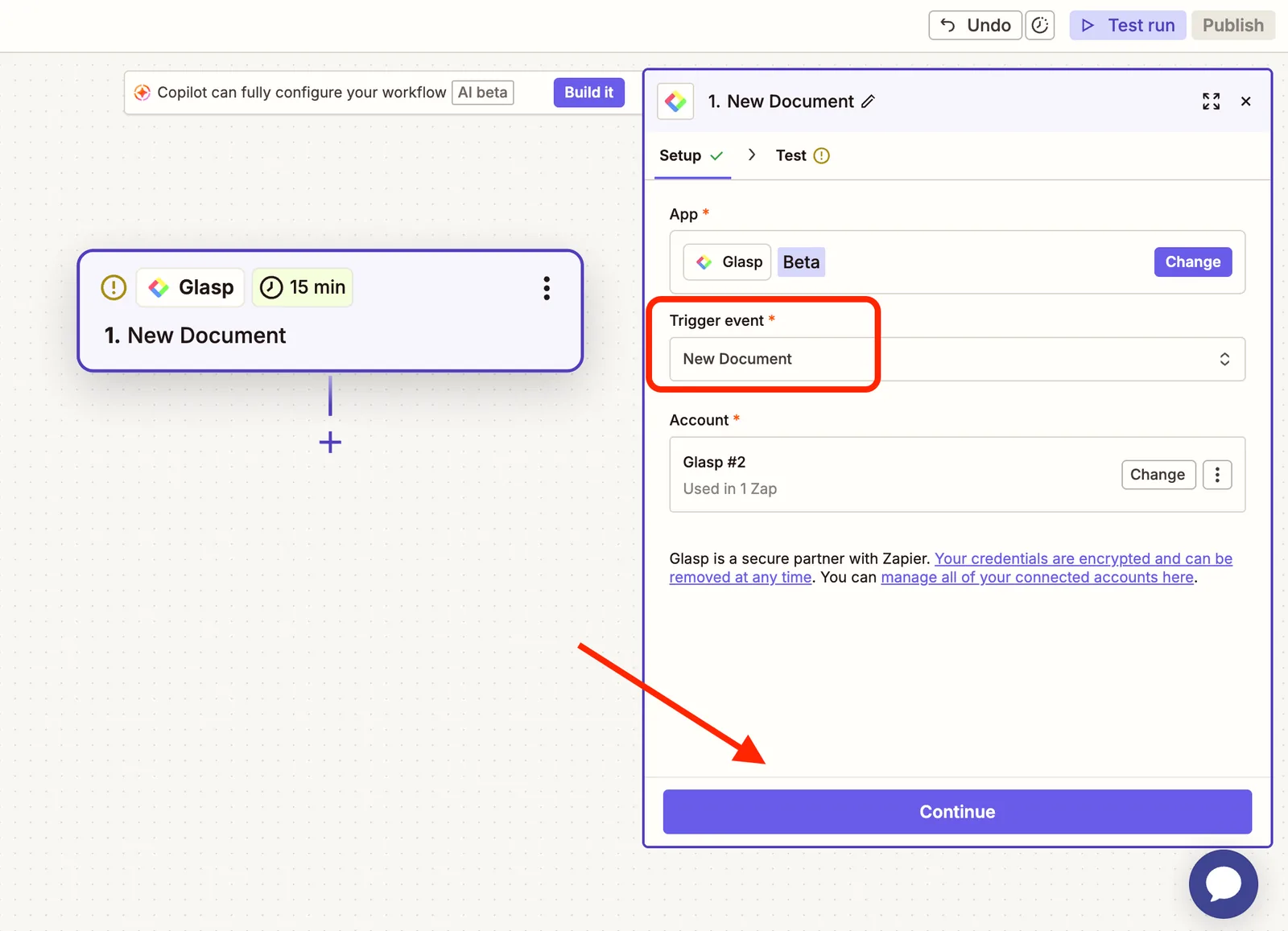
En la configuración del disparador, selecciona "New Document" como evento y haz clic en "Continue".
Haz clic en "Test trigger" y espera unos segundos. Zapier cargará tus subrayados más recientes como datos de muestra. Deberías ver el texto subrayado, la URL de origen, el título de la página, las etiquetas y las notas que hayas añadido.
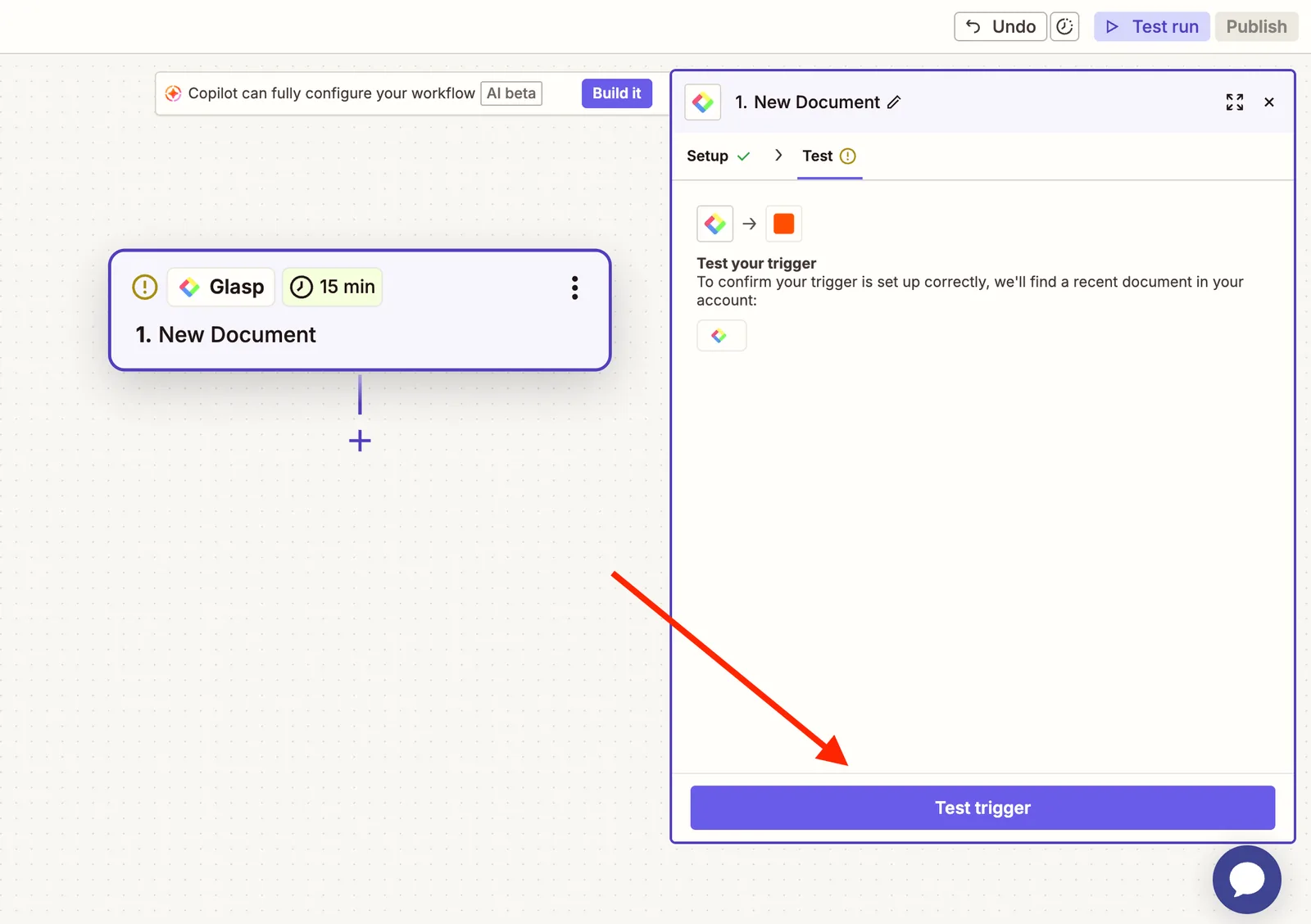
Si la prueba falla, revisa lo siguiente:
Tu token de acceso es correcto; si es necesario, vuelve al Paso 2 y genera uno nuevo
Tienes al menos un subrayado guardado en tu cuenta de Glasp
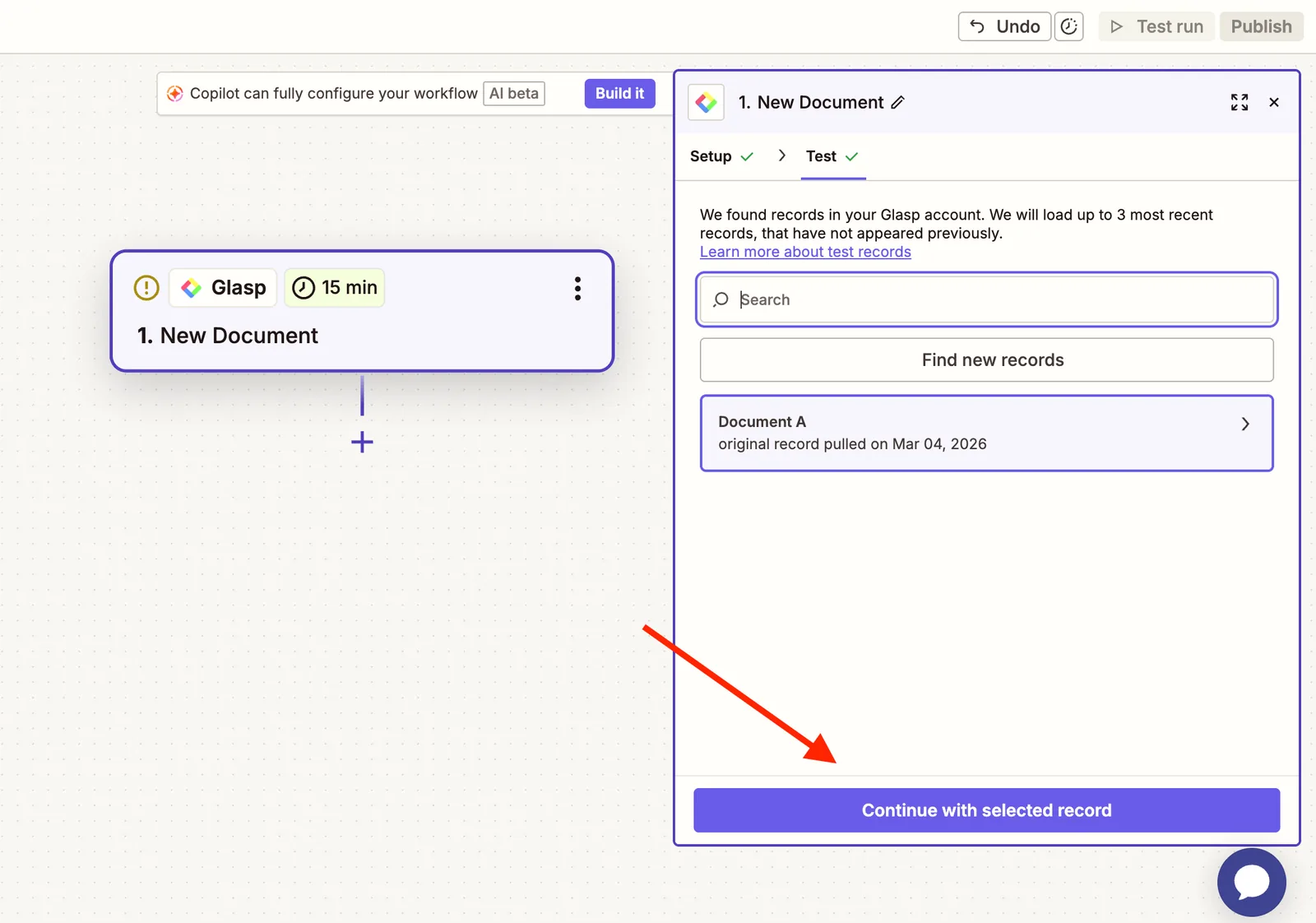
Cuando la prueba termine correctamente, haz clic en "Continue with selected record." Así, Zapier utilizará este subrayado como muestra para configurar el siguiente paso: la aplicación de destino.
Paso 4: Conecta la aplicación de destino
Ahora añade el paso de acción, es decir, la aplicación a la que se enviarán tus subrayados. Haz clic en el botón "+" debajo del disparador, busca la aplicación de destino y selecciónala.
Elige tu aplicación y sigue el ejemplo correspondiente. Si no aparece en esta guía, el proceso será similar: selecciónala, conecta tu cuenta y asigna los campos de datos de Glasp.
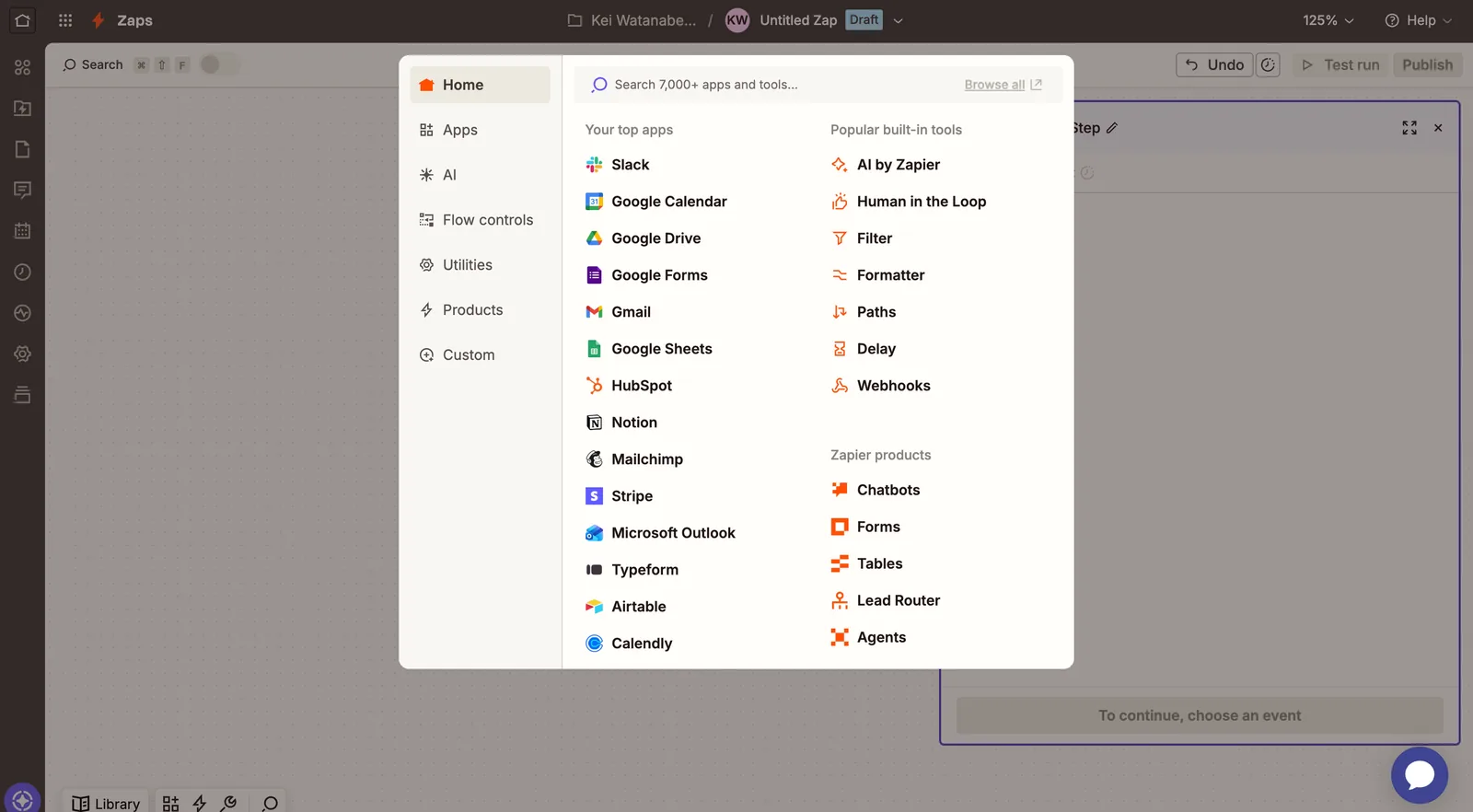
A continuación encontrarás las instrucciones para configurar los destinos más populares.
Ejemplo: Slack
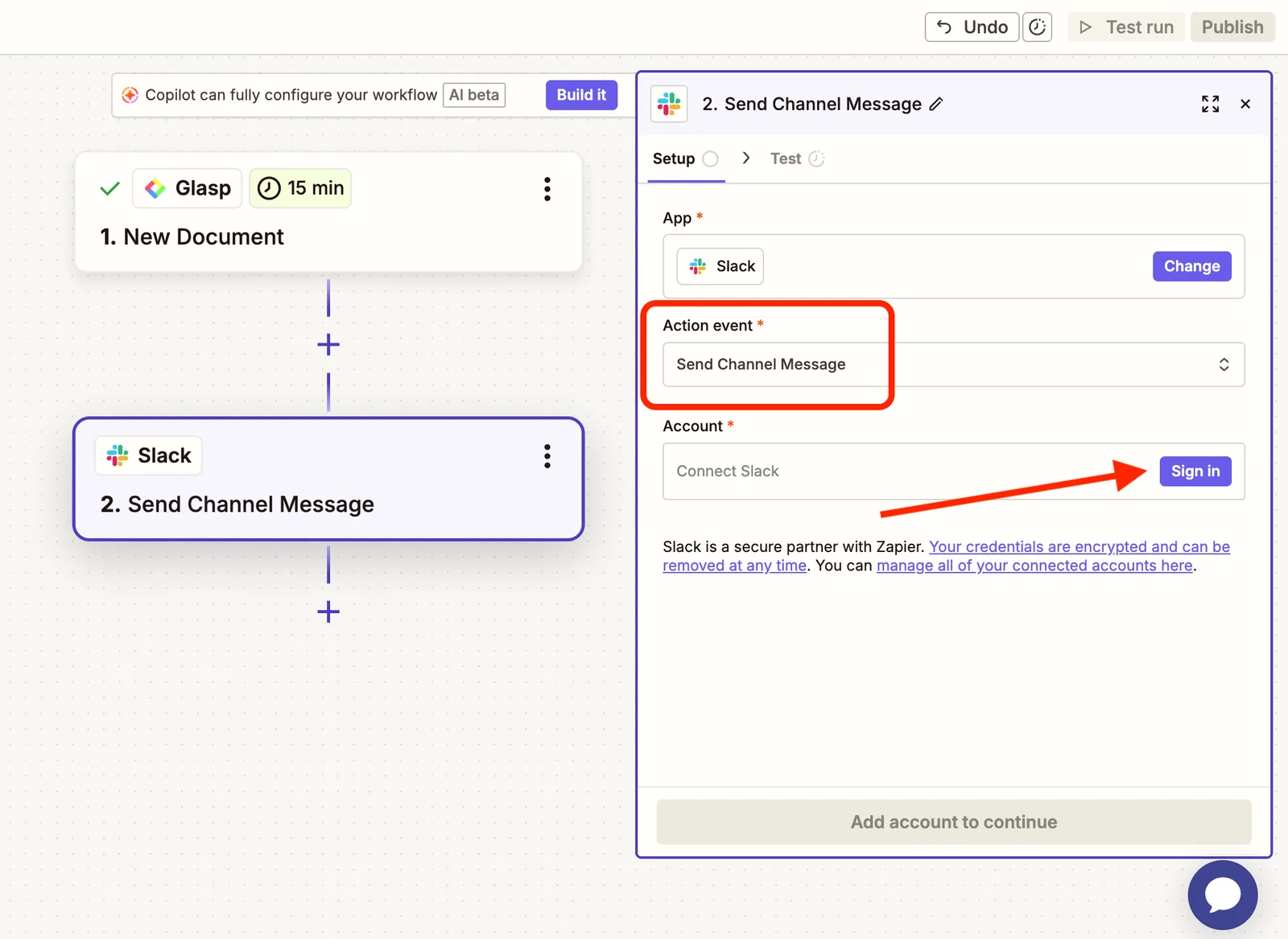
Después de seleccionar Slack, elige "Send Channel Message" como evento de la acción. Luego, haz clic en "Sign in" para conectarte a Slack.
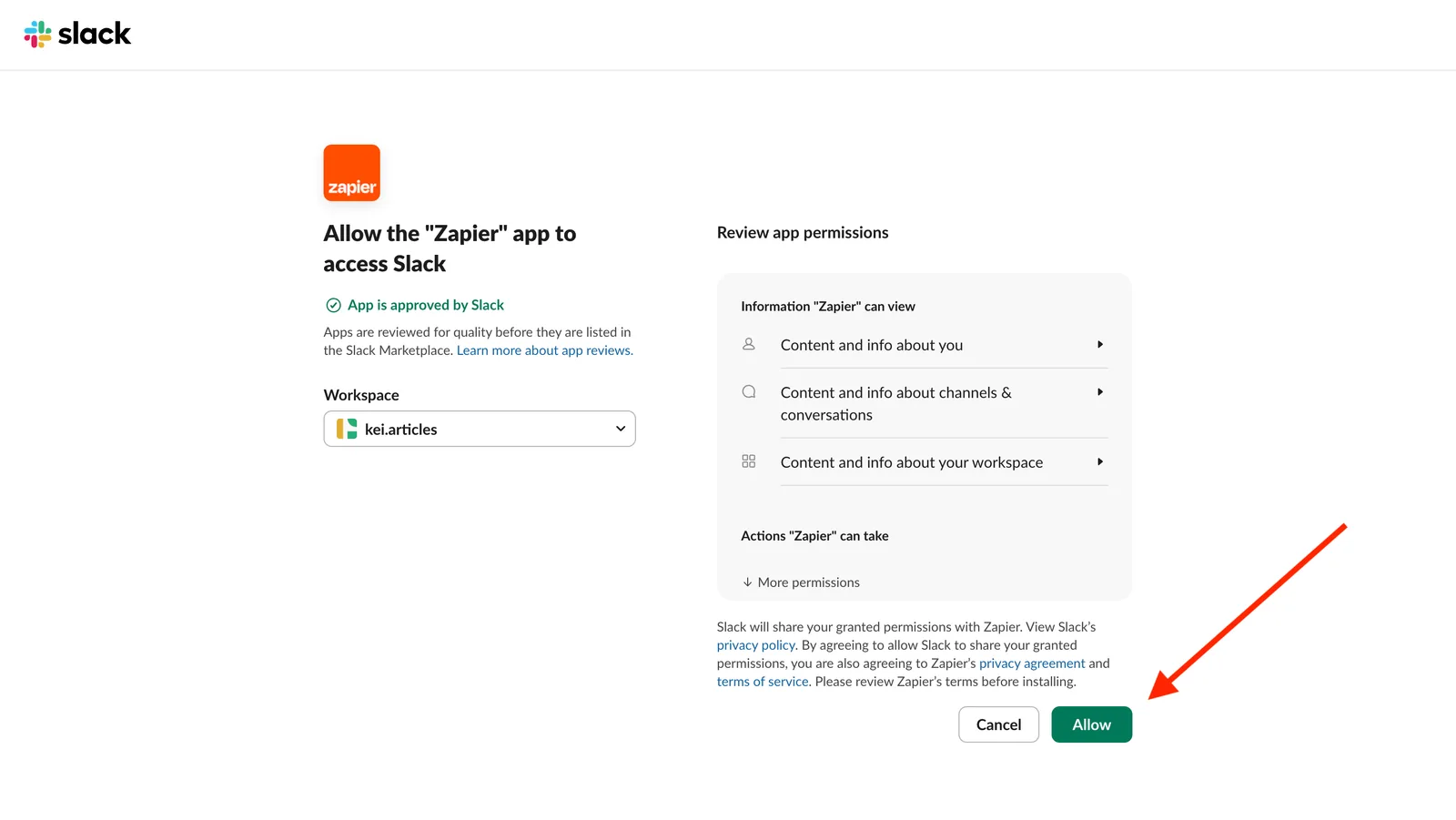
Se abrirá una ventana de autorización de Slack. Selecciona tu espacio de trabajo y haz clic en "Allow" para dar acceso a Zapier.
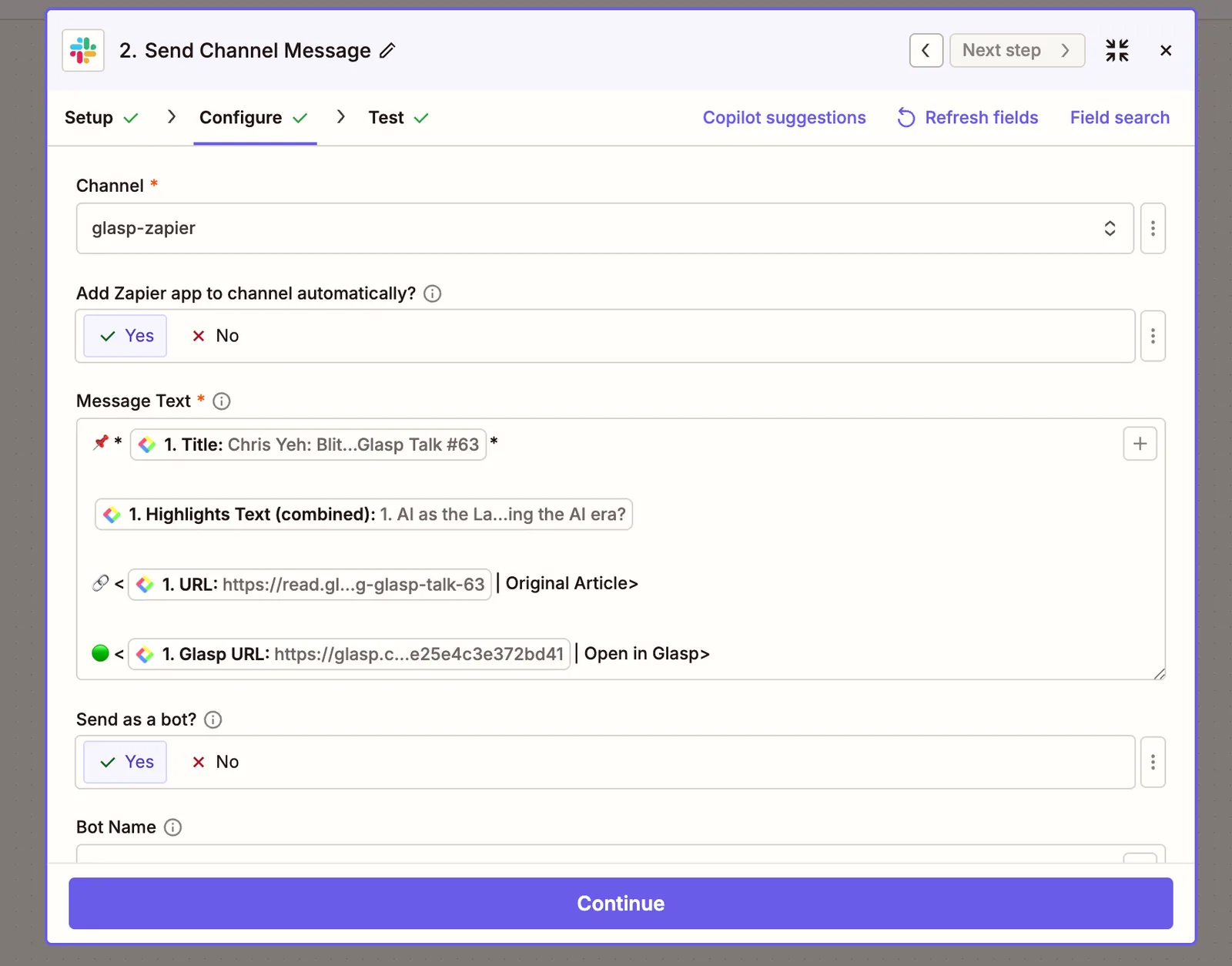
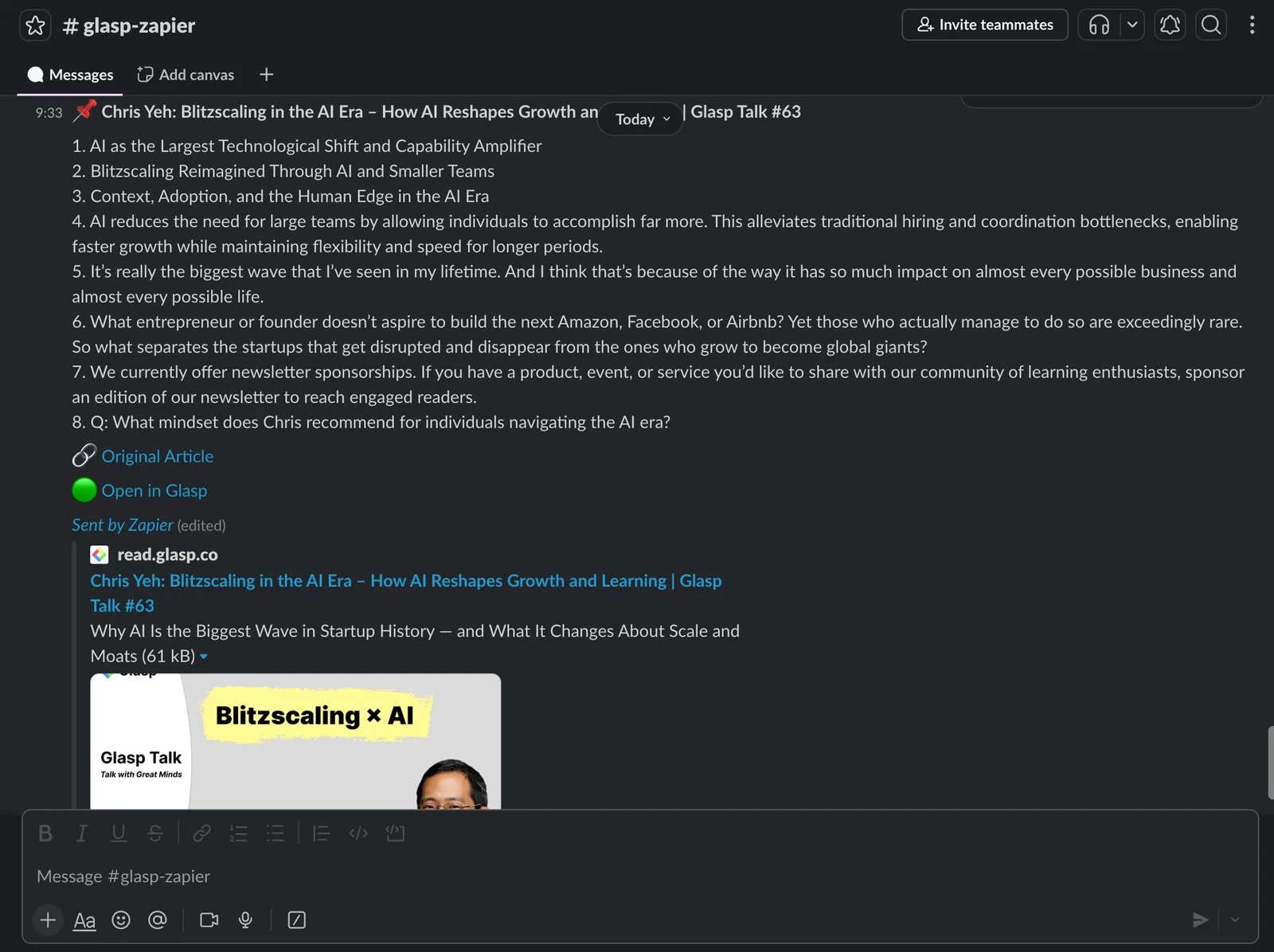
Conecta tu espacio de trabajo de Slack y elige el canal que recibirá tus subrayados. Puedes asignar los campos de Glasp al formato del mensaje de Slack:
Channel: selecciona el canal, por ejemplo,
#highlightso#reading-notesMessage Text: asigna el texto subrayado, el título de la página y la URL de los datos del disparador
Por ejemplo, podrías usar este formato:
📌 * [title]*
Highlights Text (combined)
🔗 < [URL] | Artículo original >
🟢 < [Glasp URL] | Abrir en Glasp >
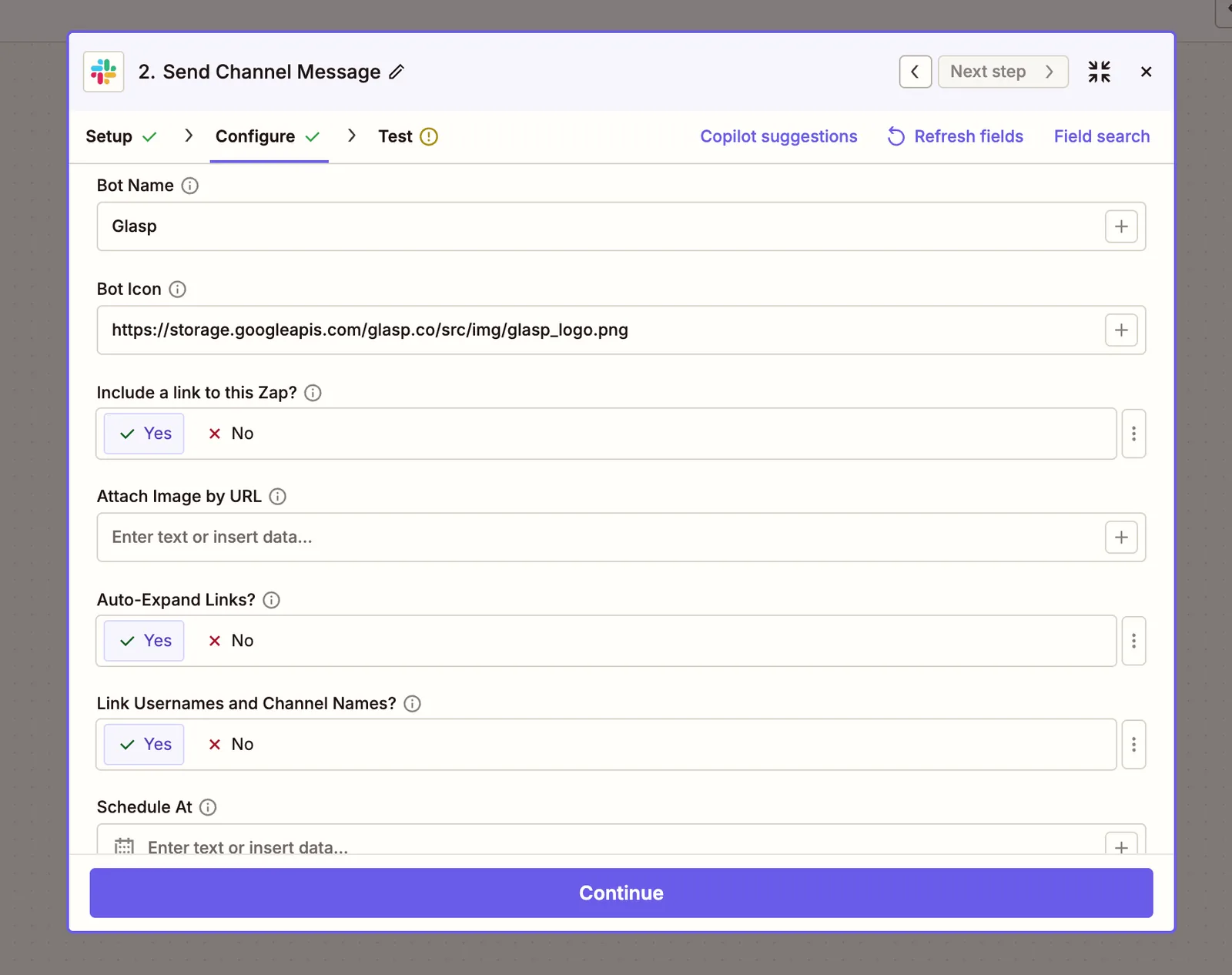
También puedes personalizar cómo aparece el mensaje en Slack. Desplázate hacia abajo en el panel de configuración para ver estas opciones:
Bot Name: cámbialo a "Glasp", o al nombre que prefieras, para identificar fácilmente las notificaciones de subrayados en el canal.
Bot Icon: pega la URL del logotipo de Glasp para que el bot tenga un icono reconocible:
https://storage.googleapis.com/glasp.co/src/img/glasp_logo.pngAuto-Expand Links: selecciona Yes para que las URL de tus subrayados muestren automáticamente una vista previa en Slack.
Puedes dejar el resto de las opciones con sus valores predeterminados. Haz clic en "Continue" para pasar a la prueba.
Después de configurar los campos del mensaje, haz clic en "Continue" para ir a la pestaña Test. Luego, selecciona "Test step" para enviar un mensaje de prueba a tu canal de Slack. Zapier enviará un mensaje real con los datos de tu subrayado más reciente en Glasp.
Si la prueba funciona, verás "A Message was sent to Slack" junto con los datos de salida, como el ID del canal y el contenido del mensaje. Ve al canal de Slack y confirma que el mensaje se haya recibido correctamente.
Ejemplo: Google Sheets
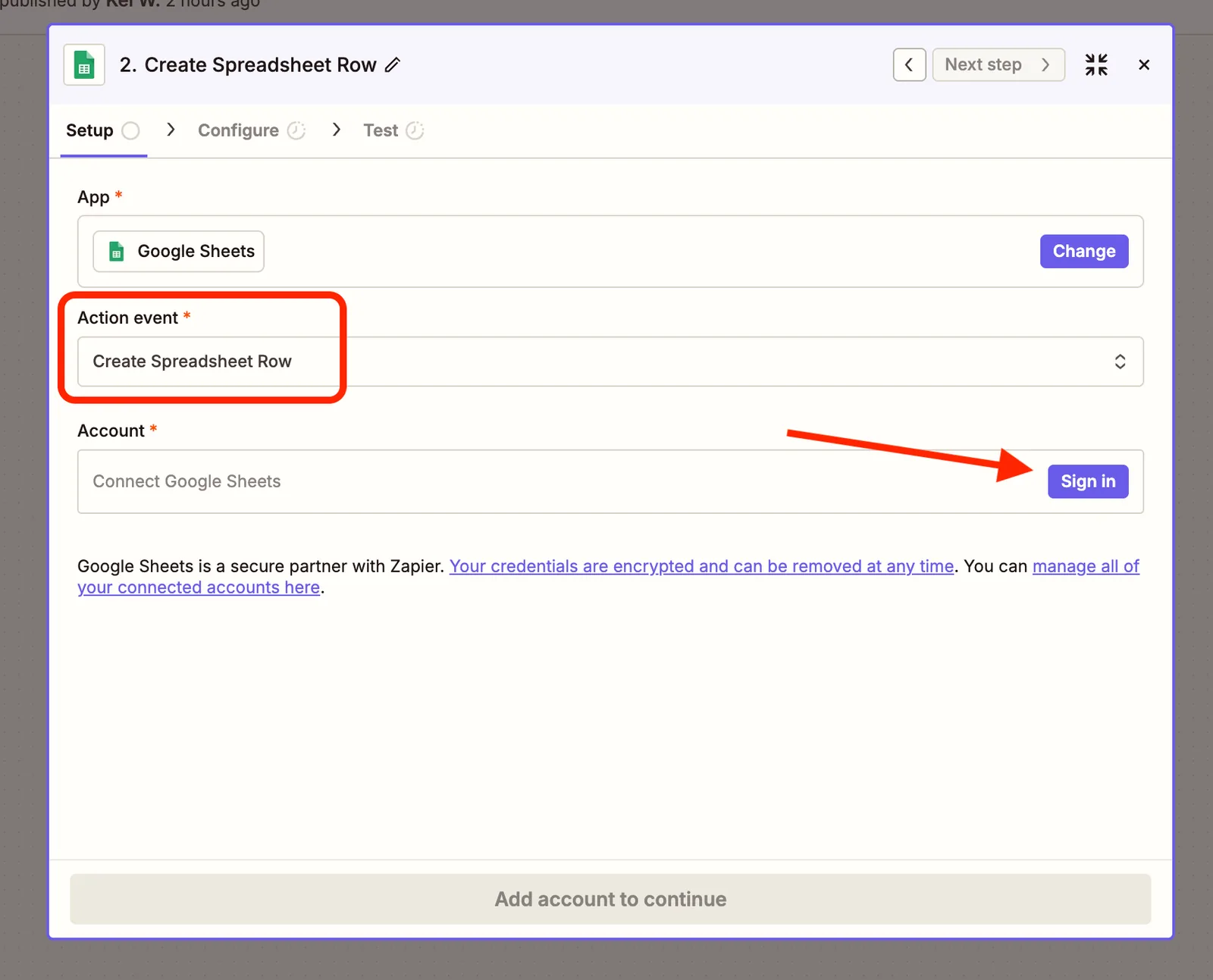
Selecciona Google Sheets como aplicación para la acción y después "Create Spreadsheet Row" como evento. De esta manera, se añadirá una fila nueva a la hoja de cálculo por cada subrayado de Glasp. Haz clic en "Sign in" para conectar tu cuenta de Google.
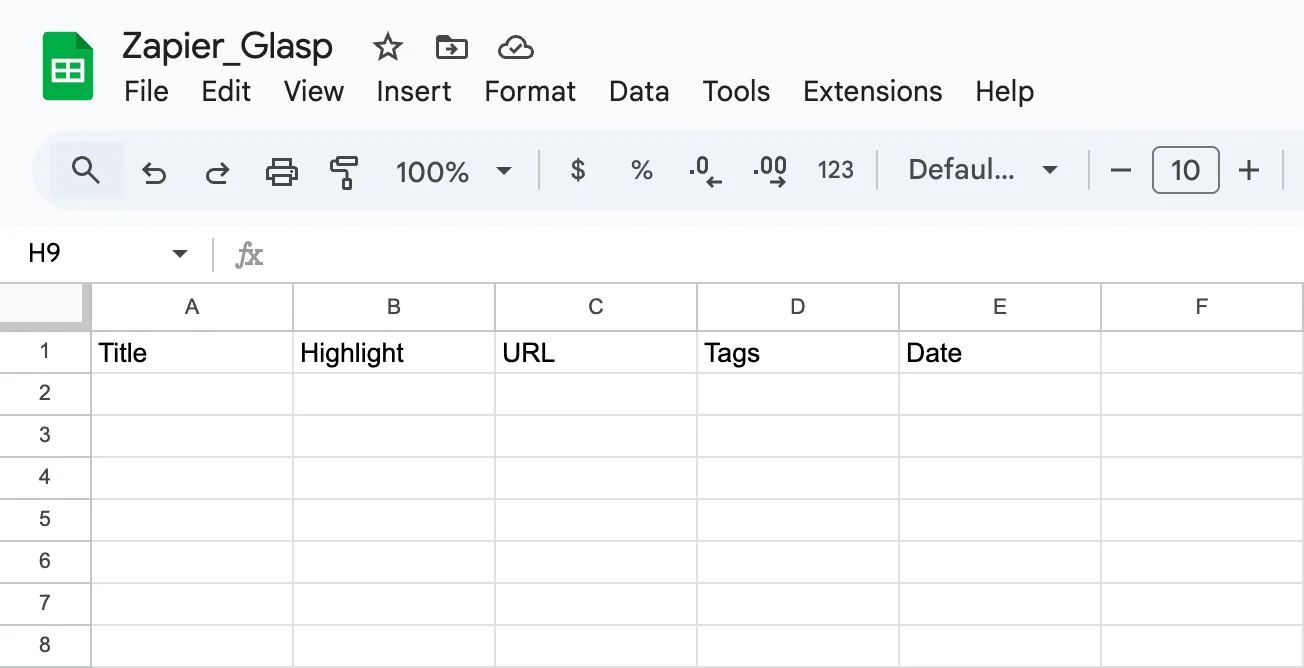
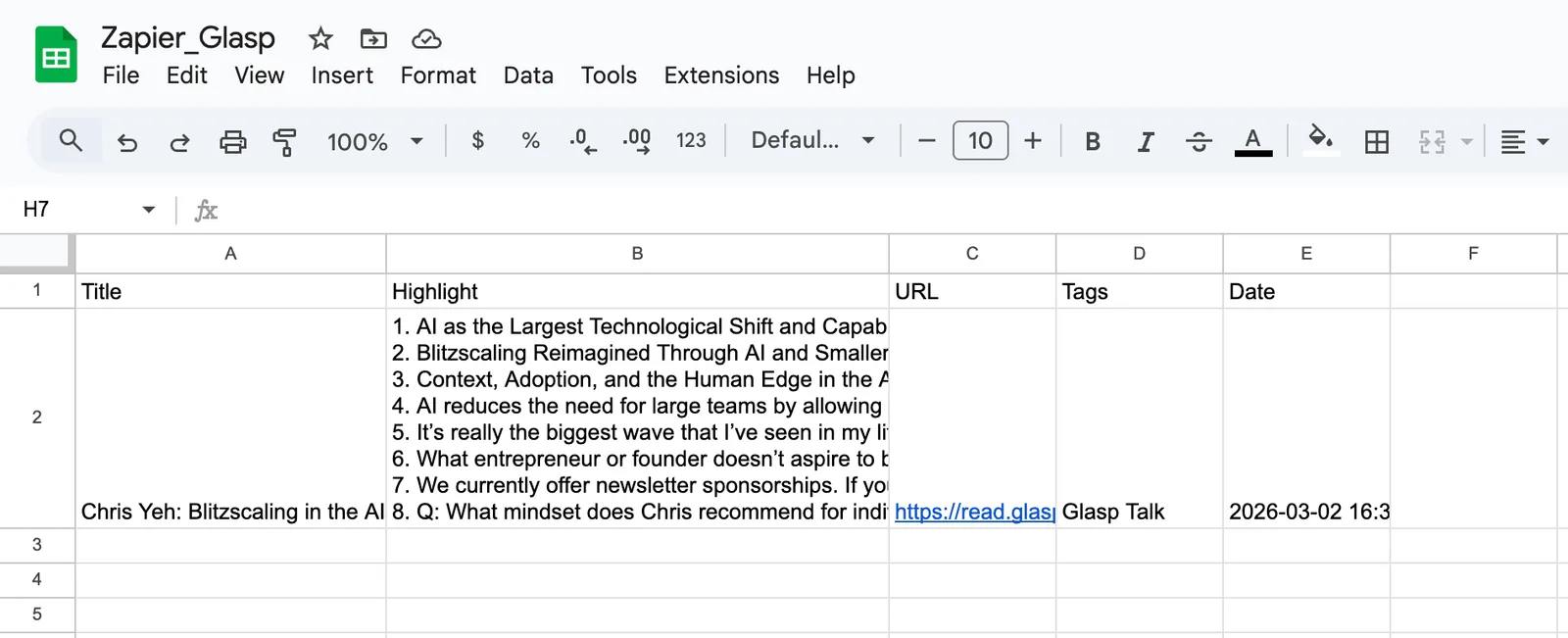
Después de iniciar sesión, selecciona la hoja de cálculo y la pestaña donde quieres guardar los subrayados. Antes de configurar la acción en Zapier, crea una hoja de cálculo de Google con encabezados de columna en la primera fila. Zapier los detectará automáticamente como campos. Puedes usar los nombres de columna que prefieras; aquí tienes un ejemplo:
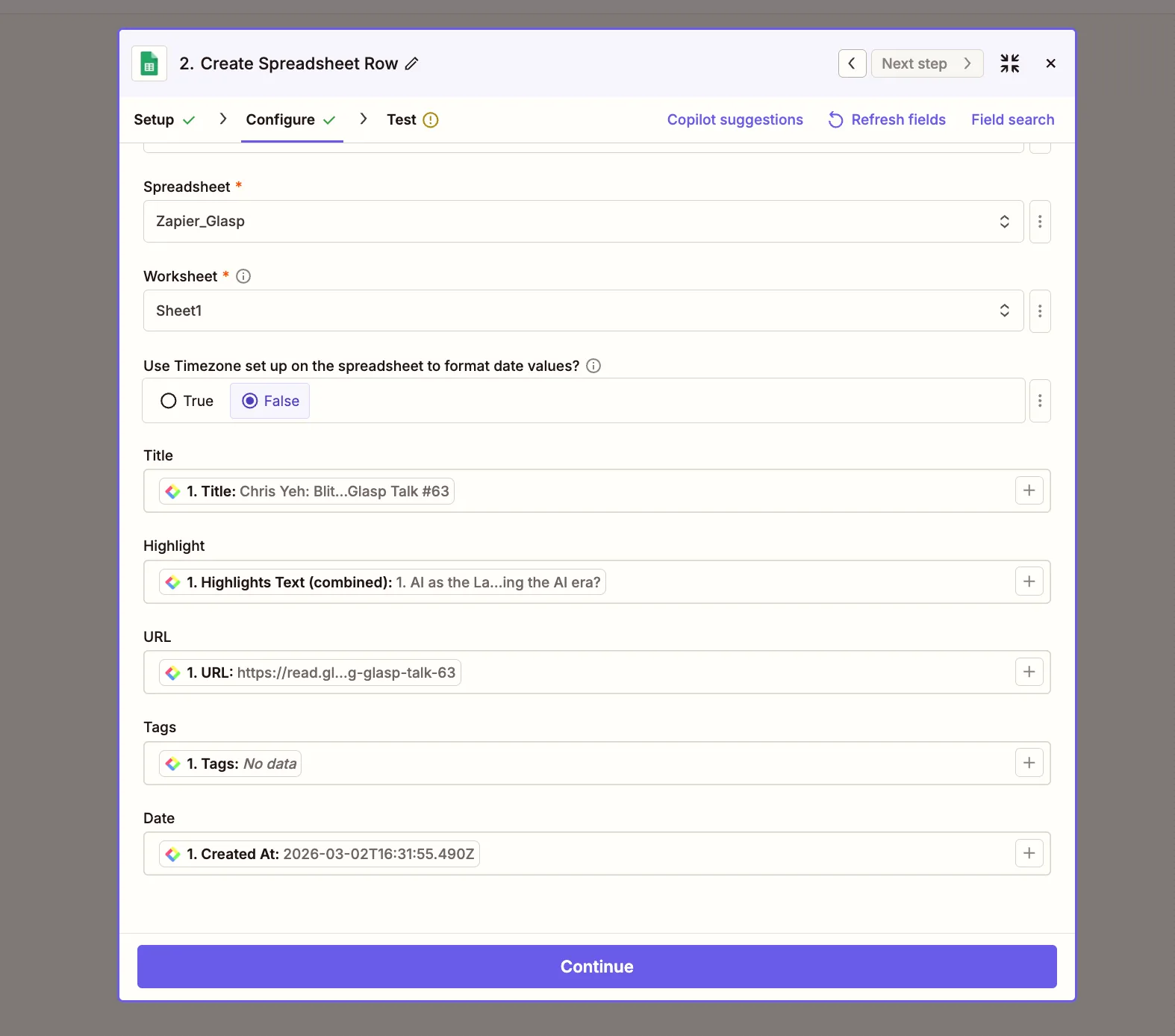
Regresa a Zapier y selecciona tu hoja de cálculo y la pestaña correspondiente. Zapier detectará automáticamente los encabezados de columna como campos. Haz clic en el botón "+" junto a cada campo y asígnale el dato correspondiente de Glasp:
Title → Title
Highlight → Highlights Text (combined)
URL → URL
Tags → Tags
Date → Created At
Haz clic en "Continue" y luego en "Test step" para enviar una fila de prueba a tu hoja de cálculo. Si todo funciona, verás la hoja con los datos de tus subrayados de Glasp, como en el ejemplo:
Después, continúa con el Paso 5 para publicar tu Zap.
Ejemplo: Discord
Selecciona Discord como aplicación para la acción y después "Send Channel Message" como evento. Haz clic en "Sign in" para conectar tu cuenta de Discord.
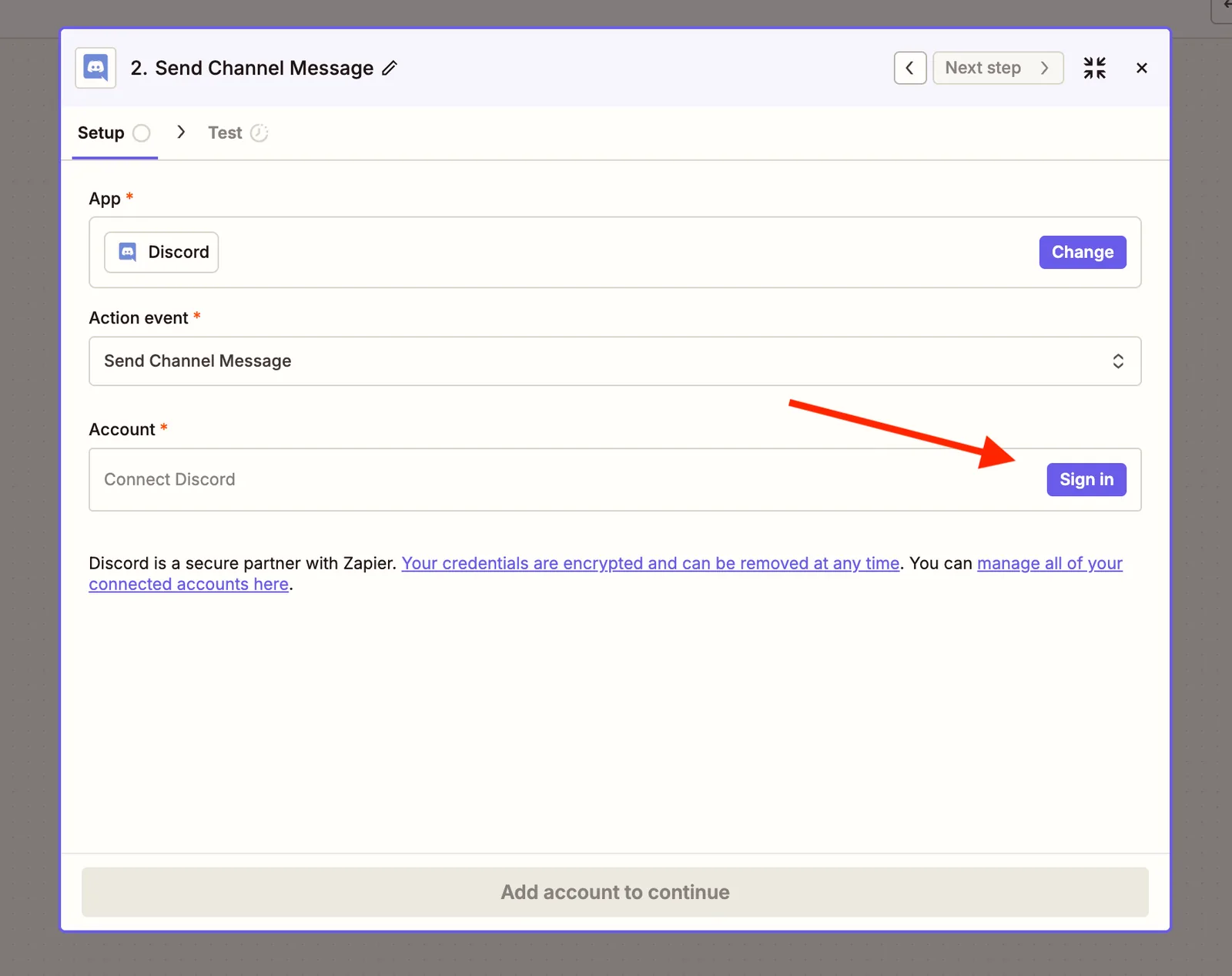
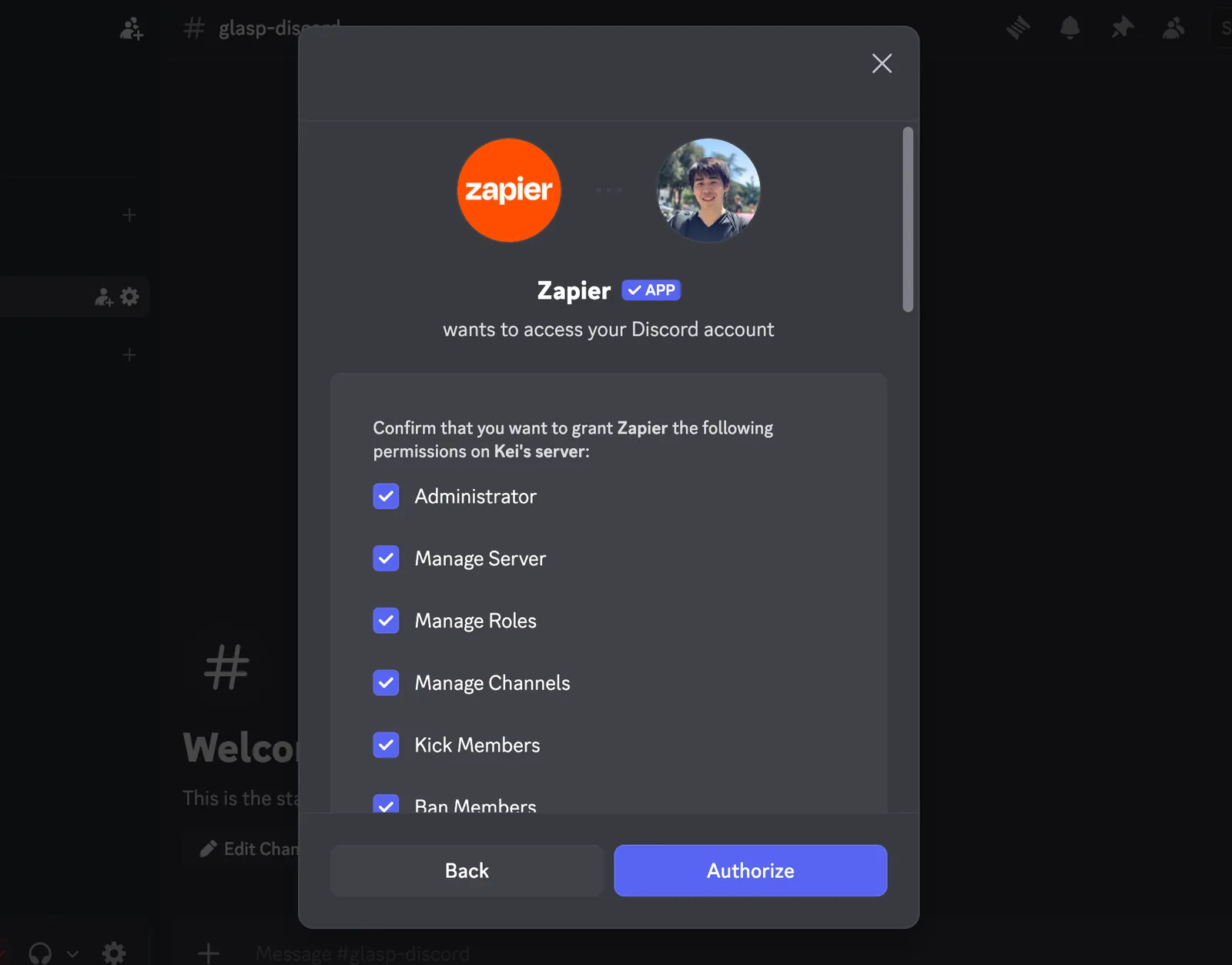
Se abrirá una ventana de autorización de Discord. Selecciona tu servidor, revisa los permisos y haz clic en "Authorize" para dar acceso a Zapier.
Cuando la cuenta esté conectada, configura el mensaje:
Channel: selecciona el canal donde quieres publicar los subrayados, por ejemplo,
glasp-discordMessage Text: haz clic en el botón "+" para asignar los campos de datos de Glasp. Puedes incluir la URL del artículo original y la Glasp URL para acceder fácilmente tanto a la fuente como a tus subrayados.
Bot Name: escribe "Glasp"
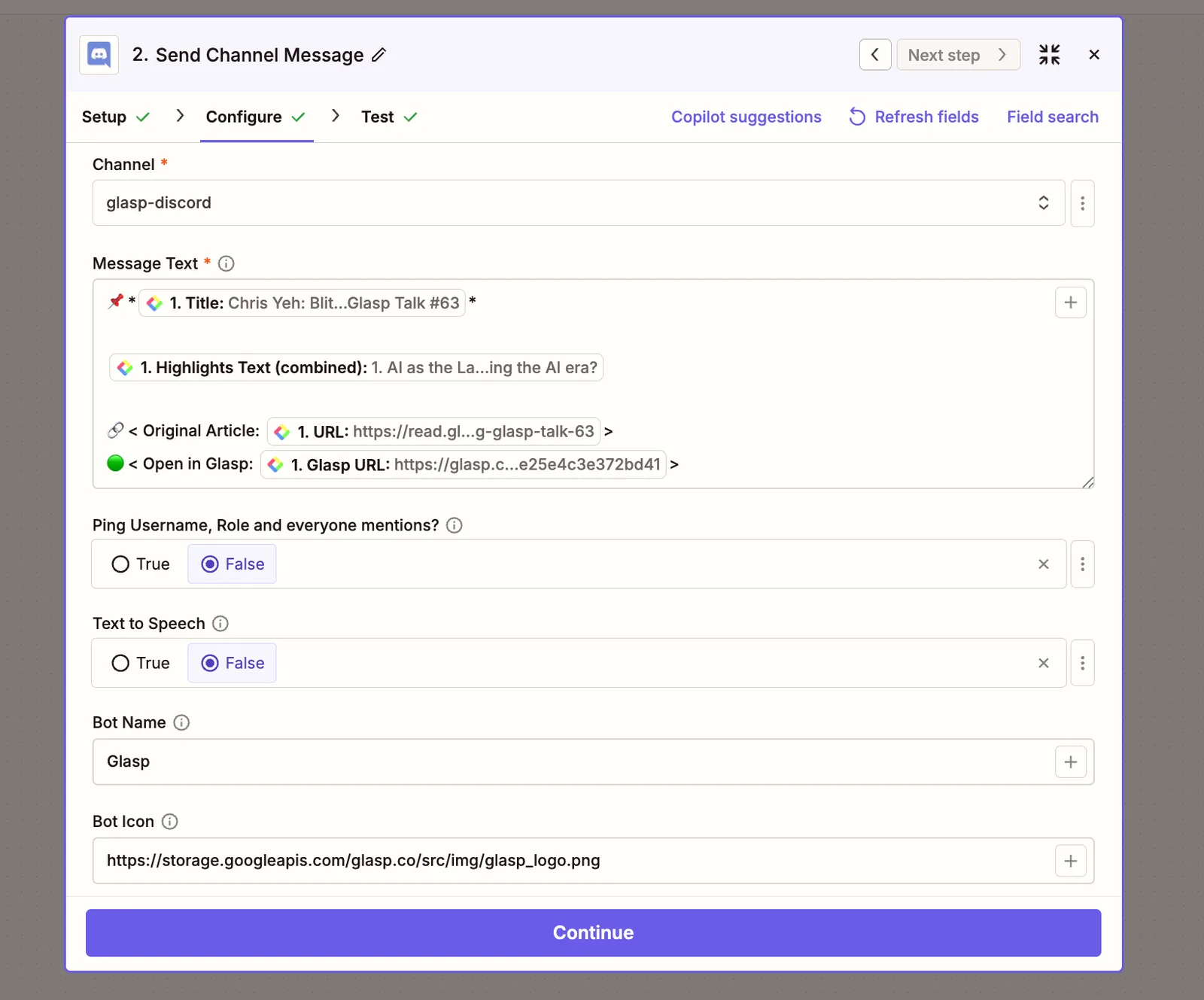
Haz clic en "Continue" y luego en "Test step" para enviar un mensaje de prueba a tu canal de Discord. Confirma que se vea bien y continúa con el Paso 5 para publicarlo.

Ejemplo: Gmail
Selecciona Gmail como aplicación para la acción y después "Send Email" como evento. Haz clic en "Sign in" para conectar tu cuenta de Google.
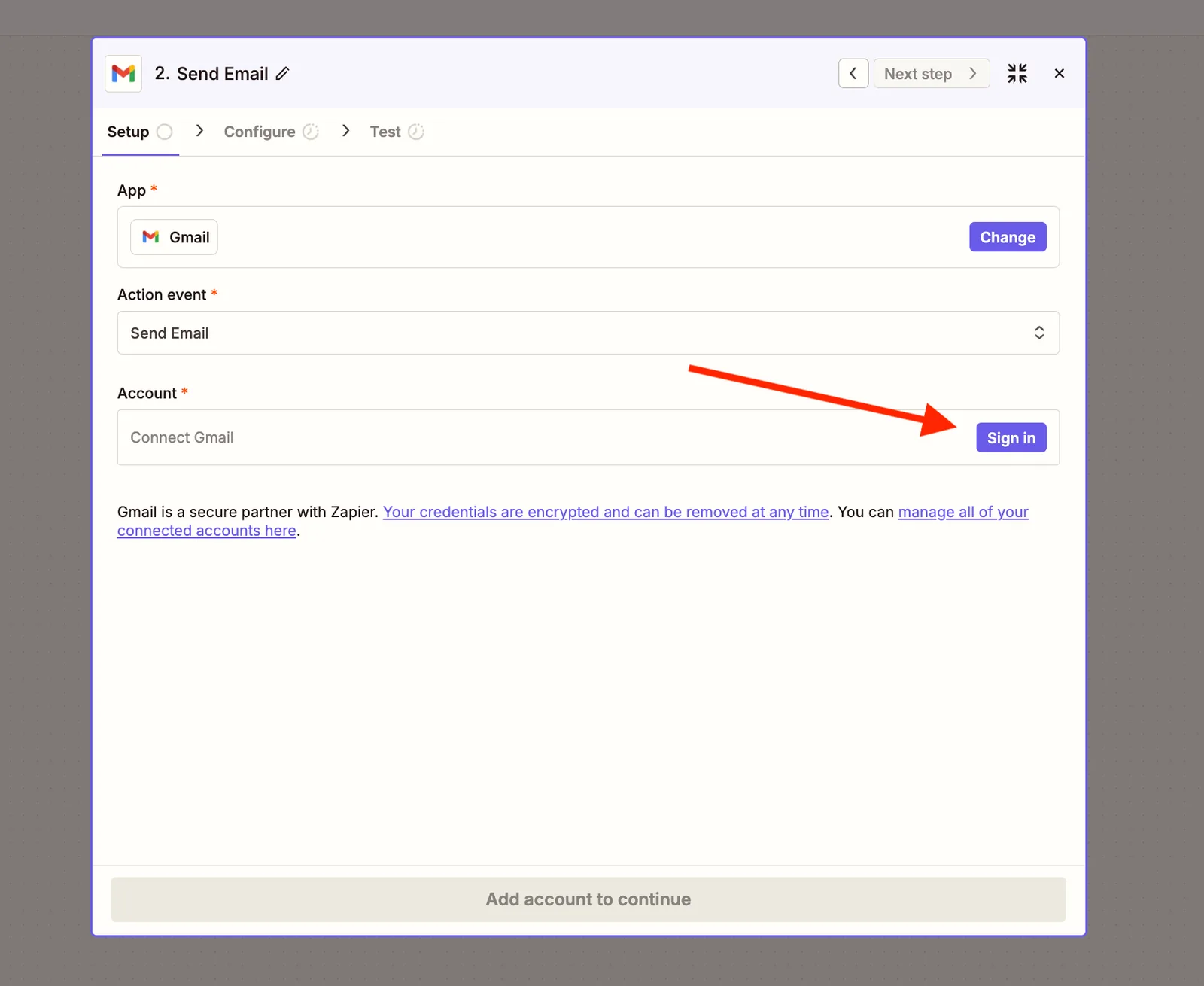
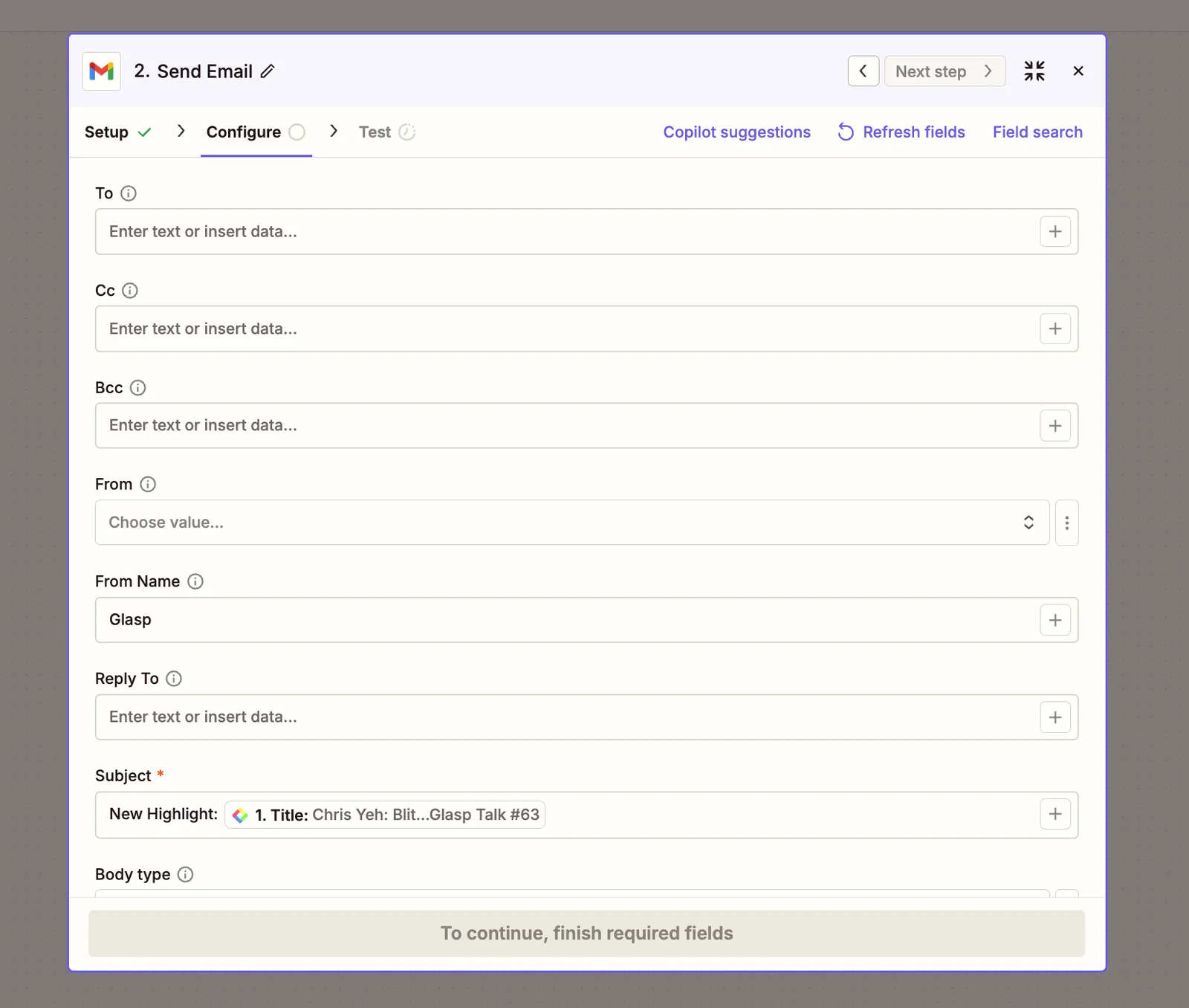
Cuando la cuenta esté conectada, configura el correo. Estos son los campos principales:
To: tu propia dirección de correo, o la de cualquier persona que deba recibir los subrayados
From Name: escribe "Glasp" para identificar fácilmente estos mensajes en tu bandeja de entrada
Subject: asígnale el título de la página de Glasp, por ejemplo,
Nuevo subrayado: {Title}Body Type: selecciona Plain si quieres texto sencillo o HTML si prefieres dar formato a los correos
Body: haz clic en el botón "+" para asignar los campos de datos de Glasp. Por ejemplo:
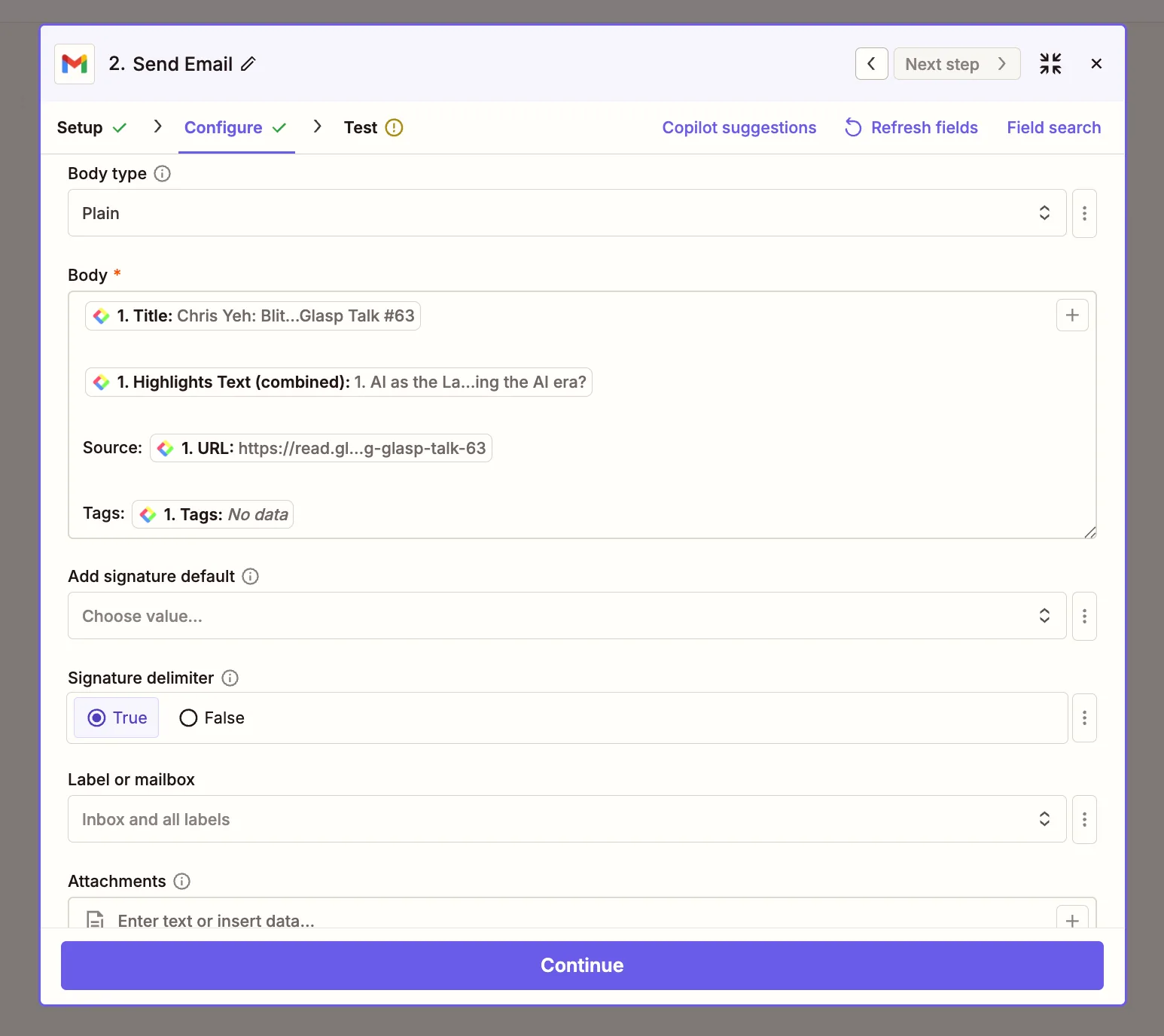
Puedes dejar los demás campos, como Cc, Bcc, Attachments y Signature, con sus valores predeterminados. Haz clic en "Continue" y luego en "Test step" para enviar un correo de prueba.
Consejo: crea un filtro de Gmail que añada automáticamente una etiqueta a estos mensajes, por ejemplo, "Subrayados de Glasp", para mantenerlos organizados en tu bandeja de entrada.
Paso 5: Publica el flujo de trabajo
Si la prueba funciona, haz clic en "Publish" para activar tu Zap. Verás el mensaje de confirmación "Your Zap is live!"
A partir de ese momento, Zapier buscará automáticamente nuevos subrayados de Glasp de forma periódica, cada 1 a 15 minutos según tu plan, y los enviará a la aplicación de destino. Puedes consultar la actividad y el historial de tareas de tu Zap en el panel de Zapier.
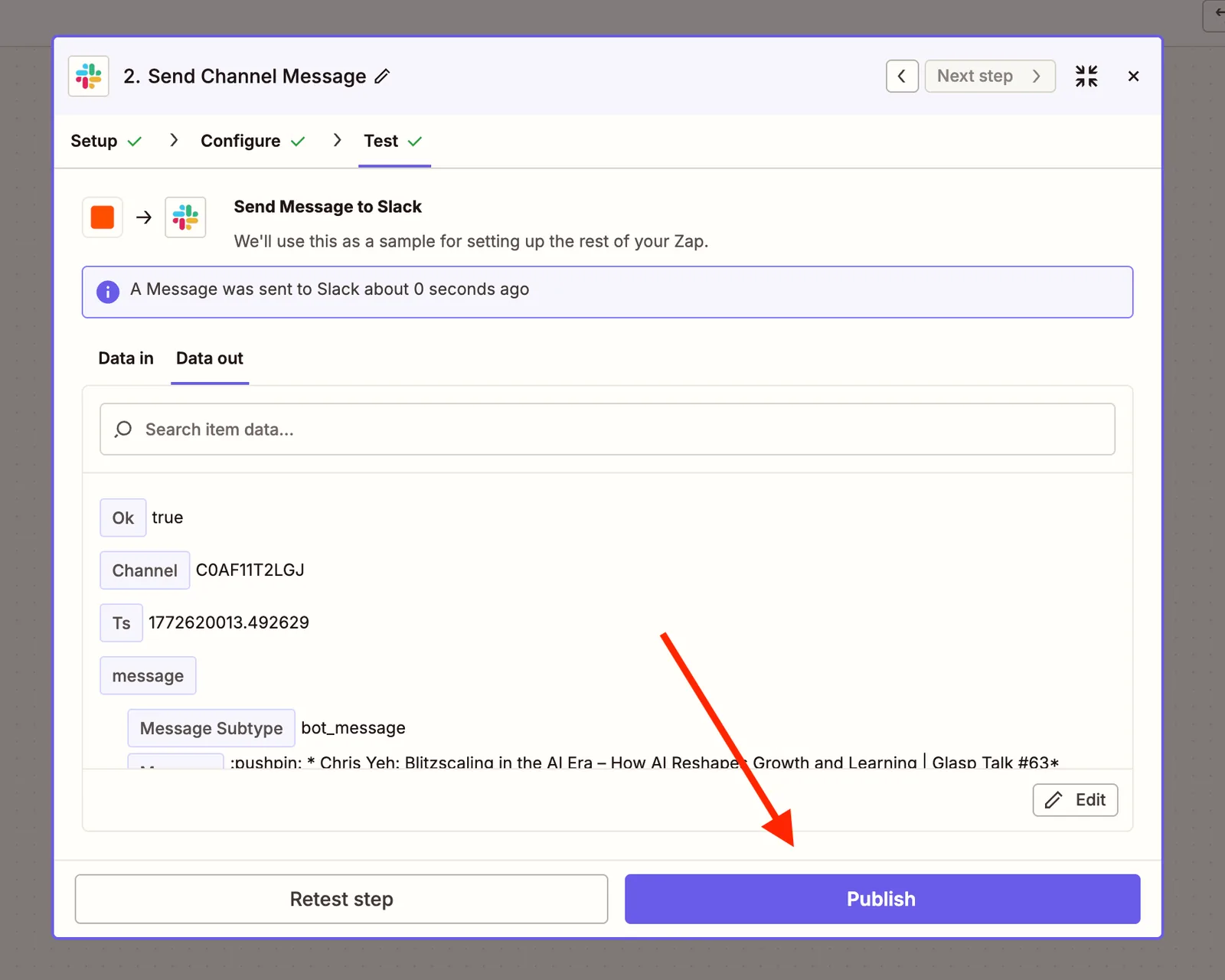
Verás el mensaje de confirmación "Success! Your Zap is live!" A partir de ahora, tu Zap se ejecutará automáticamente cada vez que guardes un nuevo subrayado en Glasp.
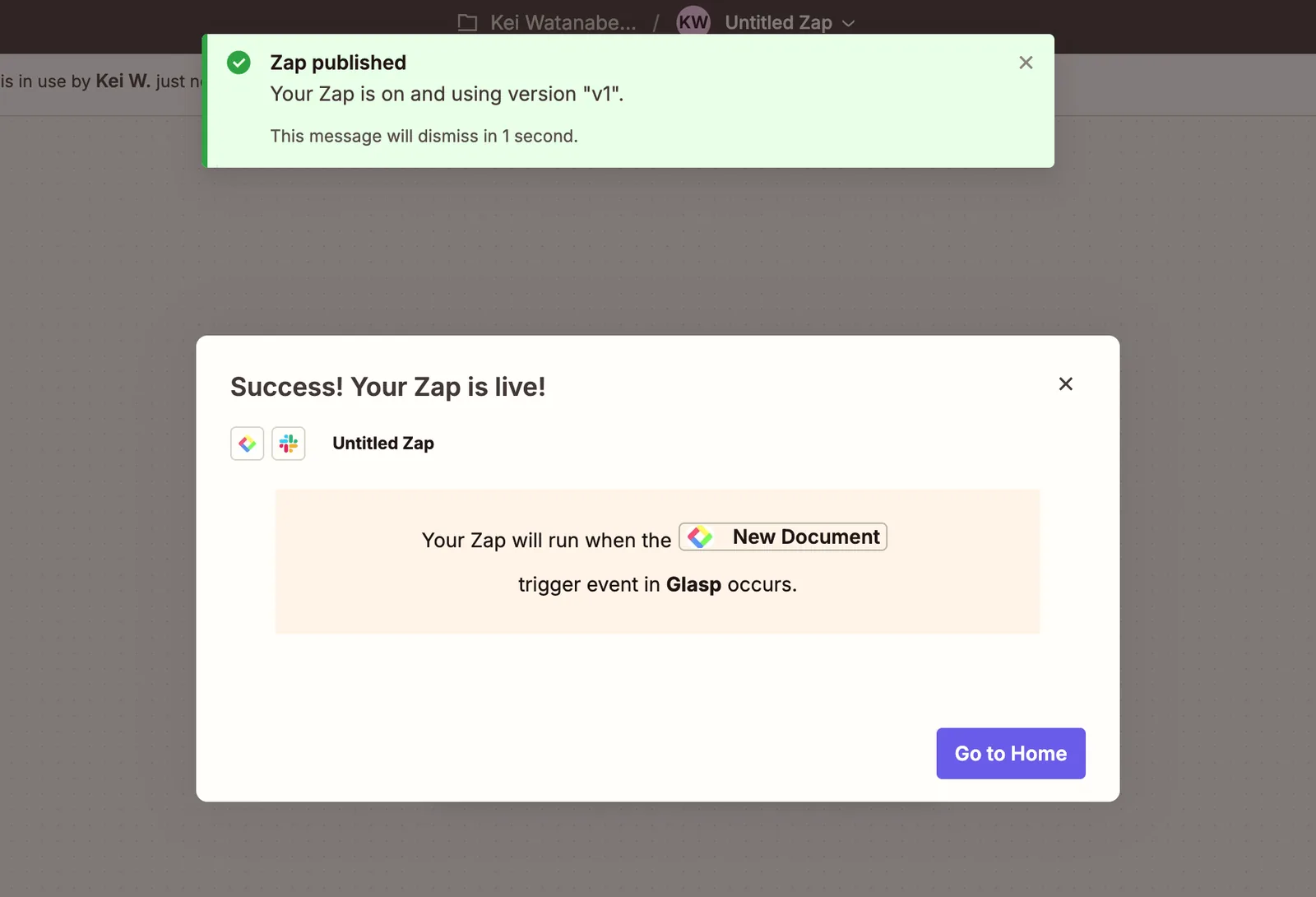
Zapier busca nuevos subrayados de forma periódica, cada 1 a 15 minutos según tu plan. Puedes consultar la actividad y el historial de tareas de tu Zap desde el panel de Zapier.
Consejos y solución de problemas
Límites del plan gratuito: el plan gratuito de Zapier incluye 100 tareas al mes. Si subrayas contenido con frecuencia, considera cambiar a un plan superior.
Varios destinos: puedes crear Zaps separados para enviar subrayados a distintas aplicaciones al mismo tiempo. Por ejemplo, puedes usar Google Sheets para almacenarlos a largo plazo y Slack para compartirlos con tu equipo.
Filtros por etiqueta: añade un paso Filter de Zapier entre el disparador y la acción para procesar únicamente los subrayados que tengan determinadas etiquetas o provengan de ciertos dominios.
¿Prefieres alojarlo en tu propio servidor? También tenemos una guía sobre n8n, una alternativa a Zapier de código abierto.
Preguntas frecuentes
¿Se puede usar Zapier gratis con Glasp?
Sí. El plan gratuito de Zapier incluye hasta 100 tareas al mes, suficiente para la mayoría de los flujos de trabajo personales. Cada subrayado que se envía a un destino cuenta como una tarea. Si subrayas con mayor frecuencia, quizá necesites un plan de pago.
¿Cada cuánto busca Zapier nuevos subrayados?
Zapier comprueba si hay nuevos disparadores de forma periódica. Con el plan gratuito, lo hace cada 15 minutos. Los planes de pago pueden hacerlo hasta cada 1 o 2 minutos.
¿Puedo enviar subrayados a varias aplicaciones al mismo tiempo?
Sí. Crea un Zap independiente para cada destino. Por ejemplo, puedes tener uno para Google Sheets y otro para Slack. Cada uno utilizará el mismo disparador de Glasp de forma independiente.
¿Qué campos de datos proporciona Glasp?
El disparador de Glasp incluye Title, URL, Highlights Text (combined), Tags, Created At, Glasp URL y otros campos. Puedes asignar cualquiera de ellos a tu aplicación de destino.
¿Puedo filtrar los subrayados por etiqueta o dominio antes de enviarlos?
Sí. Añade un paso Filter de Zapier entre el disparador y la acción. Puedes establecer condiciones como "only continue if Tags contains 'research'" o "only continue if URL contains 'arxiv.org."
¿Funciona con los subrayados de Kindle?
Por ahora, la integración de Zapier admite subrayados de artículos web, archivos PDF y transcripciones de YouTube. Los subrayados de Kindle aún no forman parte de la integración de Zapier, pero puedes exportarlos con el endpoint de exportación de Kindle de la API de Glasp (https://api.glasp.co/v1/kindle-highlights/export).
¿Qué debo revisar si mi Zap dejó de funcionar?
Primero, consulta los registros de errores en el panel de Zapier. Los problemas más comunes son que el token de acceso de Glasp haya vencido, en cuyo caso debes generar uno nuevo desde la configuración de Glasp; que la cuenta de destino se haya desconectado, por lo que debes volver a autenticarla en Zapier; o que hayas superado el límite de tareas de tu plan de Zapier.
¿Puedo exportar mis subrayados existentes o solo los nuevos?
Zapier solo se activa con los subrayados nuevos que guardes después de publicar el Zap. Para exportar los que ya tienes, utiliza la función de exportación de Glasp (en inglés) o directamente la API de Glasp.
¿Hay alguna alternativa a Zapier para este flujo de trabajo?
Sí. Tenemos guías sobre n8n, una herramienta de automatización de código abierto que puedes alojar en tu propio servidor, y GitHub Actions (en inglés), ideal para quienes prefieren automatizaciones basadas en código. Glasp también ofrece integraciones nativas con aplicaciones como Notion, Obsidian (en inglés) y Readwise.
¿Pueden Claude o ChatGPT leer mis subrayados de Glasp?
Sí. Con Glasp MCP Connector, asistentes de IA como Claude, ChatGPT y Claude Code pueden buscar y leer tus propios subrayados, notas, subrayados de Kindle y resúmenes de IA, incluidos tus resúmenes de YouTube. La conexión es de solo lectura y privada para ti. Consulta Cómo conectar Glasp con Claude, ChatGPT y Claude Code (MCP Connector).
¿Puedo usar Glasp en el móvil?
Sí. Glasp tiene apps nativas para iPhone, iPad y Android, y la extensión de Glasp para Safari en iPhone y iPad viene incluida en la app de iOS. Tus subrayados se sincronizan entre las apps, la web y la extensión de escritorio. Consulta Cómo usar la aplicación de Glasp en iOS, iPad y Android.
Si tienes alguna pregunta o comentario, puedes dejarlo abajo o escribirnos a hi[at]glasp.co.
Nos vemos en los márgenes, El equipo de Glasp