Cómo integrar Glasp con Notion

Aug 14, 2026
3 min read
1 views

Añadimos una función para exportar los subrayados de Glasp a Notion mediante la API de Notion. En este artículo te explicamos cómo configurar la API y comenzar a exportar tus subrayados.
Si todavía no te registraste en Glasp o no instalaste la extensión de navegador, hazlo antes de continuar.
También puedes registrarte en Glasp e instalar la extensión desde el siguiente enlace.
👉 Glasp: integración con Notion
Cómo integrar Glasp con Notion y enviar tus subrayados (en inglés)
Paso 1: Ve a la página Settings
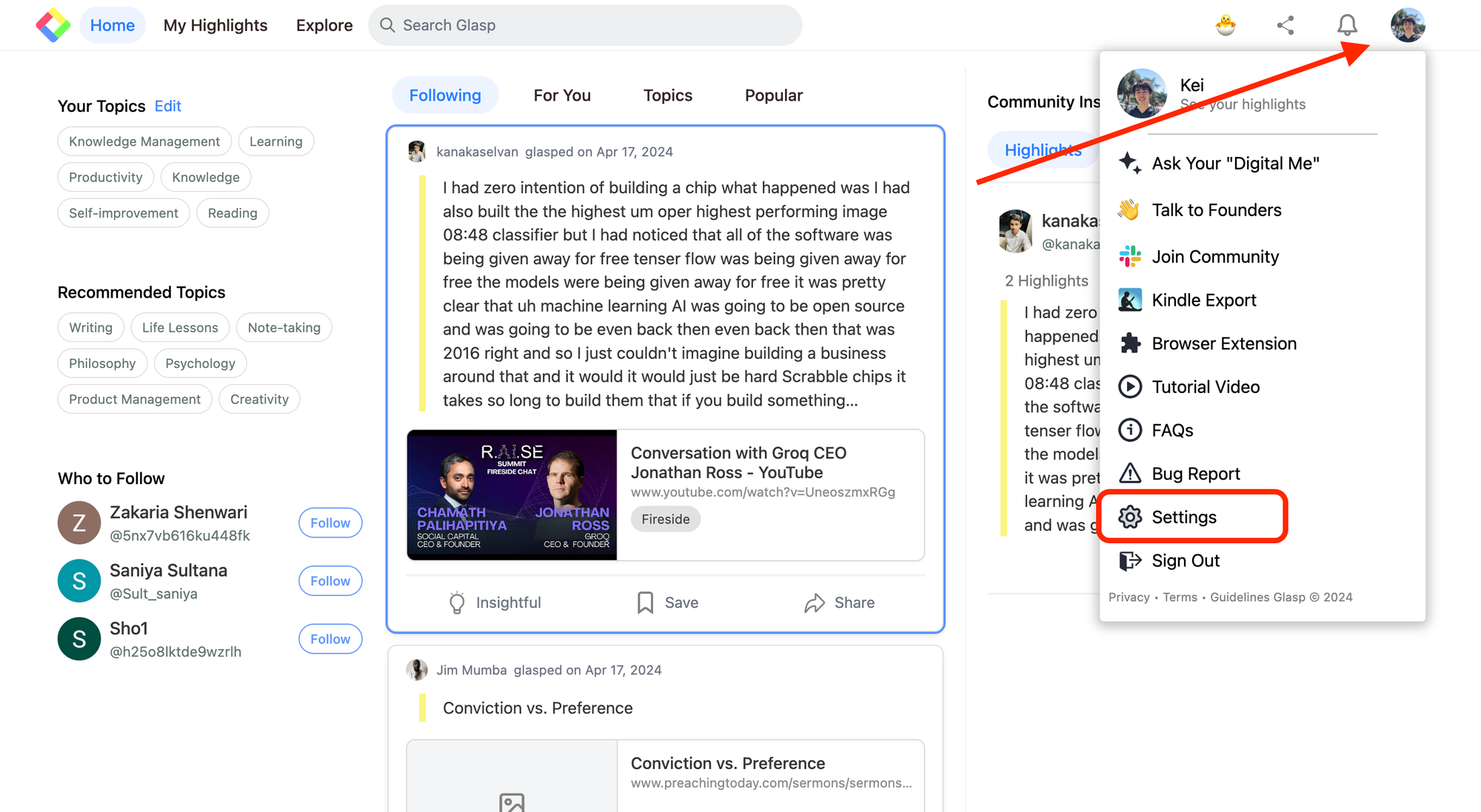
Haz clic en el ícono de tu perfil en la parte superior de la página de inicio y luego en Settings. Se abrirá la página Settings.
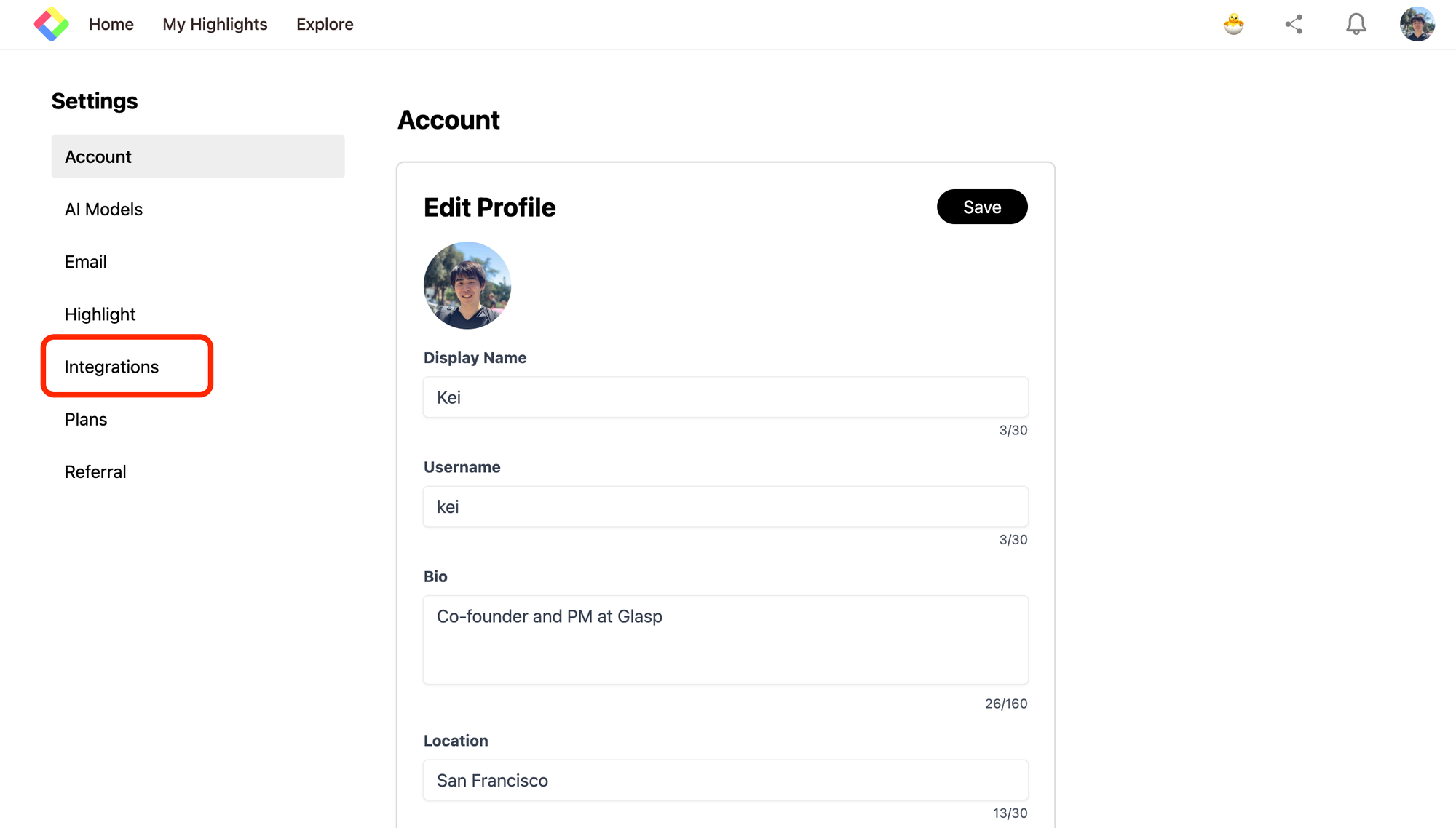
En la página Settings, haz clic en Integrations, en el menú de la izquierda. Se abrirá la página Integrations.
Paso 2: Integra Glasp con Notion
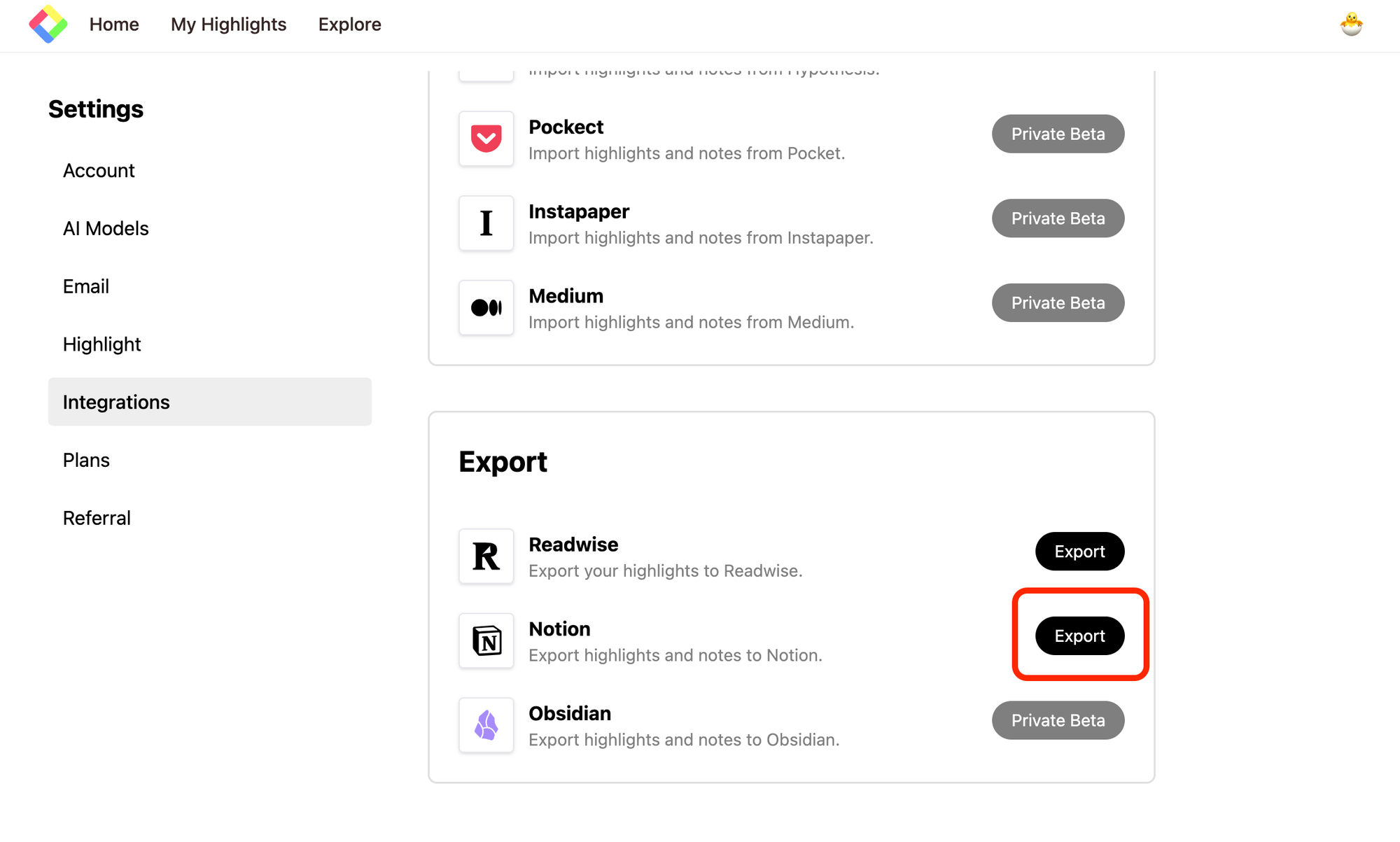
En la sección Export de la página Integrations, verás el botón Export de Notion. Haz clic en él.
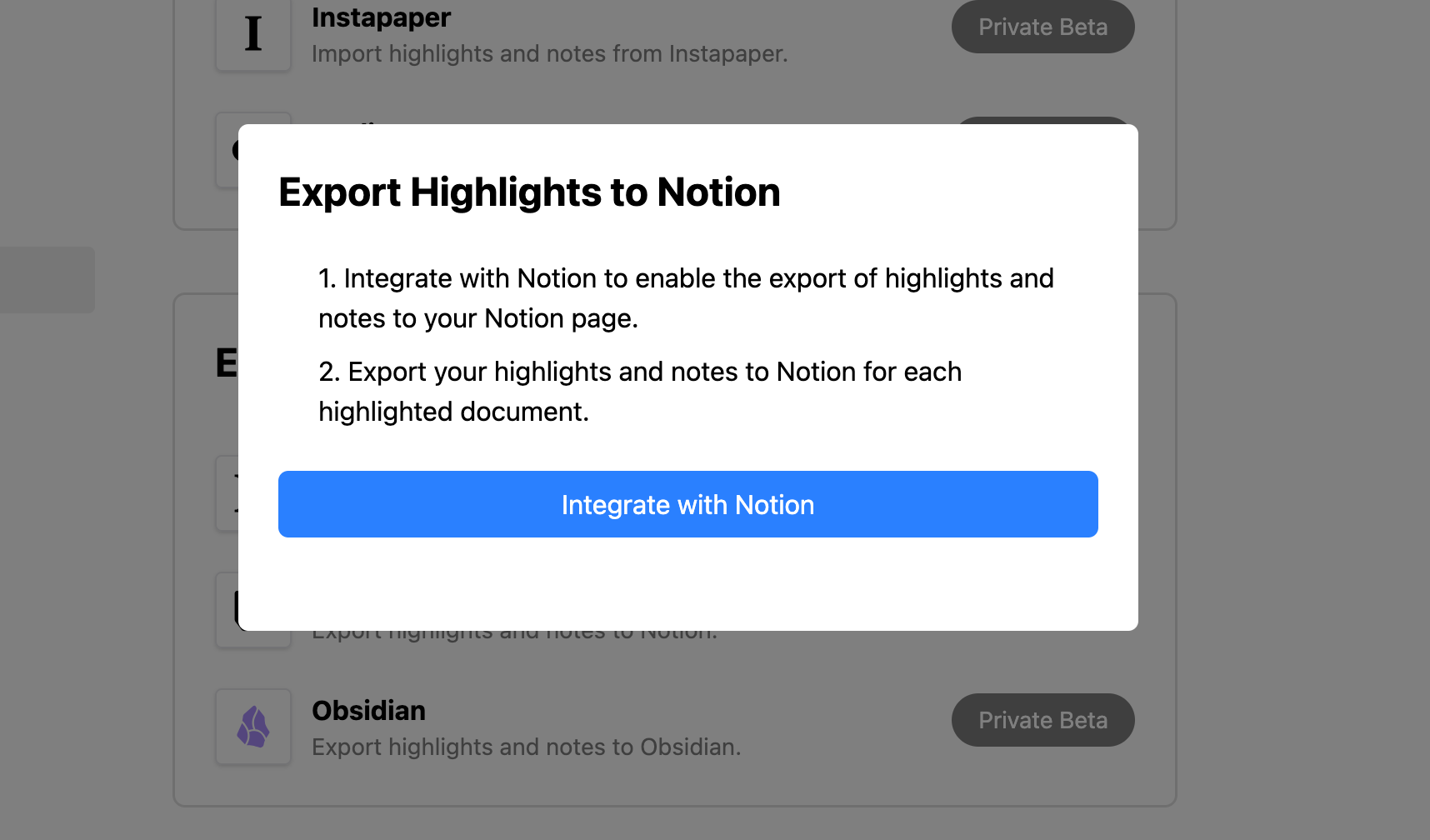
Aparecerá una ventana con la opción Integrate with Notion. Haz clic en ella para iniciar la integración.
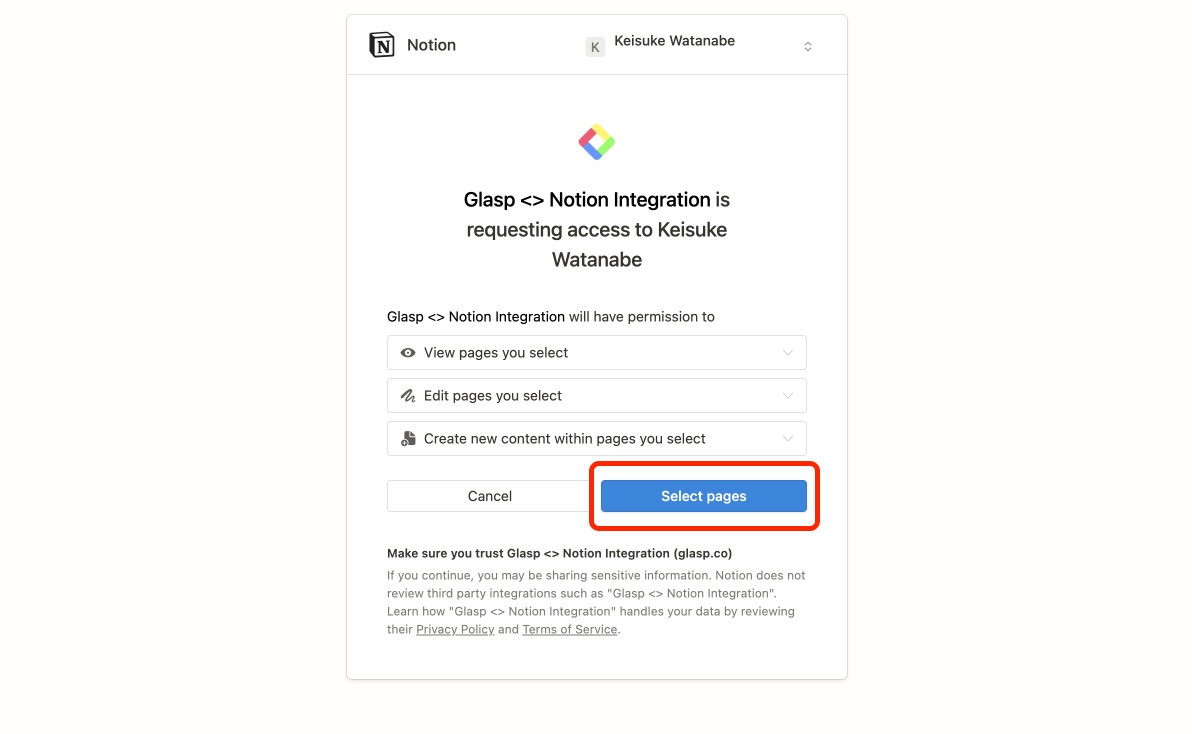
Luego verás una página de Notion donde podrás elegir el espacio de trabajo que quieres usar. Asegúrate de seleccionar el espacio correcto en la parte superior y, después, haz clic en el botón azul Select Pages.
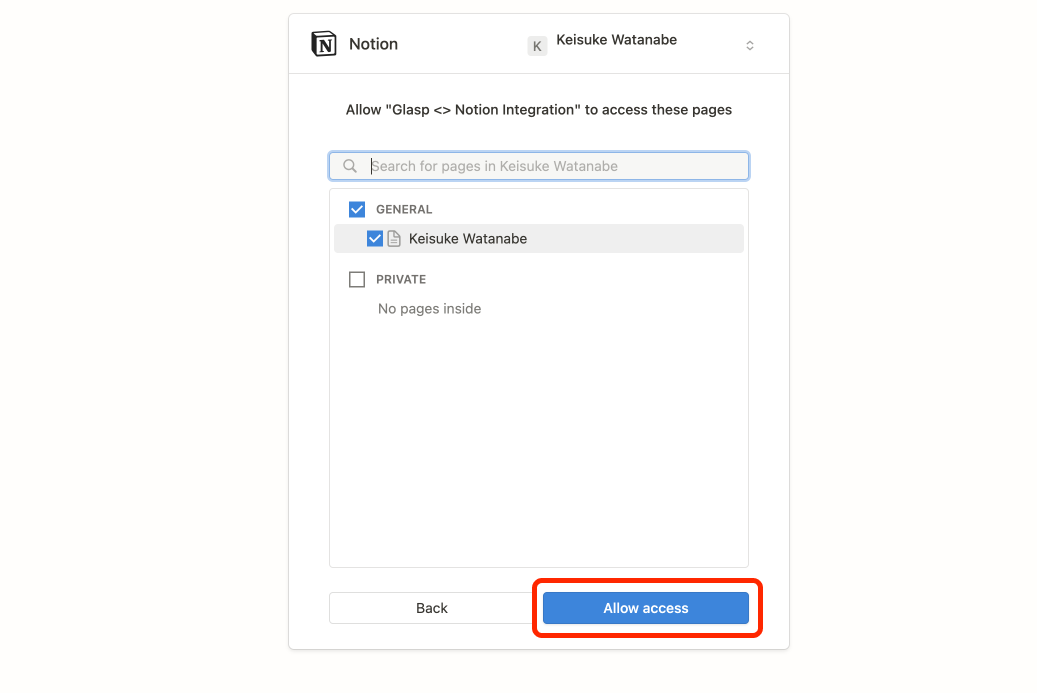
A continuación, concede a Glasp acceso al espacio de trabajo de Notion.
Paso 3: Exporta subrayados a Notion
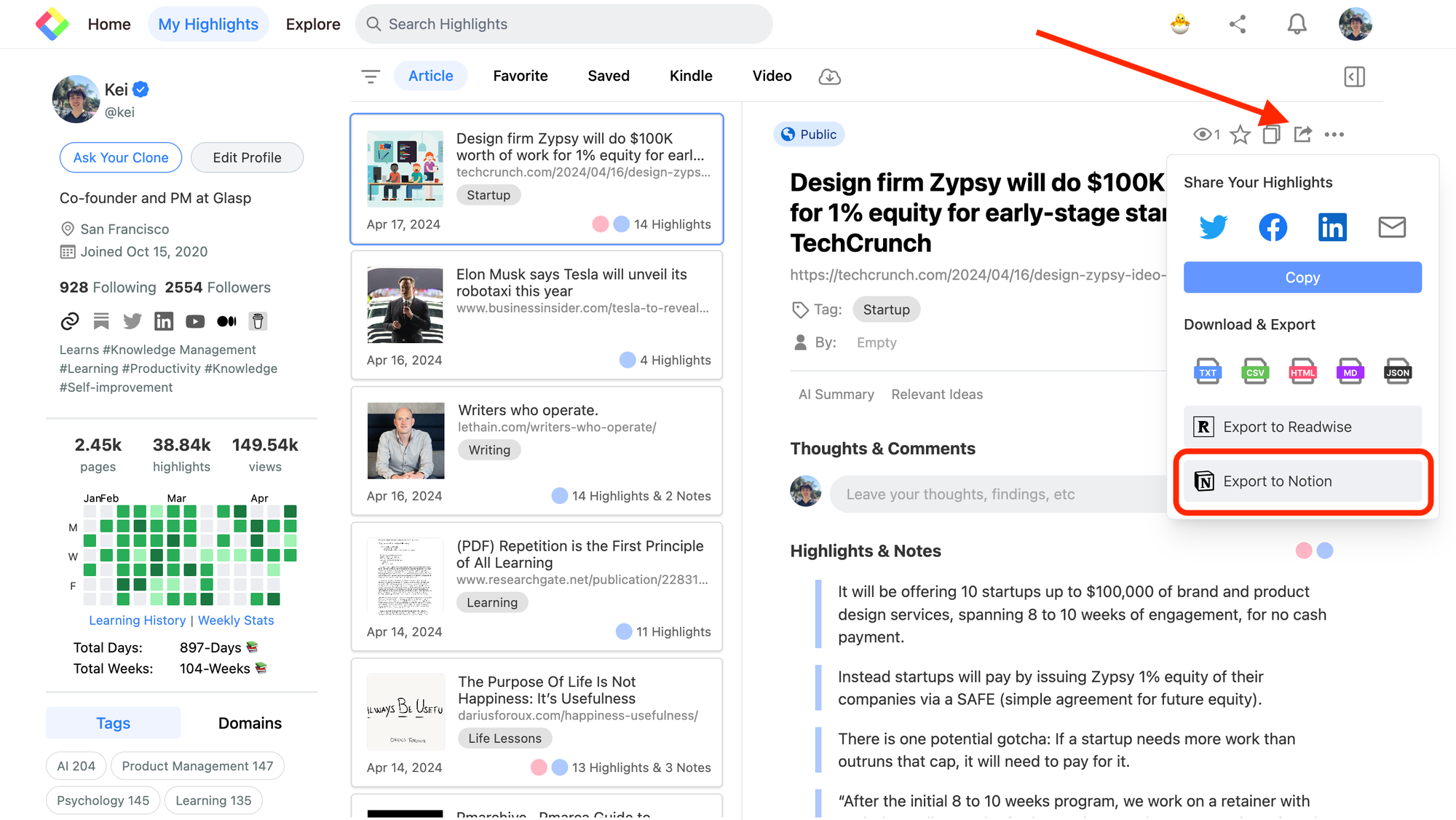
Después de integrar Notion correctamente, ve a tu página de perfil. En la parte superior derecha verás el botón con el ícono Share. Haz clic en él para abrir la ventana.
En la parte inferior de la ventana encontrarás Export to Notion. Al hacer clic, Glasp comenzará a exportar a una página nueva de Notion los subrayados de la página actual.
Cuando termine la exportación, aparecerá el mensaje Exported! View on Notion. Haz clic en el botón de texto Notion para ver los subrayados exportados.
Paso 4: Revisa los subrayados exportados en Notion
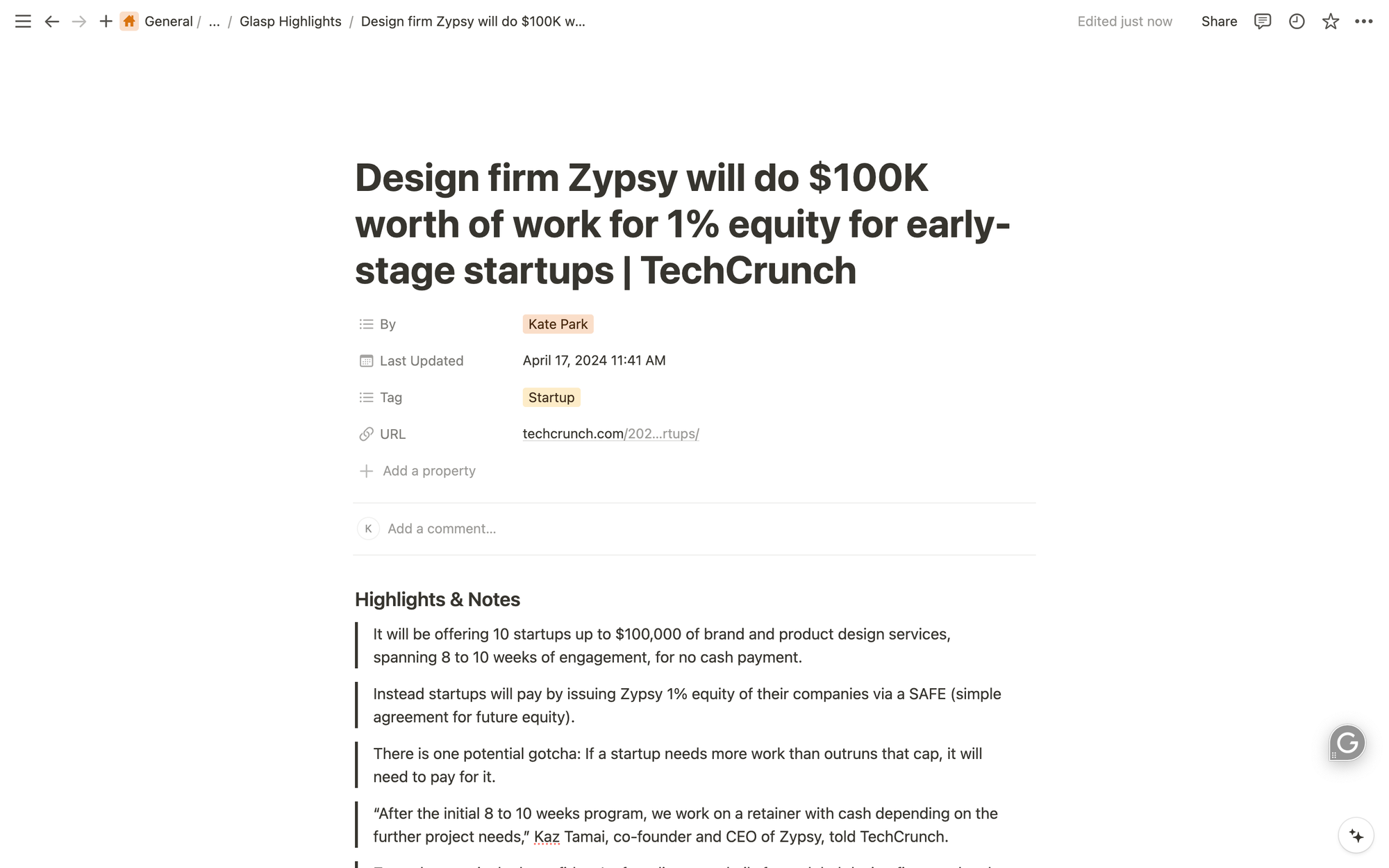
En la página de Notion que elegiste verás los subrayados exportados. Como muestra el ejemplo, Glasp exporta los subrayados y las notas, además del título del artículo, la URL original y las etiquetas.
Es fácil, ¿verdad? Glasp incorporará funciones más avanzadas para las exportaciones a Notion, así que mantente al tanto.
Preguntas frecuentes
¿Necesito una cuenta de Notion de pago para usar esta integración?
No. La integración funciona con los planes gratuitos y de pago de Notion. Sin embargo, si alcanzas los límites del plan gratuito, como el límite de bloques, quizá necesites cambiar de plan.
¿Puedo exportar varios artículos a Notion al mismo tiempo?
Por ahora, puedes exportar los subrayados página por página desde tu perfil de Glasp. La exportación en bloque está prevista para el futuro.
¿Qué información se exporta a Notion?
Glasp exporta:
Subrayados y notas
Título del artículo
URL del artículo original
Etiquetas, si las hay
Así resulta fácil identificar tanto el contenido como su fuente.
¿Puedo elegir dónde se guardan los subrayados en Notion?
Sí. Al configurar la integración, se te pedirá que selecciones un espacio de trabajo y páginas de Notion. De forma predeterminada, todas las exportaciones se enviarán allí.
¿Puedo desconectar Notion más adelante?
Sí. Puedes quitar la integración en cualquier momento desde la página Settings > Integrations de Glasp. Después de desconectarla, no podrás volver a exportar subrayados hasta que la conectes otra vez.
Antes de irte
Si tienes alguna pregunta, consulta las preguntas frecuentes o comunícate con nosotros.
Nos vemos en los márgenes, El equipo de Glasp