Cómo exportar subrayados automáticamente con n8n

Sep 02, 2026
6 min read
0 views
¿Te gustaría que tus subrayados de Glasp se enviaran automáticamente a Notion, Slack, Google Sheets o cualquier otra herramienta que uses? Con la API de Glasp y n8n, una plataforma de automatización de flujos de trabajo, puedes configurarlo en cuestión de minutos y sin necesidad de programar.
En este tutorial, te mostraremos cómo crear un flujo de trabajo en n8n que recopile tus nuevos subrayados de Glasp cada pocas horas y los envíe al destino que elijas.
Qué necesitarás
Una cuenta de Glasp con subrayados
Una cuenta de n8n, ya sea en Cloud o en un servidor propio
Un token de acceso de Glasp (obtenlo aquí)
Qué hace este flujo de trabajo
Se ejecuta automáticamente según un horario (de forma predeterminada, cada 6 horas)
Recopila únicamente los subrayados nuevos desde la última ejecución
Omite los documentos que ya exportaste para evitar duplicados
Da formato a los subrayados como texto plano y Markdown
Los envía a cualquier destino que conectes
Paso 1: Importa el flujo de trabajo
El flujo de trabajo está publicado como una plantilla oficial de n8n. Puedes importarlo con solo unos clics, sin tener que copiar y pegar una URL.
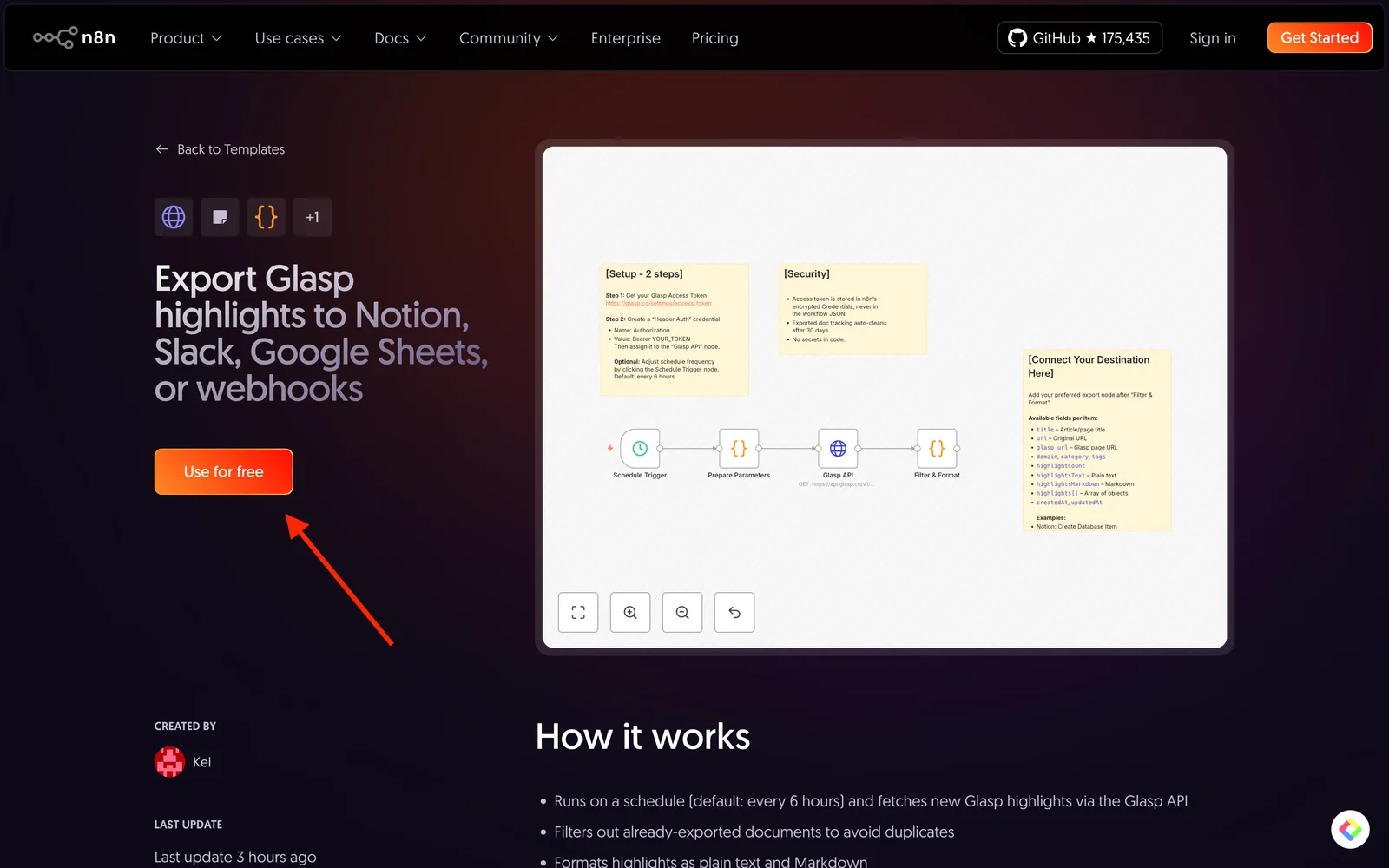
Haz clic en “Use for free”
Elige una de las opciones de importación:
Copy template to clipboard (JSON): después, pégala en tu instancia de n8n
Get started free with n8n cloud: si todavía no tienes una cuenta de n8n
Open self-hosting installation docs: si prefieres alojar n8n en tu propio servidor
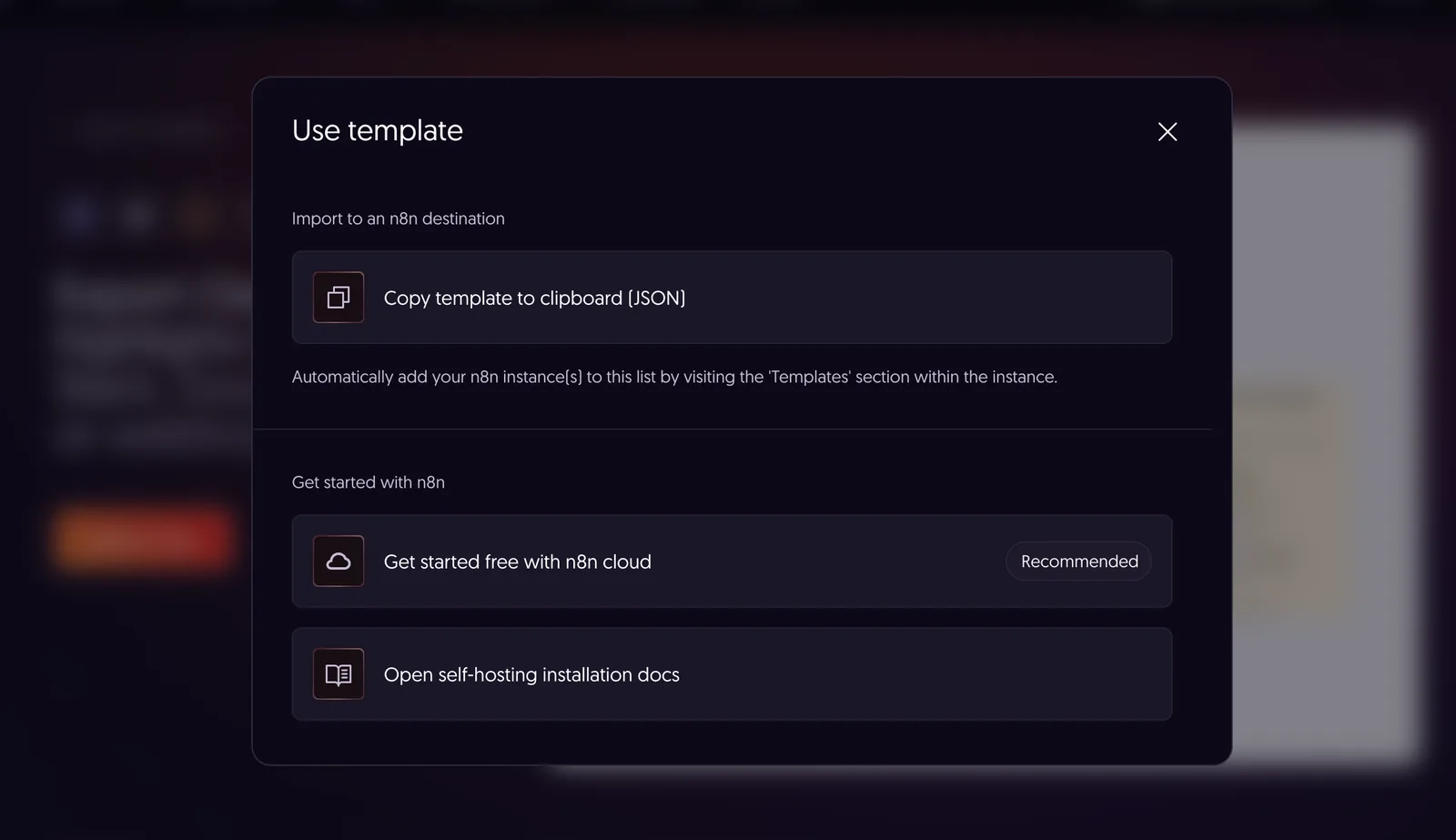
Si elegiste “Copy template to clipboard (JSON)”, ve a tu instancia de n8n y presiona Cmd+V en Mac o Ctrl+V en Windows. El flujo de trabajo se importará automáticamente.
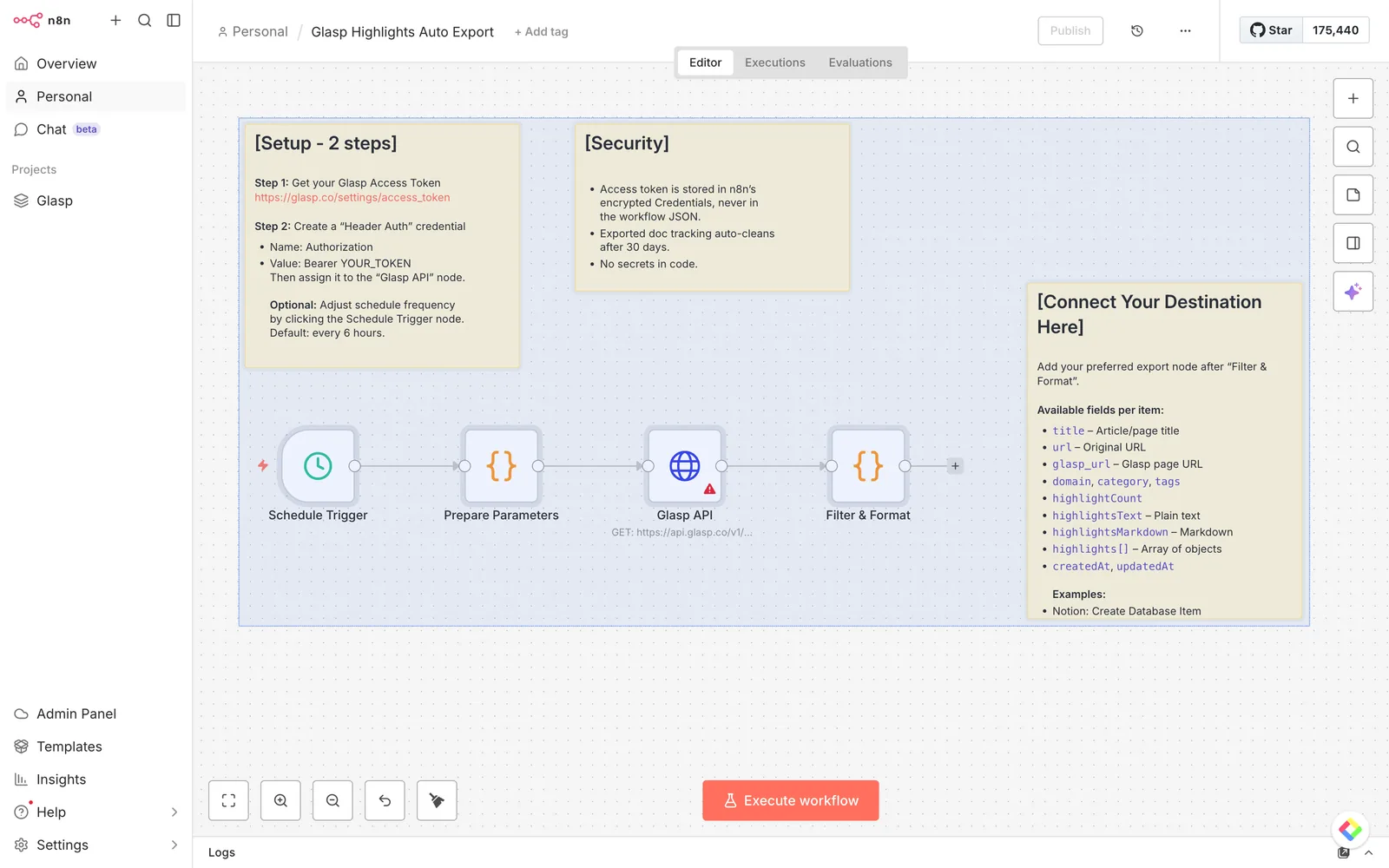
Una vez importado, verás el flujo de trabajo con cuatro nodos:
Schedule Trigger --> Prepare Parameters --> Glasp API --> Filter & Format
Paso 2: Obtén tu token de acceso de Glasp
Para conectar n8n con Glasp, necesitarás tu token personal de acceso a la API.
Una vez que hayas creado tu cuenta de Glasp, ve a Glasp Access Token. Allí podrás obtener el token de acceso. Haz clic en Generate o copia tu token actual.
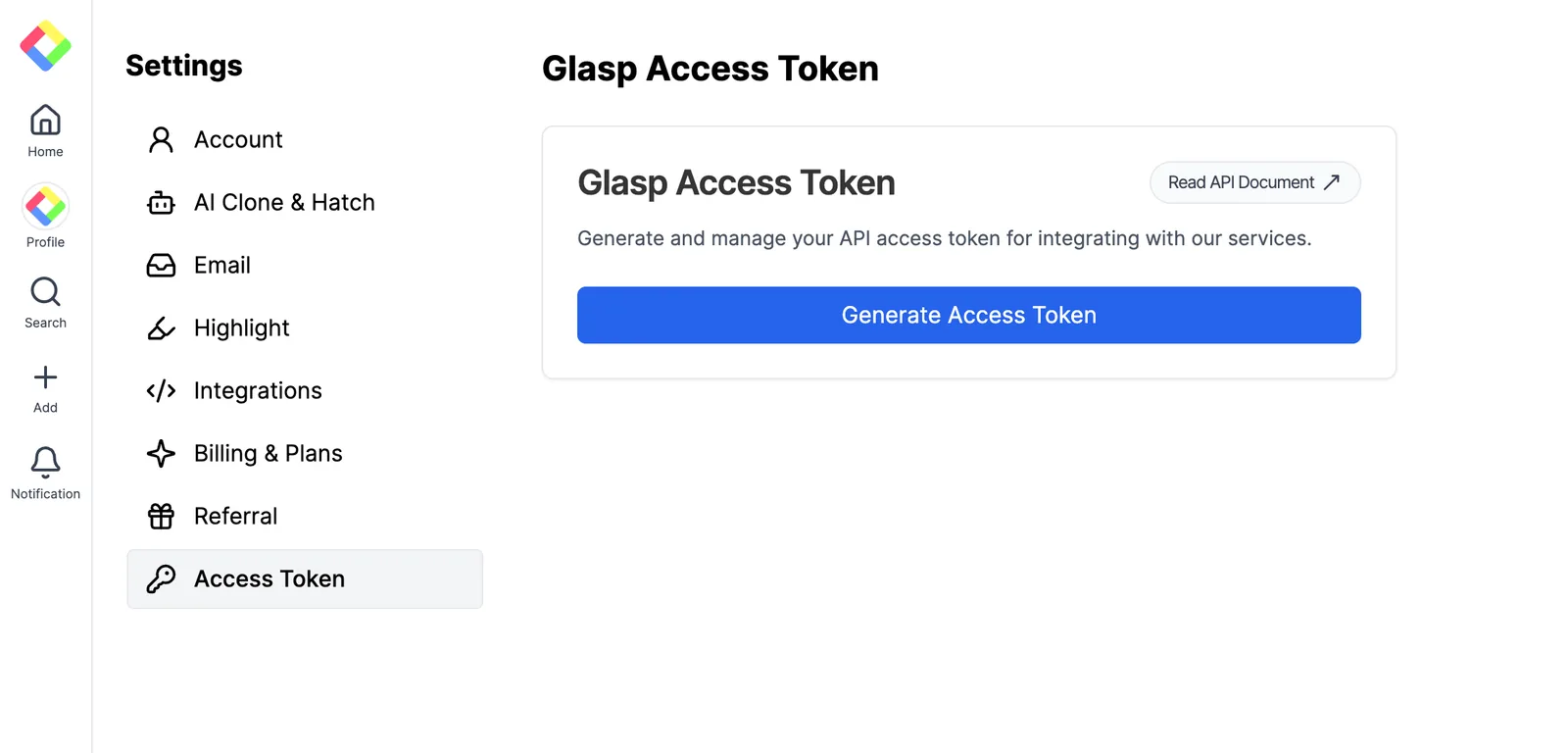
💡 Mantén tu token de acceso en privado. No lo compartas públicamente ni lo incluyas en un repositorio público.
Paso 3: Configura tus credenciales
Después de importar el flujo de trabajo, tendrás que agregar tus credenciales de Glasp.
Abre el nodo Glasp API, que corresponde al nodo HTTP Request
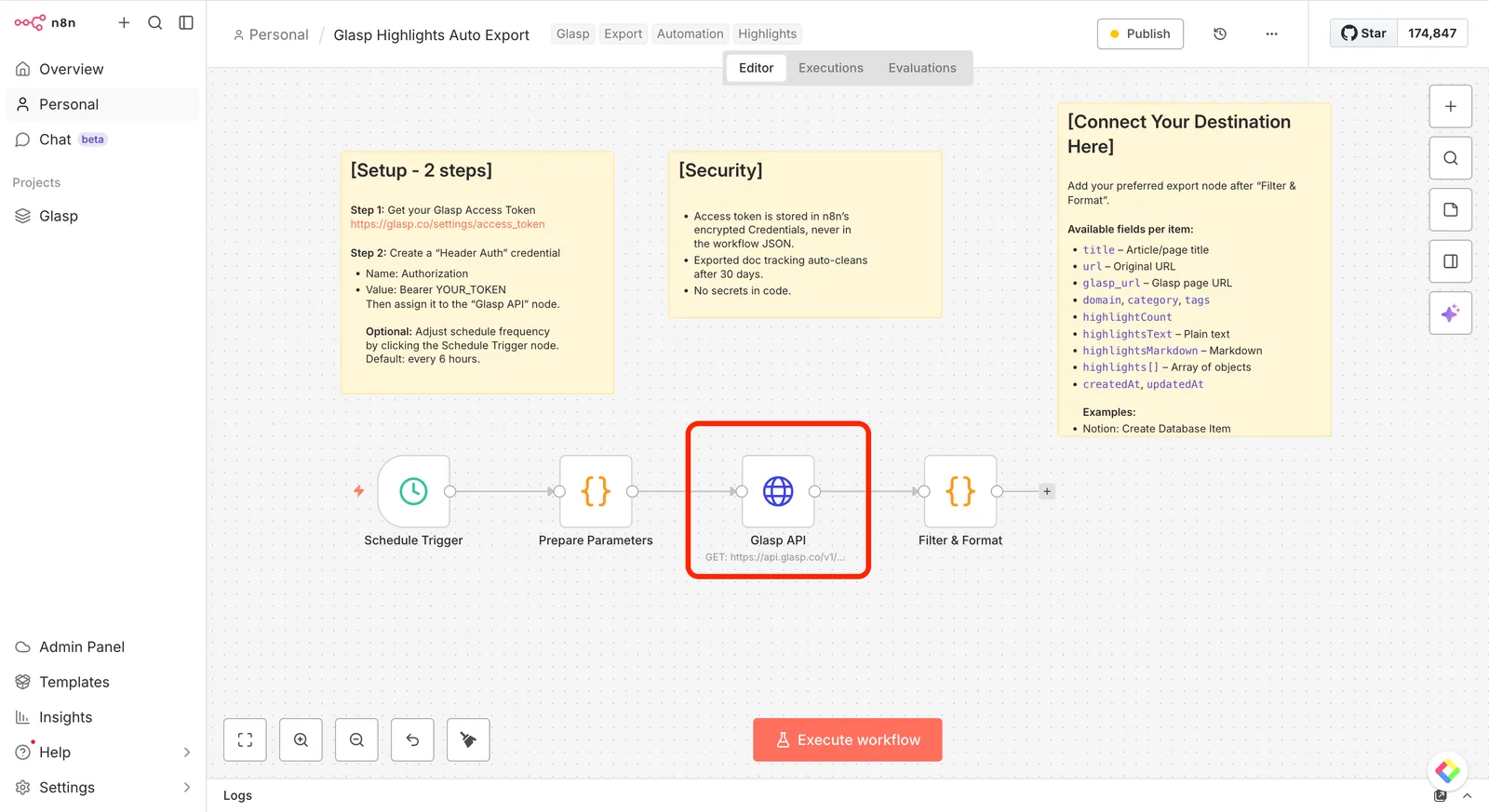
Confirma que tenga esta configuración:
Authentication: Generic Credential Type
Generic Auth Type: Bearer Auth
Haz clic en el menú desplegable Bearer Auth y selecciona "+ Create new credential"
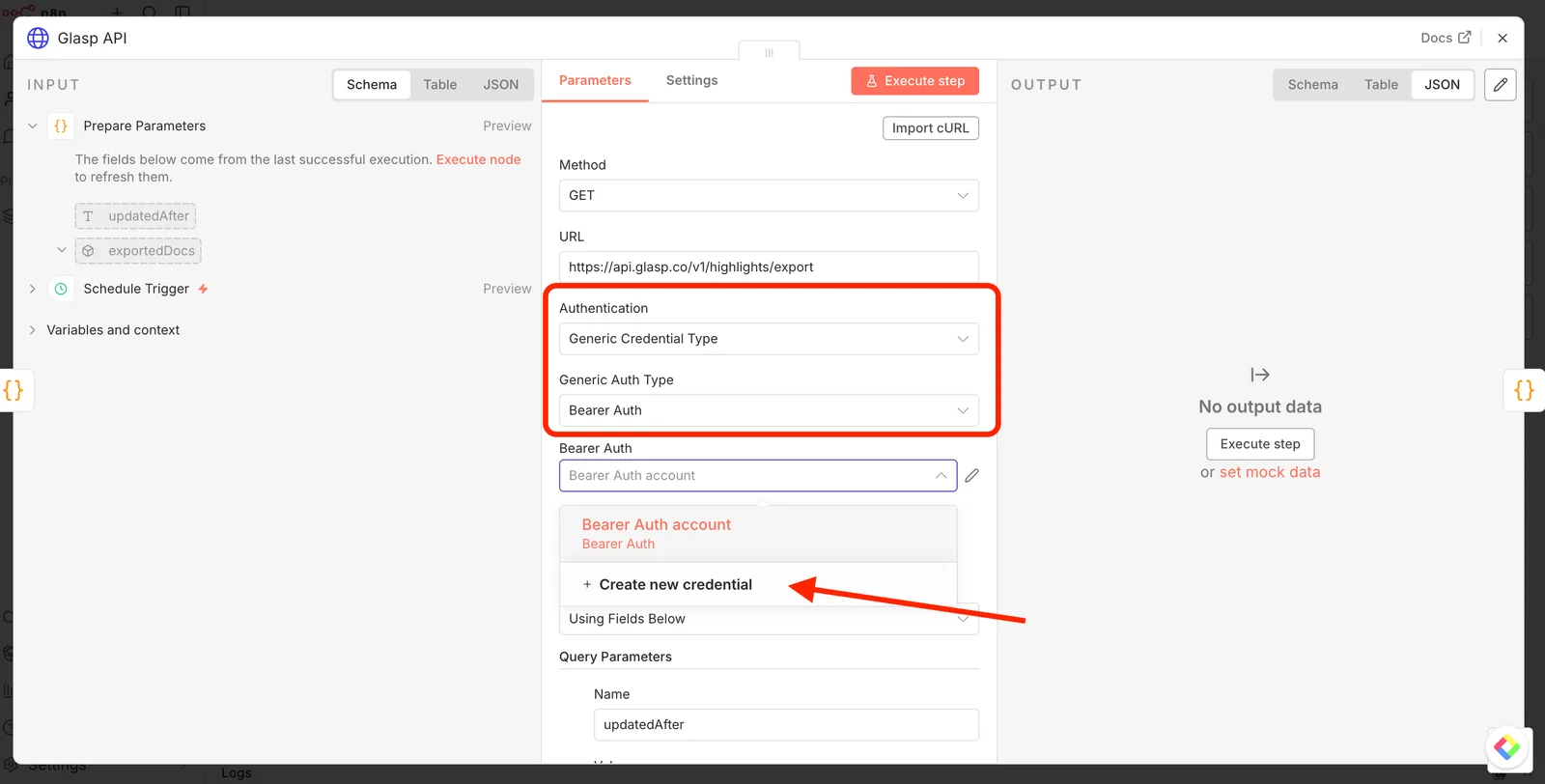
En la ventana de credenciales, pega tu token de acceso de Glasp en el campo Bearer Token
Guarda la credencial
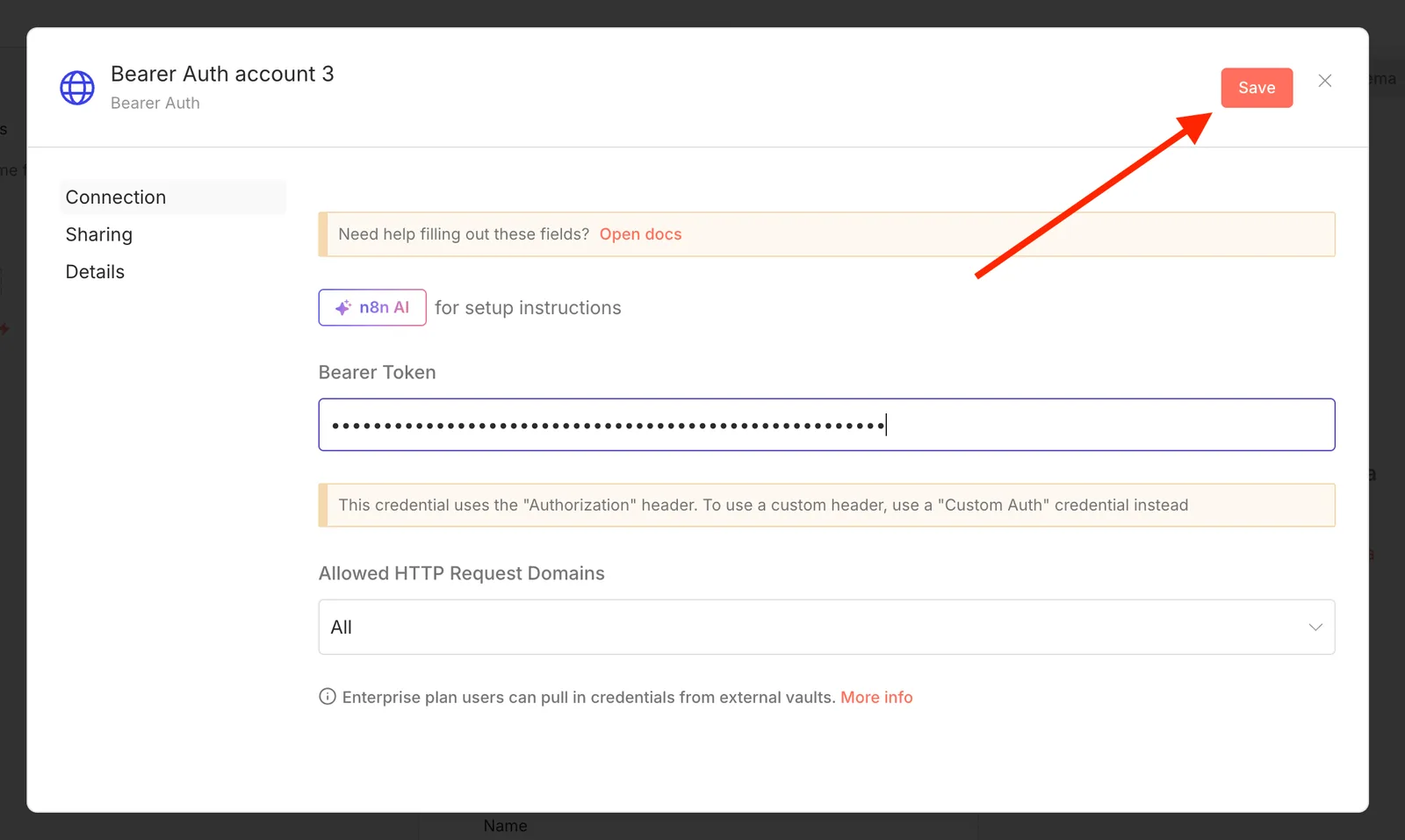
💡 Tu token de acceso se guarda en Credentials, el sistema cifrado de n8n, y nunca en el archivo JSON del flujo de trabajo. El registro de documentos exportados se limpia automáticamente después de 30 días. No se almacenan datos secretos en el código.
Opcional: Para cambiar la frecuencia, haz clic en el nodo Schedule Trigger. El valor predeterminado es cada 6 horas.
Paso 4: Prueba el flujo de trabajo
Haz clic en Execute Workflow, en la parte inferior del lienzo. Si todo está configurado correctamente, verás cómo tus subrayados recientes pasan por cada nodo.
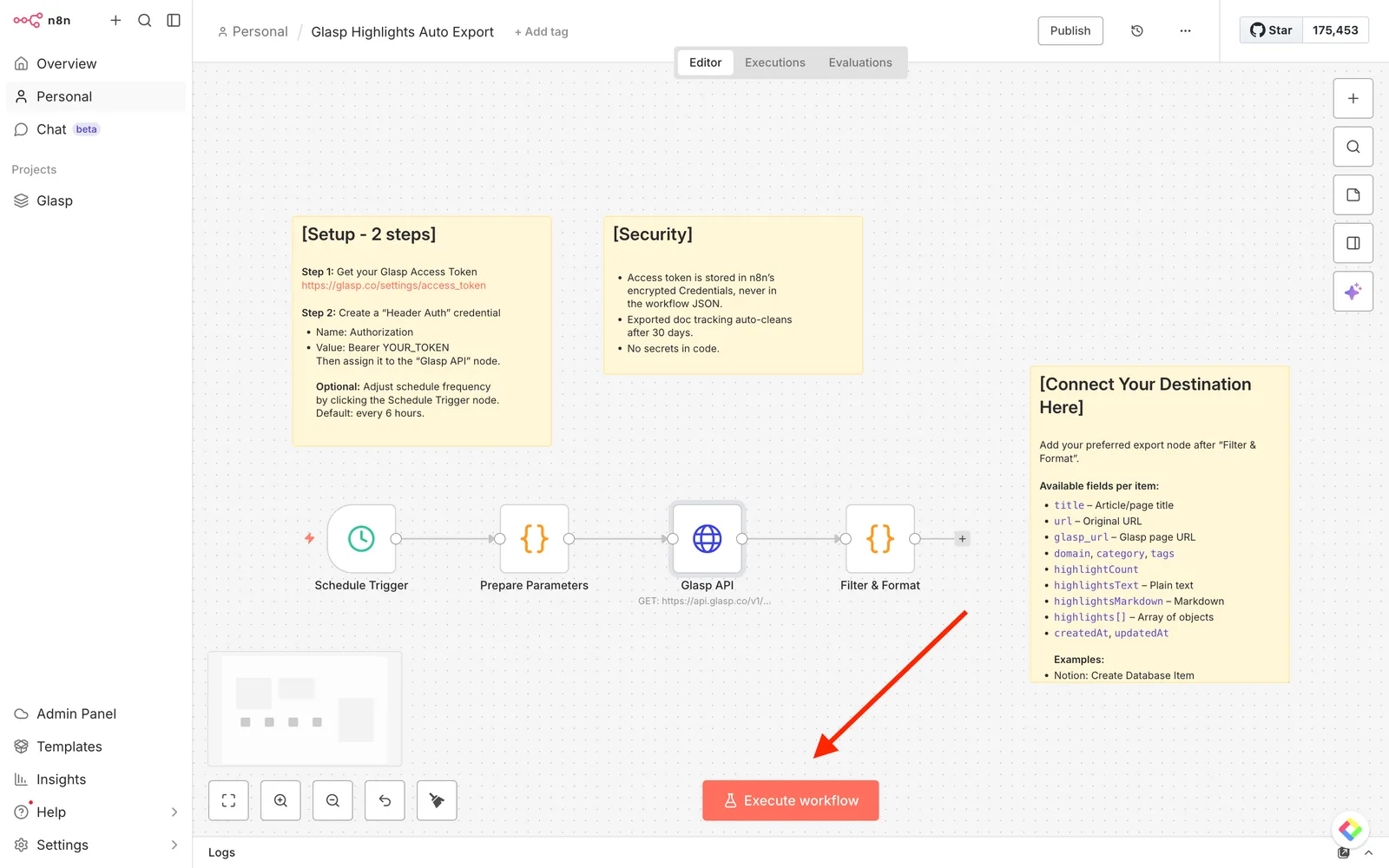
El nodo Filter & Format genera los siguientes campos para cada documento:
title: título del artículo o de la páginaurl: URL originalhighlightsText: todos los subrayados en texto planohighlightsMarkdown: subrayados con formato MarkdownhighlightCount: cantidad de subrayadostags,domain,category: metadatoshighlights[]: objetos individuales de cada subrayado, con su texto, notas y colores
Paso 5: Conecta el destino
Ahora conecta la salida al lugar donde quieras recibir tus subrayados. Estos son algunos ejemplos habituales:
Ejemplo: Notion
Agrega un nodo Notion --> Create Database Page
Conecta tu cuenta de Notion
Selecciona tu base de datos
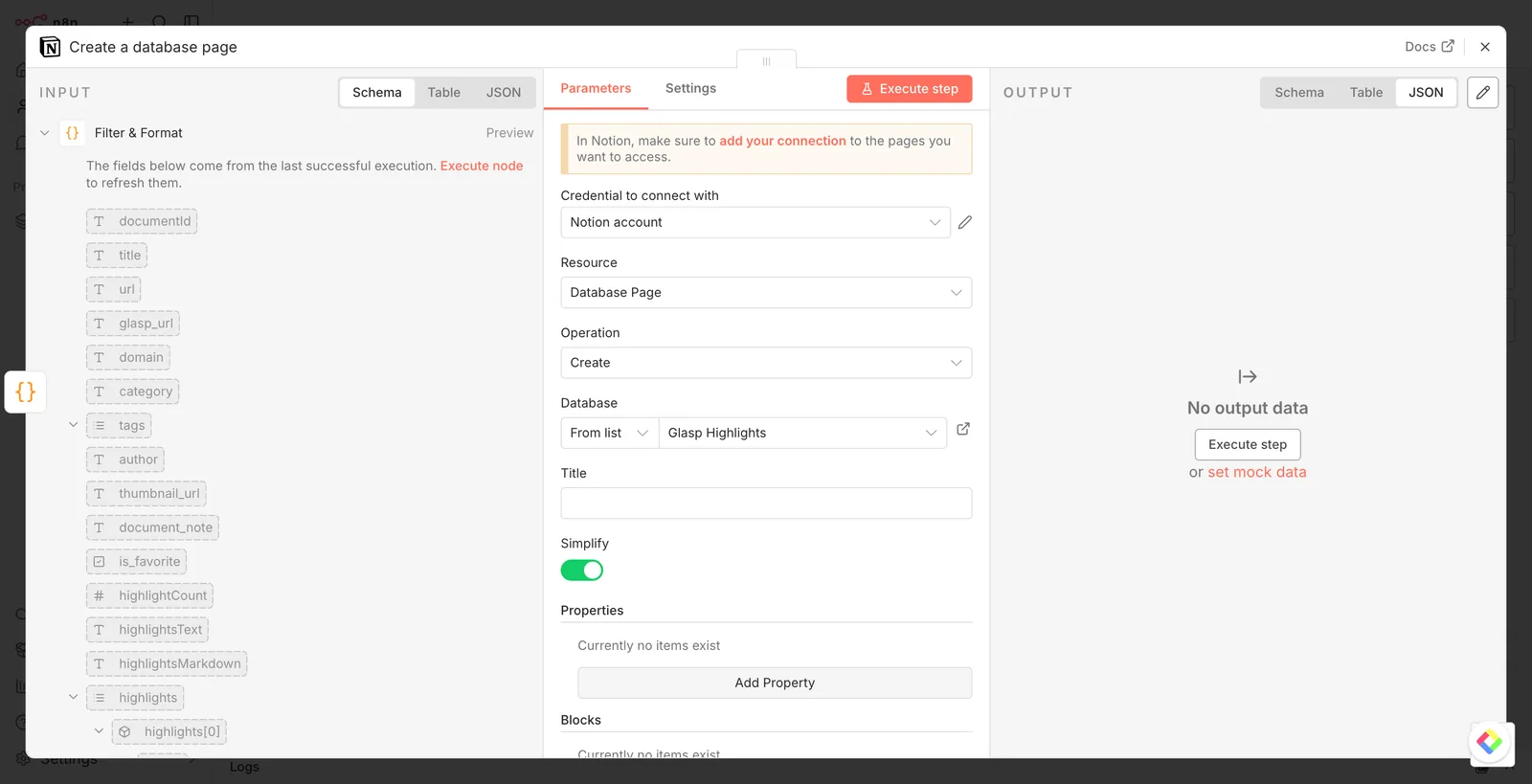
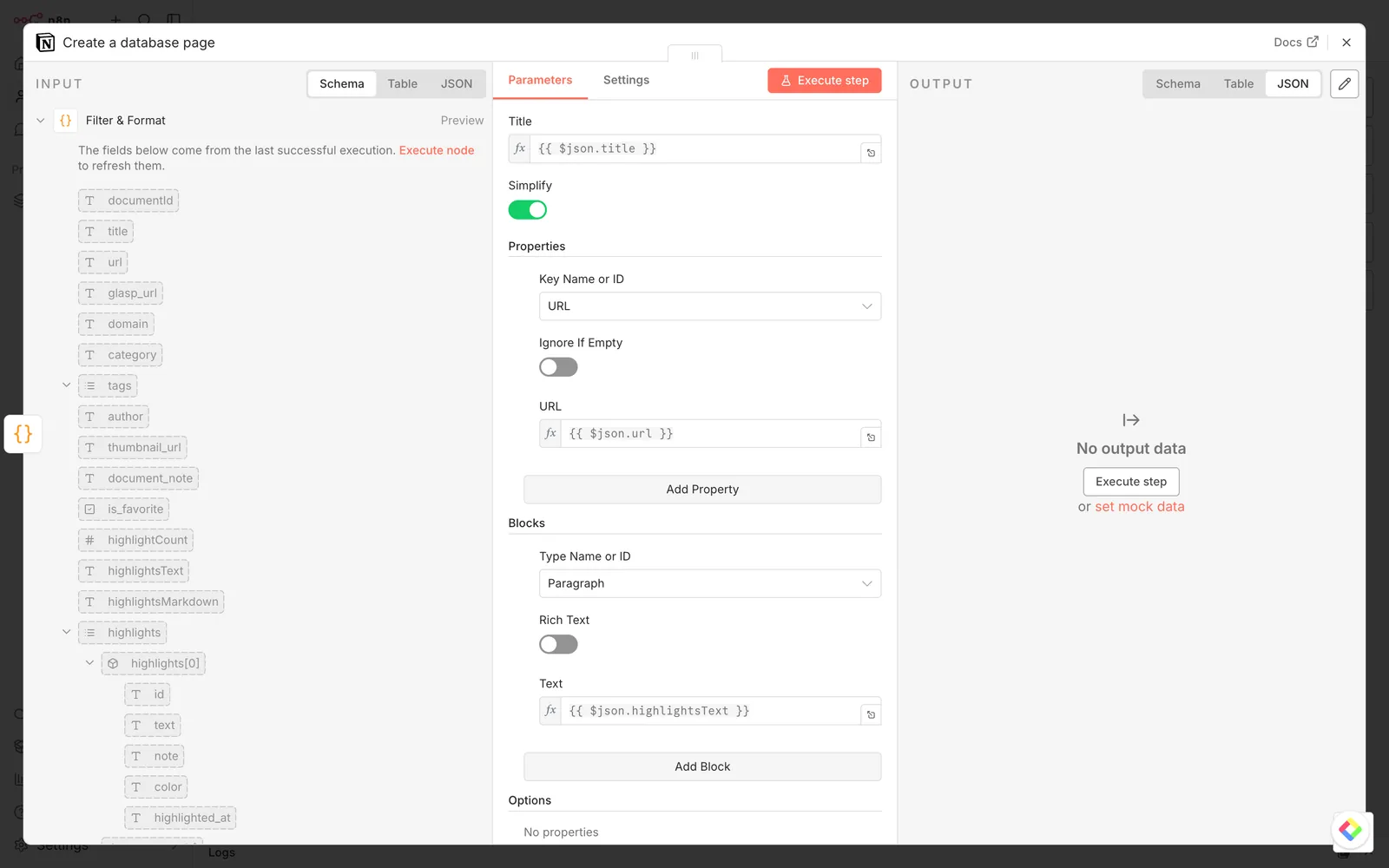
Asigna los campos:
Title:
{{ $json.title }}URL:
{{ $json.url }}Highlights (as a Block):
{{ $json.highlightsText }}
Asegúrate de agregar la integración de n8n a tu base de datos de Notion (menú ... de la base de datos --> Connections --> agrega tu integración).
Ejemplo: Slack
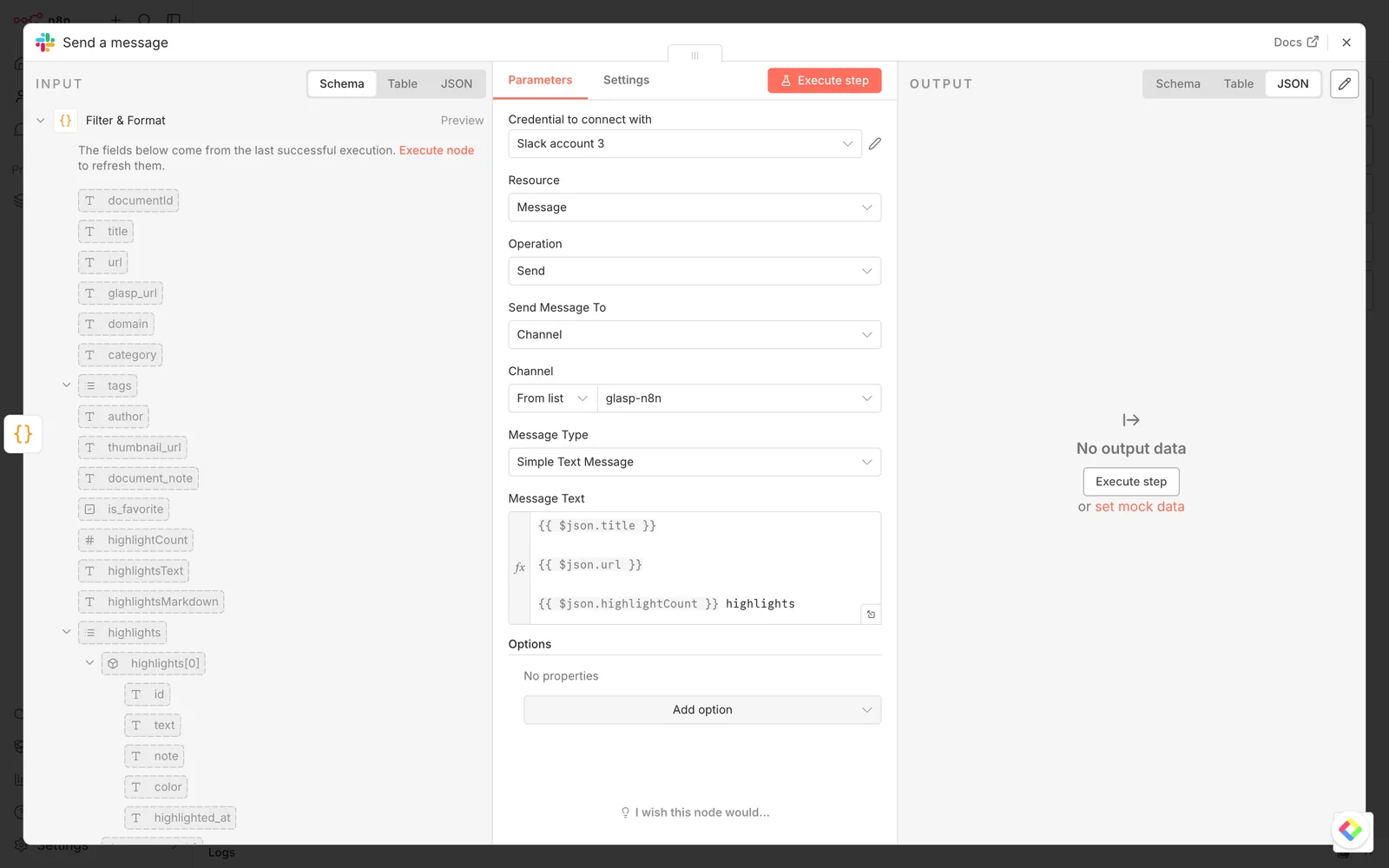
Agrega un nodo Slack --> Send Message
Conecta tu cuenta de Slack
Selecciona tu canal
Configura Message Text de esta manera:
{{ $json.title }}
{{ $json.url }}
{{ $json.highlightCount }} highlights
{{ $json.highlightsText }}
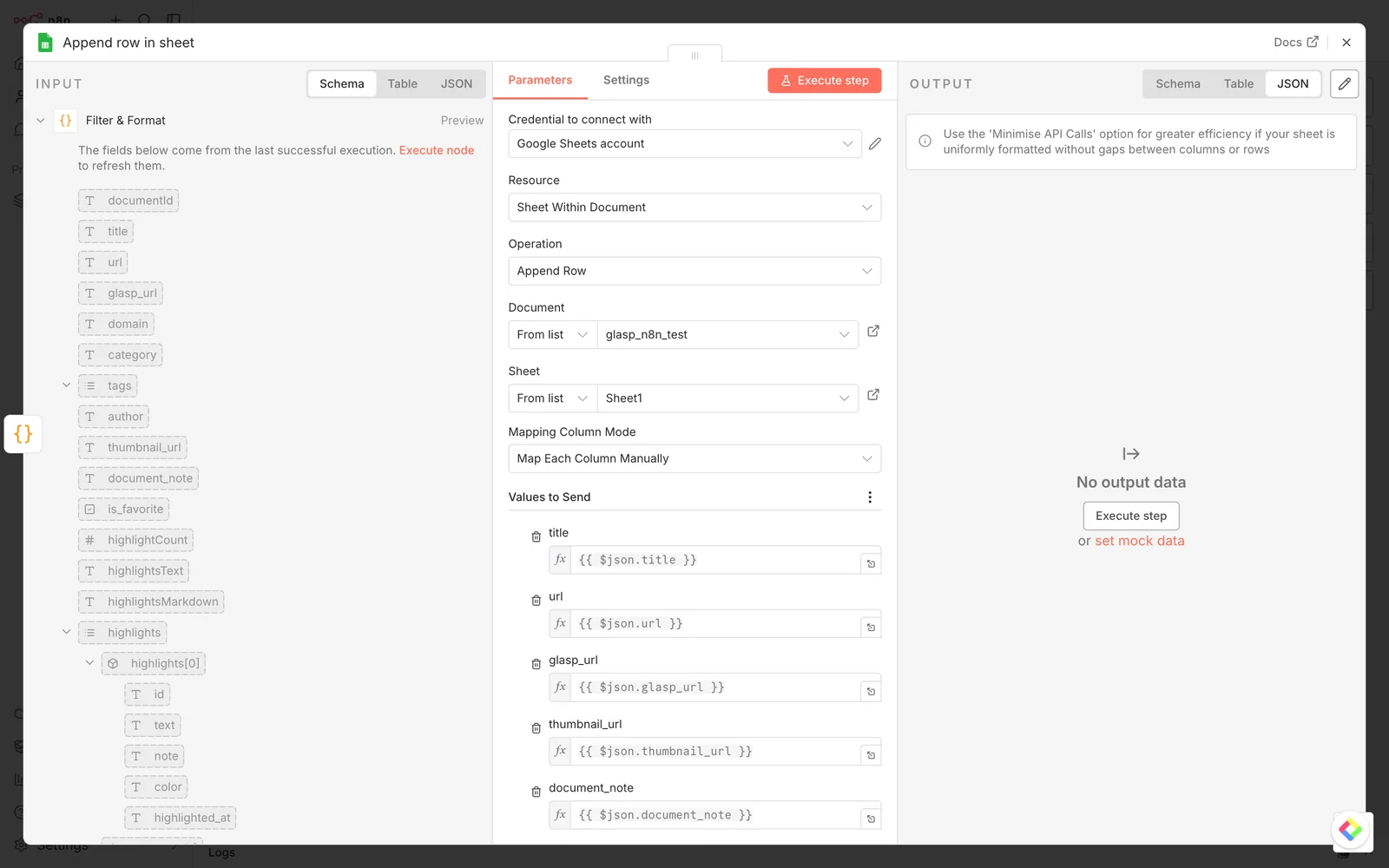
Ejemplo: Google Sheets
Agrega un nodo Google Sheets --> Append Row
Conecta tu cuenta de Google
Selecciona tu hoja de cálculo
Asigna las columnas:
title,url,domain,highlightCount,highlightsText,createdAt
Ejemplo: Webhook o API personalizada
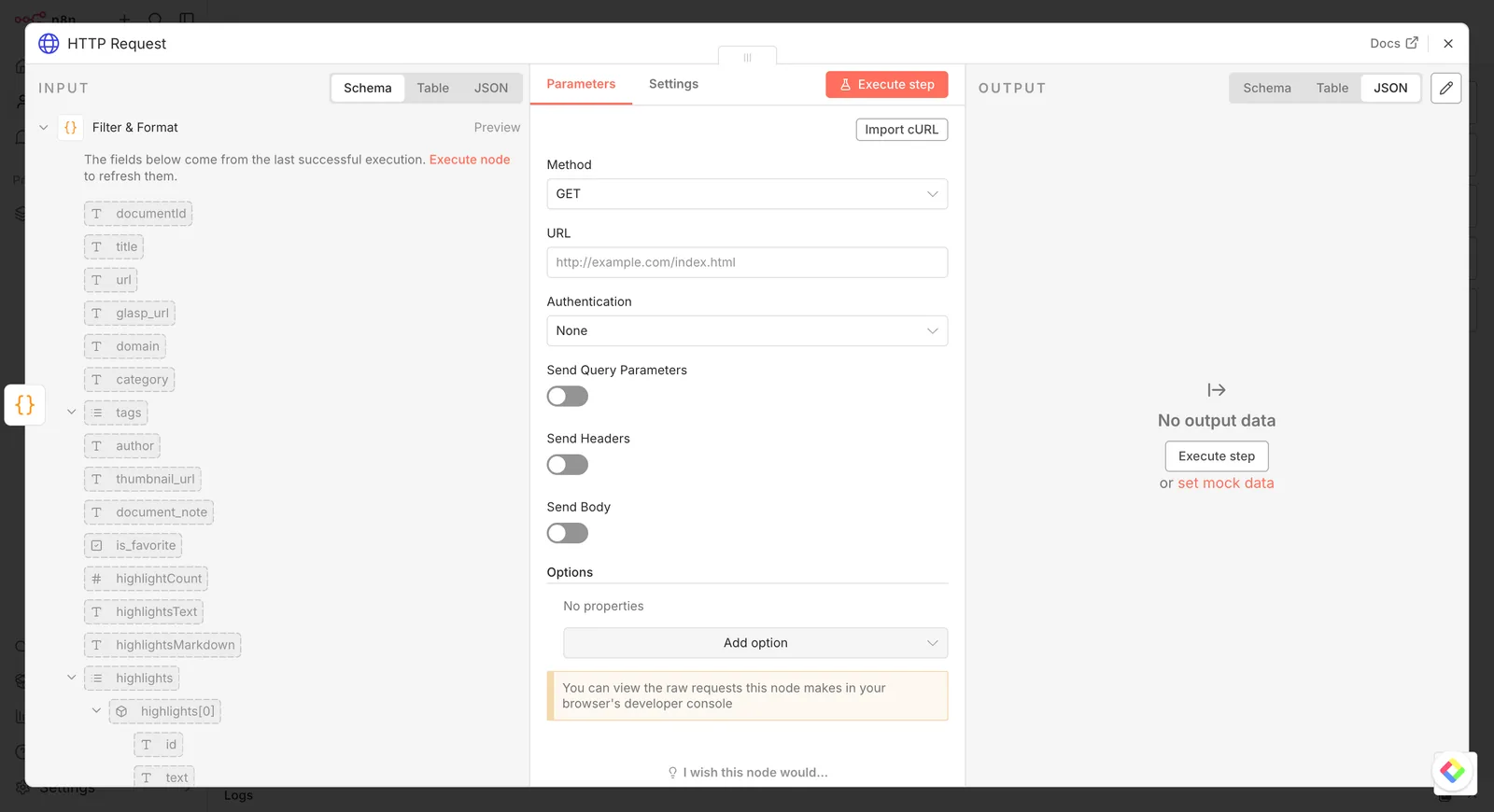
Agrega un nodo HTTP Request
Selecciona el método POST
Ingresa la URL de tu webhook
Envía
{{ $json }}como cuerpo JSON
Paso 6: Activa el flujo de trabajo
Después de probarlo todo y conectar el destino, haz clic en Publish, en la esquina superior derecha. El flujo de trabajo quedará activo y se ejecutará automáticamente cada 6 horas. Puedes cambiar la frecuencia haciendo clic en el nodo Schedule Trigger.
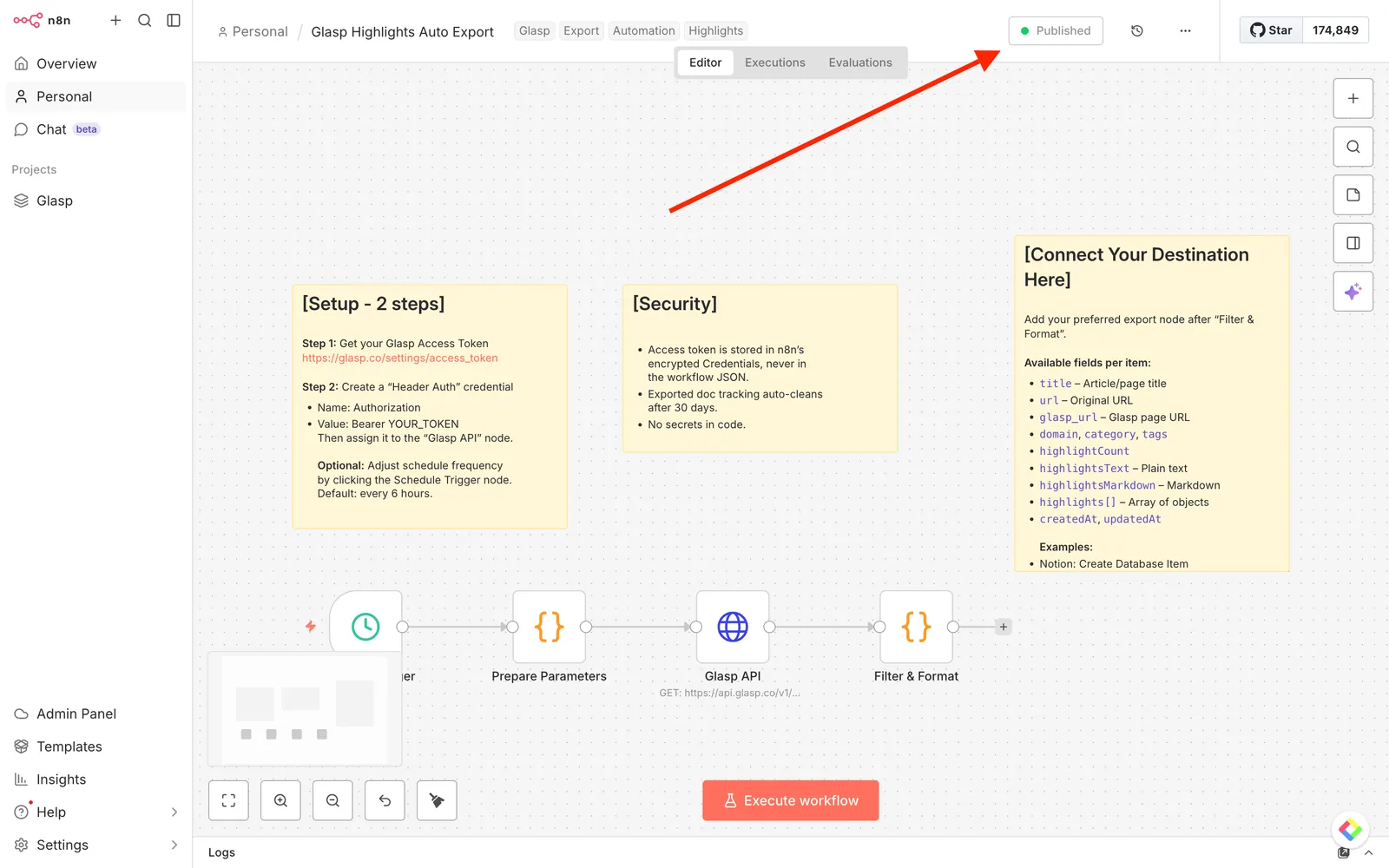
El nodo Schedule Trigger se ejecuta según el intervalo que definas, por ejemplo, cada día o cada hora, y exporta automáticamente los subrayados nuevos.
Paso 7: Personaliza el horario (opcional)
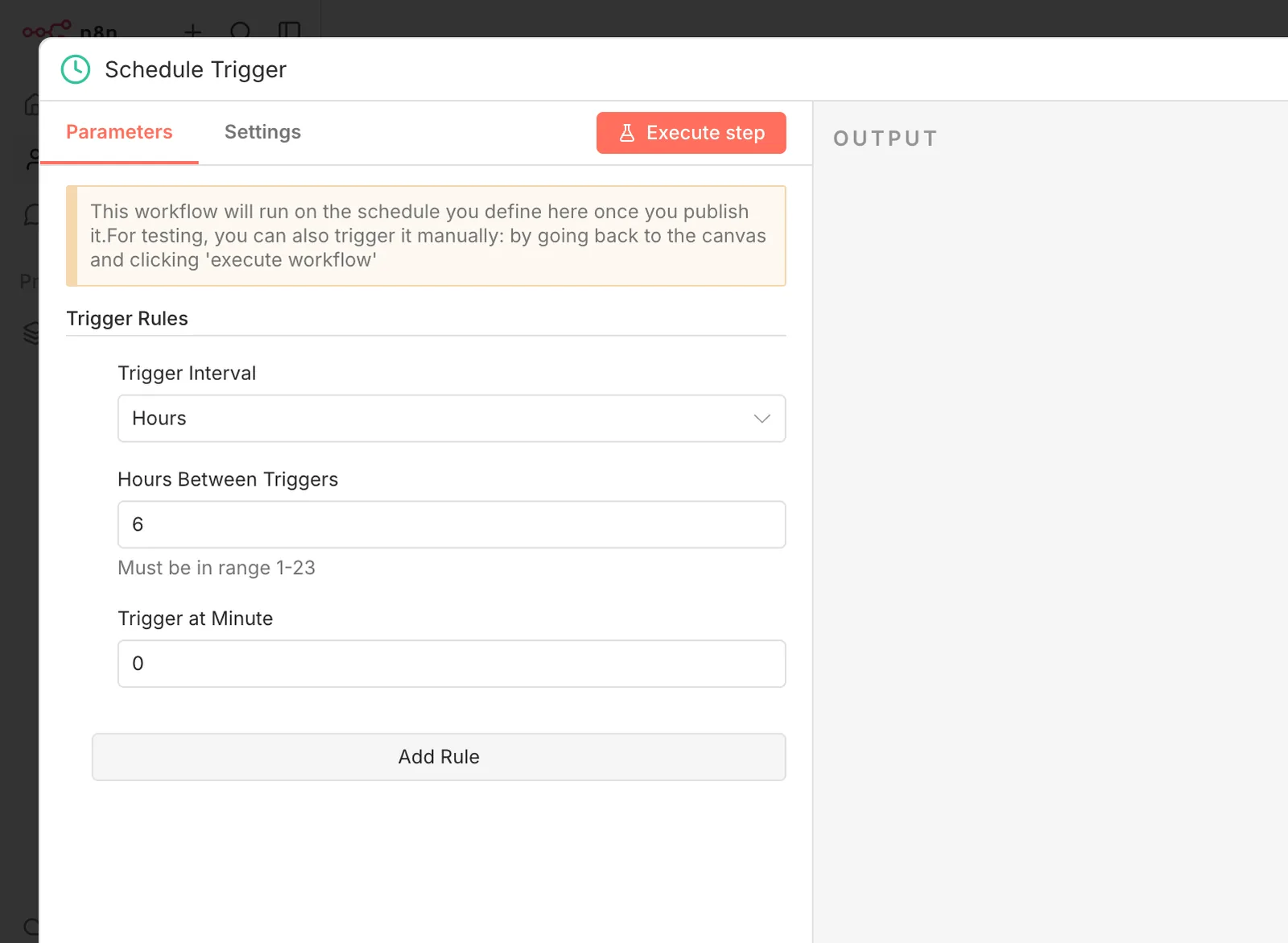
De forma predeterminada, el flujo de trabajo se ejecuta cada seis horas. Para cambiar la frecuencia:
Haz doble clic en el nodo Schedule Trigger
Ajusta el intervalo, por ejemplo, cada hora, cada semana o a una hora específica
Guarda y vuelve a activar el flujo de trabajo
Cómo funciona internamente
Prepare Parameters: Calcula el intervalo de tiempo. En la primera ejecución, revisa las 24 horas anteriores. En las siguientes, solo recopila los subrayados actualizados desde la última ejecución y añade un margen de 5 minutos para no omitir ninguno.
Glasp API: Consulta la Glasp Export API con tu token y gestiona la paginación de forma automática.
Filter & Format: Excluye los documentos que ya exportaste, cuyo registro se guarda en los datos estáticos de n8n, y genera la salida en texto plano y en Markdown.
Los datos de seguimiento se eliminan automáticamente después de 30 días para evitar que crezcan sin límite.
Solución de problemas
"No new highlights found"
Es normal si no agregaste ningún subrayado nuevo desde la última ejecución.
Authentication error
Comprueba que tu token de acceso de Glasp sea correcto y no haya caducado. Puedes obtener uno nuevo en glasp.co/settings/access_token
Notion "not found" error
Asegúrate de que la integración de n8n esté agregada a tu base de datos de Notion desde Connections.
Slack "not_in_channel"
Invita al bot de Slack al canal con /invite @your-bot-name.
Credential not accessible
Si usas n8n Projects, comprueba que tu credencial esté asignada al mismo proyecto que el flujo de trabajo. Ve a Overview --> Credentials --> ... --> Move to Project.
Recursos
Antes de irte
Gracias por leer. Esperamos que este tutorial te ayude a automatizar la exportación de tus subrayados de Glasp y a crear un flujo de trabajo de conocimiento sin interrupciones.
Nos vemos en los márgenes, El equipo de Glasp