Cómo exportar subrayados a Readwise

Sep 02, 2026
2 min read
1 views

¿Usas Readwise para volver a tus subrayados favoritos y recordar mejor lo que lees? 📚 Con Glasp, puedes exportar tus subrayados de la web a Readwise en unos cuantos clics. Esta integración te permite reunir todas tus notas en un solo lugar, reforzar tu flujo de aprendizaje y conservar a largo plazo las ideas que encuentras en línea.
En este tutorial, te explicaremos paso a paso cómo conectar Glasp con Readwise y exportar tus subrayados al instante.
Si aún no te has registrado en Glasp ni has instalado la extensión de Glasp para el navegador, hazlo primero. Puedes seguir este tutorial (en inglés).
Si quieres importar tus subrayados de Readwise a Glasp, consulta también el siguiente tutorial.
👉 Cómo importar subrayados de Readwise (en inglés)
Paso 1: Ve a tu página de perfil haciendo clic en “Profile” en la barra lateral izquierda

Paso 2: Haz clic en el botón Share y luego en “Export to Readwise”
Coloca el cursor sobre el artículo que quieras y elige el que deseas exportar.

Paso 3: Ingresa el Access Token de Readwise

Si haces clic en
Readwiseen la ventana emergente, accederás a la página deAccess Tokenen Readwise.Después de ingresar el token de acceso, haz clic en
Save.
Paso 4: Haz clic otra vez en el botón Share y en “Export to Readwise”

Igual que en el Paso 2, haz clic en el botón Share y en
Export to Readwise.Si la exportación se completa correctamente, el texto cambiará a
Exported! View on Readwise.
Paso 5: Haz clic en “View on Readwise” para ver el subrayado exportado

Al hacer clic en
View on Readwise, se abrirá una página de Readwise.
Paso 6: Revisa el contenido exportado en Readwise

¿Ves? Es muy fácil.
Consejos
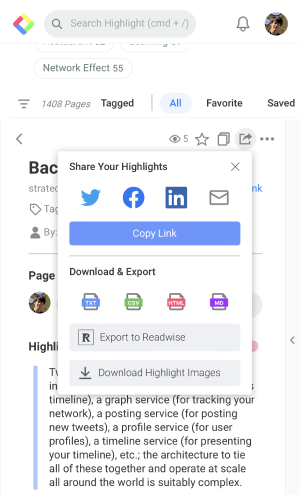
También puedes exportar subrayados a Readwise desde dispositivos móviles.
Preguntas frecuentes
¿Necesito una suscripción a Readwise para usar esta función?
Sí. Necesitas una cuenta activa de Readwise para exportar subrayados desde Glasp.
¿Puedo exportar varios artículos a la vez?
Por ahora, debes exportar los subrayados de un artículo a la vez.
¿Está disponible en dispositivos móviles?
Sí. Puedes exportar subrayados a Readwise con Glasp tanto desde navegadores de escritorio como móviles.
¿Mis subrayados seguirán siendo privados?
Sí. Solo tú podrás ver los subrayados exportados en tu cuenta personal de Readwise.
¿También puedo importar subrayados de Readwise a Glasp?
Sí. Consulta nuestro tutorial 👉 Cómo importar subrayados de Readwise a Glasp (en inglés).
Antes de irte
Si tienes alguna pregunta, consulta la sección de preguntas frecuentes o contáctanos.
Nos vemos en los márgenes, El equipo de Glasp