Cómo guardar subrayados de Kindle en Apple Notes

Aug 13, 2026
3 min read
2 views
Apple Notes ya viene instalado, sincroniza por iCloud y es donde mucha gente anota sin pensarlo. Es un destino natural para los subrayados de lectura. Kindle no exporta ahí, pero con Glasp te llevas todos los subrayados de un libro y los pegas en una nota.
👉 Exporta tus subrayados de Kindle con Glasp
Paso 1: Crea tu cuenta en Glasp
Abre glasp.co en el navegador que uses (Chrome, Brave, Edge, Opera, Firefox o Safari) y haz clic en Sign up. La cuenta es gratuita y entras con Google o Apple.
Paso 2: Instala la extensión de Glasp
👉 Safari
Después de instalarla, fija la extensión en la barra del navegador.

Paso 3: Entra al Kindle Cloud Reader
Abre el Cloud Reader de la tienda donde compras tus libros:
Amazon España: leer.amazon.es
Amazon México: leer.amazon.com.mx
Amazon.com y demás tiendas: read.amazon.com

Paso 4: Selecciona los libros e importa a Glasp
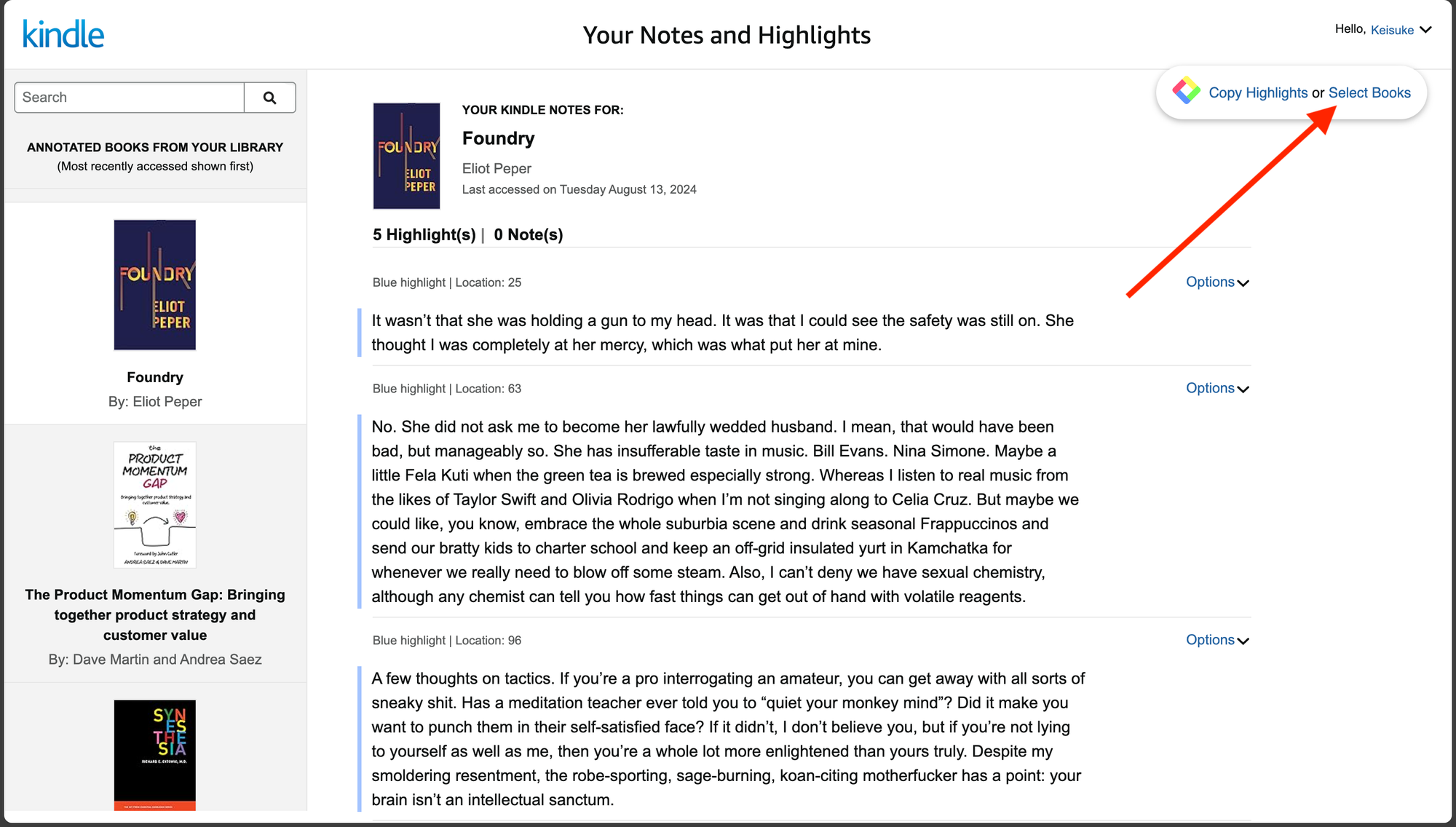
Haz clic en Tus notas y subrayados (Notes & Highlights) en el menú de la izquierda. En el panel de Glasp, arriba a la derecha, haz clic en Select Books. Si el panel no aparece, revisa que la extensión esté instalada y activada.
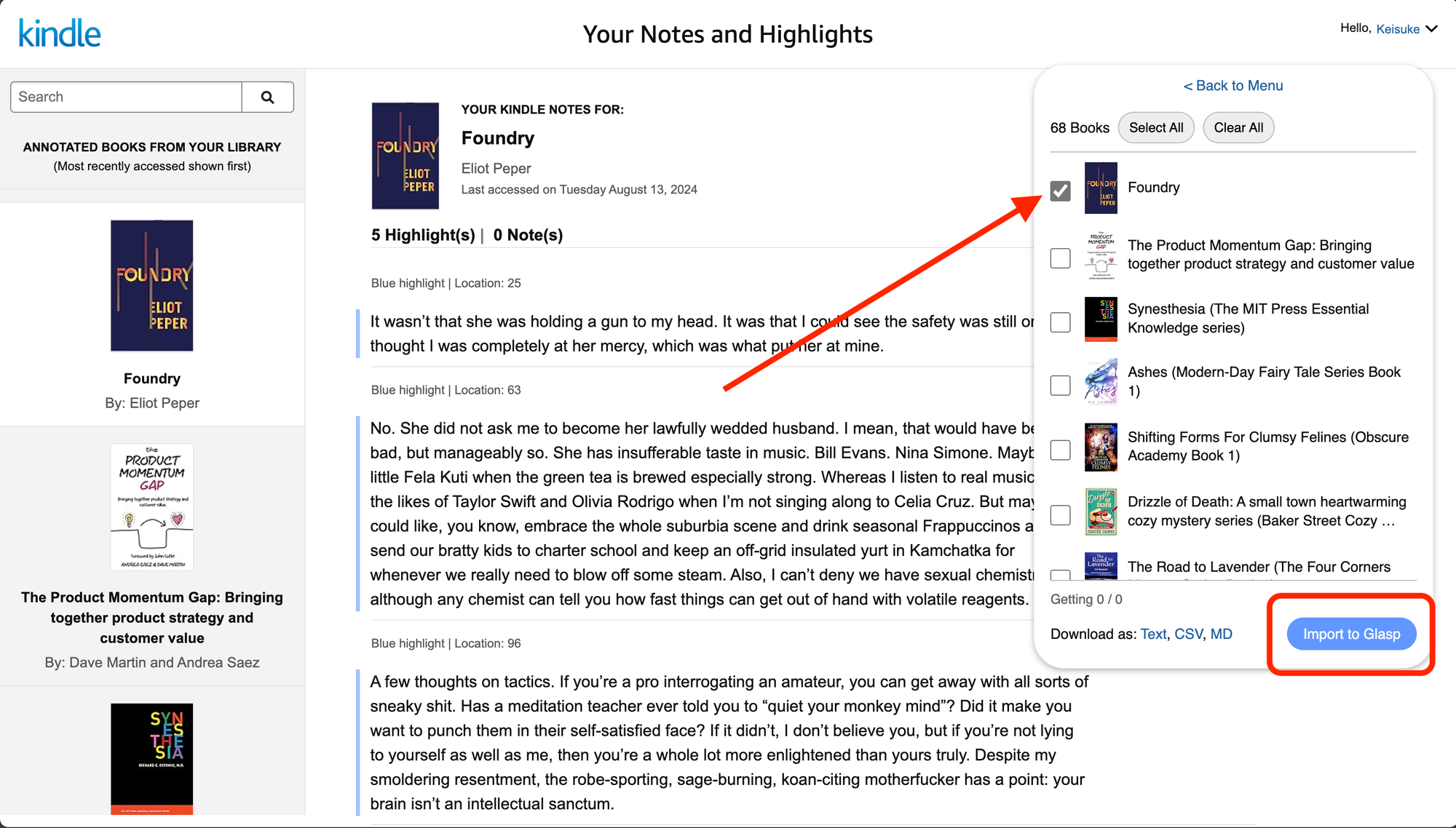
Marca los libros que quieres llevar a Apple Notes y haz clic en Import to Glasp.
Paso 5: Copia los subrayados desde tu perfil
Ve a tu perfil en Glasp (Profile, en el menú de la izquierda).
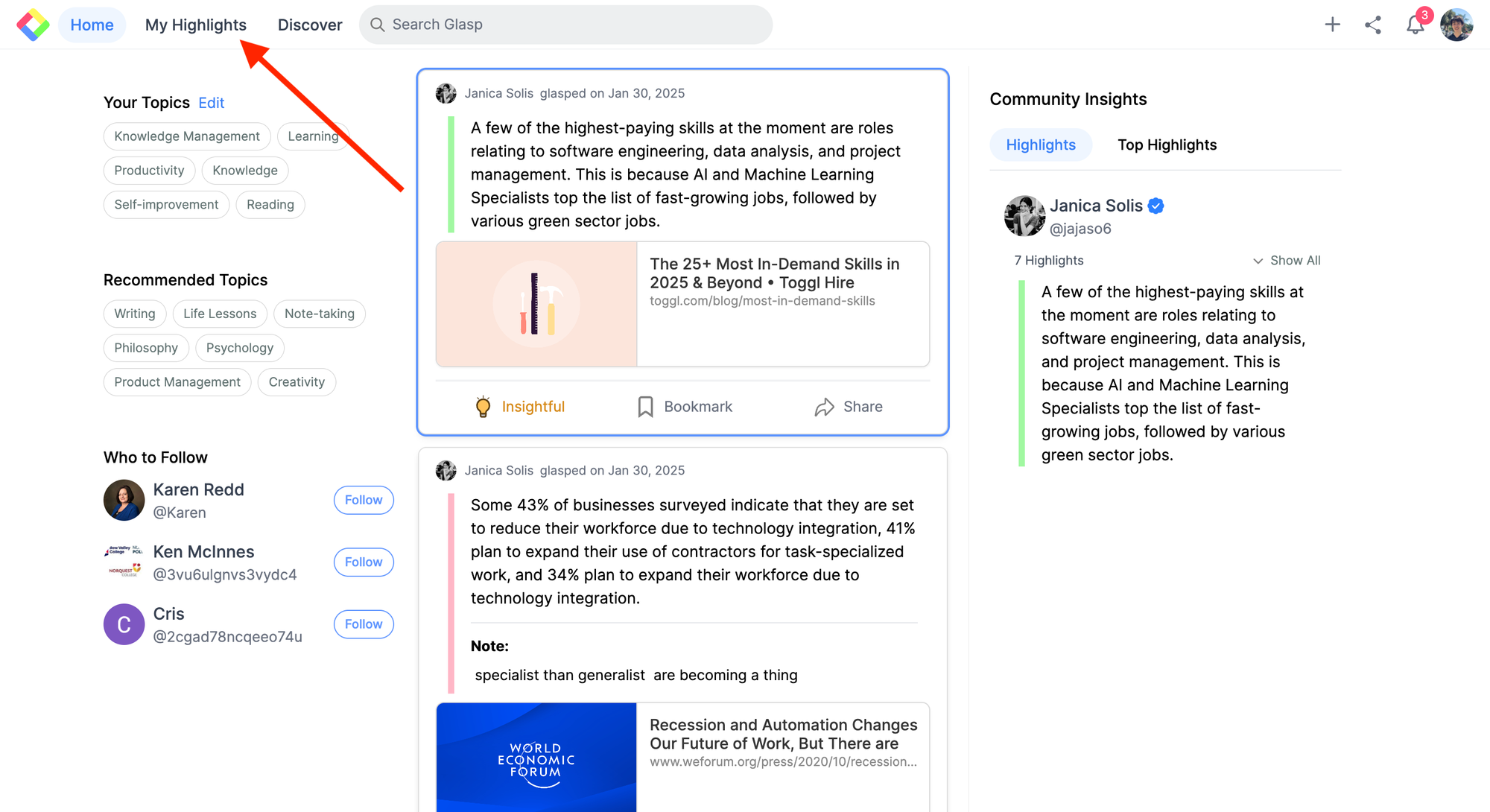
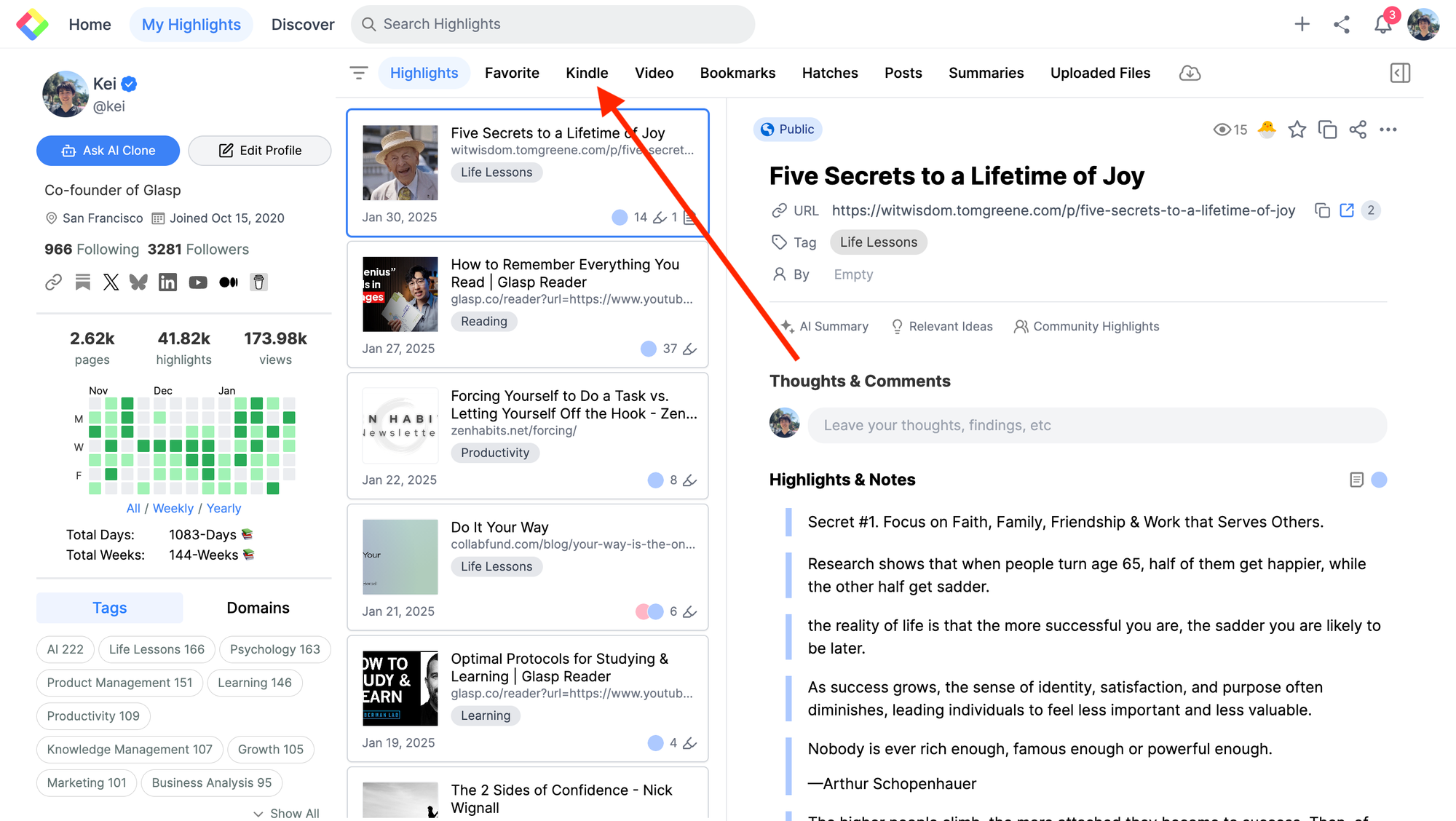
Abre la pestaña Kindle.
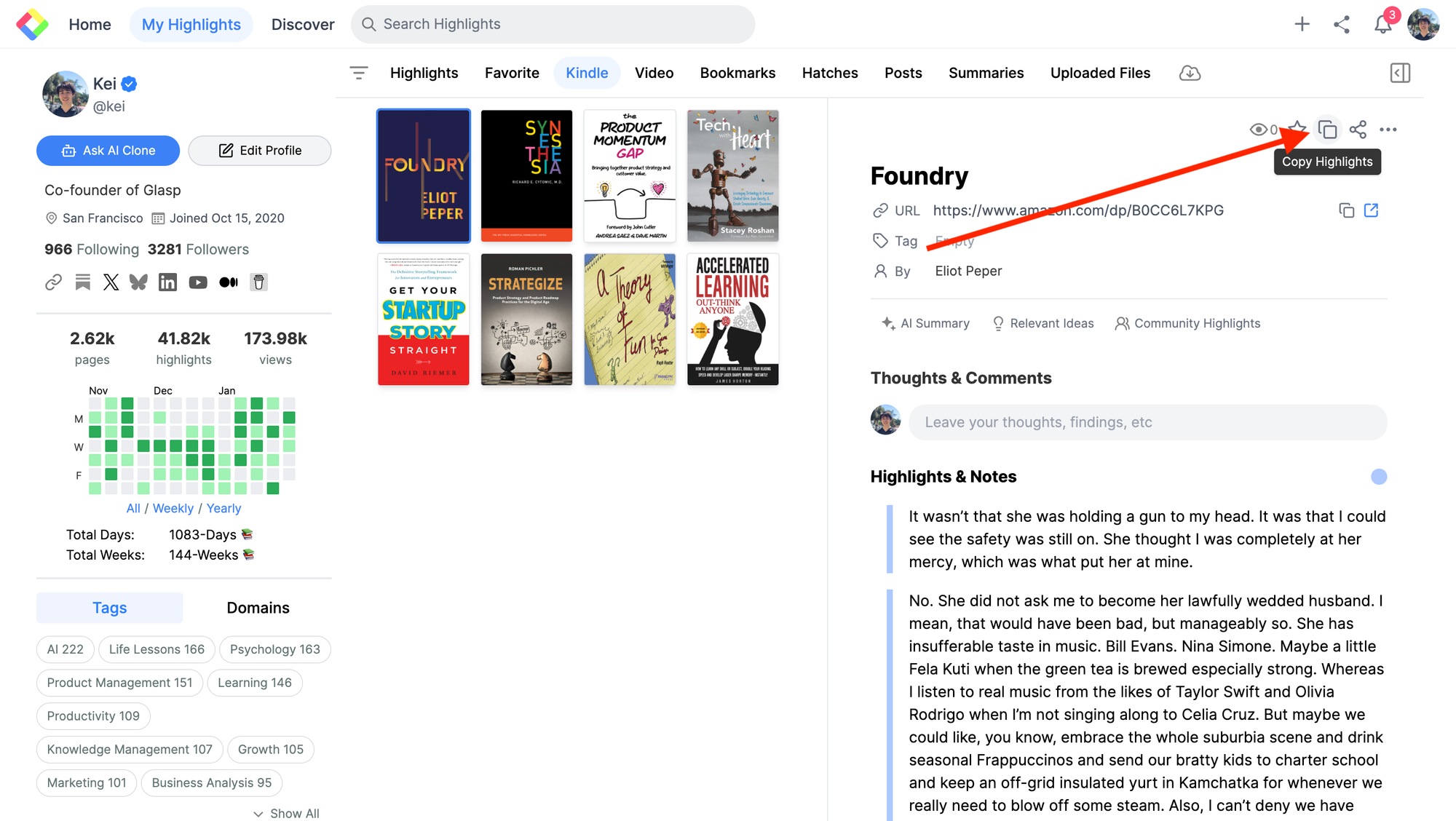
Y haz clic en Copy Highlights, arriba a la derecha.
Paso 6: Pega en Apple Notes
Abre Apple Notes, crea una nota nueva y pega los subrayados. Usa el título del libro como primera línea: Apple Notes lo convierte automáticamente en el nombre de la nota.
Preguntas frecuentes
¿Se puede exportar directo de Kindle a Apple Notes?
No. Kindle no tiene esa opción. Con Glasp copias los subrayados y los pegas en la nota, en pocos clics.
¿Funciona en iPhone y Mac?
Sí. Como Apple Notes sincroniza por iCloud, la nota aparece en todos tus dispositivos Apple.
¿Cómo lo organizo después?
Una carpeta para lecturas y una nota por libro. Si quieres, fija las notas de los libros que estés repasando.
¿Necesito un plan de pago de Glasp?
No. Importar y copiar los subrayados de Kindle con Glasp es gratis, y sin el límite de exportación de Kindle.
¿Necesito instalar la extensión?
Sí. La extensión es lo que permite leer tus subrayados en el Kindle Cloud Reader y llevarlos a tu perfil de Glasp.
¿Funciona con todos los libros?
Con la mayoría de los libros que permiten subrayar en el Kindle Cloud Reader. Algunos títulos tienen restricciones de la editorial.
¿Puedo importar varios libros a la vez?
Sí. Selecciona todos los libros que quieras en el panel de Glasp e impórtalos juntos.
¿Pueden Claude o ChatGPT leer mis subrayados de Glasp?
Sí. Con Glasp MCP Connector, asistentes de IA como Claude, ChatGPT y Claude Code pueden buscar y leer tus propios subrayados, notas, subrayados de Kindle y resúmenes de IA, incluidos tus resúmenes de YouTube. La conexión es de solo lectura y privada para ti. Consulta Cómo conectar Glasp con Claude, ChatGPT y Claude Code (MCP Connector).
¿Quieres hacer más con tus subrayados de Kindle?
👉 Cómo importar tus subrayados de Kindle en Glasp
👉 Cómo guardar subrayados de Kindle en Notion
👉 Repaso diario de tus subrayados de Kindle
Antes de irte
Gracias por leer. La mejor nota es la que está en la aplicación que ya abres sin pensar.
Nos vemos en los márgenes, El equipo de Glasp