Cómo subir y subrayar PDFs en Glasp

Aug 14, 2026
5 min read
2 views

¿Buscas una forma sencilla de subrayar y hacer anotaciones en archivos PDF en línea?
Con el subrayador de PDF gratuito de Glasp, puedes subir archivos PDF locales desde tu computadora y subrayarlos directamente en el navegador, tal como lo haces con los artículos web. No necesitas instalar ningún programa adicional ni usar otro lector de PDF.
Esta función es ideal para estudiantes, investigadores y profesionales que quieren subrayar secciones importantes, añadir notas y organizar lo aprendido en sus PDF para aprovecharlo a largo plazo.
En este tutorial aprenderás a subir archivos PDF locales a Glasp, subrayar fragmentos clave, descargar el PDF con tus subrayados y gestionar tus notas desde un solo lugar.
Cómo subrayar y resumir archivos PDF locales de forma privada con Glasp (en inglés)
Paso 1: Ve a tu perfil de Glasp
Una vez que hayas instalado la extensión de Glasp e iniciado sesión, haz clic en el ícono Profile de la barra lateral para abrir tu página de perfil.

Se abrirá tu página de perfil. Desde allí, haz clic en el botón + de la barra lateral izquierda.

Paso 2: Sube un PDF a Glasp
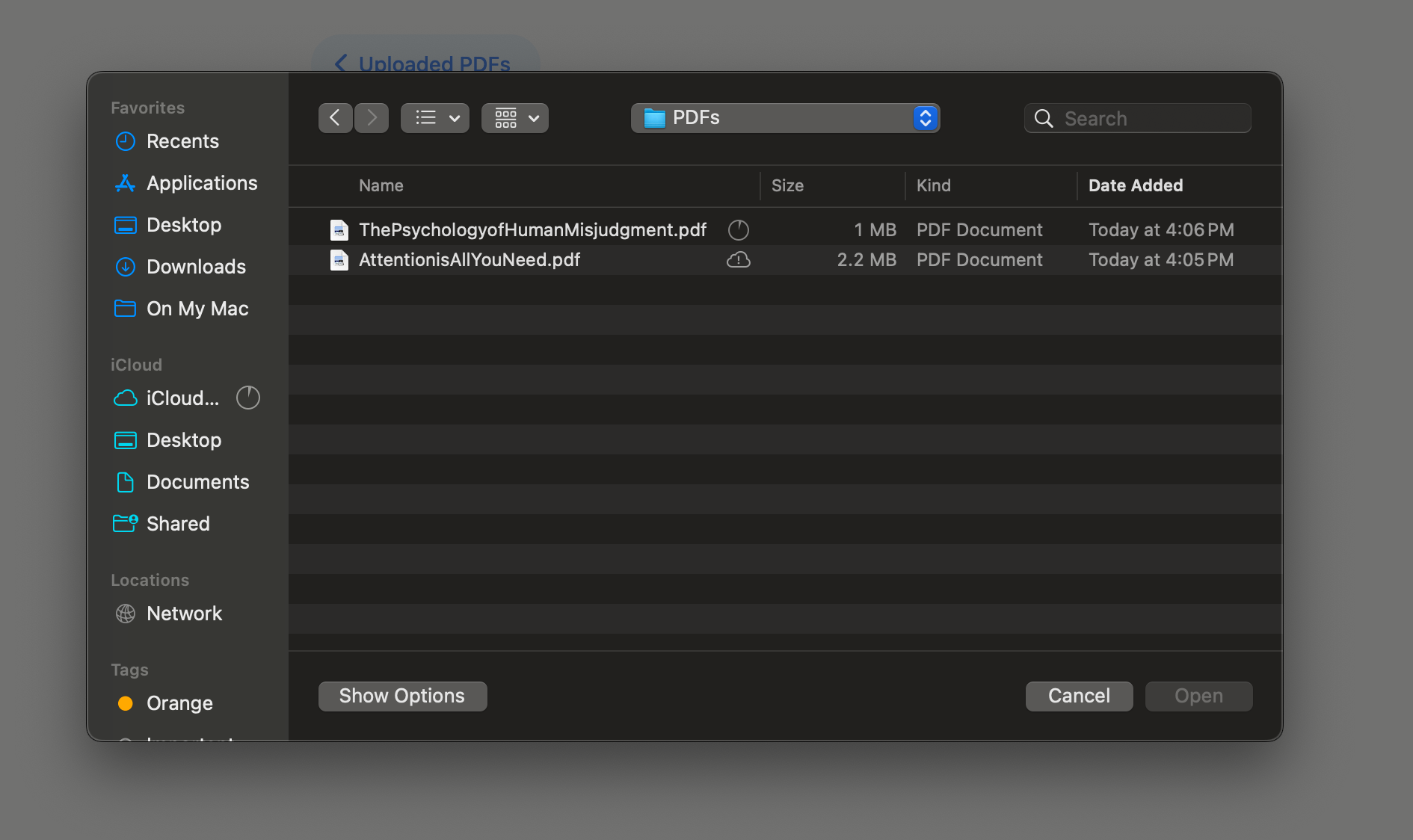
Cuando se abra la ventana para subir archivos, arrastra tu PDF hasta el área indicada o haz clic en Select Files para seleccionarlo en tu dispositivo.

Selecciona el archivo PDF que quieras subir desde tu computadora.
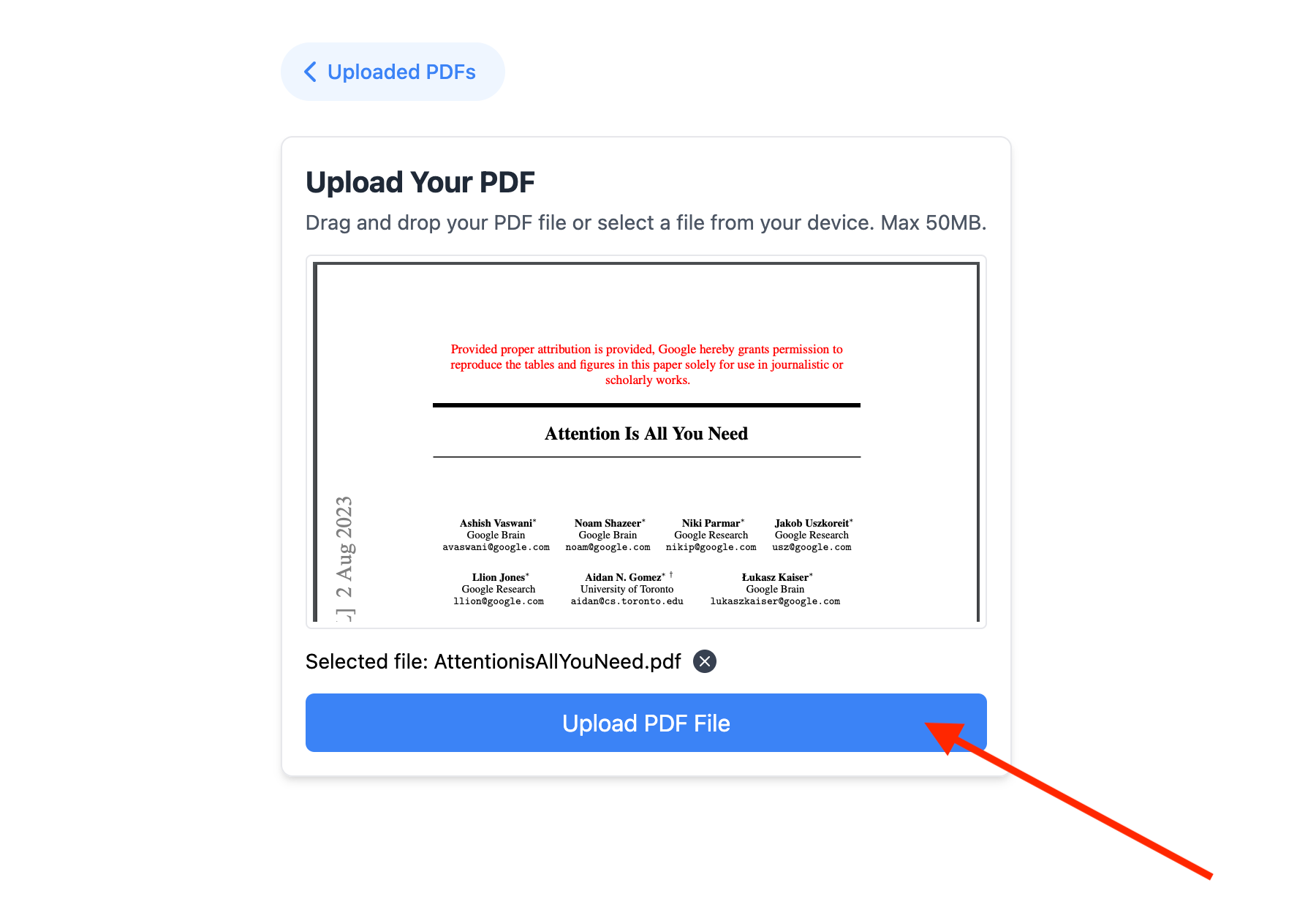
Después de seleccionar el archivo, haz clic en Upload PDF Files en la ventana. Glasp comenzará a subir tu PDF.
Paso 3: Subraya el PDF
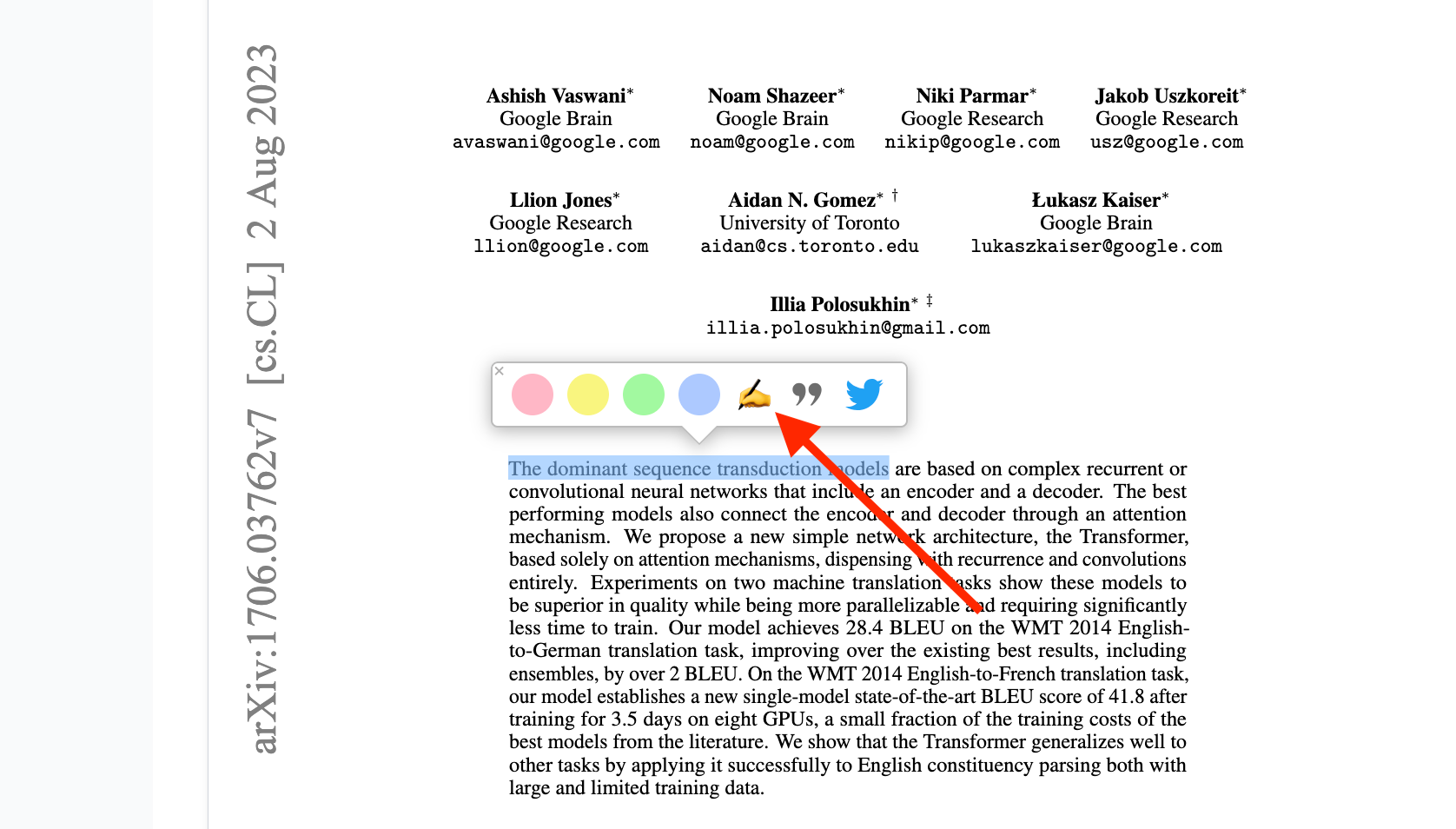
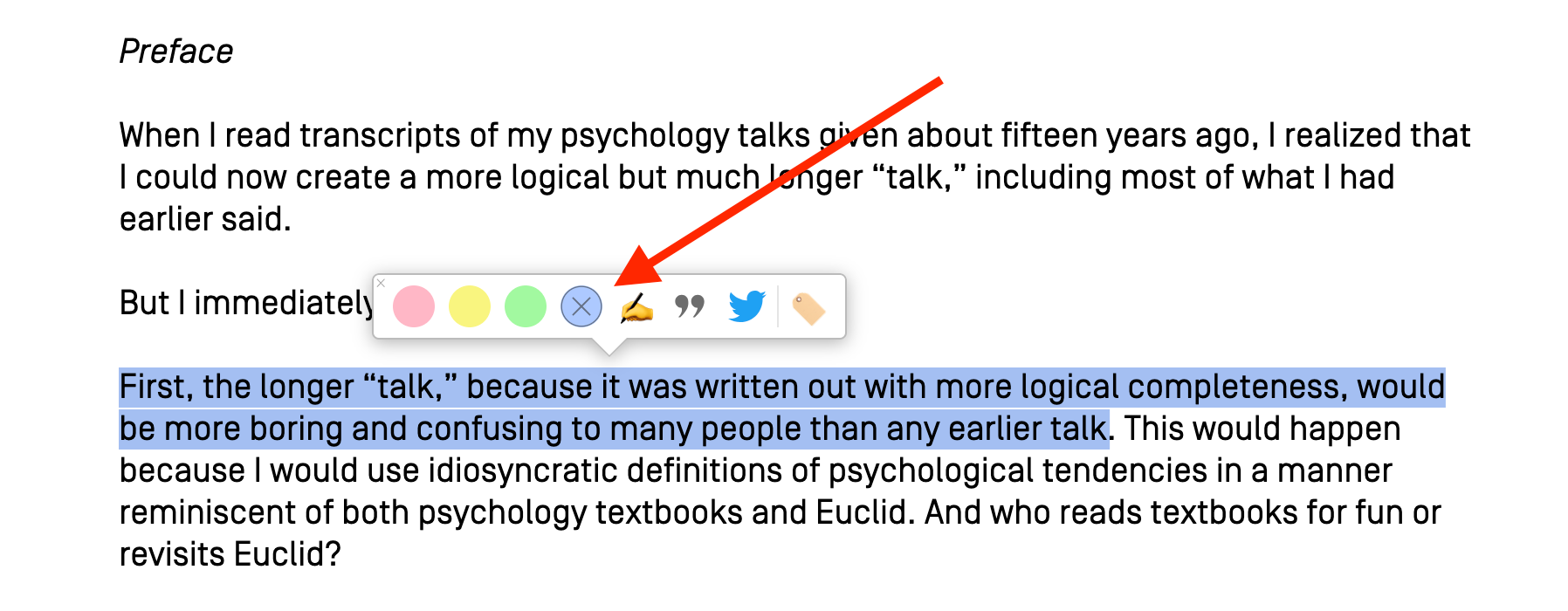
Cuando termine de subirse, Glasp te llevará a la página donde aparecen tus PDF subidos. Para subrayar texto, selecciona cualquier oración del PDF. Aparecerá una ventana emergente con una paleta de cuatro colores. Haz clic en el color que quieras usar.

Para ver todos tus subrayados, haz clic en Highlights en la esquina superior derecha.

También puedes añadir notas a cada subrayado. Haz clic en el ícono del lápiz de la ventana emergente para escribir una nota.
Glasp está pensado para compartir conocimiento públicamente, por lo que los subrayados de contenido web son públicos por defecto. Sin embargo, los PDF que subes y subrayas en Glasp se guardan de forma privada y nadie más puede verlos.
Cada cuenta gratuita puede subir hasta 30 archivos PDF. Si quieres subir más, cambia al plan Pro.
Paso 4: Descarga el PDF con tus subrayados
También puedes descargar tu PDF con todos tus subrayados incorporados.
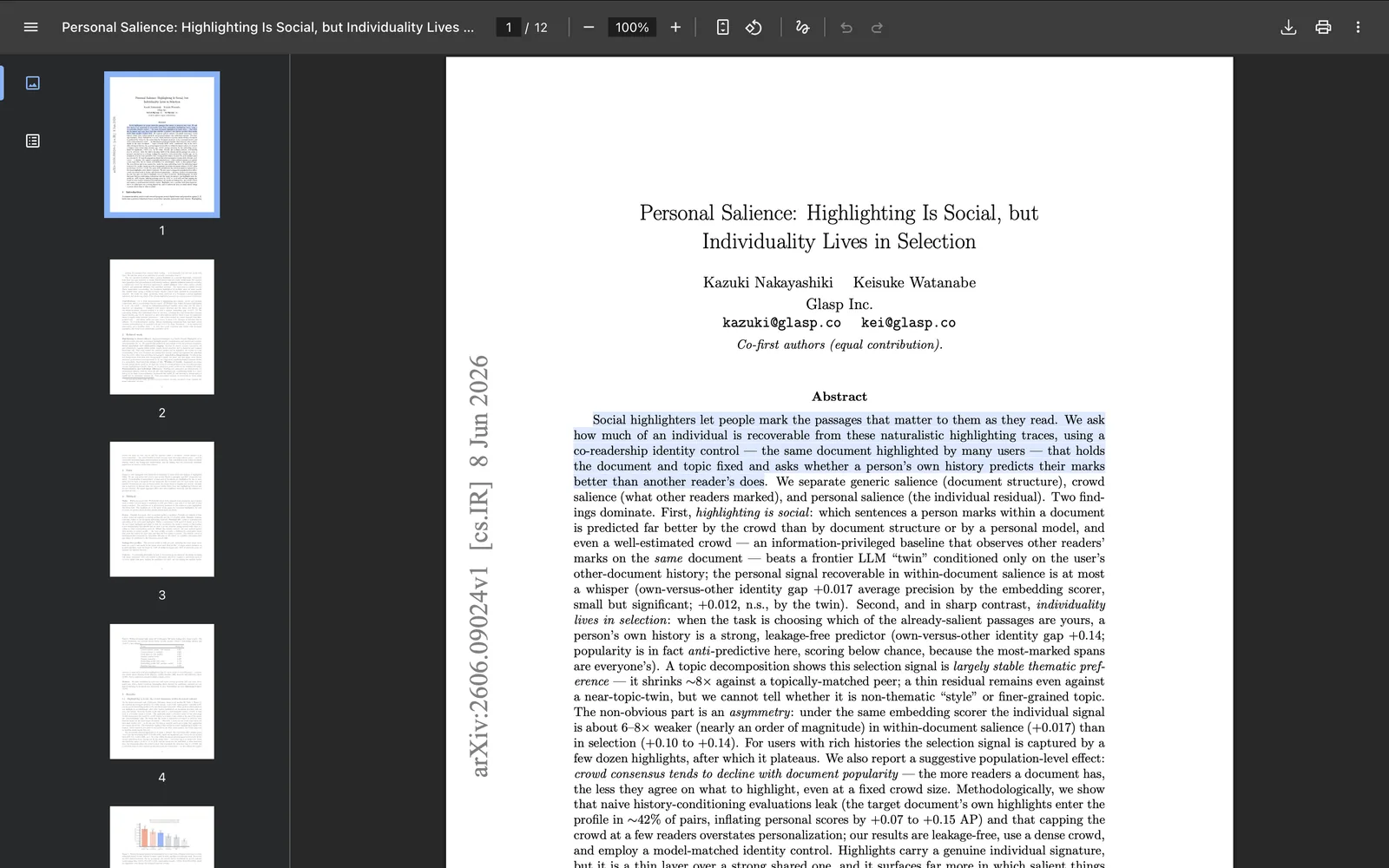
Abre el PDF que subiste y haz clic en el botón download de la barra de herramientas situada en la esquina superior derecha del visor de PDF.
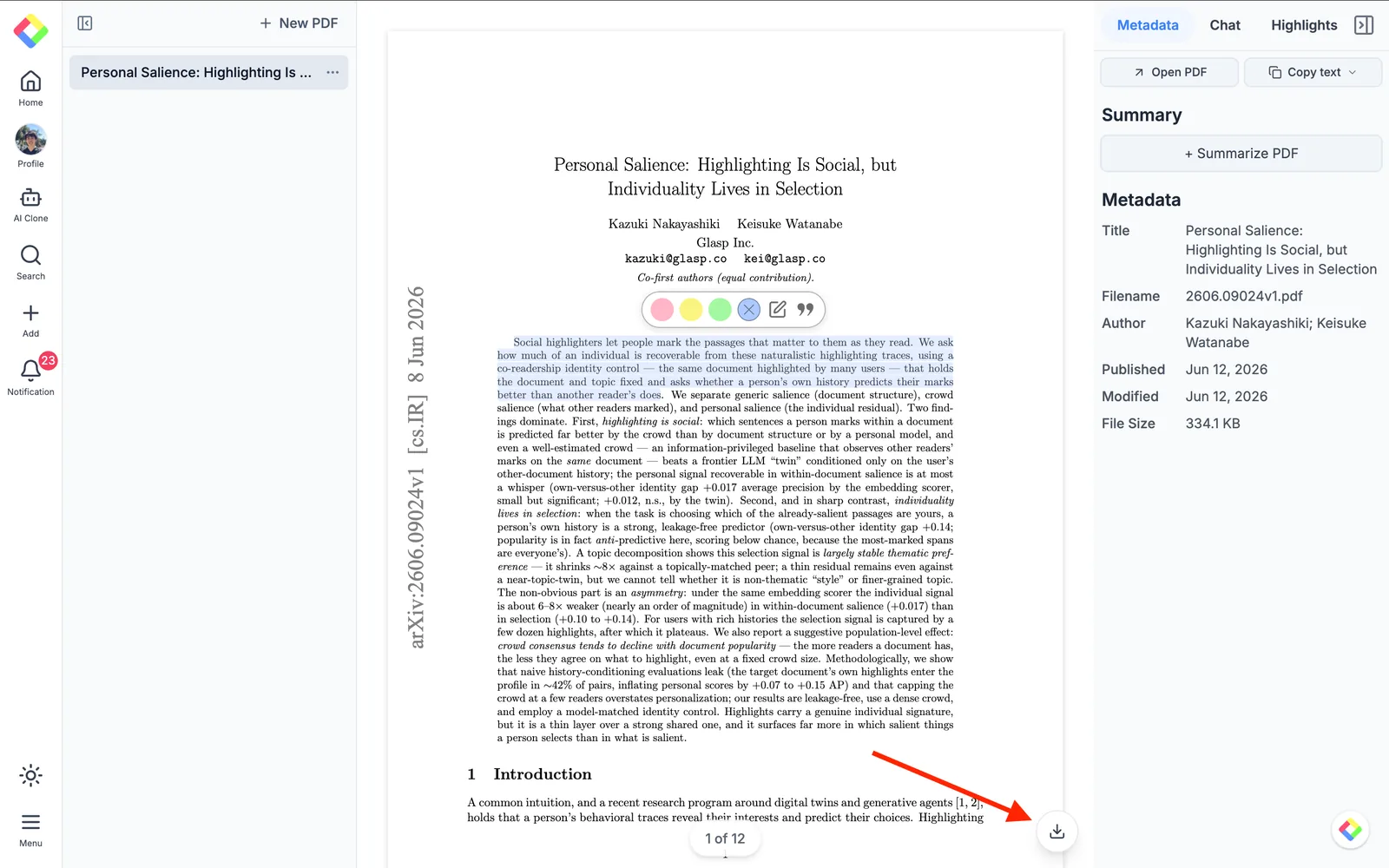
El archivo PDF se guardará en tu dispositivo con los subrayados intactos. Así podrás conservar una copia con anotaciones, imprimirla o compartirla con otras personas.
Cuando abras el archivo descargado en cualquier visor de PDF, verás los subrayados exactamente donde los hiciste.
Paso 5: Elimina subrayados o el PDF (opcional)
Para eliminar un subrayado, haz clic en el texto subrayado dentro del PDF. Se abrirá una ventana emergente. Haz clic en el ícono X de la paleta de colores para quitar el subrayado.
Para eliminar un PDF que hayas subido, ve a la página donde aparecen todos tus PDF. Selecciona el archivo, haz clic en el menú de tres puntos de la esquina superior derecha y elige Delete.

Para eliminar subrayados desde tu perfil de Glasp, ve a tu página de perfil y selecciona el PDF. Haz clic en el menú de tres puntos de la esquina superior derecha y luego elige Delete para borrar los subrayados.

Preguntas frecuentes
¿Puedo subir cualquier tipo de PDF a Glasp?
Sí. Puedes subir cualquier archivo PDF estándar, como libros, artículos de investigación o diapositivas de clase, hasta el límite actual de 30 PDF por cuenta gratuita.
¿Los PDF que subo son privados por defecto?
Sí. A diferencia de los subrayados web, que son públicos por defecto, los PDF que subes son siempre privados y solo tú puedes verlos.
¿Puedo añadir notas a los subrayados de un PDF?
Sí. Después de subrayar una oración, haz clic en el ícono del lápiz de la ventana emergente para adjuntar una nota a ese subrayado.
¿Puedo eliminar un PDF o sus subrayados más adelante?
Sí. Puedes eliminar subrayados individuales o borrar el PDF completo de tus archivos subidos o de tu página de perfil en cualquier momento.
¿Hay un límite de PDF que puedo subir?
Las cuentas gratuitas pueden subir hasta 30 PDF locales. Si necesitas subir más, puedes cambiarte al plan Pro.
¿Puedo descargar el PDF con los subrayados incluidos?
Sí. Abre el PDF que subiste y haz clic en el botón de descarga de la barra de herramientas situada en la esquina superior derecha del visor de PDF. El archivo descargado conservará todos tus subrayados para que puedas guardarlo, imprimirlo o compartirlo con anotaciones.
¿Puedo exportar los subrayados de mis PDF a Notion, Obsidian o Logseq?
Sí. Al igual que los subrayados web, puedes exportar los subrayados de tus PDF a aplicaciones de notas como Notion, Obsidian, Logseq o Roam Research.
¿Glasp puede reemplazar mi lector de PDF?
Glasp no es un lector de PDF completo, pero está diseñado para ayudarte a subrayar, hacer anotaciones y organizar tus PDF con facilidad. Para leerlos, puedes seguir usando tu visor de PDF preferido junto con Glasp.
¿Pueden Claude o ChatGPT leer mis subrayados de Glasp?
Sí. Con Glasp MCP Connector, asistentes de IA como Claude, ChatGPT y Claude Code pueden buscar y leer tus propios subrayados, notas, subrayados de Kindle y resúmenes de IA, incluidos tus resúmenes de YouTube. La conexión es de solo lectura y privada para ti. Consulta Cómo conectar Glasp con Claude, ChatGPT y Claude Code (MCP Connector).
¿Puedo usar Glasp en el móvil?
Sí. Glasp tiene apps nativas para iPhone, iPad y Android, y la extensión de Glasp para Safari en iPhone y iPad viene incluida en la app de iOS. Tus subrayados se sincronizan entre las apps, la web y la extensión de escritorio. Consulta Cómo usar la aplicación de Glasp en iOS, iPad y Android.
Antes de irte
Si tienes alguna pregunta, consulta la sección de preguntas frecuentes o contáctanos.
Nos vemos en los márgenes, El equipo de Glasp