Come scaricare evidenziazioni e note da Kindle con Glasp

Sep 15, 2026
9 min read
5 views
Glasp è un'estensione per browser gratuita che ti permette di esportare con un solo clic tutte le evidenziazioni Kindle e le note. Non dovrai più copiarle e incollarle a mano. Puoi scaricarle in formato TXT, CSV o Markdown oppure inviarle direttamente alle tue app per prendere note preferite, come Notion, Obsidian ed Evernote. Più di 2.000.000 di utenti si affidano a Glasp per gestire le evidenziazioni delle proprie letture.
👉 Esporta le evidenziazioni Kindle con Glasp
In questa guida vedremo tutti i metodi per scaricare e utilizzare le tue evidenziazioni Kindle, dalla semplice esportazione in un file ai flussi di lavoro basati sull'AI.
Come iniziare
Prima di provare uno dei metodi che trovi qui sotto, devi configurare Glasp:
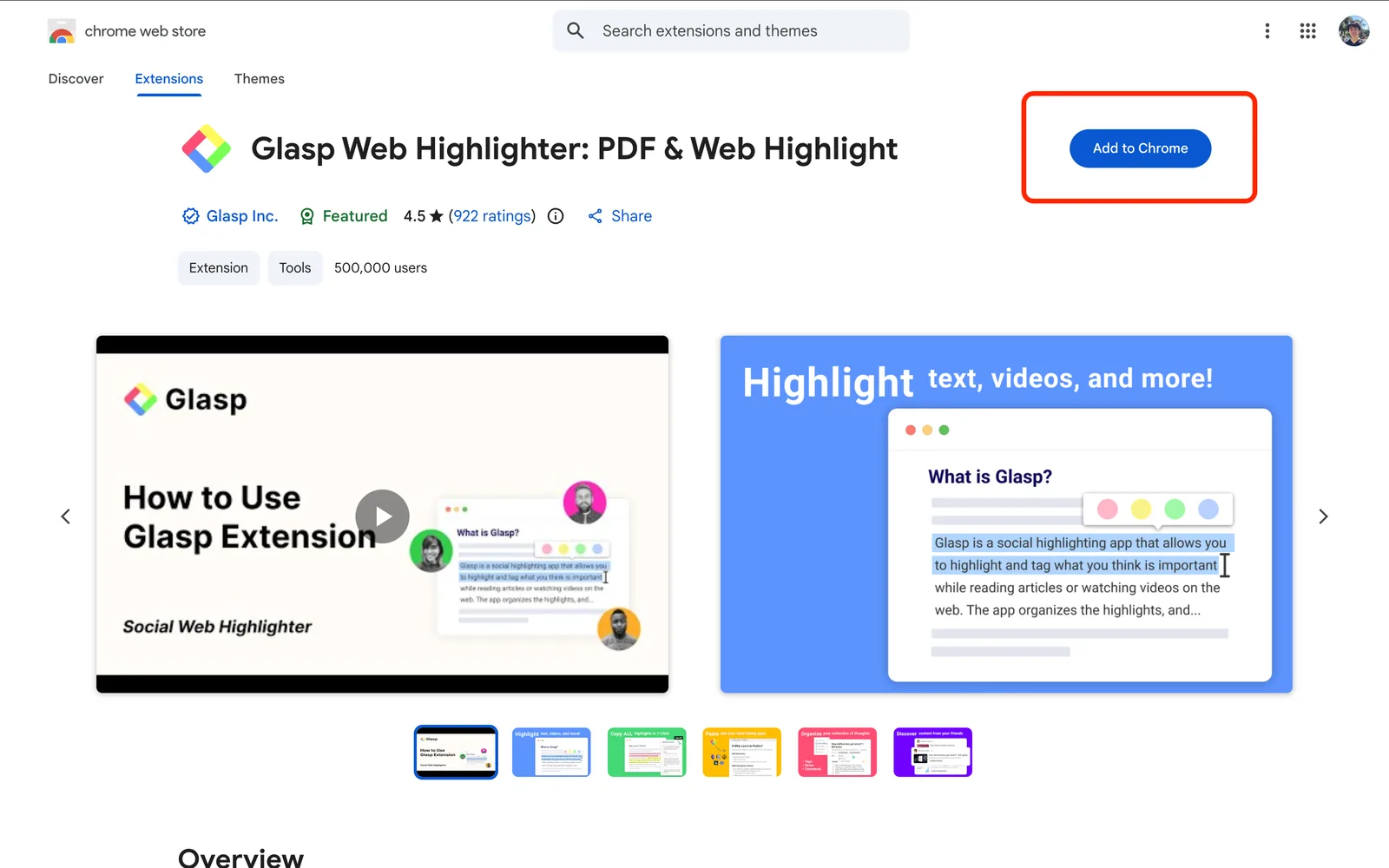
Passo 1: installa l'estensione per browser di Glasp
È disponibile anche per Edge, Brave, Opera e Firefox.
Passo 2: accedi a Kindle Cloud Reader
Apri il Kindle Cloud Reader dello store Amazon in cui acquisti i tuoi libri e accedi con il tuo account Amazon. Ogni store ha un indirizzo diverso:
Italia: leggi.amazon.it
Stati Uniti: read.amazon.com
Regno Unito: read.amazon.co.uk
Germania: lesen.amazon.de · Francia: lire.amazon.fr · Spagna: leer.amazon.es
Canada: read.amazon.ca · Australia: read.amazon.com.au · India: read.amazon.in · Giappone: read.amazon.co.jp
Brasile: ler.amazon.com.br · Messico: leer.amazon.com.mx
Se il tuo paese non ha un Kindle Store proprio, i tuoi libri si trovano su Amazon.com: in questo caso usa read.amazon.com.

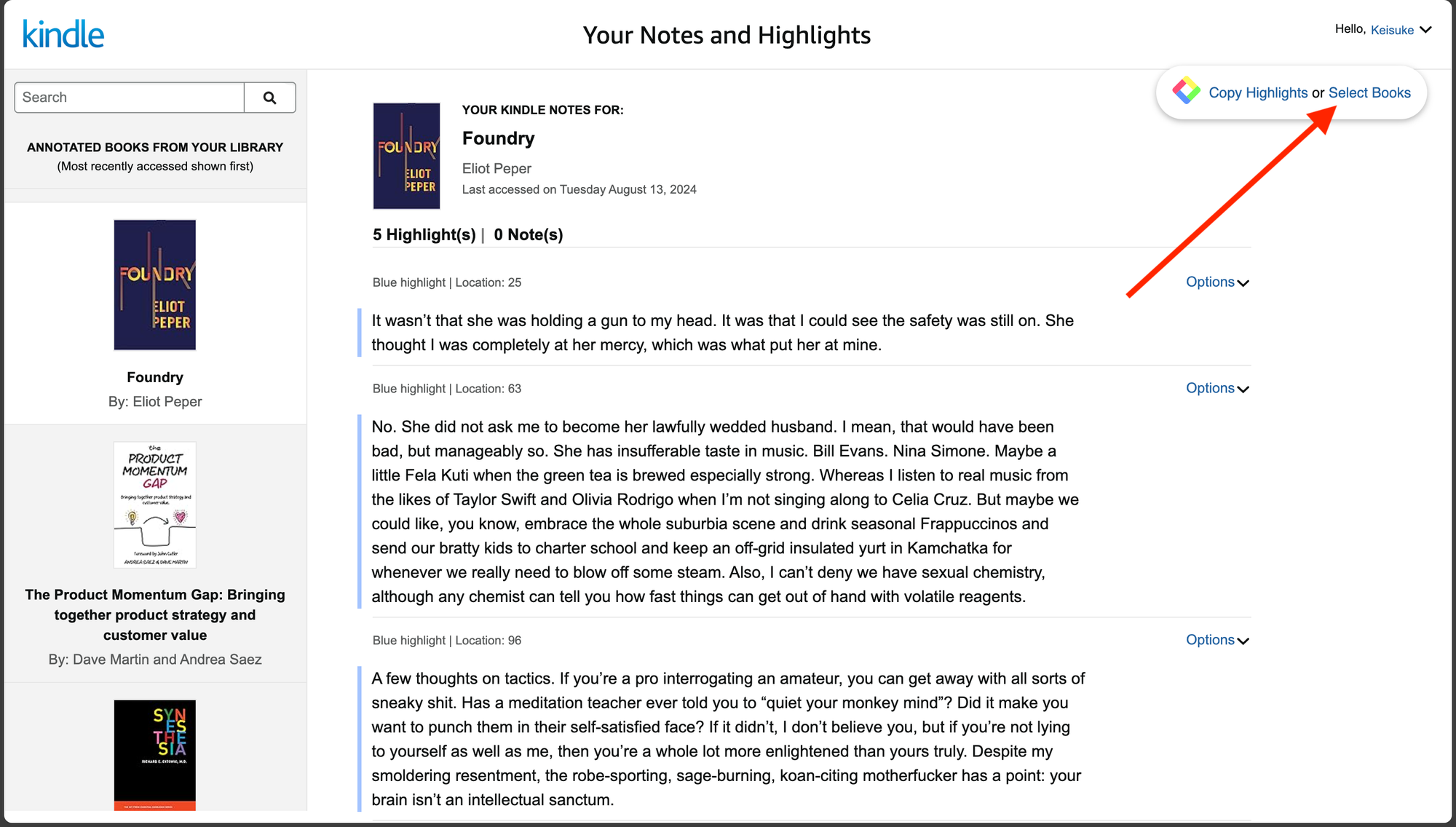
Dopo l'accesso, vedrai la tua libreria Kindle. Fai clic su Notes & Highlights nella barra laterale sinistra.

Passo 3: seleziona i libri Kindle da esportare
Si aprirà la pagina "Notes and Highlights", con tutti i libri annotati elencati sulla sinistra. In alto a destra comparirà la finestra di Glasp. Fai clic su Select Books.
Seleziona i libri che vuoi esportare. Da qui puoi:
Download as Text, CSV, or MD: consulta il Metodo 2 qui sotto
Import to Glasp: importa le evidenziazioni nel tuo profilo Glasp per poi esportarle nelle app per prendere note (Metodo 4) o negli strumenti di AI (Metodo 5)
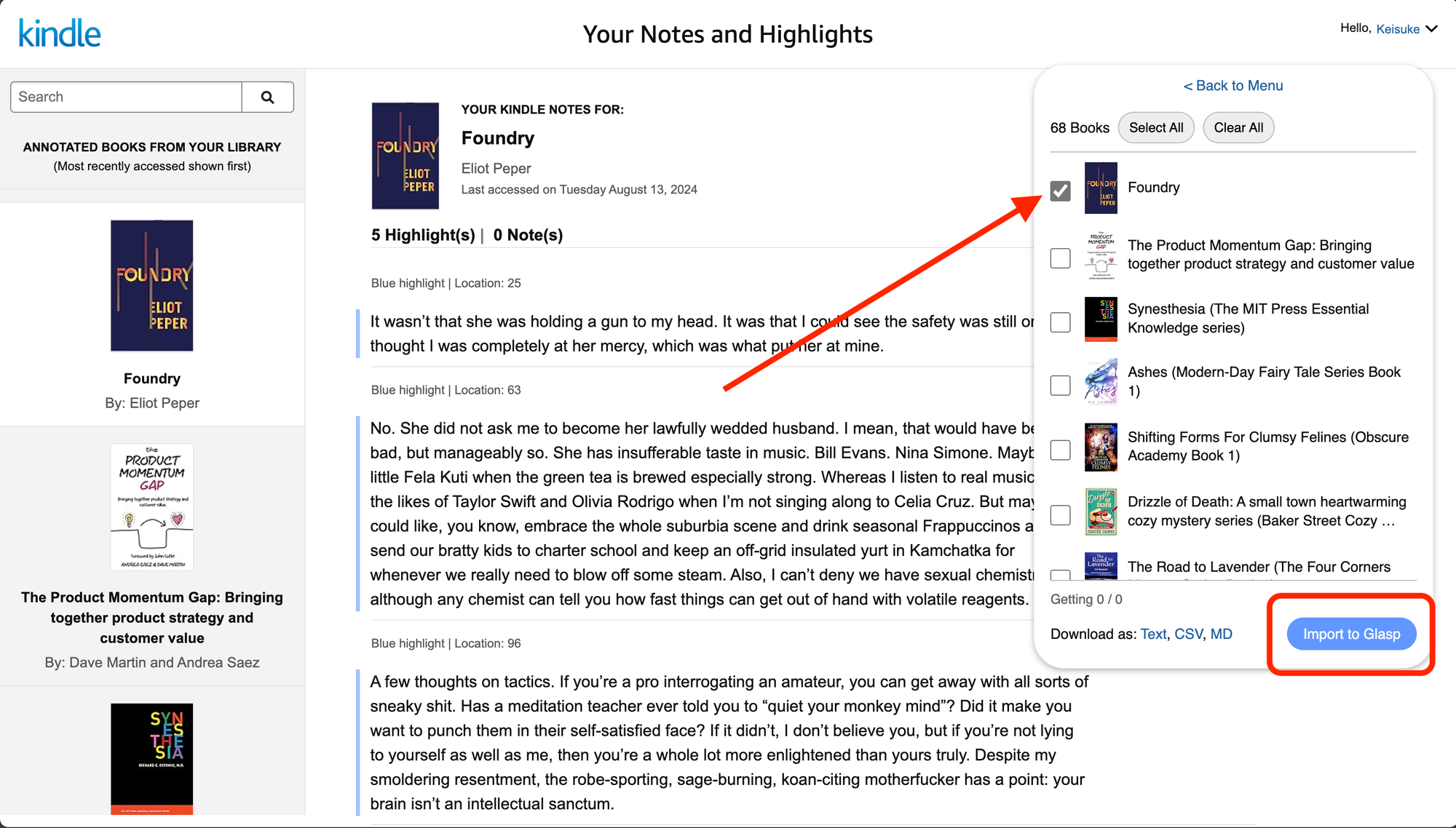
Se la finestra di Glasp non compare, verifica che l'estensione per browser di Glasp sia installata e attiva.
Ora scegli il metodo di esportazione che preferisci.
Metodo 1: sincronizza automaticamente le evidenziazioni Kindle (consigliato, beta)
Glasp ora offre Auto-Sync Kindle Highlights, una funzione beta gratuita che importa automaticamente le nuove evidenziazioni Kindle secondo la frequenza impostata: Daily, Every 3 days o Weekly. Una volta attivata, Glasp controlla i libri Kindle che hai annotato più di recente in base all'intervallo scelto e importa nel tuo profilo Glasp tutte le nuove evidenziazioni, senza che tu debba esportarle manualmente.
Per configurarla:
Apri le impostazioni dell'estensione di Glasp → Kindle Integration
Seleziona la tua Amazon region (per l'Italia scegli Italy (leggi.amazon.it); sono disponibili anche US, UK, Canada, Australia, Giappone e gli altri store elencati sopra)
Esegui Test sync (3 books) per verificare la connessione
Scegli la Frequency e il numero di Recent books to check
Imposta Auto-sync su On
Per la procedura dettagliata, consulta:
👉 Come sincronizzare automaticamente le evidenziazioni Kindle con Glasp (in inglese)
Se preferisci eseguire un'importazione manuale una tantum, fai clic su Sync now anziché attivare Auto-sync.
Metodo 2: scarica un file (TXT, CSV, Markdown)
È il modo più semplice per esportare le tue evidenziazioni Kindle. Seleziona i libri in Kindle Cloud Reader, fai clic su "Download" e scegli il formato:
TXT: testo semplice, compatibile con qualsiasi app
CSV: compatibile con i fogli di calcolo, ideale per l'analisi
Markdown: perfetto per Obsidian, Notion e altre app basate su Markdown
Puoi esportare un solo libro oppure più libri insieme.
Per una guida dettagliata all'esportazione in Markdown, consulta: 📖 Come esportare le evidenziazioni Kindle in formato Markdown con Glasp (in inglese)
Metodo 3: copia e incolla oltre i limiti di esportazione di Kindle
Amazon limita la quantità di testo che puoi copiare dal taccuino integrato di Kindle. Glasp supera questa limitazione e ti permette di copiare e incollare tutte le evidenziazioni senza alcun limite di esportazione.
È particolarmente utile se hai evidenziato molti passaggi in un libro e l'esportazione nativa di Kindle restituisce solo una parte delle tue note.
Per le istruzioni dettagliate, consulta:
📖 Come copiare e incollare le evidenziazioni Kindle oltre i limiti di esportazione (in inglese)
Metodo 4: esporta nelle app per prendere note
Glasp ti permette di inviare le evidenziazioni Kindle direttamente all'app per prendere note che usi già. Scegli la tua app per aprire il tutorial dettagliato:
Come salvare le evidenziazioni Kindle in Notion con Glasp (in inglese)
Come salvare le evidenziazioni Kindle in Obsidian con Glasp (in inglese)
Come salvare le evidenziazioni Kindle in Evernote con Glasp (in inglese)
Come salvare le evidenziazioni Kindle in Apple Notes con Glasp (in inglese)
Come salvare le evidenziazioni Kindle in Google Keep con Glasp (in inglese)
Come salvare le evidenziazioni Kindle in OneNote con Glasp (in inglese)
Come salvare le evidenziazioni Kindle in Goodnotes (in inglese)
Come salvare le evidenziazioni Kindle in Notability con Glasp (in inglese)
Come salvare le evidenziazioni Kindle in Capacities con Glasp (in inglese)
Come salvare le evidenziazioni Kindle in Joplin con Glasp (in inglese)
Come salvare le evidenziazioni Kindle in Zotero con Glasp (in inglese)
Metodo 5: usa le evidenziazioni Kindle con gli strumenti di AI
Puoi importare le evidenziazioni Kindle negli strumenti di AI per fare domande, generare riepiloghi o approfondire ciò che hai letto.
Come importare le evidenziazioni Kindle in ChatGPT (in inglese)
Come importare le evidenziazioni Kindle in NotebookLM con Glasp (in inglese)
Metodo 6: ricevi ogni giorno un ripasso delle letture Kindle via email
Glasp può inviarti ogni giorno un'email con evidenziazioni casuali tratte dai tuoi libri Kindle. È un modo semplice per ripassare ciò che hai letto e consolidare ciò che hai imparato, senza aprire alcuna app.
Per configurare questa funzione ti serve un account Glasp gratuito. Dopo aver importato le evidenziazioni, ogni giorno Glasp te ne invierà una selezione via email.
Per la guida completa alla configurazione, consulta:
📖 Ripasso quotidiano delle letture Kindle: come trasformare le evidenziazioni Kindle in conoscenze durature (in inglese)
Metodo 7: esporta le evidenziazioni Kindle tramite API (per sviluppatori)
Glasp mette a disposizione una Kindle Highlight Export API di sola lettura, con cui puoi recuperare le tue evidenziazioni Kindle tramite codice. L'autenticazione avviene con un token di accesso, mentre le evidenziazioni vengono recuperate usando la paginazione basata su cursore: l'ideale per sincronizzarle con la tua app, il tuo database o un'automazione.
Tramite API, le evidenziazioni Kindle sono disponibili in sola lettura. Provengono da Amazon e vengono acquisite attraverso la Glasp Kindle Extension o importando un file CSV. Perciò devi prima importarle con i Metodi 1 o 2 e poi recuperarle tramite codice.
→ Per endpoint, autenticazione, parametri di query ed esempi di codice completi in JavaScript e Python, consulta la documentazione delle API di Glasp.
Metodo 8: invia automaticamente le evidenziazioni Kindle a più di 8.000 app con Zapier
Glasp è disponibile su Zapier: questo significa che le tue evidenziazioni Kindle possono arrivare in Slack, Google Sheets, Airtable, Trello o in una qualsiasi delle oltre 8.000 app collegate, senza dover esportare nulla a mano.
Crea uno Zap con il trigger New Highlight di Glasp: ogni nuova evidenziazione che arriva nel tuo account Glasp, comprese quelle Kindle importate con il Metodo 1, avvierà il tuo flusso di lavoro. Abbinalo ad Auto-Sync e l'intero processo funzionerà da solo: evidenzia un passaggio sul Kindle e lo ritroverai nella destinazione scelta per il tuo Zap.
→ Come esportare automaticamente le evidenziazioni di Glasp con Zapier (in inglese)
Domande frequenti
Serve un dispositivo Kindle per esportare le evidenziazioni?
No. Ti basta accedere a Kindle Cloud Reader dal browser (per l'Italia: leggi.amazon.it). Funziona con qualsiasi libro Kindle che hai acquistato, sia che tu lo legga su un dispositivo Kindle, nell'app Kindle o in un browser.
In quali formati posso esportare le evidenziazioni?
Glasp supporta TXT, CSV e Markdown. Puoi anche esportarle direttamente in app per prendere note come Notion, Obsidian, Evernote e molte altre.
Posso esportare contemporaneamente le evidenziazioni di più libri Kindle?
Sì. Glasp ti permette di selezionare più libri ed esportare in blocco tutte le evidenziazioni.
Ci sono limiti di esportazione?
No. A differenza della funzione di esportazione integrata in Kindle, Glasp non impone limiti. Puoi esportare tutte le evidenziazioni di qualsiasi libro.
Glasp è disponibile per utenti di paesi diversi?
Sì. Glasp funziona con gli store Amazon di Italia, Stati Uniti, Regno Unito, Germania, Francia, Spagna, Canada, Australia, India, Giappone, Brasile e Messico. Apri il Cloud Reader del tuo store (gli indirizzi sono nel Passo 2) e accedi. Se il tuo paese non ha un Kindle Store proprio, usa read.amazon.com.
Posso usare questi file nelle app per prendere note?
Sì. Puoi esportare direttamente in Notion, Obsidian, Evernote, Apple Notes, Google Keep, OneNote, Goodnotes, Notability, Capacities, Joplin e Zotero. Per le altre app, scarica un file TXT, CSV o Markdown e importalo manualmente.
Posso usare Glasp gratuitamente per esportare i contenuti Kindle?
Sì. Le principali funzioni di esportazione da Kindle sono gratuite, compresi il download dei file e l'esportazione diretta nelle app per prendere note.
Come si confronta Glasp con gli altri strumenti per esportare da Kindle?
A differenza di strumenti come Clippings.io o Readwise, Glasp offre esportazioni gratuite senza limiti, l'integrazione diretta con più di 11 app per prendere note, email di ripasso quotidiane e funzioni basate sull'AI.
Glasp offre un'API per le evidenziazioni Kindle?
Sì. Glasp offre una Kindle Highlight Export API di sola lettura all'indirizzo https://api.glasp.co/v1/kindle-highlights/export. L'autenticazione avviene con un token di accesso Bearer disponibile nelle impostazioni di Glasp e le evidenziazioni vengono recuperate usando la paginazione basata su cursore.
Posso esportare le evidenziazioni Kindle tramite codice?
Sì. Invia una richiesta GET alla Kindle Highlight Export API usando il tuo token di accesso. Usa il parametro pageCursor per scorrere i risultati e updatedAfter per recuperare solo le evidenziazioni modificate dopo una determinata data. L'API ha un limite di 100 richieste al minuto.
Posso modificare o aggiungere evidenziazioni Kindle tramite l'API di Glasp?
No. Tramite API, le evidenziazioni Kindle sono disponibili in sola lettura perché provengono da Amazon e vengono importate attraverso la Glasp Kindle Extension o tramite un file CSV. Puoi leggerle usando il codice, ma per crearle o aggiornarle devi importarle da Kindle, non puoi farlo tramite API.
Claude o ChatGPT possono leggere le mie evidenziazioni su Glasp?
Sì. Con Glasp MCP Connector, assistenti AI come Claude, ChatGPT e Claude Code possono cercare e leggere le tue evidenziazioni, le tue note, le evidenziazioni Kindle e i riassunti AI, compresi i riassunti dei video YouTube. La connessione è di sola lettura e riservata a te. Consulta How to Connect Glasp to Claude, ChatGPT, and Claude Code (MCP Connector) (in inglese).
Prima di andare
Se hai domande, contattaci tramite le FAQ.
Prova Glasp oggi stesso: 👉 Esporta le evidenziazioni Kindle con Glasp
Registrati gratuitamente su Glasp per accedere ad altre funzioni:
Daily Kindle Review: ricevi ogni giorno via email alcune evidenziazioni per consolidare ciò che hai letto
Import to your Glasp profile: crea una libreria consultabile con tutte le tue evidenziazioni
Sync with note-taking apps: mantieni le tue evidenziazioni collegate al tuo flusso di lavoro
Ci vediamo tra le righe, Il team di Glasp