NotebookLMで資料を効率的に学ぶ方法
TL;DR
PDF、Web記事、YouTubeなどをNotebookLMに登録し、出典付きの対話、音声概要、FAQ、学習ガイドを組み合わせると、長く難しい資料を効率的に理解できる。重要な回答はメモに保存し、音声は事前生成と端末へのダウンロードを済ませると使いやすい。
Transcript
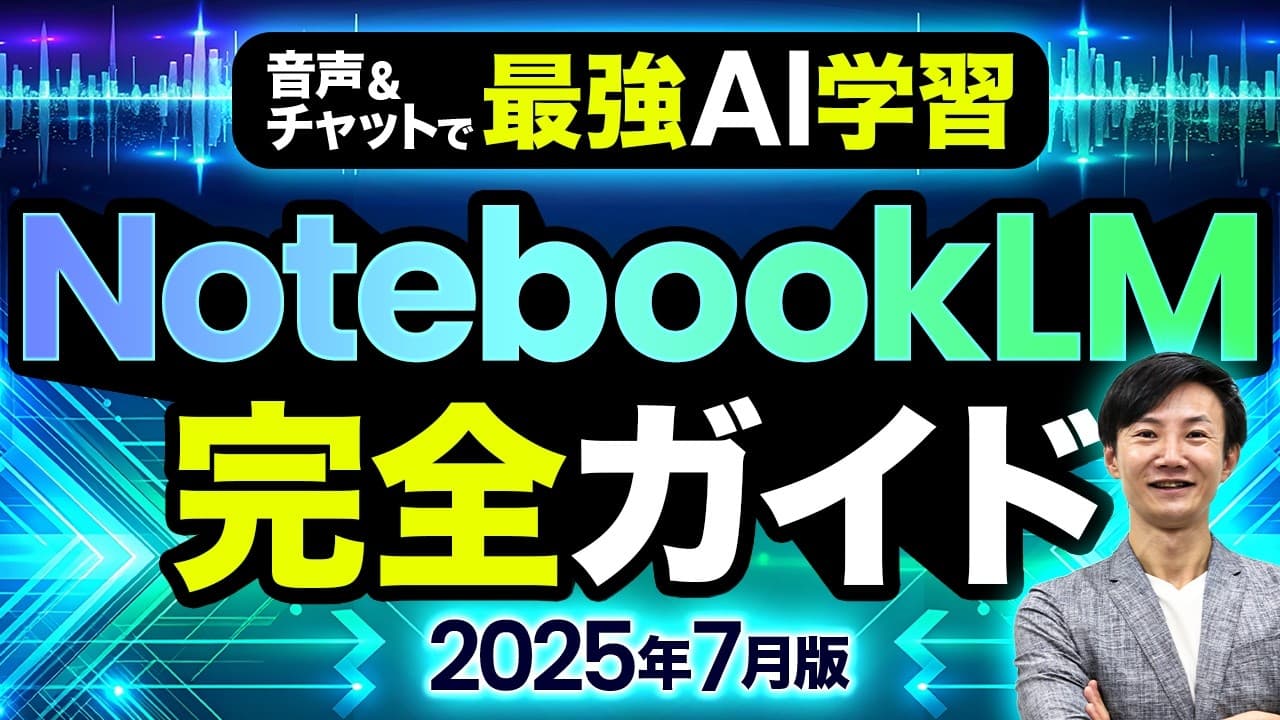
こんにちは。えです。今回は最強のAI 学習ツールノートベック系レム完全ガイド を搭載しまして、このノートベッケレムの 基本的な機能からプライベートビジネスの 活用シーンどんな風に使うとうまく 使いせるのかというところを徹底的にお 伝えしたいと思います。このノートブック レム非常に注目を集めていまして実はこれ 2025年5月のデータになるんですが すに月刊の訪問者数が日本で300万人 超えてるとクロードっていうですねAI チャットと並んでるぐらい使われてるん ですね。さすがにやatトGPTに比べる と若干牙は見劣りするんですが、 パワプレキシティの半分ぐらいということ で、もうすでに相当のユーザーが使ってい ます。なぜこんなに多くの人が ノートウェブでも使ってるのか、大きな 理由は2つあると思... Read More
Key Insights
- NotebookLMは、利用者が指定したPDFやWeb記事、YouTubeなどを根拠に回答し、参照元の確認まで行いやすいAI付きノートツールである。
- 資料理解の基本手順は、知りたい点を質問し、難しい回答を簡単な表現や箇条書きに直させ、特定の論点を追加質問で深掘りすることである。
- 音声概要は、登録した資料を2人の対話形式に変換し、文章だけでは理解しにくい内容を耳から把握するために利用できる機能である。
- スマートフォンで音声概要を快適に聞く方法は、パソコンなどで早めに生成し、アプリのスタジオ画面から端末へ事前にダウンロードすることである。
- チャットの回答は、画面を閉じたり再読み込みしたりすると消えるため、後から参照したい内容を右下の機能からメモへ保存する必要がある。
- 定型の整理機能は、FAQ、ブリーフィング、タイムライン、学習ガイドを生成し、概要確認、想定質問、時系列整理、理解度確認を支援する。
- マインドマップは、資料の主要項目を階層的なキーワードとして展開できるが、話者は内容理解のしやすさでは専用ツールの方を高く評価している。
- Web検索による資料追加は、関連情報をNotebookLM内で探して取り込める一方、話者は別途調査して有用性を確認した資料を選ぶ方法を主に使っている。
- 🎬 このチャンネルの他の動画:
- 📺 このチャンネル: いけともch
Install to Summarize YouTube Videos and Get Transcripts
Explore YouTube Video Summarizer or Get YouTube Transcript Extractor
Questions & Answers
Q: NotebookLMで長い資料を効率的に理解する方法は?
資料を登録し、全文の要約だけを求めるのではなく、自分が知りたい論点を具体的に質問する方法が有効である。回答が難しければ、簡単な表現や箇条書きを指定し、理解できない用語や判断基準だけを追加質問する。音声概要で全体像をつかんでから原文を読む流れも紹介されている。
Q: NotebookLMにはどのような資料を登録できますか?
PDF、テキスト、マークダウン、音声、画像に加え、Googleドライブ上のGoogleドキュメントやスライド、Webサイト、YouTube、直接貼り付けた文章を登録できる。話者によるとスプレッドシートは直接登録できないため、PDFに変換するか、内容をテキストとして貼り付ける対応が必要である。
Q: NotebookLMの回答はなぜ根拠を確認しやすいのですか?
利用者自身が参考にするWebサイト、PDF、YouTubeなどを指定し、その登録資料をもとに対話する仕組みだからである。回答中の参照表示から元データをたどることもでき、Web記事では該当する文字列を詳しく確認できる。YouTubeの参照位置は、話者によれば多少ずれる場合がある。
Q: NotebookLMの音声概要を学習に使う方法は?
理解したい資料から音声概要を生成し、2人の会話形式による説明を移動中などに聞いた後、原文や詳細な回答を読む方法が使える。長い資料では内容が大きく圧縮されることがあるため、生成時に特定のトピックへ焦点を当てる指定も可能である。生成には時間がかかるので、早めの準備が必要になる。
Q: NotebookLMの音声をスマートフォンですぐ再生する方法は?
聞きたい音声概要を事前に生成し、スマートフォンアプリのスタジオ画面から端末へダウンロードしておく。生成済みでも通常の読み込みには時間がかかる場合があるが、ダウンロード済みの音声ならスムーズに再生できる。話者は移動中にAirPodsで聞き、倍速再生も利用している。
Q: NotebookLMのチャット回答を後から残す方法は?
残したい回答ごとに「メモに保存」を使い、ノートブック内のメモとして保管する。チャットの議論は画面を閉じたり再読み込みしたりすると消え、再び最初からになると説明されている。一方、保存したメモは後から開いて確認できるため、重要な回答は対話中に保存する必要がある。
Q: NotebookLMのFAQや学習ガイドは何に役立ちますか?
FAQは資料について尋ねられそうな質問と回答をまとめ、ブリーフィングは主な内容の概要を整理する。タイムラインは時間軸と関係者を把握する用途に向き、学習ガイドはクイズや自由回答の問題で理解度を確かめるために使える。話者は、難しい内容の理解には特にFAQが便利だと評価している。
Q: NotebookLMの利用時に注意すべき制約は何ですか?
無料版では1つのノートブックに情報源を50個、有料版では話者の環境で300個登録できると説明されている。50万語を超える大きなファイルは扱いにくく、PDF内のスライドや画像を読めない場合や、サイトを直接追加できない場合もある。また、音声概要は現状1ノートブックにつき1個で、作り直す際は削除が必要である。
Summary & Key Takeaways
-
NotebookLMは、指定した資料を根拠に対話できるGoogleのAI付きノートツールである。PDF、テキスト、マークダウン、音声、画像、Googleドキュメント、スライド、Webサイト、YouTubeなどを登録し、複数資料を横断して質問できる。回答の参照箇所も確認しやすく、広範なWeb検索だけに頼る場合より根拠を追いやすい。
-
基本的な学習手順は、理解したい資料を登録し、知りたい点を具体的に質問し、難しい回答には簡単な表現や箇条書きを求め、必要な箇所だけ追加質問する流れである。チャット内容は再読み込みなどで消えるため、残したい回答はメモに保存する。FAQ、ブリーフィング、タイムライン、学習ガイドもワンクリックで生成できる。
-
音声概要は、登録資料の内容を2人の会話形式に変換し、目で読む前の予習や移動中の復習に利用できる。生成やスマートフォンでの読み込みには時間がかかり、長い資料は内容が圧縮されるため、必要なら対象トピックを指定する。事前に生成して端末へダウンロードし、音声で概要を得てから原文を読む使い方が実践的である。
Read in Other Languages (beta)
Share This Summary 📚
Summarize YouTube Videos and Get Video Transcripts with 1-Click
Try YouTube Summary with ChatGPT & Claude or YouTube Transcript Generator
Explore More Summaries from いけともch 📚






Summarize YouTube Videos and Get Video Transcripts with 1-Click
Try YouTube Summary with ChatGPT & Claude or YouTube Transcript Generator