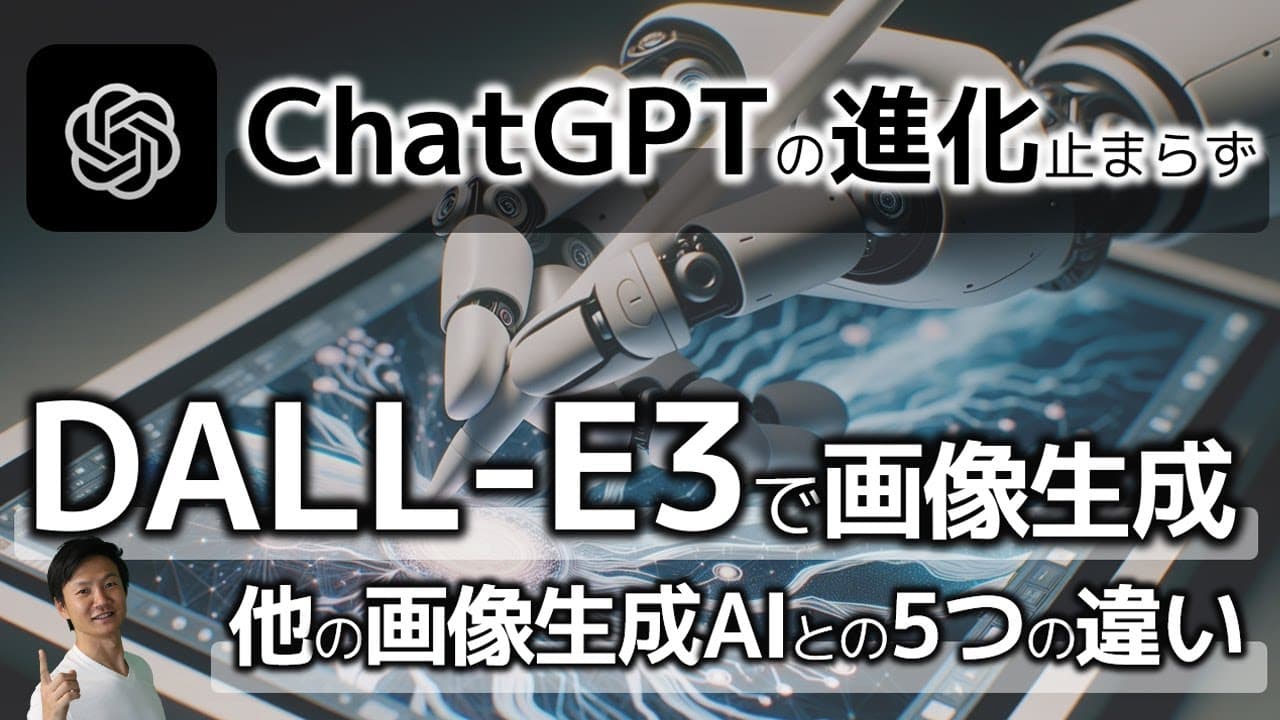
ChatGPTでDALL-E 3画像を作る方法
TL;DR
GPT-4でDALL-E 3を選び、日本語で作りたい画像を伝えると、内容を補ったプロンプトから画像を生成できる。サイズや画風を先に固定し、構図案とスタイルを会話で選ぶと制作しやすいが、当時は連続生成、利用回数、部分編集に制約があった。
Transcript
リモートワ研究所池殿ですいやチャット GPTの進化止まりませんねいよいよ最新 の画像生成AIDI3と連携してチット GPT上でお絵かきまでできるようになっ ちゃったと今回の動画では基本的な使い方 やえ操作方法に加えて他の画像生成AI 特に私はMジーニ使ってるんですがそれと の5つの違いであったり具体的なユース ケースをがっつりとお伝えしていければな と思うので是非最後までご覧くださいこの チャンネルではAI時代に必要なツール ノハ最新情報を実践的ビジネス視点でお 届けしてるので是非チャンネル登録を よろしくお願いしますではまずはChat GPTとdi3この使い方ご紹介していき ますえまず使えるのは有料場の方だけです で使えるようになった方ですねこのGPT 4の下に行くとこんな感じでDI3と書... Read More
Key Insights
- DALL-E 3の基本操作は、GPT-4のメニューから専用項目を選び、日本語で作りたい画像を会話形式で指示するだけで開始できる。
- 日本語入力は、ChatGPTが依頼内容を解釈して画像生成用の詳しいプロンプトへ展開するため、英語への手動翻訳を省ける仕組みである。
- 文字入り画像は、英語の単語なら比較的きれいに生成できる一方、動画内の試行では日本語の文字列が崩れ、期待どおりに表示されなかった。
- 曖昧な概念の画像化は、ChatGPTが伝えたい意味から構図案まで考えるため、完成イメージを具体的な絵として説明できない場合にも利用できる。
- 段階式プロンプトは、表現したい概念、画像化するキーワード、画風の順に候補を選ばせ、選択結果から複数の画像を作る方法である。
- 定型チャットは、16対9などのサイズとフラットイラストなどの画風を最初に指定し、その後は題材だけを変えて統一感を保つ仕組みである。
- 画像認識との連携は、写真に含まれる物体、形状、色、情景をGPT-4で文章化し、その説明を別のDALL-E 3チャットへ渡す手順である。
- 当時の主な制約は、生成依頼を一つずつ送る必要があること、GPT-4の利用回数を消費すること、部分的な細部編集がしにくいことである。
- 🎬 このチャンネルの他の動画:
- 📺 このチャンネル: いけともch
Install to Summarize YouTube Videos and Get Transcripts
Explore YouTube Video Summarizer or Get YouTube Transcript Extractor
Questions & Answers
Q: ChatGPTでDALL-E 3の画像を作る方法は?
GPT-4のメニューからDALL-E 3を選び、作りたい画像を日本語で入力すると生成できる。たとえば「AIロボットの画像を作って」と頼むだけでも、ChatGPTが詳しい画像生成用プロンプトへ展開し、画像を作成する。生成画像は拡大して確認でき、ダウンロードボタンからPNG形式で保存できる。
Q: DALL-E 3で画像のサイズや画風を固定する方法は?
会話の最初に、画像サイズと画風をルールとして指定する。動画では、画像サイズを16対9、画風をフラットイラストレーションに設定し、その後に「ロボットの手が絵を描いている様子」などの題材を入力している。同じチャットを使い続ければ、指定条件を保った画像を繰り返し依頼できる。
Q: 曖昧なアイデアから画像を作る方法は?
伝えたい概念をそのまま入力し、ChatGPTに構図案を考えさせる。動画では「AIのすごさを伝える画像」や「進化」といった抽象的な依頼から、図書館とAI、脳とAI、DNA、季節の変化などの視覚表現を提案させている。具体的な絵を思いつけない場合でも、候補を比較して方向性を選べる。
Q: 段階的な会話で画像案を絞り込む方法は?
まず表現したい概念を答え、次に画像化するキーワード候補から複数案を選び、最後に画風を指定する。紹介されたプロンプトでは、キーワードを10個、画風を5個と「指定しない」という選択肢を提示させ、選んだ4案をそれぞれ画像にする。結果が合わなければ画風選択の段階へ戻せる。
Q: 写真を別のスタイルのイラストにする方法は?
GPT-4の画像認識で写真を詳しく文章化し、その文章を別のDALL-E 3チャットへ貼り付ける。物体の種類、形状、色、周囲の情景まで記述させることで、元写真の特徴を残しながら異なる画風の画像を生成できる。動画収録時点では画像認識とDALL-E 3を別々のチャットで使う必要があった。
Q: DALL-E 3は画像内に文字を入れられますか?
動画内の試行では、英語の文字列は比較的きれいに画像へ入れられた。「LIMIT」「POINT」「DIFFERENT」などを指定した例では、文字を含む画像が生成されている。一方、「3つのポイント」という日本語指定は崩れており、日本語文字については同じ結果を期待できないことが示されている。
Q: 一度に何枚の画像を生成できますか?
動画の検証範囲では、1回の依頼で生成された画像は最大4枚だった。10枚を一度に頼んでも4枚で止まった一方、生成完了後に追加で4枚を依頼することはできた。ただし、これは動画収録当時の挙動として紹介された結果であり、すべての環境で同じとは断定されていない。
Q: 大量の画像生成に向いていますか?
動画収録当時のChatGPT版は、大量生成には向きにくいと説明されている。1回の生成が終わるまで次の依頼を待つ必要があり、会話による修正を重ねるほどGPT-4の利用回数も消費するためである。構図を探りながら作る用途には便利だが、決まった指示で多数の候補を並行生成する用途には制約がある。
Q: 生成画像を細かく部分編集できますか?
動画収録時点では、画像の一部分だけを変えるような細かな編集はしづらいと説明されている。会話で「もう少しこうして」と再生成したり、色や対象を変える指示を加えたりすることはできるが、特定領域だけを直接修正する操作については、専用の画像生成ツールのほうが適すると評価されている。
Q: 生成画像をビジネスや販売に使えますか?
登壇者は、生成画像の著作権上の利用や所有について、利用者がビジネスや販売に使っても問題ないと説明している。ただし、動画内では規約本文や法的根拠までは提示されていないため、この発言だけで現在の利用条件を確定することはできない。実際の利用時には適用される条件の確認が必要である。
Summary & Key Takeaways
-
基本操作は、ChatGPTのGPT-4メニューからDALL-E 3を選び、日本語で作りたい画像を依頼する流れである。生成後は画像を拡大し、使用されたプロンプトを確認でき、ダウンロードボタンからPNG形式で保存できる。動画収録時点では有料版向けで、1回の依頼につき最大4枚、スマートフォンアプリでは未対応と説明されている。
-
主な特徴は、日本語の曖昧な依頼を画像用プロンプトへ展開できる点、英語文字を比較的正確に描ける点、会話を通じて構図や画風を決められる点である。たとえば「進化」という概念について、画像化の候補を10個提示させ、4案を選び、さらに画風を選択してから16対9の画像を生成する手順が紹介されている。
-
実践例には、サイズと画風を最初に固定した専用チャットと、GPT-4の画像認識を組み合わせる方法がある。写真の物体、形状、色、情景を文章化し、その説明を別のDALL-E 3チャットへ貼ると、特徴を残した別スタイルの画像を作れる。一方、当時は依頼を一つずつ処理する必要があり、GPT-4の回数制限や細かな部分編集も課題だった。
Read in Other Languages (beta)
Share This Summary 📚
Summarize YouTube Videos and Get Video Transcripts with 1-Click
Try YouTube Summary with ChatGPT & Claude or YouTube Transcript Generator
Explore More Summaries from いけともch 📚





Summarize YouTube Videos and Get Video Transcripts with 1-Click
Try YouTube Summary with ChatGPT & Claude or YouTube Transcript Generator