パソコンのショートカットキーを効率よく覚える方法
TL;DR
キーの役割を理解し、自分が使える操作を一覧で確認して、単体キー、左手だけの組み合わせ、両手の組み合わせの順に習得します。知らない操作を少しずつ実務で使い、暗記ではなく手の動きとして定着させるのが効率的です。
Transcript
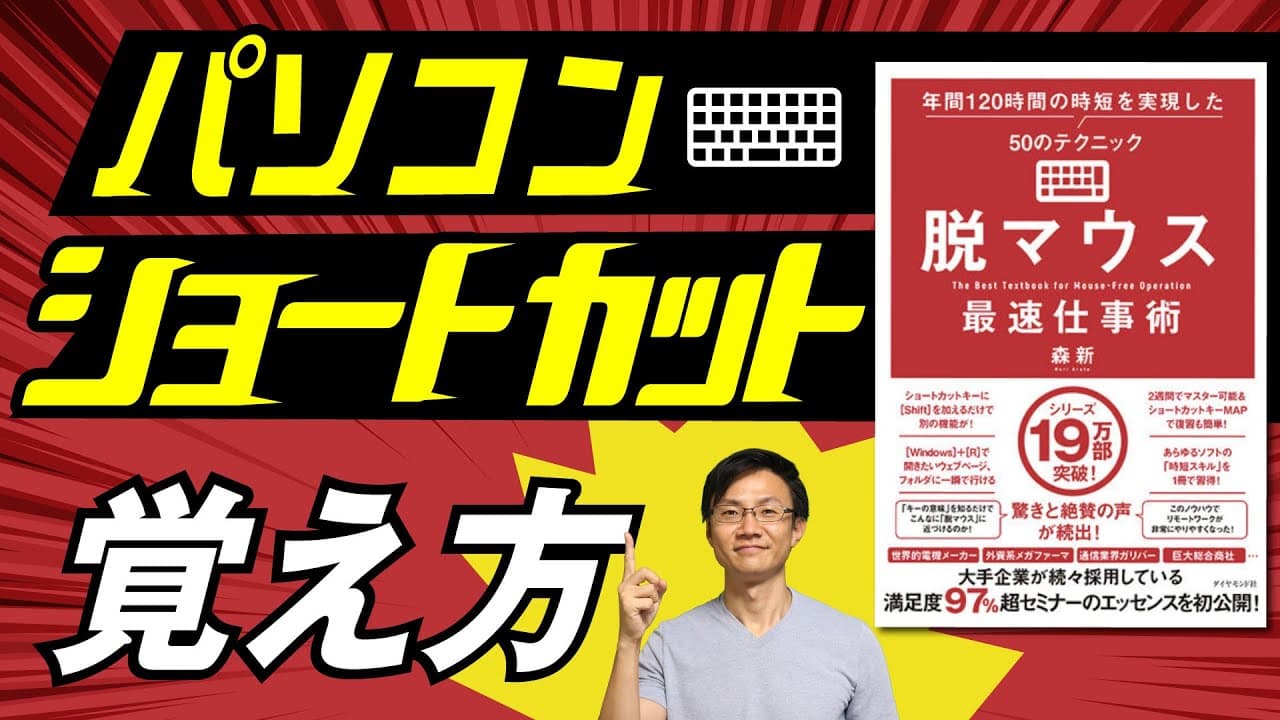
[音楽] こんにちは [音楽] リモートワーク研究所池友です 本日はパソコン初心者の方こそ知りたい パソコンの ショートカットの覚え方をご紹介します こんな方いるんではないでしょうか パソコン作業を速くしたい ショートカットを使いたいけれども 覚えるのが大変なかなか使いこなせない ご安心ください 本日 脱マウス術という15万部突破の 書籍の内容を参考にして 初心者でもパソコンショートカットを 効率的に覚える方法をご紹介したいと思い ます この動画を見ることによって ショートカットキーを 効率的に覚えるための 知識やコツが身につきますそれによって 最終的にはパソコン作業の時間が早くなっ て 自分の時間はもっと増やして 楽しい生活を送ることができると思います ので ぜひ最後までご覧ください 本日... Read More
Key Insights
- ショートカットキーの習得は、短い操作時間の積み重ねを減らし、日々のパソコン作業を効率化する方法である。マウスを持ち運びにくい外出先でも、キーボード中心なら作業しやすくなる。
- 覚えにくさの主因は、キーの意味や組み合わせの構造を理解せず、数多くの操作を個別に暗記しようとすることである。英単語だけを覚えるような学び方では、未知の操作を推測しにくい。
- 習得内容は、本人がすでに使える操作と普段利用するアプリに合わせて選ぶ必要がある。コピーなどを使える人と未経験者では出発点が異なるため、同じ一覧を最初から丸暗記する必要はない。
- Shiftキーは、一つのキーに複数の文字が示されている場合に、上側の文字を入力するためのキーである。上向きの矢印は、その役割を視覚的に示している。
- Ctrlキーは主に最前面で使用しているアプリを操作し、Altキーはアプリ内のボタンやメニューをキーボードで扱うための補助キーである。役割の違いを知ると組み合わせを整理しやすい。
- Windowsキーは、特定のアプリではなくWindows自体を操作するためのキーである。単体で押すとスタートメニューを開けるため、アプリ名を入力して目的のアプリを起動できる。
- Fnキーは、小型のキーボードで一つのキーに複数の機能を割り当て、その機能を切り替えるためのキーである。キーボードの構成によって、Fnキーの有無や割り当ては異なる。
- ショートカット習得マップは、印刷用の一覧で既知の操作をチェックし、未習得かつ必要な操作を残す方法である。単体キーから左手中心、両手の操作へ進むと段階的に習得できる。
- 🎬 このチャンネルの他の動画:
- 📺 このチャンネル: いけともch
Install to Summarize YouTube Videos and Get Transcripts
Explore YouTube Video Summarizer or Get YouTube Transcript Extractor
Questions & Answers
Q: ショートカットキーを効率よく覚える方法は?
キーの役割を理解し、現在使える操作を一覧で確認してから、必要なものを少しずつ実際の作業で使います。単体キー、左手だけで扱える組み合わせ、両手を使う組み合わせの順に進めると、無関係な操作を一度に暗記せずに済みます。
Q: なぜショートカットキーを覚える必要があるのですか?
繰り返すパソコン操作の時間を短くし、マウスを使いにくい場所でも作業しやすくするためです。一回ごとの差は小さくても、頻繁な操作では時間差が積み重なります。外出先でもキーボード中心で操作できる範囲が広がります。
Q: なぜショートカットキーを暗記しても身につかないのですか?
キーの意味や組み合わせの構造を理解せず、個別の操作だけを大量に覚えようとするからです。また、利用者ごとに知識や必要なアプリが異なるため、自分の現状に合わない一覧を最初から学ぶと効率が下がります。
Q: ショートカット習得マップを作る方法は?
検索で印刷用のショートカット一覧を探し、自分が使える項目をチェックして、使えない項目を残します。特定のアプリを学びたい場合は、アプリ名を含めて一覧を探します。残った中から実務で使いたい操作を選び、順番に定着させます。
Q: Shift、Ctrl、Altキーの違いとは何ですか?
Shiftは主にキー上側の文字を使い、Ctrlは最前面のアプリを便利に操作し、Altはアプリ内のボタンやメニュー操作をキーボードで行うためのキーです。例外はありますが、この基本的な役割を知ると組み合わせの目的を理解しやすくなります。
Q: WindowsキーとFnキーは何に使うのですか?
Windowsキーは、特定のアプリではなくWindows全体を操作するために使い、単体ではスタートメニューを開けます。Fnキーは、一つのキーに割り当てられた複数の機能を切り替えるために使い、主にキー数が限られる小型のキーボードで見られます。
Q: 最初に覚えるとよい単体ショートカットキーは?
Tab、Space、F2、F12、Windowsキーが紹介されています。Tabは画面内の選択対象を順番に移動し、Spaceは選択したチェック項目などを操作します。F2は選択したファイル名の変更、F12は対応するアプリで名前を付けて保存、Windowsキーはスタートメニューを開く操作に使えます。
Q: Insert、Caps、ScrLKキーを知る必要があるのはなぜですか?
意図せず押した際に入力や画面の挙動が変わり、故障したように感じる場合があるためです。たとえばInsertによる上書き状態では、途中に文字を追加しようとすると既存の文字が置き換わります。機能の存在を知っていれば、慌てず状態を確認できます。
Summary & Key Takeaways
-
ショートカットキーを覚える目的は、繰り返す操作の所要時間を減らし、マウスを使いにくい外出先でも作業しやすくすることです。個々の短縮時間はわずかでも、日常的な操作では積み重なります。マウスを完全に禁止するのではなく、自分に必要な範囲から段階的に置き換えます。
-
最初にShift、Ctrl、Alt、Windows、Fnの役割を理解します。Shiftはキー上側の文字、Ctrlは使用中のアプリ、Altはアプリ内のボタン操作、WindowsキーはWindows全体の操作、Fnは同じキーに割り当てられた別機能の切り替えに使う、という基本構造を押さえます。
-
習得時は印刷できるショートカット一覧を用意し、使用できる項目をチェックして現状を可視化します。その後、TabやSpace、F2、F12、Windowsキーなどの単体操作から始め、Ctrl、Alt、Windowsキーを使う左手中心の操作、さらに両手を使う操作へ進みます。
Read in Other Languages (beta)
Share This Summary 📚
Summarize YouTube Videos and Get Video Transcripts with 1-Click
Try YouTube Summary with ChatGPT & Claude or YouTube Transcript Generator
Explore More Summaries from いけともch 📚






Summarize YouTube Videos and Get Video Transcripts with 1-Click
Try YouTube Summary with ChatGPT & Claude or YouTube Transcript Generator