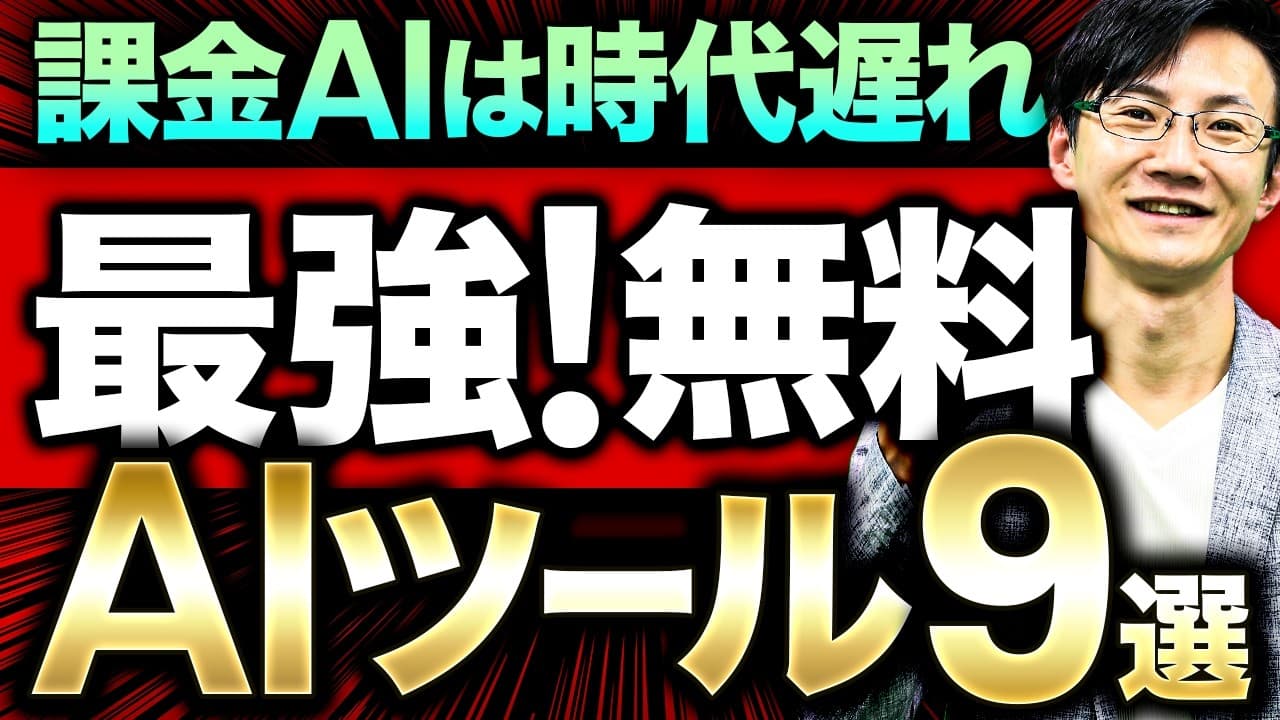
無料AIツール9選を仕事と学習に使う方法
TL;DR
無料で生成AIを活用するなら、汎用的な対話や調査にはGemini、画面共有やアプリ試作にはGoogle AI Studio、指定資料の読解にはNotebookLMを使い分ける。無料枠には回数などの制限があるため、目的に応じて複数サービスを併用すると、仕事や学習の幅を広げられる。
Transcript
こんにちは。いです。今回は最強の無料 AIツール9000と題しましてAI使い たいけどお金はかけたくない。こんな方の ためにこれらを知っておけば無料であって も相当なことができちゃうよと。仕事で あっても仕事以外の趣味であってもできる ことの幅がぐんと広がりましてメジャーな ものもあればあんまりメジャーなものも ないんですがこれを知ってもらうことに よって皆さんの生活仕事変わること間違い なしですので是非最後までご覧いただけれ ば幸いです。このチャンネル、イトン チャンネルはAIエージェントに活躍する スキルやノーハを学ぶというテーマで実践 に目指した様々な生活用ノーハブや毎週 日曜15時のAIニュースを配信してるの で是非チャンネル登録をよろしくお願いし ます。さあ、1つ目はジ備にGoog... Read More
Key Insights
- Geminiの2.5 Flashは、無料で継続的に使える高速モデルとして紹介され、日常的な質問回答や文章整理の中心に据えられている。
- GeminiのCanvasは、チャット回答を独立した文書やウェブページに整え、同じ内容からクイズや音声解説なども作成できる機能である。
- GeminiのDeep Researchは、調査計画を作成して多数の情報を集め、通常の即時回答より詳しいレポートを生成する仕組みである。
- Geminiの無料枠は、2.5 Proが1日最大5回、Deep Researchが月5回、画像生成が1日30枚と動画内で説明されている。
- Google AI Studioの画面共有機能は、表示中のサイトやツールをAIに認識させ、操作方法や記載内容を会話しながら確認できる。
- Google AI Studioは、話者を指定した会話音声を生成でき、Geminiで作った台本を貼り付けて複数人の対話形式に変換できる。
- Google AI Studioは、自然文で要望を伝えることで、写真から複数の画像を作る簡単な専用アプリを短時間で試作できる。
- NotebookLMは、登録した動画やPDFなどに基づいて回答し、複数資料の横断要約や難しい論文への追加質問を可能にする。
- 🎬 このチャンネルの他の動画:
- 📺 このチャンネル: いけともch
Install to Summarize YouTube Videos and Get Transcripts
Explore YouTube Video Summarizer or Get YouTube Transcript Extractor
Questions & Answers
Q: 無料AIツールを仕事で使い分ける方法は?
汎用的な質問、調査、画像生成にはGemini、画面を見せながらの相談やアプリ試作にはGoogle AI Studio、指定資料の読解と整理にはNotebookLMを使い分けます。無料枠には機能別の回数制限があるため、同種の機能を持つ複数サービスを目的に応じて併用する方法が示されています。
Q: Geminiの無料版では何ができますか?
Geminiの無料版では、2.5 Flashによる質問回答、Canvasを使った文書やウェブページの作成、クイズや音声解説への変換、Deep Research、画像生成などが利用できます。動画内では、2.5 Proは1日最大5回、Deep Researchは月5回、画像生成は1日30枚という無料枠が紹介されています。
Q: GeminiのCanvasを使って資料を作る方法は?
Geminiに内容を質問した後、Canvasを選び、その内容をスライドやウェブページの形にまとめるよう指示します。生成された内容は通常のチャット欄とは別の領域に表示され、文章として編集できるほか、ウェブページ、クイズ、音声解説などの別形式にも変換できます。
Q: GeminiのDeep Researchはどのように使いますか?
調べたいテーマと求める成果物を具体的に入力し、AIが提示する調査計画を確認してからリサーチを開始します。動画では、日本企業の生成AI活用事例と導入の成功要因を調べる例が示され、5分から10分ほど調査して多数の情報を基に長いレポートを作ると説明されています。
Q: Geminiで写真を編集する方法は?
編集したい写真をアップロードし、髪色や服装の変更、別写真の衣装との合成、写り込んだ物の削除などを自然文で依頼します。動画では、人物の顔の特徴を保った別バリエーションの作成、フィギュア風画像への変換、スーツと帽子の合成、写真内のマウス削除が実演されています。
Q: Google AI Studioで画面を見せながら相談する方法は?
Google AI Studioのストリーム機能から画面共有を開始し、対象のウェブサイトやアプリを表示した状態で音声による質問を行います。動画では、サービス紹介ページの内容確認や米国入国申請画面の操作案内が実演され、表示内容を認識したAIとリアルタイムで会話できると説明されています。
Q: Google AI Studioで会話音声を作る方法は?
話者ごとの台詞を用意し、スピーカー1、スピーカー2のように発話者を分けて入力して実行します。台本はGeminiに指定形式で作らせて貼り付けることもでき、プレゼンや解説を一人で収録する代わりに、二人が会話する形式の音声を生成する用途が紹介されています。
Q: Google AI Studioで専用アプリを作る方法は?
作りたい機能を自然文で説明し、生成されたアプリをその場で試します。動画では、写真をアップロードすると3種類の新しい画像を生成するアプリを依頼し、約1分で動作する画面が作られました。生成後は別パターンを追加するよう指示でき、公開して他者に使ってもらうことも可能だと説明されています。
Q: NotebookLMでYouTube動画を要約する方法は?
対象動画のリンクをコピーし、NotebookLMの新しいノートブックにYouTube資料として登録してから、紹介内容や重要点を質問します。1つの動画だけでなく、関連する複数動画を同じノートブックに入れれば、それらを横断して活用方法を整理でき、すべてを最初から視聴する負担を減らせます。
Q: NotebookLMで長いPDF論文を理解する方法は?
PDFをノートブックへ追加し、実験方法、結論、グループ分けの理由など、知りたい点を具体的に質問します。難しい回答には、より分かりやすい説明を追加で求められます。さらに音声解説、動画解説、マインドマップ、概要資料、フラッシュカード、テストへ変換し、複数の形式で理解を深められます。
Q: 無料で使えるAIツール9選には何がありますか?
説明欄に挙げられている9種類は、Gemini、Google AI Studio、NotebookLM、Genspark、Skywork、Suno、Dify、v0、Windsurfです。ただし、提示された文字起こしで具体的な機能や利用例まで確認できるのは主に最初の3種類であり、残り6種類については名称以上の詳細を断定できません。
Summary & Key Takeaways
-
最初の選択肢はGeminiである。高速な2.5 Flashによる質問回答に加え、Canvasで文章をウェブページ形式へ整え、クイズや音声解説などにも変換できる。Deep Researchは多数の情報源を調べて長いレポートを作る用途に向き、無料枠は月5回と紹介されている。画像生成では、人物写真の雰囲気変更、複数画像の合成、不要物の削除といった編集例も示された。
-
Google AI Studioは、リアルタイム音声会話、画面共有を用いた相談、複数話者の音声生成、動画の分析、簡単なアプリの試作に利用できる。画面上のウェブサイトをAIに見せながら、操作箇所や記載内容について質問できるため、 unfamiliar な申請画面や業務ツールの補助に使える。開発者向けの印象がある一方、自然文による指示だけで画像生成アプリを作る実演も行われた。
-
NotebookLMは、YouTube動画、ウェブサイト、PDFなど、登録した資料だけを根拠として質問できる。無料利用では1つのノートブックに50件追加できると説明され、複数動画の横断整理や長い論文の理解に役立つ。回答への追加質問だけでなく、音声解説、動画解説、マインドマップ、概要資料、学習ガイド、フラッシュカード、テストなどへ変換でき、読む以外の方法でも内容を確認できる。
Read in Other Languages (beta)
Share This Summary 📚
Summarize YouTube Videos and Get Video Transcripts with 1-Click
Try YouTube Summary with ChatGPT & Claude or YouTube Transcript Generator
Explore More Summaries from いけともch 📚




Summarize YouTube Videos and Get Video Transcripts with 1-Click
Try YouTube Summary with ChatGPT & Claude or YouTube Transcript Generator