Så laddar du ner Kindle-markeringar och anteckningar

Sep 16, 2026
7 min read
1 views
Glasp är ett kostnadsfritt webbläsartillägg som låter dig exportera alla dina Kindle-markeringar och anteckningar med ett enda klick. Du behöver inte längre kopiera och klistra in dem manuellt. Du kan ladda ner dem som TXT-, CSV- eller Markdown-filer eller skicka dem direkt till dina favoritappar för anteckningar, till exempel Notion, Obsidian och Evernote. Över 2 000 000 användare litar på Glasp för att hantera sina läsmarkeringar.
👉 Exportera Kindle-markeringar med Glasp
I den här guiden går vi igenom alla sätt att ladda ner och använda dina Kindle-markeringar, från enkel filexport till AI-baserade arbetsflöden.
Kom igång
Innan du använder någon av metoderna nedan behöver du konfigurera Glasp:
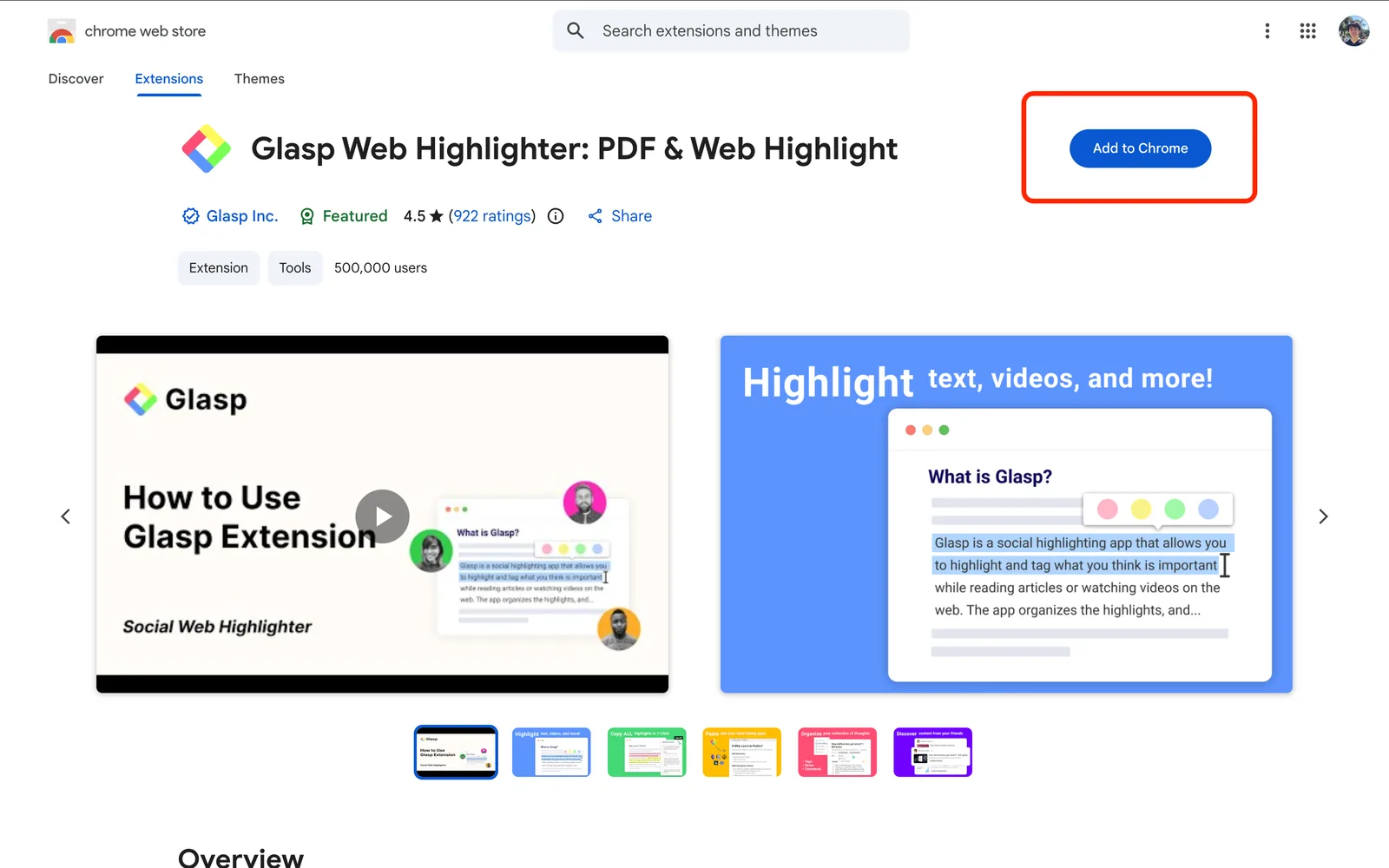
Steg 1: Installera webbläsartillägget Glasp
Finns även för Edge, Brave, Opera och Firefox.
Steg 2: Logga in på Kindle Cloud Reader
Sverige har ingen egen Kindle-butik. Kindle-böcker köps från Amazon.com, så använd adressen read.amazon.com och logga in med ditt Amazon-konto. Om ditt konto hör till en annan butik använder du motsvarande adress i listan nedan:
USA: read.amazon.com
Kanada: read.amazon.ca
Australien: read.amazon.com.au
Storbritannien: read.amazon.co.uk
Indien: read.amazon.in
Japan: read.amazon.co.jp
Tyskland: lesen.amazon.de · Frankrike: lire.amazon.fr · Spanien: leer.amazon.es · Italien: leggi.amazon.it
Brasilien: ler.amazon.com.br · Mexiko: leer.amazon.com.mx

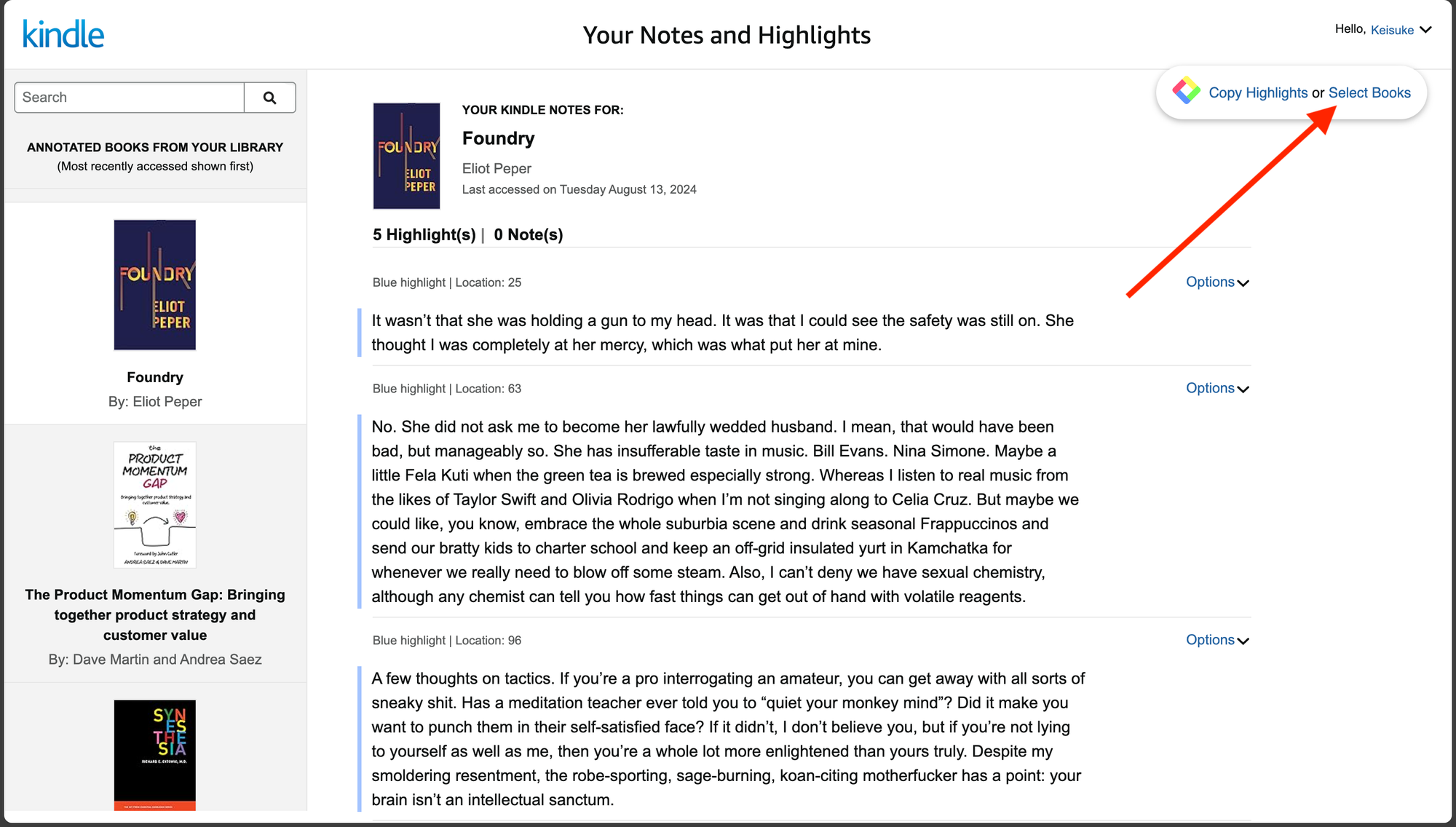
När du har loggat in ser du ditt Kindle-bibliotek. Klicka på Notes & Highlights i det vänstra sidofältet.

Steg 3: Välj Kindle-böcker att exportera
Du ser sidan med anteckningar och markeringar, med alla böcker som du har gjort anteckningar i till vänster. Glasp-fönstret visas längst upp till höger. Klicka på Select Books.
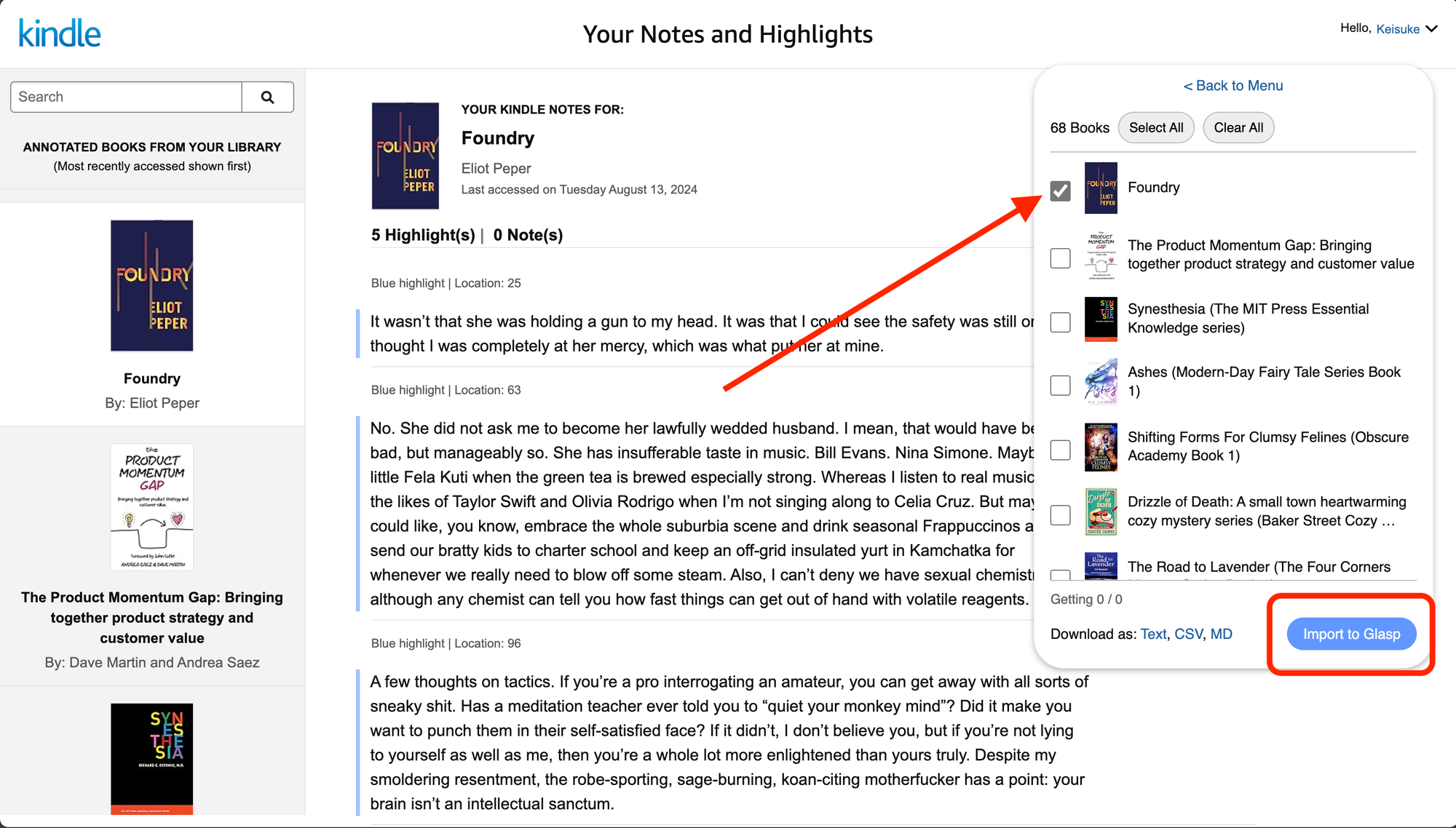
Välj de böcker som du vill exportera. Därefter kan du:
Använda Download för att ladda ner TXT-, CSV- eller MD-filer, se metod 2 nedan
Välja Import to Glasp för att importera markeringarna till din Glasp-profil och sedan exportera dem till anteckningsappar, metod 4, eller AI-verktyg, metod 5
Om Glasp-fönstret inte visas ska du kontrollera att Glasp-tillägget är installerat och aktiverat i webbläsaren.
Välj nu den exportmetod som passar dig bäst.
Metod 1: Synkronisera Kindle-markeringar automatiskt, rekommenderad betaversion
Glasp erbjuder nu automatisk synkronisering av Kindle-markeringar, en kostnadsfri betafunktion som automatiskt importerar nya Kindle-markeringar enligt ett schema: varje dag, var tredje dag eller varje vecka. När funktionen är aktiverad kontrollerar Glasp med det valda intervallet de Kindle-böcker där du senast gjorde markeringar och importerar nya markeringar till din Glasp-profil. Ingen manuell export behövs.
Så här konfigurerar du funktionen:
Öppna inställningarna för Glasp-tillägget och välj Kindle Integration
Välj United States (read.amazon.com) som Amazon-region
Kör Test sync (3 books) för att kontrollera anslutningen
Välj frekvens och antal senaste böcker som ska kontrolleras
Aktivera Auto-sync
En detaljerad steg-för-steg-guide finns här:
👉 Så synkroniserar du Kindle-markeringar automatiskt med Glasp
Om du föredrar en manuell engångsimport klickar du på Sync now i stället för att aktivera Auto-sync.
Metod 2: Ladda ner som TXT-, CSV- eller Markdown-fil
Det här är det enklaste sättet att exportera dina Kindle-markeringar. Välj dina böcker i Kindle Cloud Reader, klicka på Download och välj sedan format:
TXT: vanlig text som fungerar överallt
CSV: kompatibelt med kalkylprogram och lämpligt för analys
Markdown: perfekt för Obsidian, Notion och andra Markdown-baserade appar
Du kan exportera en enskild bok eller flera böcker samtidigt.
En detaljerad guide till Markdown-export finns här: 📖 Så exporterar du Kindle-markeringar som Markdown med Glasp
Metod 3: Kopiera och klistra in utan exportgränserna i Kindle
Amazon begränsar hur mycket du kan kopiera från den inbyggda anteckningsboken i Kindle. Glasp kringgår den begränsningen så att du kan kopiera och klistra in alla dina markeringar utan exportgränser.
Det är särskilt användbart om du har böcker med många markeringar och den vanliga exporten från Kindle bara ger dig en del av anteckningarna.
Steg-för-steg-instruktioner finns här:
📖 Så kopierar och klistrar du in Kindle-markeringar utan exportgränser
Metod 4: Exportera till anteckningsappar
Med Glasp kan du skicka dina Kindle-markeringar direkt till den anteckningsapp som du redan använder. Välj en app nedan för en detaljerad guide:
Metod 5: Använd Kindle-markeringar med AI-verktyg
Du kan importera dina Kindle-markeringar till AI-verktyg för att ställa frågor, skapa sammanfattningar eller fördjupa din förståelse av det du har läst.
Metod 6: Daglig Kindle-repetition via e-post
Glasp kan skicka ett dagligt e-postmeddelande med slumpmässigt valda markeringar från dina Kindle-böcker. Det är ett enkelt sätt att återvända till det du har läst och befästa dina kunskaper utan att öppna någon app.
För att konfigurera funktionen behöver du ett kostnadsfritt Glasp-konto. När markeringarna har importerats skickar Glasp ett urval till dig via e-post varje dag.
Den fullständiga konfigurationsguiden finns här:
📖 Daglig Kindle-repetition: Så omvandlar du Kindle-markeringar till bestående kunskap
Metod 7: Exportera Kindle-markeringar via API för utvecklare
Glasp erbjuder ett skrivskyddat Kindle Highlight Export API som gör det möjligt att hämta Kindle-markeringar programmatiskt. Du autentiserar dig med en åtkomsttoken och hämtar markeringarna med markörbaserad sidindelning. Det passar bra när du vill synkronisera markeringar med en egen app, databas eller automatisering.
Kindle-markeringar är skrivskyddade via API:et. De hämtas från Amazon genom Glasp Kindle Extension eller CSV-import. Importera dem därför först med metod 1 eller 2 och läs sedan ut dem programmatiskt.
→ Information om slutpunkt, autentisering, frågeparametrar och fullständiga kodexempel i JavaScript och Python finns i API-dokumentationen för Glasp.
Metod 8: Skicka Kindle-markeringar automatiskt till över 8 000 appar med Zapier
Glasp finns på Zapier, vilket innebär att dina Kindle-markeringar kan skickas till Slack, Google Sheets, Airtable, Trello eller någon av över 8 000 anslutna appar utan att du behöver exportera något manuellt.
Skapa en Zap med utlösaren för nya markeringar i Glasp. Varje ny markering som läggs till på ditt Glasp-konto, inklusive Kindle-markeringar som du importerar med metod 1, startar då arbetsflödet. Kombinera detta med automatisk synkronisering så sköter sig hela processen själv: markera på din Kindle, så visas innehållet där din Zap pekar.
→ Så exporterar du Glasp-markeringar automatiskt med Zapier
Vanliga frågor
Behöver jag en Kindle-enhet för att exportera markeringar?
Nej. Du behöver bara tillgång till Kindle Cloud Reader på read.amazon.com. Det fungerar med alla Kindle-böcker som du har köpt, oavsett om du läser dem på en Kindle-enhet, i Kindle-appen eller i en webbläsare.
Vilka filformat kan jag exportera markeringar till?
Glasp stöder TXT, CSV och Markdown. Du kan också exportera direkt till anteckningsappar som Notion, Obsidian, Evernote och andra.
Kan jag exportera markeringar från flera Kindle-böcker samtidigt?
Ja. Med Glasp kan du välja flera böcker och massexportera alla markeringar på en gång.
Finns det någon exportgräns?
Nej. Till skillnad från den inbyggda exportfunktionen i Kindle har Glasp inga exportgränser. Du kan exportera alla markeringar från vilken bok som helst.
Stöder Glasp användare i flera länder?
Ja. Glasp fungerar med Amazon-butikerna i USA, Kanada, Australien, Storbritannien, Indien, Japan, Tyskland, Frankrike, Italien, Spanien, Brasilien och Mexiko. Öppna Cloud Reader för din butik med adressen i steg 2 ovan och logga in. Sverige har ingen egen Kindle-butik, så läsare i Sverige använder read.amazon.com eftersom deras böcker finns på Amazon.com.
Kan jag använda exporterna i anteckningsappar?
Ja. Du kan exportera direkt till Notion, Obsidian, Evernote, Apple Notes, Google Keep, OneNote, Goodnotes, Notability, Capacities, Joplin och Zotero. För andra appar laddar du ner en TXT-, CSV- eller Markdown-fil och importerar den manuellt.
Är Glasp kostnadsfritt för Kindle-export?
Ja. De grundläggande funktionerna för Kindle-export är kostnadsfria, inklusive filhämtning och direkt export till anteckningsappar.
Hur står sig Glasp mot andra verktyg för Kindle-export?
Till skillnad från verktyg som Clippings.io och Readwise erbjuder Glasp obegränsad kostnadsfri export, direkt integrering med över 11 anteckningsappar, dagliga repetitionsmeddelanden och AI-baserade funktioner.
Har Glasp ett API för Kindle-markeringar?
Ja. Glasp erbjuder ett skrivskyddat Kindle Highlight Export API på https://api.glasp.co/v1/kindle-highlights/export. Du autentiserar dig med en Bearer-åtkomsttoken från inställningarna i Glasp och hämtar markeringarna med markörbaserad sidindelning.
Kan jag exportera Kindle-markeringar programmatiskt?
Ja. Skicka en GET-begäran till Kindle Highlight Export API med din åtkomsttoken. Använd parametern pageCursor för att bläddra genom resultaten och updatedAfter för att endast hämta markeringar som har ändrats sedan ett visst datum. API:et är begränsat till 100 förfrågningar per minut.
Kan jag redigera eller lägga till Kindle-markeringar via API:et för Glasp?
Nej. Kindle-markeringar är skrivskyddade via API:et eftersom de kommer från Amazon och importeras genom Glasp Kindle Extension eller CSV-import. Du kan läsa dem programmatiskt, men du skapar eller uppdaterar dem genom import från Kindle, inte via API:et.
Innan du går
Om du har frågor är du välkommen att kontakta oss via avsnittet med vanliga frågor.
Prova Glasp i dag: 👉 Exportera Kindle-markeringar med Glasp
Skapa ett kostnadsfritt Glasp-konto för att få tillgång till fler funktioner:
Daglig Kindle-repetition: få dagliga e-postmeddelanden med markeringar som hjälper dig att befästa det du har läst
Import till din Glasp-profil: bygg ett sökbart bibliotek med alla dina markeringar
Synkronisering med anteckningsappar: håll markeringarna kopplade till ditt arbetsflöde
Vi ses mellan raderna, teamet på Glasp