Jak pobrać zaznaczenia i notatki z Kindle

Sep 16, 2026
7 min read
0 views
Glasp to bezpłatne rozszerzenie przeglądarki, które pozwala jednym kliknięciem wyeksportować wszystkie zaznaczenia i notatki z Kindle. Nie musisz już ręcznie ich kopiować i wklejać. Możesz pobrać je jako pliki TXT, CSV lub Markdown albo wysłać bezpośrednio do ulubionych aplikacji do notatek, takich jak Notion, Obsidian i Evernote. Ponad 2 000 000 użytkowników ufa Glasp w zarządzaniu zaznaczeniami z lektur.
👉 Eksportuj zaznaczenia Kindle za pomocą Glasp
W tym przewodniku poznasz wszystkie sposoby pobierania i wykorzystywania zaznaczeń Kindle, od prostego eksportu plików po procesy oparte na AI.
Jak zacząć
Przed użyciem dowolnej z poniższych metod skonfiguruj Glasp:
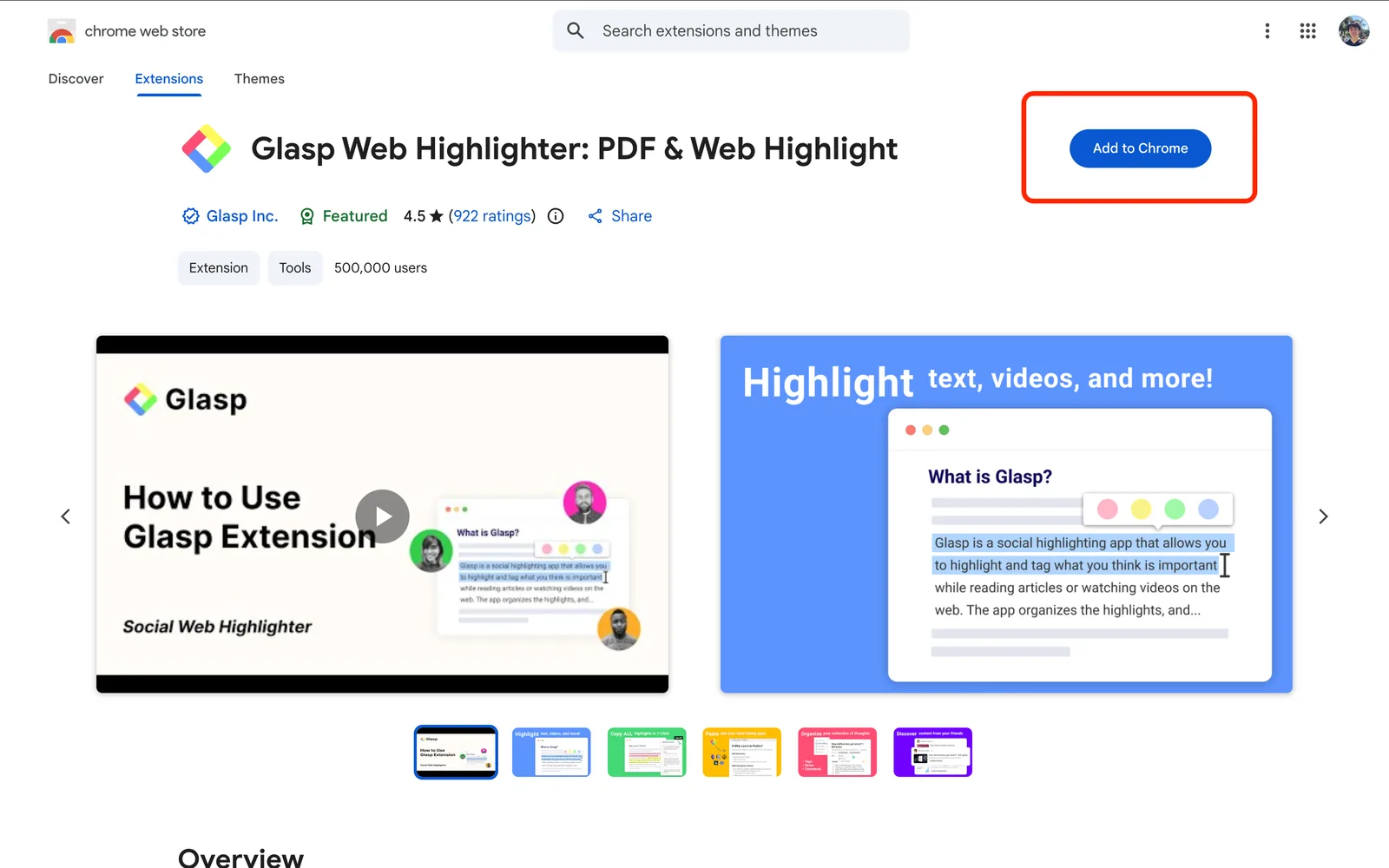
Krok 1: Zainstaluj rozszerzenie Glasp do przeglądarki
Rozszerzenie jest również dostępne dla Edge, Brave, Opera i Firefox.
Krok 2: Zaloguj się do Kindle Cloud Reader
Polska nie ma własnego sklepu Kindle. W Polsce książki Kindle kupuje się w Amazon.com, dlatego użyj adresu read.amazon.com i zaloguj się na swoje konto Amazon. Jeśli Twoje konto jest przypisane do innego sklepu, użyj odpowiedniego adresu z poniższej listy:
Stany Zjednoczone: read.amazon.com
Kanada: read.amazon.ca
Australia: read.amazon.com.au
Wielka Brytania: read.amazon.co.uk
Indie: read.amazon.in
Japonia: read.amazon.co.jp
Niemcy: lesen.amazon.de · Francja: lire.amazon.fr · Hiszpania: leer.amazon.es · Włochy: leggi.amazon.it
Brazylia: ler.amazon.com.br · Meksyk: leer.amazon.com.mx

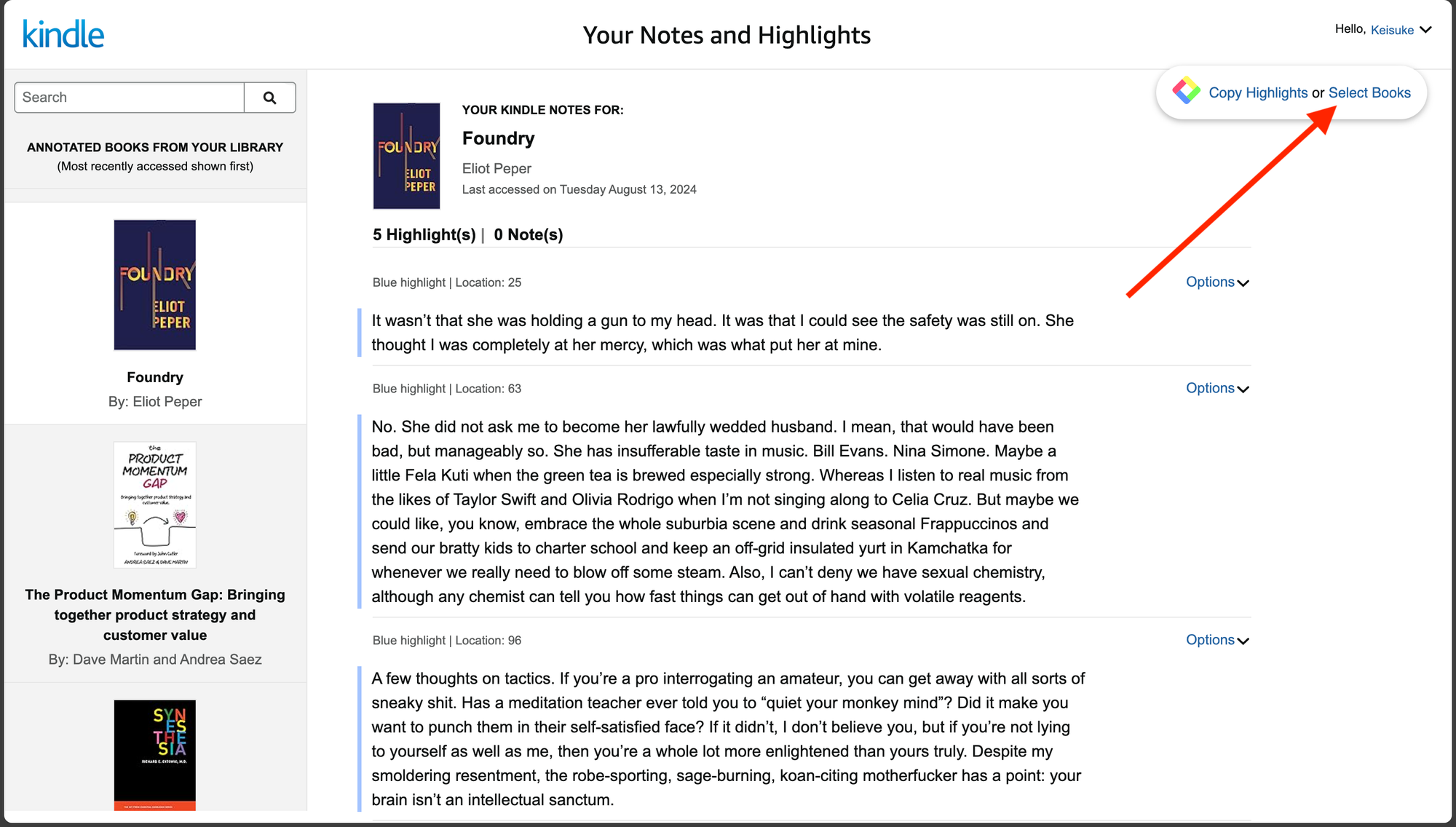
Po zalogowaniu zobaczysz swoją bibliotekę Kindle. Kliknij Notes & Highlights na lewym pasku bocznym.

Krok 3: Wybierz książki Kindle do eksportu
Zobaczysz stronę z notatkami i zaznaczeniami, a po lewej stronie listę wszystkich książek z adnotacjami. W prawym górnym rogu pojawi się okno Glasp. Kliknij Select Books.
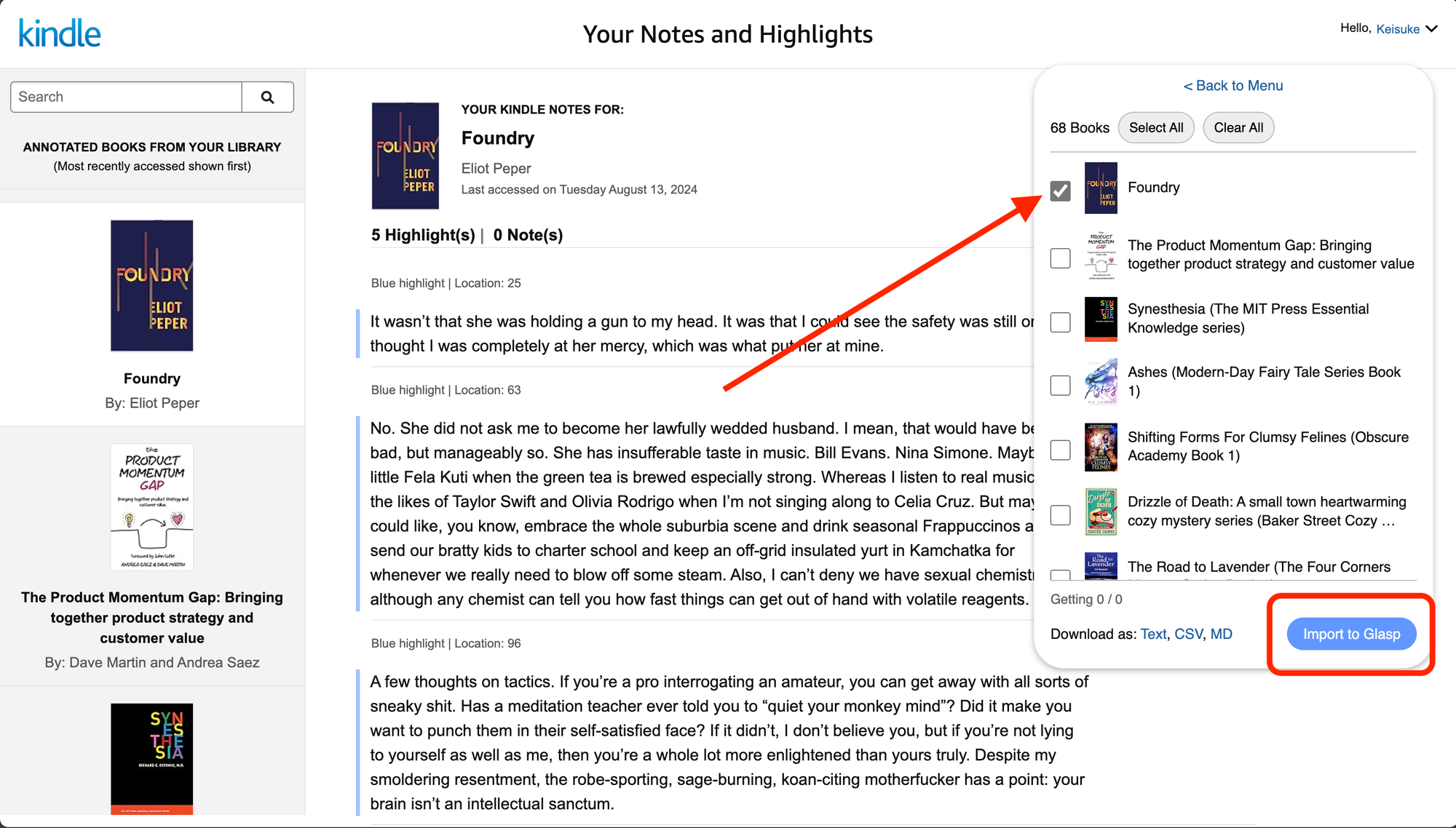
Wybierz książki, które chcesz wyeksportować. Następnie możesz:
Użyć Download i pobrać pliki jako TXT, CSV lub MD, zobacz metodę 2 poniżej
Wybrać Import to Glasp, aby zaimportować zaznaczenia do swojego profilu Glasp, a następnie wyeksportować je do aplikacji do notatek, metoda 4, lub narzędzi AI, metoda 5
Jeśli okno Glasp się nie pojawia, upewnij się, że rozszerzenie Glasp jest zainstalowane i włączone w przeglądarce.
Teraz wybierz preferowaną metodę eksportu.
Metoda 1: Automatyczna synchronizacja zaznaczeń Kindle, zalecana wersja beta
Glasp oferuje teraz funkcję automatycznej synchronizacji zaznaczeń Kindle. Jest to bezpłatna funkcja w wersji beta, która automatycznie importuje nowe zaznaczenia zgodnie z wybraną częstotliwością: codziennie, co 3 dni lub co tydzień. Po jej włączeniu Glasp sprawdza w wybranym odstępie czasu książki Kindle, w których ostatnio dodano adnotacje, i importuje nowe zaznaczenia do Twojego profilu Glasp. Nie trzeba wykonywać ręcznego eksportu.
Aby ją skonfigurować:
Otwórz ustawienia rozszerzenia Glasp, a następnie Kindle Integration
W ustawieniu regionu Amazon wybierz United States (read.amazon.com)
Uruchom Test sync (3 books), aby sprawdzić połączenie
Wybierz częstotliwość i liczbę ostatnich książek do sprawdzenia
Włącz Auto-sync
Szczegółową instrukcję znajdziesz tutaj:
👉 Jak automatycznie synchronizować zaznaczenia Kindle z Glasp
Jeśli wolisz jednorazowy import ręczny, kliknij Sync now zamiast włączać Auto-sync.
Metoda 2: Pobieranie pliku TXT, CSV lub Markdown
To najprostszy sposób eksportowania zaznaczeń Kindle. Wybierz książki w Kindle Cloud Reader, kliknij Download, a następnie wybierz format:
TXT: zwykły tekst działający w każdej aplikacji
CSV: format zgodny z arkuszami kalkulacyjnymi, przydatny do analizy
Markdown: idealny do Obsidian, Notion i innych aplikacji obsługujących Markdown
Możesz wyeksportować jedną książkę lub wiele książek jednocześnie.
Szczegółową instrukcję eksportu do formatu Markdown znajdziesz tutaj: 📖 Jak eksportować zaznaczenia Kindle do formatu Markdown za pomocą Glasp
Metoda 3: Kopiowanie i wklejanie bez limitów eksportu Kindle
Amazon ogranicza ilość treści, którą można skopiować z wbudowanego notatnika Kindle. Glasp omija to ograniczenie i pozwala kopiować oraz wklejać wszystkie zaznaczenia bez limitu eksportu.
Ta metoda jest szczególnie przydatna w przypadku książek z wieloma zaznaczeniami, gdy natywny eksport Kindle udostępnia tylko część notatek.
Instrukcję krok po kroku znajdziesz tutaj:
📖 Jak kopiować i wklejać zaznaczenia Kindle bez limitów eksportu
Metoda 4: Eksport do aplikacji do notatek
Glasp umożliwia wysyłanie zaznaczeń Kindle bezpośrednio do używanej przez Ciebie aplikacji do notatek. Wybierz aplikację poniżej, aby otworzyć szczegółowy poradnik:
Jak zapisywać zaznaczenia Kindle w Apple Notes za pomocą Glasp
Jak zapisywać zaznaczenia Kindle w Google Keep za pomocą Glasp
Jak zapisywać zaznaczenia Kindle w Notability za pomocą Glasp
Jak zapisywać zaznaczenia Kindle w Capacities za pomocą Glasp
Metoda 5: Używanie zaznaczeń Kindle w narzędziach AI
Możesz importować zaznaczenia Kindle do narzędzi AI, aby zadawać pytania, tworzyć podsumowania lub pogłębiać zrozumienie przeczytanych treści.
Metoda 6: Codzienna powtórka z Kindle przez e-mail
Glasp może codziennie wysyłać Ci wiadomość e-mail z losowymi zaznaczeniami z książek Kindle. To prosty sposób, aby wracać do przeczytanych treści i utrwalać wiedzę bez otwierania żadnej aplikacji.
Aby skonfigurować tę funkcję, potrzebujesz bezpłatnego konta Glasp. Po zaimportowaniu zaznaczeń Glasp będzie codziennie wysyłać Ci ich wybrany zestaw.
Pełną instrukcję konfiguracji znajdziesz tutaj:
📖 Codzienna powtórka z Kindle: Jak przekształcić zaznaczenia Kindle w trwałą wiedzę
Metoda 7: Eksport zaznaczeń Kindle przez API dla programistów
Glasp oferuje przeznaczony tylko do odczytu interfejs Kindle Highlight Export API, który pozwala programowo pobierać zaznaczenia Kindle. Uwierzytelniasz się za pomocą tokenu dostępu i pobierasz zaznaczenia z użyciem stronicowania opartego na kursorze. To rozwiązanie dobrze sprawdza się przy synchronizowaniu zaznaczeń z własną aplikacją, bazą danych lub automatyzacją.
Zaznaczenia Kindle są dostępne przez API tylko do odczytu. Pochodzą z Amazon i są importowane za pomocą Glasp Kindle Extension lub pliku CSV. Najpierw zaimportuj je metodą 1 lub 2, a następnie odczytaj programowo.
→ Informacje o punkcie końcowym, uwierzytelnianiu, parametrach zapytania oraz pełne przykłady kodu w JavaScript i Python znajdziesz w dokumentacji API Glasp.
Metoda 8: Automatyczne wysyłanie zaznaczeń Kindle do ponad 8000 aplikacji za pomocą Zapier
Glasp jest dostępny w Zapier, dzięki czemu zaznaczenia Kindle mogą trafiać do Slack, Google Sheets, Airtable, Trello lub dowolnej z ponad 8000 połączonych aplikacji bez ręcznego eksportowania.
Utwórz Zap z wyzwalaczem nowych zaznaczeń Glasp. Każde nowe zaznaczenie dodane do Twojego konta Glasp, w tym zaznaczenia Kindle zaimportowane metodą 1, uruchomi proces. Połącz tę funkcję z automatyczną synchronizacją, aby cały proces działał samodzielnie: zaznacz fragment na Kindle, a pojawi się on w miejscu wskazanym w Zap.
→ Jak automatycznie eksportować zaznaczenia Glasp za pomocą Zapier
Często zadawane pytania
Czy potrzebuję urządzenia Kindle, aby eksportować zaznaczenia?
Nie. Potrzebujesz tylko dostępu do Kindle Cloud Reader pod adresem read.amazon.com. Ta metoda działa z każdą kupioną książką Kindle, niezależnie od tego, czy czytasz ją na urządzeniu Kindle, w aplikacji Kindle, czy w przeglądarce.
Do jakich formatów plików mogę eksportować zaznaczenia?
Glasp obsługuje formaty TXT, CSV i Markdown. Możesz też eksportować dane bezpośrednio do aplikacji do notatek, takich jak Notion, Obsidian, Evernote i inne.
Czy mogę jednocześnie wyeksportować zaznaczenia z wielu książek Kindle?
Tak. Glasp umożliwia wybranie wielu książek i zbiorcze wyeksportowanie wszystkich zaznaczeń.
Czy istnieje limit eksportu?
Nie. W przeciwieństwie do wbudowanej funkcji eksportu Kindle Glasp nie nakłada limitów eksportu. Możesz wyeksportować wszystkie zaznaczenia z dowolnej książki.
Czy Glasp obsługuje użytkowników z wielu krajów?
Tak. Glasp współpracuje ze sklepami Amazon w Stanach Zjednoczonych, Kanadzie, Australii, Wielkiej Brytanii, Indiach, Japonii, Niemczech, Francji, Włoszech, Hiszpanii, Brazylii i Meksyku. Otwórz Cloud Reader odpowiedni dla swojego sklepu, korzystając z adresu podanego w kroku 2, i zaloguj się. Polska nie ma własnego sklepu Kindle, dlatego osoby w Polsce korzystają z read.amazon.com, ponieważ ich książki znajdują się na Amazon.com.
Czy mogę używać wyeksportowanych danych w aplikacjach do notatek?
Tak. Możesz eksportować bezpośrednio do Notion, Obsidian, Evernote, Apple Notes, Google Keep, OneNote, Goodnotes, Notability, Capacities, Joplin i Zotero. W przypadku innych aplikacji pobierz plik TXT, CSV lub Markdown i zaimportuj go ręcznie.
Czy Glasp jest bezpłatny przy eksportowaniu danych z Kindle?
Tak. Podstawowe funkcje eksportu z Kindle są bezpłatne, w tym pobieranie plików i bezpośredni eksport do aplikacji do notatek.
Jak Glasp wypada na tle innych narzędzi do eksportu z Kindle?
W przeciwieństwie do narzędzi takich jak Clippings.io czy Readwise, Glasp oferuje nieograniczony bezpłatny eksport, bezpośrednią integrację z ponad 11 aplikacjami do notatek, codzienne wiadomości z powtórkami oraz funkcje oparte na AI.
Czy Glasp ma API do zaznaczeń Kindle?
Tak. Glasp oferuje przeznaczony tylko do odczytu interfejs Kindle Highlight Export API pod adresem https://api.glasp.co/v1/kindle-highlights/export. Uwierzytelniasz się za pomocą tokenu dostępu Bearer z ustawień Glasp i pobierasz zaznaczenia przy użyciu stronicowania opartego na kursorze.
Czy mogę programowo eksportować zaznaczenia Kindle?
Tak. Wyślij żądanie GET do Kindle Highlight Export API za pomocą tokenu dostępu. Użyj parametru pageCursor, aby przechodzić między stronami wyników, oraz updatedAfter, aby pobrać tylko zaznaczenia zmienione od określonej daty. Limit API wynosi 100 żądań na minutę.
Czy mogę edytować lub dodawać zaznaczenia Kindle przez API Glasp?
Nie. Zaznaczenia Kindle są dostępne przez API tylko do odczytu, ponieważ pochodzą z Amazon i są importowane przez Glasp Kindle Extension lub z pliku CSV. Możesz je odczytywać programowo, ale tworzysz lub aktualizujesz je przez import z Kindle, a nie przez API.
Zanim zakończysz
Jeśli masz pytania, skontaktuj się z nami za pośrednictwem sekcji często zadawanych pytań.
Wypróbuj Glasp już dziś: 👉 Eksportuj zaznaczenia Kindle za pomocą Glasp
Załóż bezpłatne konto Glasp, aby odblokować dodatkowe funkcje:
Codzienna powtórka z Kindle: otrzymuj codzienne wiadomości e-mail z zaznaczeniami, które pomogą Ci utrwalać przeczytane treści
Import do profilu Glasp: utwórz przeszukiwalną bibliotekę wszystkich zaznaczeń
Synchronizacja z aplikacjami do notatek: zachowaj połączenie zaznaczeń ze swoim sposobem pracy
Do zobaczenia między wierszami, Zespół Glasp