Microsoft Copilotを用途別に使い分ける方法
TL;DR
Microsoft Copilotは、Web検索付きチャット、長文プロンプトを調整するノートブック、社内データを参照する法人向け職場モードを用途別に選ぶ。会話で内容を深めるならチャット、初回回答を磨くならノートブック、社内資料の検索や処理なら職場モードが適する。
Transcript
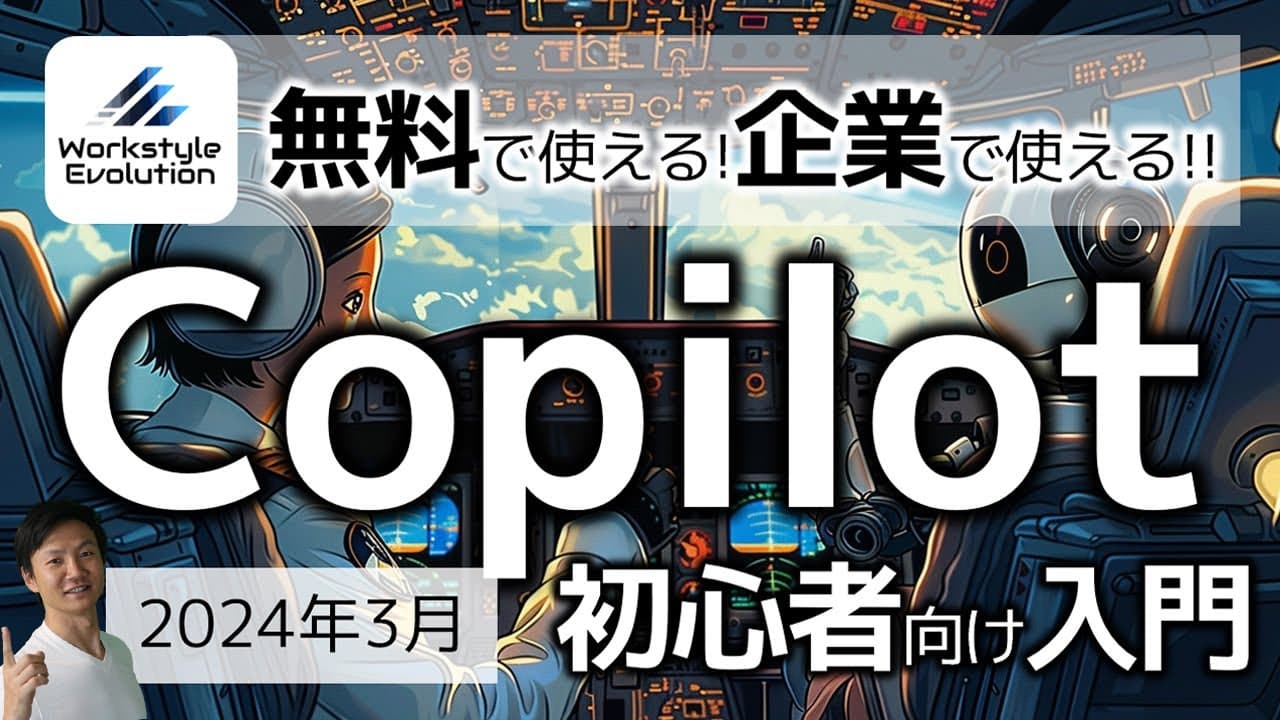
リモトは研究所えどです今回はコ パイロット初心者向け入門というところで Microsoftが提供している無料で 使えるGPT4搭載のコパイロットこの サービスに関してご紹介したいと思います 最近企業向けの研修をしている際に チャットGPTはセキュリティの都合で 使えないと特に無料版ですねで有料 サービスもまだ入っていないんだけれども コパイロットは使えるんですよねって話を 聞くケースがちらほら増えてきたんですね コパイロットはMicrosoft36 アカウントを使ていれば企業版で使えて セキュリティも担保しているという風に 言われてるので使いやすいまた個人におい てもコパイロットであればえ無料版でも 使えますし会員登録をしなくても使えると いうことがあって個人向けでも企業向けで もチャットG... Read More
Key Insights
- Copilotは、旧Bingチャット、旧Bing Enterprise Chat、旧Microsoft 365 Chatという出自の異なる機能が同じ名称で提供され、利用者が混同しやすい構成である。
- Webチャットは、インターネット検索を行いながら回答し、追加質問によって内容を深められるため、情報探索と対話を組み合わせる用途に向く機能である。
- ノートブックは、左側に指示を保持して修正し、右側の出力を更新できるため、複雑なプロンプトを反復調整して初回回答の品質を高める用途に向く。
- 法人向けの職場モードは、OneDrive上のPDF、PowerPoint、Wordやメールなど、組織内データを検索して回答へ利用できる機能である。
- 個人向けのWebチャットとノートブックは、文字入力に加えて画像やマイク入力に対応する一方、動画収録時の職場モードは画像と音声入力に対応していない。
- Webチャットの会話スタイルは、創造的、バランスよく、厳密にの3種類であり、発想を広げる回答と根拠を絞った回答を目的に応じて選択できる。
- ノートブックは最大1万8000文字を入力できる一方で連続対話には向かず、長い指示や資料を一度に渡して単発の出力を磨く用途に適している。
- Copilot GPT Builderは、事前指示、ファイル、ブラウジング、画像生成の設定に基づく専用AIを作れるが、動画収録時点では個人向け有料版のみで利用できた。
- 🎬 このチャンネルの他の動画:
- 📺 このチャンネル: いけともch
Install to Summarize YouTube Videos and Get Transcripts
Explore YouTube Video Summarizer or Get YouTube Transcript Extractor
Questions & Answers
Q: Microsoft Copilotの3種類はどう使い分けますか?
Web検索を伴う会話にはWebチャット、長い指示を繰り返し調整する作業にはノートブック、社内資料やメールを参照する法人業務には職場モードを使います。見た目が似ていても出自と参照対象が異なるため、検索、指示設計、社内データ活用のどれが目的かを先に決めることが重要です。
Q: CopilotのWebチャットはどのような作業に向いていますか?
Webチャットは、インターネット上の情報を検索しながら回答を得て、その回答に追加質問を重ねる作業に向いています。文章作成、アイデア出し、ソース作成にも使え、個人向け画面では画像や音声を入力できます。一方、検索元へ誘導する傾向があり、処理だけを完結させたい用途では職場モードの方が適する場合があるというのが話者の評価です。
Q: Copilotノートブックの使い方は?
左側にプロンプトを入力して回答を生成し、指示文を残したまま条件や表現を少しずつ修正して、右側の結果を比較します。最大1万8000文字を入力できるため、長い資料や複雑な指示を扱い、単発回答の品質を高める試行に適します。ただし、チャットのように追加質問を重ねて会話を進める形式ではありません。
Q: Copilotの会話スタイルはどう選べばよいですか?
発想を広げたい場合は「創造的」、データを重視して回答範囲を絞りたい場合は「厳密に」、一般的な利用では中間の「バランスよく」を選びます。話者は回答差が非常に大きいとは感じず、基本はバランス型を勧めています。ただし動画内では、バランス型が2000文字、ほかの2モードが4000文字まで入力できるという差が示されています。
Q: 法人向けCopilotで社内データを使う方法は?
法人アカウントで画面上部の「職場」へ切り替え、OneDrive上のPDF、PowerPoint、Wordなどの社内ファイルやメールを参照させて質問します。通常のWeb側は旧Bingチャット系、職場側は旧Microsoft 365 Chat系であり、似た画面でも別機能です。話者によれば、社内データの検索精度には今後の改善余地があります。
Q: 無料のCopilotでは何ができますか?
動画収録時点では、個人利用者は会員登録なしでもWebチャットを利用でき、無料の個人アカウントではノートブックや画像生成も利用できると説明されています。Web検索、文章作成、アイデア出し、画像や音声による入力、回答のコピーや書き出しなどが可能です。ただし、ファイル添付などはアカウントやバージョンによって表示状況が異なっていました。
Q: Copilotの回答を保存する方法は?
回答欄のコピー機能を使うほか、エクスポートからWord、PDF、テキスト形式でダウンロードできます。表形式の出力を保存するときにも便利だと説明されています。また、回答の読み上げ機能も用意されているため、画面上で読む以外の方法でも内容を確認できます。利用できる機能は画面やアカウントによって異なる可能性があります。
Q: Copilot GPT Builderとは何ですか?
Copilot GPT Builderは、名前や事前指示、参照ファイル、ブラウジング、画像生成などを設定し、特定業務向けの専用Copilotを作る機能です。動画収録時点では個人向け有料版で提供され、法人向けでは未公開と説明されています。話者の試行では長い指示でエラーが起き、実用上の指示量はおそらく2000文字程度と推測されていますが、明示された上限ではありません。
Q: Copilotを社内研修で教える方法は?
最初にWebチャット、ノートブック、職場モードの違いを整理し、受講者が使える画面とデータ保護表示を確認します。そのうえで、追加質問によって回答を深める演習はWebチャット、指示文を練って初回回答を改善する演習はノートブック、社内資料を扱う演習は職場モードに分けると、目的と操作の対応が明確になります。
Summary & Key Takeaways
-
Copilotという名称には、旧Bingチャット、法人向けの旧Bing Enterprise Chat、旧Microsoft 365 Chatに由来する別機能が含まれる。画面が似ていても、Web検索を軸に回答する機能と、OneDrive上のPDF、PowerPoint、Wordなどの社内データを参照する機能は別物である。
-
Webチャットは追加質問を重ねる対話に向き、画像や音声も入力できる。会話スタイルは「創造的」「バランスよく」「厳密に」から選べ、動画内の説明では入力上限がバランス型で2000文字、ほかの2モードで4000文字だった。出力はコピー、Word、PDF、テキストへの書き出し、読み上げに対応する。
-
ノートブックは左側のプロンプトを残したまま修正し、右側の回答変化を比較できる。最大1万8000文字を入力できるため、長い資料や複雑な指示の試行に向くが、会話を重ねる用途には適さない。法人では職場モードも選べるため、会話、指示設計、社内データ参照という目的ごとの使い分けが重要になる。
Read in Other Languages (beta)
Share This Summary 📚
Summarize YouTube Videos and Get Video Transcripts with 1-Click
Try YouTube Summary with ChatGPT & Claude or YouTube Transcript Generator
Explore More Summaries from いけともch 📚





Summarize YouTube Videos and Get Video Transcripts with 1-Click
Try YouTube Summary with ChatGPT & Claude or YouTube Transcript Generator