無料で使える日本語AI音声ツールの選び方
TL;DR
無料重視ならGoogle AI Studio、音声品質重視ならElevenLabs、日本人の公式音声や調整機能を使いたいならCoeFontが候補です。3サービスとも日本語音声を生成でき、生成した音声は動画編集やAIアバターのリップシンクなどに活用できます。
Transcript
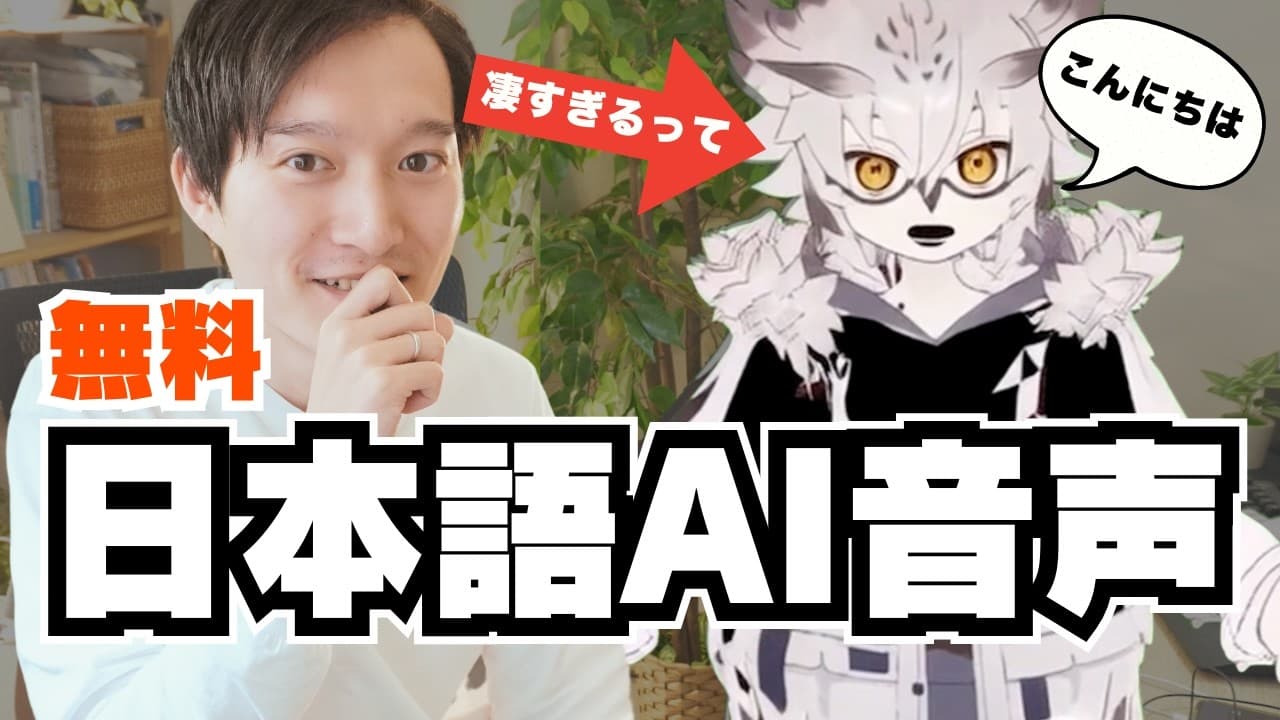
はい、こんにちは。ケイトです。この チャンネルは生成に最新情報や活用事例を 紹介してます。是非チャンネル登録などお 願いいたします。こんにちは。ケイト チャンネルサポーターAIアバターの ルクスです。今日はびっくりする最新の AIを教えてあある。なんかアバターなの に日本語めちゃくちゃうまくないですか? そうなんです。実は今AIの日本語音声の 性能がすごく進化していて本当に人間 みたいに自然に話せるんですよ ね。確かに今まで AI 音声って英語だったら自然だったけど、日本語になるとなんかロボットみたいな感じがしてすごく不自然でしたよね。 そうなんです。でももうそんな時代じゃないんです。今の最新ツールなら日本語でもここまで自然で感情豊かに喋れるんですよ。 いや、これはすごいっすね。しかも噂によ... Read More
Key Insights
- Google AI Studioは、Gemini 2.5 Flash Preview Native Audioを選択し、文章と読み上げ指示を入力することで、自然な日本語音声を生成できるサービスである。
- Google AI Studioは、生成した音声をダウンロードしてAIアバターやリップシンクに組み込めるが、無料利用の範囲を超えると課金が必要になる可能性がある。
- ElevenLabsは、無料モデルでも日本語音声を生成でき、V3 Alphaを利用できる有料版では、動画冒頭に使われたような、よりリアルな音声を作成できる。
- ElevenLabsは、音声検索欄へ「JA」と入力すると日本語関連の声を絞り込め、生成された複数パターンを比較して好みの音声をダウンロードできる。
- ElevenLabsは、約10秒以上の録音から自分の声を複製でき、動画の言い間違いや発音ミスの箇所だけを生成音声へ置き換える用途にも活用できる。
- ElevenLabsは、複数話者の切り替え、効果音生成、音楽作成、YouTube動画の吹き替え、音声の文字起こしなど、読み上げ以外の機能も備えている。
- CoeFontは、日本人が開発した音声サービスで、著名人や声優、アナウンサーを含む公式音声と多数の日本語ボイスから用途に合う声を選択できる。
- CoeFontは、速度や音量に加えて発音の波形も細かく調整でき、独自ボイスの作成と公開、利用回数に応じて収益を得る仕組みにも対応している。
Install to Summarize YouTube Videos and Get Transcripts
Explore YouTube Video Summarizer or Get YouTube Transcript Extractor
Questions & Answers
Q: 無料で日本語AI音声を生成する方法は?
Google AI Studioへアクセスし、左側のストリームを開いて、モデルをGemini 2.5 Flash Preview Native Audioに設定します。使用する声を選び、読み上げたい文章と「そのまま読み上げて」といった指示を入力して実行すると、日本語音声を生成してダウンロードできます。
Q: 日本語AI音声ツールはどう選べばよいですか?
費用を優先するなら、ほぼ無料で使えるGoogle AI Studioが候補です。自然さや品質を優先するなら、最新モデルのV3 Alphaを使えるElevenLabsの有料版が推奨されています。著名な日本人の公式音声や細かな発音調整を重視するならCoeFontが適しています。
Q: ElevenLabsで日本語音声を作る方法は?
プレイグラウンドのテキスト読み上げを開き、読み上げたい文章を入力します。ボイス検索で「JA」と入力すると日本語関連の声を絞り込めるため、サンプルを確認して声を選び、音声生成ボタンを押します。生成されたパターンを比較し、好みのものをダウンロードできます。
Q: ElevenLabsで自分の声をクローンする方法は?
左側のボイス欄にあるプラスマークを押し、インスタントボイスクローンを選択します。少なくとも約10秒の音声を録音し、声の名前と言語として日本語を設定して保存します。作成後はマイボイスから選択でき、テキスト読み上げなどで自分に似た声を利用できます。
Q: AI音声で動画の言い間違いを修正する方法は?
ElevenLabsで自分の声をクローンしておけば、収録済み動画に言い間違いや発音ミスが見つかった際、その部分の正しい文章だけをAI音声で生成できます。生成した音声をダウンロードし、動画編集で元の音声と自然につなぐことで、全体を撮り直さずに修正できます。
Q: AI音声をアバター動画に使う方法は?
AI音声ツールで台本を読み上げた音声を生成し、ファイルをダウンロードします。その音声をHeyGenなどで作ったアバター映像と組み合わせ、口元を音声へ合わせるリップシンクを適用します。VRoid StudioとWebcam Motion Captureを使って、アバターの動きや口元を作る方法も紹介されています。
Q: CoeFontで日本語音声を作成する方法は?
ボイス画面でカテゴリを日本語に設定し、多数の音声から使いたい声を選びます。「Add Voice to Project」を押して新規プロジェクトを作り、読み上げたい文章を貼り付けて再生します。必要に応じて速度や音量を変更し、発音に違和感があれば波形の調整機能で細かく修正できます。
Q: 3つの日本語AI音声ツールの違いは何ですか?
Google AI Studioはほぼ無料で利用できますが、文章をそのまま読むようプロンプトで指示する必要があります。ElevenLabsは話者の切り替えや高品質な最新モデルに対応しますが、無料機能と有料機能が明確です。CoeFontは多くの日本語音声や著名人の公式音声を備え、発音も細かく調整できます。
Summary & Key Takeaways
-
Google AI Studioでは、ストリーム画面でGemini 2.5 Flash Preview Native Audioを選び、テキストと読み上げ指示を入力して音声を生成する。複数の声を選べて日本語も自然に読み上げられ、生成音声のダウンロードも可能である。ほぼ無料で試せる一方、無料利用には一定の制限があり、通常の読み上げ専用画面とは異なりプロンプトによる指示が必要になる。
-
ElevenLabsは、日本語対応モデルと多数の日本語音声を備え、入力文を直接読み上げられる。最新のV3 Alphaは有料版向けで、動画冒頭のAIアバターにも使われた高品質な音声を生成できる。約10秒以上の録音によるインスタントボイスクローンのほか、話者の切り替え、効果音、音楽、吹き替え、文字起こしなど幅広い音声機能も提供される。
-
CoeFontは日本人が開発したサービスで、日本語カテゴリから多くの声を探せるほか、ひろゆき氏など著名人の公式音声も収録している。テキストをプロジェクトへ貼り付けて再生し、速度、音量、発音の波形を調整できる。多くの機能を無料で試せるが一部に制限があり、独自音声の作成や公開、利用回数に応じた収益化の仕組みも用意されている。
Read in Other Languages (beta)
Share This Summary 📚
Summarize YouTube Videos and Get Video Transcripts with 1-Click
Try YouTube Summary with ChatGPT & Claude or YouTube Transcript Generator
Explore More Summaries from KEITO【AI&WEB ch】 📚






Summarize YouTube Videos and Get Video Transcripts with 1-Click
Try YouTube Summary with ChatGPT & Claude or YouTube Transcript Generator