Nanobanana Proで画像を編集する方法
TL;DR
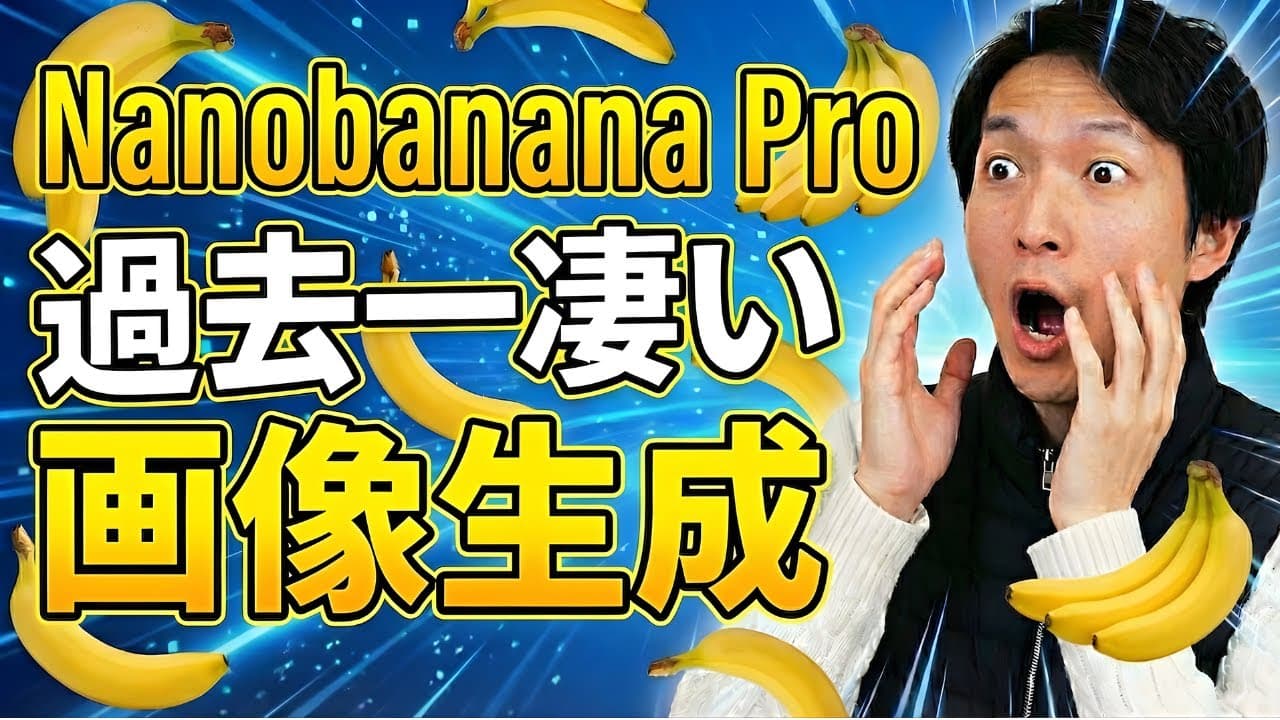
Nanobanana Proは、日本語文字を含む図解や広告、サムネイルの生成に加え、視点変更、要素の追加・削除、自然なリサイズにも対応する。文字崩れや似た顔の生成など課題は残るが、簡易デザインからWeb制作まで幅広く活用できる。
Transcript
はい、こんにちは。ケトです。この チャンネルは制成最新情報や活用事例を 紹介してます。是非チャンネル登録などお 願いいたします。そして今回のテーマ はナノバナナプロが登場。1番の進化は 文字の表現。これAIで作った画像なの やばくない?他にも色々できたので共有し てくよになります。ということで Googleの画像生成AIのナノバナが 超進化してなノバナナプロになりましたの で、こちらを徹底検証していきたいと思い ます。はい、結論このナノバナの大きな 特徴の1つとしては日本語の文字が めちゃくちゃ上手です。なので画像の中に 感字を含めることもできますし、もっと 複雑なインフォグラフィックを作ることが できたり、ちょっとした広告を作ることが できたり、このYouTubeの動画で 使ってるようなサ... Read More
Key Insights
- Nanobanana Proの最大の進化は、日本語の漢字や画像内テキストを旧版より正確に描ける点であり、書作品、年賀状、広告、図解、サムネイルの制作に利用できる。
- 図解生成は、説明対象を日本語で短く指定するだけでも内容を理解した構成を作れる一方、試行によって文字が潰れたり、情報が大幅に省略されたりする場合がある。
- 広告バナー生成は、Webサイトからまとめた文章と人物画像を組み合わせることで実行でき、文字量を減らす追加指示やフォント変更の指示にも一定程度対応する。
- カメラ視点の編集は、駅名などの文字や主要な配置を保ちながら、広い画角、斜め上、下方といった別の構図へ変換でき、同一キャラクターの素材作りにも応用できる。
- 画像への要素追加は、空の皿に料理を盛り付けたり、空席に人物を配置したりできるほど自然だが、多人数を生成した例では顔が互いに似るという不自然さも確認された。
- 画像のリサイズは、元の内容に合わせて不足部分を自然に補完し、正方形や16対9へ変換できるため、投稿先ごとに異なる画像比率を用意する用途に適している。
- スタイル変換は、元画像を一度線画にしてからアニメ風や8ビット風を指定すると、形状を保ちながら色や表現を変えた画像を高い再現性で作りやすい。
- Web制作は、Nanobanana Proで作ったデザイン画像をGemini 3のキャンバス機能に渡すことで再現でき、重なりや位置関係も追加の文章指示で修正できる。
Install to Summarize YouTube Videos and Get Transcripts
Explore YouTube Video Summarizer or Get YouTube Transcript Extractor
Questions & Answers
Q: Nanobanana Proで日本語入り画像を作る方法は?
Googleの画面でバナナマークと画像生成のボタンを選び、作りたい画像と日本語での出力を指示する。書作品、生成AIの仕組みを示す図、年賀状、PRバナー、YouTubeサムネイルなどを作成できる。複雑な図では一部の文字が潰れる場合があるため、複数回生成して比較する必要がある。
Q: Nanobanana Proは旧版から何が進化しましたか?
特に大きく進化したのは、画像内に日本語や漢字を描く能力である。旧版では漢字が正しく表現されなかった書作品が、同じプロンプトを使った新版ではきれいに生成された。また、画像編集、構図の変更、図解や広告の作成といった用途でも高い品質が確認された。
Q: Nanobanana Proで図解を作る方法は?
作りたいテーマと日本語での出力を簡潔に指示する。検証では「生成AIが文章を作る仕組み」の図を求めると、入力から出力までの流れを理解した図が生成された。ただし、文字の崩れや内容の省略が起きた結果もあったため、生成し直して良いパターンを選ぶことが重要である。
Q: Nanobanana Proで広告バナーを作る方法は?
掲載したい情報を文章としてまとめ、人物写真などの素材画像と一緒に入力して、PR用バナーの作成を指示する。生成後は、文字量をすっきりまとめる、別のフォントを使うといった追加指示で調整できる。ただし、一部だけフォントが変わるなど、指定が完全には反映されない場合もある。
Q: Nanobanana Proで画像の視点を変える方法は?
元画像をアップロードし、「カメラの視野角を広くして後ろに」「俯瞰視点にして」「下からの視点にして」などと指示する。検証では駅名などの文字や主要な配置を維持しながら視点だけを変更できた。この機能は、同じキャラクターを異なるカメラワークで描く素材作りにも活用できる。
Q: Nanobanana Proで画像を自然にリサイズする方法は?
元画像をアップロードして、正方形や16対9など希望する形を指定し、リサイズを依頼する。検証では単純に画像を引き伸ばすのではなく、周辺の内容を補いながら自然な構図へ変換できた。さらに、画像内の「予約開始」のような不要な文字も、削除するよう指示するときれいに消せた。
Q: 写真をアニメ風や8ビット風に変換する方法は?
元画像を直接変換するのではなく、まず「この画像を線画にして」と指示し、輪郭を中心とした画像を作る。次に、その線画を基にアニメ風や8ビット風で描くよう依頼すると、形状を保ちながら色や表現を変換しやすい。検証では服の色や照明もスタイルに合わせて変化した。
Q: 生成したWebデザインをWebサイト化する方法は?
Nanobanana ProでWebデザイン画像を作成してダウンロードし、必要な部分を切り取ってGemini 3のキャンバス機能へアップロードする。そのうえで「このウェブサイトを忠実に再現してください」と指示すると、画像に近いサイトが生成された。要素の重なりや位置も、追加の文章指示によって修正できた。
Summary & Key Takeaways
-
Nanobanana Proの大きな進化は、日本語文字の描画能力である。旧版では漢字が崩れた書作品も、新版ではきれいに生成できた。生成AIが文章を作る仕組みの図、年賀状、PRバナー、YouTubeサムネイルなども、短い指示から作成できる。ただし複雑な図解では文字が潰れる場合があり、フォント変更や文字の傾き修正も指示どおりにならないことがある。
-
画像編集では、元画像の構図や文字を保ちながら、カメラの視点を広げたり、上方や下方からの構図に変えたりできた。空の皿への料理の追加、椅子への人物配置、不要な文字の削除、正方形や16対9へのリサイズにも対応する。人物を増やした例では顔が似る問題も見られたため、結果の確認と再生成が必要になる。
-
線画を経由してアニメ風や8ビット風へ変換する方法、商品モックへのデザイン適用、複数画像の合成も紹介された。さらに生成したWebデザインをGemini 3のキャンバス機能へ渡すと、画像に近いWebサイトを作成し、レイヤー位置も会話で修正できた。Adobe Fireflyではボード上で画像を配置し、Nanobanana Proによる合成結果を確認できる。
Read in Other Languages (beta)
Share This Summary 📚
Summarize YouTube Videos and Get Video Transcripts with 1-Click
Try YouTube Summary with ChatGPT & Claude or YouTube Transcript Generator
Explore More Summaries from KEITO【AI&WEB ch】 📚






Summarize YouTube Videos and Get Video Transcripts with 1-Click
Try YouTube Summary with ChatGPT & Claude or YouTube Transcript Generator