ChatGPT Pulseを設定して活用する方法
TL;DR
メモリ参照とおすすめ表示を有効にすると、ChatGPTが会話履歴や指定した関心分野を基に、ニュースや提案を能動的に提示する。投資情報や予定に合う候補の収集に役立つ一方、パーソナライズが通常のチャットにも影響するため、用途別のアカウント運用も選択肢になる。
Transcript
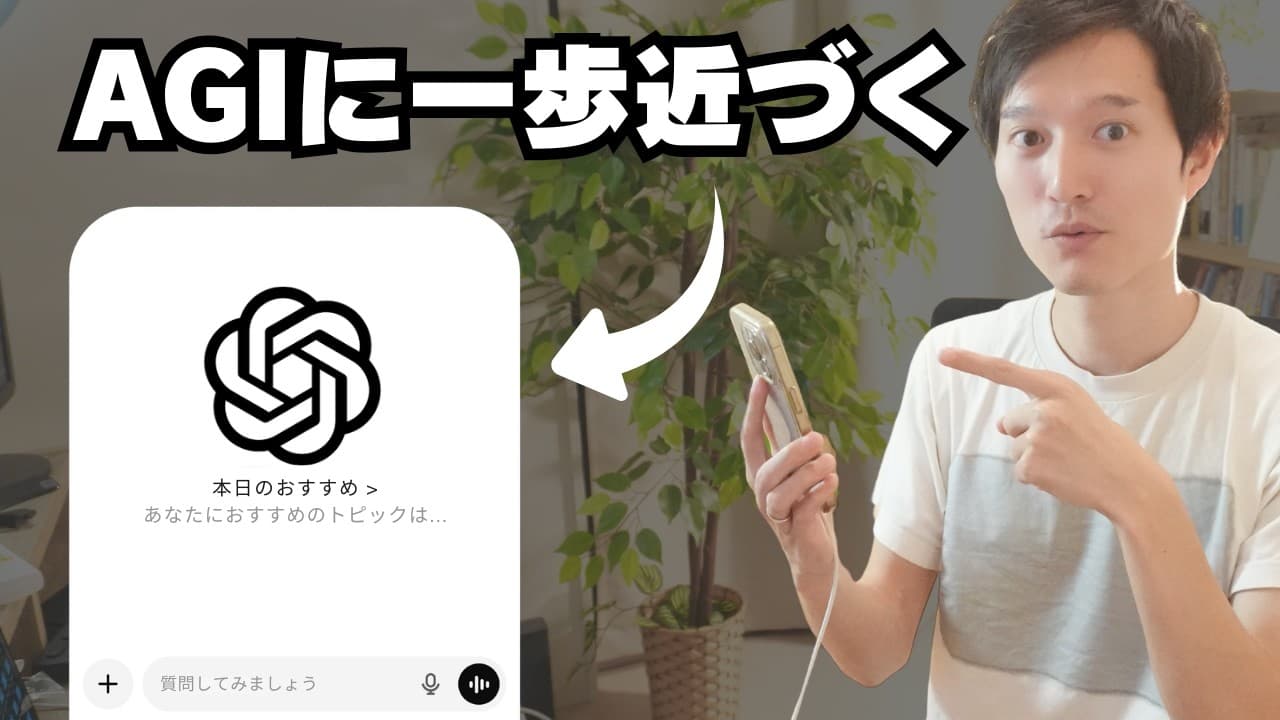
はい、こんにちは。ケトです。この チャンネルは生成最新情報や活用事例を 紹介してます。是非チャンネル登録お願い いたします。そして今回は生成AIがまた AGIへ一歩近づきましたっていうことで 、え、チャatトッGPTの新しい機能で チャatATトGPTが自らユーザー、私 の興味関心をあるようなものを自動的に 拾ってきて自ら私に情報を提供してくれ るっていう機能がですね、追加されたん ですよ。ま、本当に何もしなくてももう 向こうから勝手に話しかけてくれるみたい な状況です。ということで今回はですね、 チャatトGPTに新しく追加されたパル スっていう機能をですね、え、紹介しつつ 自分でもいじってみたいと思います。で、 これですね、今回紹介しますので是非皆 さんも自分のチャットGPTに設定してみ... Read More
Key Insights
- Pulseは、会話履歴や保存されたメモリから利用者の興味を捉え、関連ニュースや次に検討できるテーマをおすすめ画面へ能動的に提示する機能である。
- 利用開始の条件は、パーソナライズ画面でメモリ、保存済みメモリの参照、チャット履歴の参照、おすすめ関連の設定を有効にすることである。
- おすすめ画面は、一般的なニュース一覧とは異なり、最近の話題に加えて、利用者が次に注目できそうな対象や行動の提案も組み合わせて表示する。
- 関心分野の追加は、おすすめ内の質問や「整理する」からチャットで伝えられ、送信した内容は翌日の更新に反映されると画面上で案内される。
- 提示内容への反応は、グッドボタン、チャットとしての保存、共有などで残せるため、継続して見たい企業やテーマを明示しながら利用できる。
- GmailとGoogleカレンダーの連動は、メールから推定した関心や旅行などの予定を踏まえ、時期と場所に合う情報を提案する用途が想定されている。
- Pulseの意義は、利用者が毎回指示しなくてもAIが情報収集と提案を進め、プッシュ通知によって結果を能動的に届ける点にある。
- パーソナライズ設定は通常のチャットにも影響するため、提案重視の利用と個別タスク重視の利用が競合する場合は、アカウントを分ける方法がある。
Install to Summarize YouTube Videos and Get Transcripts
Explore YouTube Video Summarizer or Get YouTube Transcript Extractor
Questions & Answers
Q: ChatGPT Pulseを使えるようにする方法は?
スマホ版ChatGPTで左下の自分のアイコンを開き、「パーソナライズ」に進む。そこでメモリ、保存されたメモリの参照、チャット履歴の参照を有効にし、さらに「提案でメモリを参照する」と「新しいチャットでおすすめを表示する」をオンにすると、トップ画面やサイドバーにおすすめが表示される。
Q: ChatGPT Pulseとは何ですか?
ChatGPT Pulseは、利用者が過去に交わしたチャットや保存されたメモリを参照し、その人の興味に合いそうなニュースや提案を自動的に提示する機能である。毎回質問を入力しなくても、ChatGPT側からおすすめ情報を届ける点が従来の使い方と異なる。
Q: Pulseのおすすめにはどのような情報が表示されますか?
おすすめには、最近の会話から判断された関心分野のニュースや、次に注目できそうな対象についての提案が表示される。投稿者の画面では、投資、量子関連、ロボティクス、個別株とETF、PayPalなど、直近に調べていたテーマに沿う内容が並んだ。
Q: Pulseのおすすめ内容を自分向けに調整する方法は?
おすすめ画面に表示される質問へ回答するか、「整理する」を押して、今後見たい分野をチャットで伝える。投稿者は投資、ロボット、量子、AI、子育て、政治、千葉や関東の子連れ向けスポット、おいしい食事などを入力し、翌日の更新への反映を試している。
Q: Pulseで気に入った情報を残す方法は?
表示された項目にはグッドボタンを押せるほか、保存ボタンを使ってチャットとして残し、共有することもできる。継続して追いたい企業や話題に反応を示すことで、どの情報に関心があるかをChatGPTへ伝えながらおすすめを利用できる。
Q: GmailやGoogleカレンダーとの連動で何ができますか?
投稿者によれば、PulseはGmailとGoogleカレンダーにも連動する。たとえばカレンダーに福岡旅行の予定があれば、日程の近くで福岡のおいしい料理を提案する使い方が想定される。また、Gmailのメールマガジンなどから興味を把握し、関連情報を選ぶ可能性も述べられている。
Q: Pulseを使う際の注意点は何ですか?
Pulse向けに有効化したパーソナライズは、ほかのChatGPTとのやり取りにも反映される。そのため、ニュースや提案を積極的に受け取りたい場合には便利だが、明確な指示に沿って通常タスクを進めたい場面では、蓄積された関心情報が邪魔になる可能性がある。
Q: Pulseと通常のChatGPTを使い分ける方法は?
投稿者は、個人用のChatGPT ProアカウントをPulse専用として十分にパーソナライズし、法人用のチームプランを通常タスク用にする案を示している。複数アカウントを利用できる場合は、情報提案用と業務指示用を分けることで設定の干渉を避けられる。
Summary & Key Takeaways
-
Pulseを利用するには、スマホ版ChatGPTの左下にある自分のアイコンから「パーソナライズ」を開き、メモリに関係する設定を有効にする。保存されたメモリとチャット履歴の参照に加え、「提案でメモリを参照する」と「新しいチャットでおすすめを表示する」をオンにすると、トップ画面やサイドバーにおすすめが表示される。
-
おすすめ画面には、過去の会話から推定された関心に沿う情報が並ぶ。投稿者の場合、直近に調べていた投資、量子関連株、ロボティクス、個別株とETFなどが提示された。項目を開くと事前生成された文章を読めるほか、追加質問への回答、グッド評価、チャットとしての保存、共有などを通じて今後の提案を調整できる。
-
Pulseは指示を待つだけでなく、利用者に合う情報を先回りして届ける点が特徴である。GmailやGoogleカレンダーとの連動により、予定やメールを踏まえた提案も期待される。一方、パーソナライズ設定はほかの会話にも反映されるため、通常業務の邪魔になる可能性があり、投稿者は個人用をPulse専用、法人用を通常タスク用に分ける案を示している。
Read in Other Languages (beta)
Share This Summary 📚
Summarize YouTube Videos and Get Video Transcripts with 1-Click
Try YouTube Summary with ChatGPT & Claude or YouTube Transcript Generator
Explore More Summaries from KEITO【AI&WEB ch】 📚






Summarize YouTube Videos and Get Video Transcripts with 1-Click
Try YouTube Summary with ChatGPT & Claude or YouTube Transcript Generator