Googleフォトだけ削除して端末に写真を残す方法
TL;DR
iPhoneではGoogleフォトアプリを使わず、Safariやパソコンのブラウザから写真を削除すれば、端末内の写真を残せます。Androidでは先にバックアップと同期をオフにし、ブラウザから削除した後、同期を再びオンにします。
Transcript
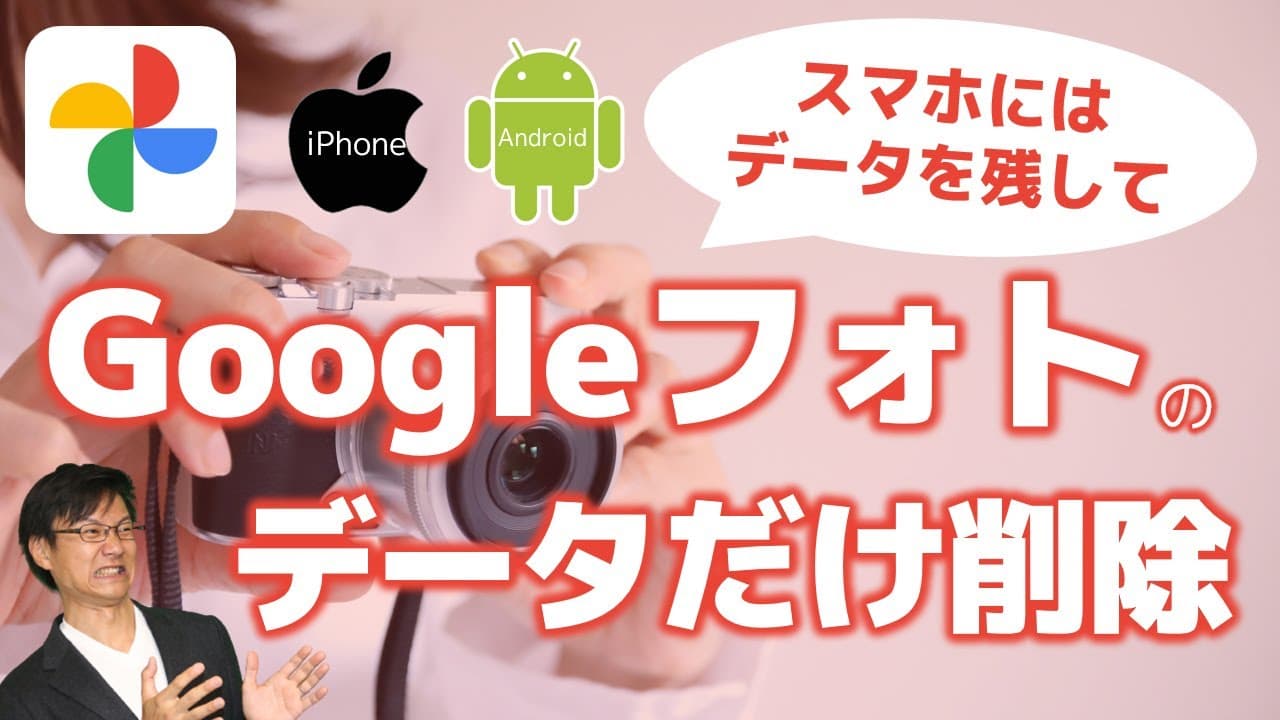
こんにちは リモートワーク研究所池どこです 本日はGoogleフォトアプリで Googleフォトのデータだけをどの ように 削除するかをご紹介しますGoogle フォトのアプリ 非常に便利で 使い勝手も良いんですけれども Google フォトのアプリ上でデータを消すとなんと スマホの方のデータも一緒に消えてしまう というような 仕様になってるんですねまあこれは悪い ことではなくて 管理がしやすいっていう面もあるんです けれどもGoogle側のデータの容量が いっぱいになったので スマホの方には残してGoogleフォト は消したいと思ってGoogleフォトの 方を消したら 両方と消えてしまったということがあり ますのでこれをどのように対応するかに 関して iPhoneとAndroidそれぞれの... Read More
Key Insights
- Googleフォトアプリからの削除は、クラウド側だけを整理する操作ではなく、スマホ本体に保存された同じ写真も削除するため、端末に残したい場合には適さない。
- iPhoneでクラウド上の写真だけを消す方法は、Googleフォトアプリを使わず、SafariまたはパソコンのブラウザでGoogleフォトを開いて削除することである。
- iPhoneでブラウザ版から削除した写真は、Googleフォトのサイトとアプリから消える一方、端末標準の写真アプリには残ることが実演で確認されている。
- Androidでブラウザから写真を削除する前には、Googleフォトアプリの設定を開き、バックアップと同期をオフにして端末との連動を止める必要がある。
- Androidではバックアップと同期をオフにしただけでは不十分であり、その状態でもGoogleフォトアプリから削除すると端末内の写真まで消えると説明されている。
- Androidで端末の写真を残す削除手順は、同期をオフにし、アプリではなくスマホまたはパソコンのブラウザから対象写真を削除することである。
- Androidでブラウザから削除した後は、端末内に写真が残り、ブラウザ版Googleフォトからデータが消えていることを確認してから同期をオンに戻す。
- Googleフォトアプリに端末内の写真が表示されても、クラウド上にデータが残っているとは限らないため、パソコンなどのブラウザ版でも削除結果を確認する必要がある。
- 🎬 このチャンネルの他の動画:
- 📺 このチャンネル: いけともch
Install to Summarize YouTube Videos and Get Transcripts
Explore YouTube Video Summarizer or Get YouTube Transcript Extractor
Questions & Answers
Q: iPhoneでGoogleフォトだけから写真を削除する方法は?
Googleフォトアプリではなく、SafariまたはパソコンのブラウザでGoogleフォトにアクセスし、対象の写真を削除します。ブラウザ版とGoogleフォトアプリから写真は消えますが、iPhone標準の写真アプリに保存されているデータは残ります。
Q: なぜGoogleフォトアプリから写真を消すとスマホ側も消えるのですか?
Googleフォトアプリとスマホ本体の写真が連動しているためです。動画内の実演では、アプリで写真を削除するとGoogleフォト上のデータだけでなく、端末標準の写真アプリやファイルに保存された同じ写真も一緒に削除されました。
Q: AndroidでGoogleフォトだけから写真を削除する方法は?
最初にGoogleフォトアプリの設定でバックアップと同期をオフにし、その後にスマホのChromeまたはパソコンのブラウザから対象写真を削除します。端末に写真が残っていることを確認したら、バックアップと同期をオンに戻します。
Q: Androidは同期をオフにすればアプリから削除しても安全ですか?
いいえ、動画内の実演では、バックアップと同期をオフにした状態でもGoogleフォトアプリから削除すると、スマホ本体の写真まで消えました。同期をオフにした後もアプリの削除機能は使わず、必ずブラウザ版Googleフォトから削除します。
Q: Googleフォトの削除にはスマホとパソコンのどちらを使えますか?
どちらのブラウザでも削除できます。iPhoneではSafari、AndroidではChromeからブラウザ版Googleフォトを開けるほか、パソコンのブラウザも利用できます。重要なのは、スマホのGoogleフォトアプリから削除しないことです。
Q: ブラウザ版Googleフォトをスマホで開く方法は?
スマホのブラウザでGoogleフォトを検索し、Googleフォトの写真一覧を操作できる検索結果を開きます。動画では、アプリの入手を案内するページではなく、URLが「photos.google.com」と表示されたGoogleフォトのページを選んでいます。
Q: ブラウザから削除した後は何を確認すればよいですか?
ブラウザ版Googleフォトから対象写真が消え、スマホ本体の写真アプリやファイルには残っていることを確認します。Androidではこの確認を済ませてから、Googleフォトアプリのバックアップと同期を再びオンに戻します。
Q: 削除後もGoogleフォトアプリに写真が見えるのはなぜですか?
Androidでは、クラウド上のデータを削除した後でも、Googleフォトアプリがスマホ本体に残る写真を表示する場合があるためです。クラウド上から本当に消えたかどうかは、パソコンなどのブラウザ版Googleフォトでも確認します。
Summary & Key Takeaways
-
Googleフォトアプリから写真を削除すると、クラウド上のデータだけでなく、スマホ本体の写真も一緒に削除されます。Googleフォトの保存容量を減らしながら端末には写真を残したい場合、アプリ内の削除操作を避け、ブラウザ版Googleフォトを使用することが基本です。
-
iPhoneではSafariまたはパソコンのブラウザでGoogleフォトにアクセスし、対象の写真を削除します。削除内容はブラウザ版とGoogleフォトアプリに反映されますが、端末標準の写真アプリに保存されたデータは残ります。スマホでもパソコンでも、削除にはアプリではなくブラウザを使います。
-
Androidでは、最初にGoogleフォトアプリの設定からバックアップと同期をオフにします。その後、スマホのChromeまたはパソコンのブラウザでGoogleフォトを開き、対象データを削除します。端末内に写真が残っていることを確認してから、バックアップと同期を再びオンにします。
Read in Other Languages (beta)
Share This Summary 📚
Summarize YouTube Videos and Get Video Transcripts with 1-Click
Try YouTube Summary with ChatGPT & Claude or YouTube Transcript Generator
Explore More Summaries from いけともch 📚






Summarize YouTube Videos and Get Video Transcripts with 1-Click
Try YouTube Summary with ChatGPT & Claude or YouTube Transcript Generator