ChatGPT画像から喋るAI動画を作る方法
TL;DR
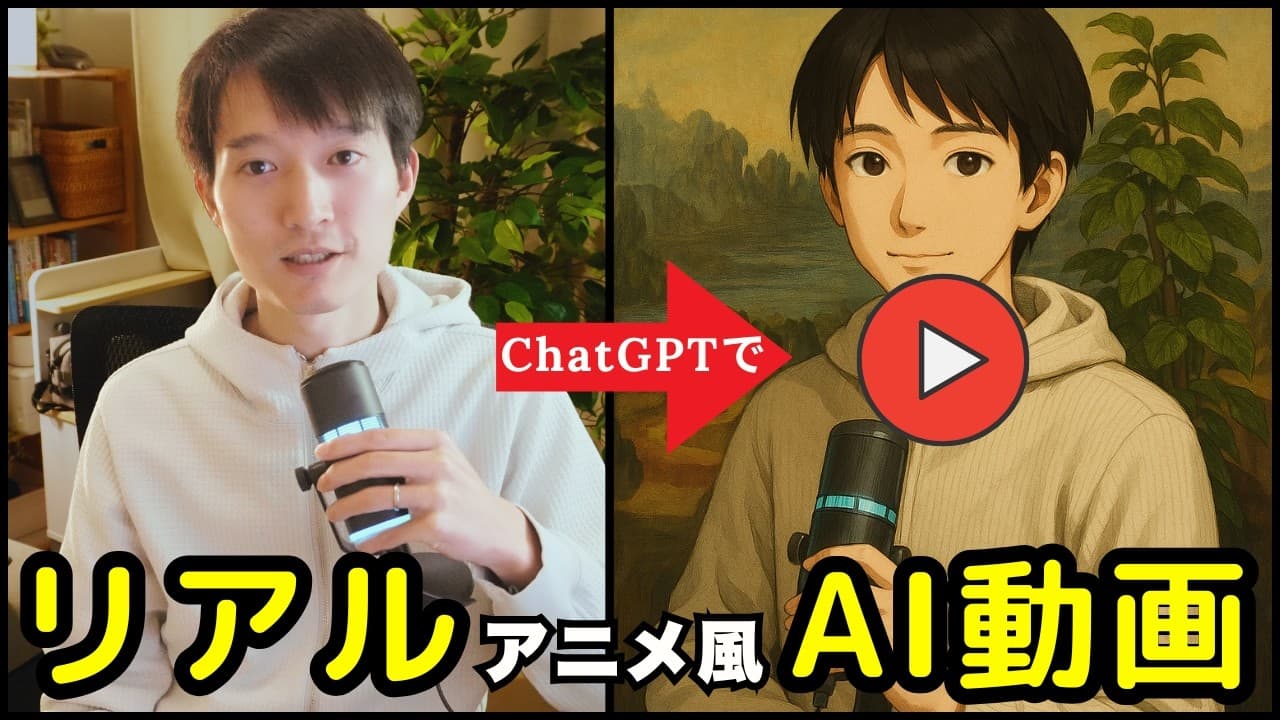
自分の顔写真をChatGPTの画像生成でアニメ調に変換し、完成画像と録音した声をHedraへ入れれば、口の動きを伴う縦型AI動画を作成できる。既存作品の名称を画風指定に使うことは避け、公開利用が認められた絵画を参考にする。
Transcript
はいこんにちはケトですこのチャンネルは 生の最新情報や活用事例を紹介してます 是非チャンネル登録のどお願いいたします まず始めにこちらをご覧 くださいはいえこの動画ですね今Xを中心 にYouTubeとかinstagram とかで海外のクリエイターさんがAIを 使って作った動画になっててすごくね 流行ってるらしいんですよねでこれ結構見 た感じおしゃれな感じじゃないですか僕も やってみたいなと思ってこの動画でですね 今日初めて実際にやってみたいと思います でもある程度のやり方はですね理解しまし たえなので今回は本当に初心者の方でも 実際にできるように分かりやすく解説し ながら僕も初めて使っていきますので興味 がある方はですね是非最後までてください ということでやっていきましょうはいでは ですね実... Read More
Key Insights
- 喋るAI動画の制作工程は、顔写真の画像変換、画像の保存、Hedraへの画像と音声の登録、動画生成という順序で構成される。
- 人物素材は、自分の顔写真をChatGPTへアップロードし、画像生成を選んで希望する絵画表現とアニメ調を文章で指定して作れる。
- 既存作品の名称を使った画風指定は、投稿者がリスクの高い方法として注意を促しており、SNSへの公開も避けるよう勧めている。
- 代替となる画風は、Google検索でパブリックドメインの絵画を探し、利用可能として紹介されている作品を参考に選ぶ方法が示された。
- 生成画像はサービスによって印象が異なり、実演ではSora版よりも絵画とアニメの要素が混ざったChatGPT版が採用された。
- Hedraでは、ビデオ画面のオーディオスクリプト欄に声を登録し、イメージフレーム欄に人物画像をアップロードして素材を組み合わせる。
- 録音した本人の声は、AIボイスチェンジャーから別の声を選択しなくても、そのまま動画生成へ使用できることが実演で確認された。
- 実演ではHedra Character 3、縦長9対16、画質720を設定し、約201クレジットを使って口の動きを伴う動画を生成した。
Install to Summarize YouTube Videos and Get Transcripts
Explore YouTube Video Summarizer or Get YouTube Transcript Extractor
Questions & Answers
Q: ChatGPT画像から喋るAI動画を作る方法は?
自分の顔写真をChatGPTへアップロードし、画像生成でアニメ調などの人物画像へ変換します。その画像を保存してHedraのイメージフレームへ登録し、オーディオスクリプト欄で自分の声を録音します。最後にキャラクター、縦横比、画質を設定して生成すれば、画像の人物が音声に合わせて話す動画になります。
Q: 自分の顔写真をアニメ調の画像に変換する方法は?
顔写真をChatGPTへアップロードし、画像生成を選択して、希望する絵画表現とアニメ調を組み合わせた指示を入力します。実演ではモナリザ風の絵画表現とアニメ調を組み合わせ、完成した候補を確認してから右上のダウンロード操作で保存しました。生成結果が本人に完全には似ない場合がある点も映像内で確認されています。
Q: 既存のアニメや作品の画風を指定してもよいですか?
既存作品の名称を直接使った画風指定は避ける方法が勧められています。投稿者はジブリ、マーベル、ディズニー、ポケモン、任天堂などを例に挙げ、既存IPを指定する方法はリスクが高く、特に生成物をSNSへ公開する行為には注意が必要だと述べています。動画内では個別の法的判断までは示されていません。
Q: 既存作品を指定せずに画風を選ぶ方法は?
Google検索でパブリックドメインの絵画を探し、利用可能として紹介されている作品を参考にする方法が示されています。実演では有名な例としてモナリザを選び、その絵画らしい雰囲気とアニメ調を組み合わせました。ただし、動画内では個々の作品や利用条件を確認する具体的な手続きまでは説明されていません。
Q: Hedraに画像と音声を登録する方法は?
Hedraへ入り、上部のビデオタブを開いて、イメージフレーム欄にChatGPTで作成した人物画像をアップロードします。続いてオーディオスクリプト欄の録音機能を使い、動画内で話させたい内容を自分の声で収録します。録音後は一度再生し、音声が正しく入っていることを確認してから生成設定へ進みます。
Q: Hedraで自分の声をそのまま使う方法は?
オーディオスクリプト欄の録音機能で本人の声を収録し、AIボイスチェンジャーで別の声を選ばずに動画生成へ進みます。実演では声を選択しない状態でも操作を続行でき、録音した本人の音声を使った動画が完成しました。音声の収録後には再生確認を行い、録音されていることを確かめています。
Q: 縦型の喋るAI動画に適した生成設定は?
実演ではキャラクター設定にHedra Character 3を選び、アスペクト比を縦長の9対16、画質を720に設定しています。この組み合わせで、アップロードしたアニメ調の人物が録音音声に合わせて話す映像が生成されました。プロンプトは入力しなくてもよい方法として進められていますが、他の設定との比較検証は示されていません。
Q: Hedraでの動画生成には何クレジット必要ですか?
実演した動画の設定では、生成前の画面に約201クレジットを使用すると表示されました。投稿者は月額30ドルのクリエイタープランへ加入し、約3000クレジットを受け取ったと説明しています。ただし、必要なクレジットが動画の長さや設定で変わるかどうかは説明されていないため、約201という数値は今回の実演例です。
Q: ChatGPTとSoraの生成画像はどう選べばよいですか?
同じ方向性で複数のサービスから画像を生成し、人物の印象や目的との相性を見比べて選びます。実演ではChatGPT版とSora版を比較し、Sora版はモナリザの印象が強く怖さもあると判断されました。そのため、絵画らしさとアニメ調が混ざったChatGPT版を喋る動画の素材として採用しています。
Q: 生成した喋るキャラクター動画は何に活用できますか?
投稿者は、キャラクターにさまざまなトークスクリプトを話させるSNS投稿や、視聴者へ語りかける形式、一人語りのコンテンツなどへの活用を例示しています。完成映像では、アニメ調の人物がチャンネル紹介や制作テーマを本人の録音音声で話しました。具体的な成果や視聴効果については検証されていません。
Summary & Key Takeaways
-
最初に自分の顔写真をChatGPTへアップロードし、画像生成機能でアニメ調の人物画像に変換する。実演では既存作品の画風を直接指定せず、パブリックドメインの絵画として紹介されたモナリザを参考に、絵画風とアニメ調を組み合わせて生成した。候補画像はSoraでも作ったが、比較後にChatGPT版を採用してダウンロードしている。
-
次にHedraのビデオ画面を開き、ChatGPTから保存した画像をイメージフレームへアップロードする。オーディオスクリプト欄では自分の声を直接録音し、再生して収録状態を確認する。実演ではAIボイスチェンジャーの声を選ばなくても、自分の録音音声をそのまま動画生成へ渡せることを操作画面上で確かめた。
-
生成時はキャラクター設定にHedra Character 3を選び、用途に合わせて縦長の9対16、画質720を指定する。実演した設定では生成に約201クレジットと表示され、完成映像ではアニメ調の人物が録音音声に合わせて話した。話しかける形式や一人語りのSNSコンテンツなどへの利用例も示された。
Read in Other Languages (beta)
Share This Summary 📚
Summarize YouTube Videos and Get Video Transcripts with 1-Click
Try YouTube Summary with ChatGPT & Claude or YouTube Transcript Generator
Explore More Summaries from KEITO【AI&WEB ch】 📚






Summarize YouTube Videos and Get Video Transcripts with 1-Click
Try YouTube Summary with ChatGPT & Claude or YouTube Transcript Generator