Unboringで動画をAIアニメ化する方法
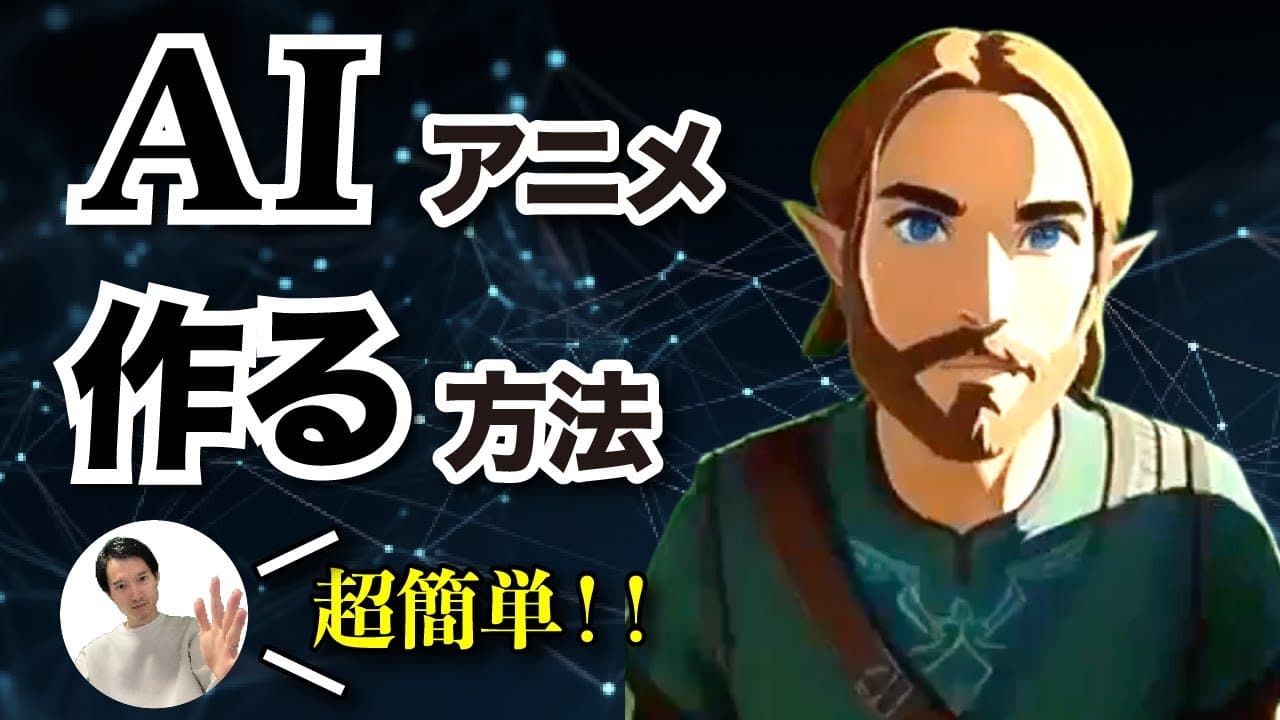
TL;DR
Unboringに元動画をアップロードし、右側のパネルからスタイルを選んで変換を実行すれば、動画をAIアニメーション化できる。用意されたテーマを使うため仕上がりが安定しやすい一方、利用は基本的に有料で、変換にはトークンと約10分の処理時間が必要になる。
Transcript
こんな動画とかこんな動画とかこんな動画 とかこんな動画とかこれの作り方を教えて いきたいと思います [音楽] はいこんにちは けいとです今回は 冒頭でお見せしたようなこんな感じの動画 をAIアニメーションにするツールって いうのを紹介していきたいと思います今回 紹介する方法はステーブル ディフュージョンの ムービー2ムービーの機能をWeb サービス上でできるようにしましたみたい なサービスですこういったAI動画に興味 があるって方はぜひ今回の動画は最後まで 見てってください ちなみに私のチャンネルではAIやWEB に関する便利なツールや情報を共有してい ますチャンネル登録やお済みでない方は チャンネル登録などお願いいたしますあと グッドボタンもお願いいたしますあと最近 tiktokと Ins... Read More
Key Insights
- ・Unboringは、アップロードした元動画を、あらかじめ用意されたテーマに沿ってAIアニメーションへ変換できるRefaceのサービスである。
- ・変換手順は、プラスマークから動画を選択し、編集画面右側のパネルでスタイルを指定して、変換処理を実行する流れである。
- ・選択可能な作風には、リアルアニメ調、コズミック、8ビットゲーム、バンパイア、シュレック、ウッドなど複数のスタイルがある。
- ・既定のテーマを選ぶ方式は、プロンプトでジャンルを指定する方式と異なり、話者によれば安定した品質のAI動画を作りやすい。
- ・ウッドスタイルの実演では人物が木のような質感に変換されたが、グリーンバックの背景部分は仕上がりが微妙だったと評価されている。
- ・動画の変換処理には実演時で約10分かかるため、スタイルを適用した後は完成まで処理を待つ必要がある。
- ・利用は基本的に有料で、話者が購入した12.99ドルのプランでは100トークンを得られ、動画1本に約5〜7トークンを消費した。
- ・Refaceには動画のリスタイルに加え、画像の口や目元を動かす機能と、顔を別人へ差し替えるSwap Faceも搭載されている。
Install to Summarize YouTube Videos and Get Transcripts
Explore YouTube Video Summarizer or Get YouTube Transcript Extractor
Questions & Answers
Q: Unboringで動画をAIアニメ化する方法は?
プラスマークから変換したい動画をアップロードし、編集画面右側のパネルで任意のスタイルを選び、スタイルを適用して処理を開始します。実演ではウッドスタイルが使われ、完成まで約10分かかりました。
Q: Unboringとは何ですか?
Unboringは、Refaceが提供する動画加工サービスで、アップロードした動画を既定のスタイルに沿ったAIアニメーションへ変換できます。話者は、仕組みの裏側でStable DiffusionなどのMovie2Movie技術が使われているようだと推測しています。
Q: Unboringではどのようなスタイルを選べますか?
リアルアニメ調、コズミック、8ビットゲーム、バンパイア、シュレック、ウッドなどのスタイルを選べます。プロンプトで作風を一から指定するのではなく、あらかじめ用意されたテーマから目的に合うものを選択する方式です。
Q: Unboringの動画変換にはどのくらい時間がかかりますか?
動画内の実演では、スタイルを選んで変換を開始してから完成まで約10分かかっています。ただし、示されているのは実演時の所要時間であり、動画の長さや処理条件による違いについては説明されていません。
Q: Unboringの料金とトークン消費量は?
サービスは基本的に有料で、紹介時には最も安いプランが約6ドルと説明されています。話者は12.99ドルのプランを購入して100トークンを入手し、動画1本の作成でおよそ5〜7トークンを消費したと報告しています。
Q: AI動画の仕上がりを良くする撮影方法は?
選択するスタイルと相性の良い背景や場所で元動画を撮影する方法が考えられます。実演ではグリーンバックの背景が微妙な仕上がりになり、話者はウッドスタイルなら森や林で撮影すると面白い映像になりそうだと述べています。
Q: UnboringとKaiber AIの違いは何ですか?
説明上の違いは、Kaiber AIが画像をAIムービーへ変換し、プロンプトでジャンルを決める方式だったのに対し、Unboringは動画をアップロードして既定のスタイルへ変換する点です。話者は、テーマがほぼ決まっているため品質が安定しやすいと評価しています。
Q: Refaceには動画のAIアニメ化以外に何ができますか?
Refaceには、画像の口、眉、目元などに表情を付ける機能と、顔を差し替えるSwap Faceがあります。静止画の人物に口パクさせるような表現や、写真内の顔を別の顔へ置き換える処理が可能だと紹介されています。
Q: Unboringで作ったAI動画は何に活用できますか?
短い投稿で注目を集める演出や、広告に面白い映像を添える用途などが挙げられています。また、ローカル環境で動画変換を行うのが難しかった人にとって、Webサービス上でAI動画を作る選択肢になると話者は述べています。
Summary & Key Takeaways
-
Unboringは、Refaceが提供する動画変換サービスである。自分で撮影した動画をアップロードし、リアルアニメ調、コズミック、8ビットゲーム、バンパイア、ウッドなど、用意されたテーマから好みのスタイルを選ぶことで、元動画をAIアニメーションへ変換できる。プロンプトで作風を細かく指定する方式ではなく、既定のテーマを利用する点が特徴である。
-
基本操作は、画面のプラスマークから元動画を選び、編集画面の右側に表示されるパネルで任意のスタイルを指定した後、変換を実行する流れである。動画内ではウッドスタイルを選択し、人物や画面全体を木のような質感へ加工している。処理には約10分かかり、グリーンバックの背景は仕上がりが微妙になったため、選ぶスタイルと撮影背景の相性も重要になる。
-
サービスは基本的に有料で、紹介者は12.99ドルのプランから100トークンを入手し、動画1本の作成におよそ5〜7トークンを使ったと述べている。Refaceには動画のリスタイル以外にも、静止画の口や眉、目元へ表情を付ける機能や、顔を差し替えるSwap Faceがある。完成動画は短い投稿、広告、マーケティング用の演出などへの活用が想定されている。
Read in Other Languages (beta)
Share This Summary 📚
Summarize YouTube Videos and Get Video Transcripts with 1-Click
Try YouTube Summary with ChatGPT & Claude or YouTube Transcript Generator
Explore More Summaries from KEITO【AI&WEB ch】 📚






Summarize YouTube Videos and Get Video Transcripts with 1-Click
Try YouTube Summary with ChatGPT & Claude or YouTube Transcript Generator