Midjourney Web版を使いこなす方法
TL;DR
Midjourney Web版は、Create画面に指示文を入力し、設定ボタンから画像比率、モデル、芸術性、奇抜さ、結果の多様性を調整して使う。生成後はバリエーション、アップスケール、リミックス、パン、ズームを選び、目的に合う画像へ段階的に仕上げられる。
Transcript
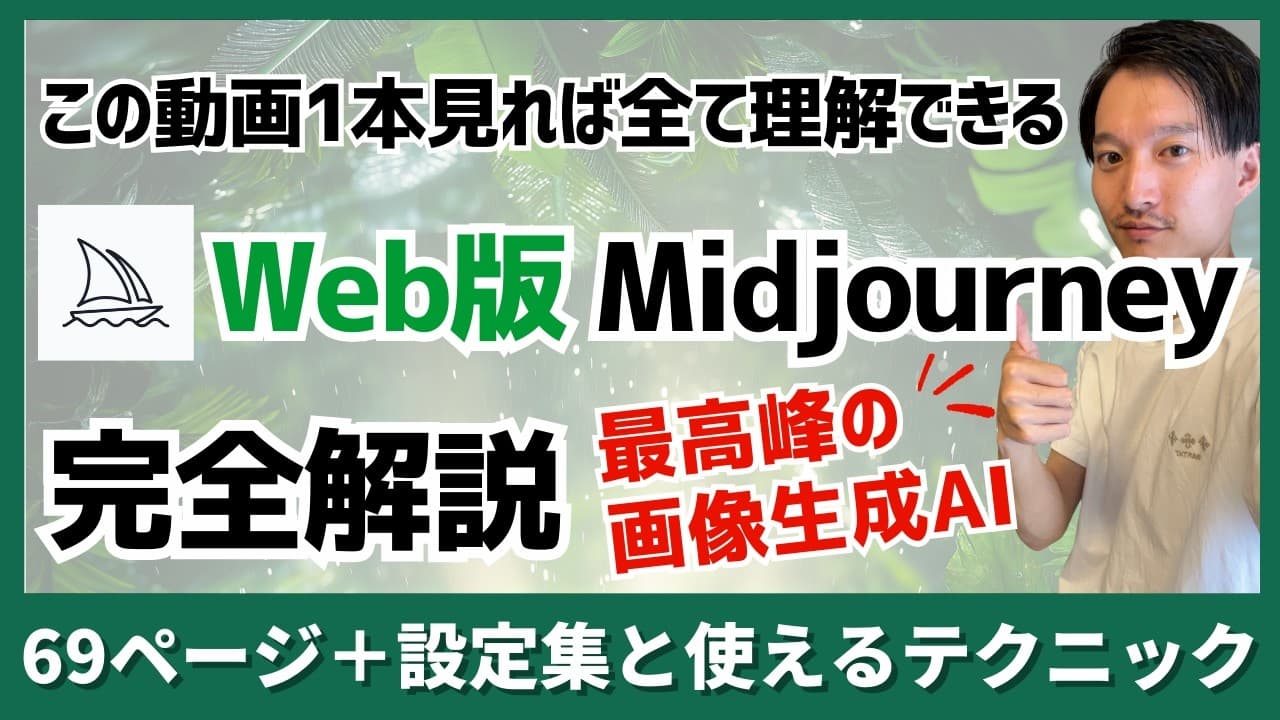
はいこんにちはケトです今回はミッ ジャーニーWEB版徹底解説っていうこと で話していきます前置きとしてミッ ジャーニーのweb版が一般解放されまし たえこの動画を撮影している2024年8 月22日時点では無料でお試しすることも 可能みたいですので今回の動画を見たって 方はですね是非試してみてくださいえ そして今回の動画でもえしっかりと動画を 見ていただいて勉強したいっていう方には ですね資料のプレゼントがありますので 是非ですね最後までえ聞いていただければ と思いますえ動画の中でですねえ受け取り 方法はお伝えしますそしてミッジャーニー とは何なのかと言いますと世界一圧倒的に 綺麗な画像生成AIですこの後ろにある 画像がですねMジャーニーで実際に出した やつですめちゃくちゃリアルな画像生成 A... Read More
Key Insights
- Midjourney Web版は、Create画面の入力欄にプロンプトを入れてEnterを押すだけで画像生成を開始でき、従来のDiscord版で必要だったコマンド操作を省ける仕組みである。
- Web版の設定画面は、画像比率やモデル、芸術性などを画面上の操作で変更できるため、複雑だったパラメーターを文字列として直接入力せずに調整できる構成である。
- Vary Subtleは元画像に近い小さな変化を加え、Vary Strongは構図や被写体の表現をより大きく変えた候補を生成する機能であり、修正幅に応じて使い分けられる。
- Upscale Subtleは元画像の外観をなるべく維持して拡大し、Upscale Creativeは拡大時に新しい細部を加えるため、完成画像を利用する前の仕上げ方法を選択できる。
- Remixは選択した画像を基礎に新しいプロンプトを入力して再生成する機能であり、Subtleでは変化が小さく、Strongでは新しい指示が強く反映される傾向が例示された。
- Panは指定した上下左右の方向へ画像領域を拡張し、Zoomは被写体から視点を引いたような広い構図を生成するため、生成後に画角や周辺要素を補える機能である。
- RawモードはMidjourney特有の装飾的な表現を抑えてプロンプトへの追従性を高める設定であり、細かな指示を優先したい長いプロンプトで有用だと説明されている。
- Stylizationは芸術性、Weirdnessは奇抜さ、Varietyは候補間の多様性を調整する値であり、同じ「海」というプロンプトでも設定値によって表現や構図が変化する。
Install to Summarize YouTube Videos and Get Transcripts
Explore YouTube Video Summarizer or Get YouTube Transcript Extractor
Questions & Answers
Q: Midjourney Web版で画像を生成する方法は?
左側のCreateを開き、画面上部のプロンプト入力欄へ作りたい画像の説明を入力してEnterを押すと生成が始まる。動画では「海で泳ぐ犬」や「猫」に相当する短い指示でも画像が作られ、より具体的なプロンプトにすれば表現を細かく指定できると実演されている。
Q: Midjourney Web版はDiscord版と何が違いますか?
Web版はブラウザ上の入力欄と設定画面から画像生成を操作できる点が大きな違いである。Discord版ではImagineコマンドとBotを使っていたが、Web版ではCreate画面に直接指示文を入力でき、設定もボタンで選べる。画像の検索、管理、ギャラリーの閲覧、編集機能も紹介されている。
Q: Midjourneyで画像サイズを変更する方法は?
プロンプト入力欄の右側にある設定ボタンを開き、Image Sizeの比率を変更してから生成する。動画では、スマートフォン向けの縦長画像に9対16、YouTubeのサムネイルなどの横長画像に16対9を指定する例が示され、同じプロンプトでも用途に合う構図で出力できると説明されている。
Q: Vary SubtleとVary Strongの違いは何ですか?
Vary Subtleは元画像の構図や印象を保ちながら細部へ小さな変化を加え、Vary Strongは元画像からより大きく変更した候補を作る。猫の例では、Subtleは毛や目の影などがわずかに変わり、Strongは首の傾きや顔の大きさにも変化が見られたため、必要な修正幅に合わせて選べる。
Q: 生成画像を高画質化する方法は?
生成画像を開き、Upscale SubtleまたはUpscale Creativeを選んで拡大する。Subtleは元の見た目をできるだけ忠実に維持し、Creativeは拡大しながら新しい細部を追加する。動画では、画像をダウンロードして別の用途で使う場合、アップスケールで画像をきれいに拡大してから利用する方法が推奨されている。
Q: Remix機能で画像を変更する方法は?
対象画像を開いてRemix SubtleまたはRemix Strongを選び、新しいプロンプトを入力して再生成する。元画像と追加指示を組み合わせる仕組みで、猫の画像へ「8ビットの猫」に相当する指示を加えた例では、Subtleの変化は小さく、Strongでは8ビット調の表現がより明確に反映された。
Q: Rawモードはどのような場合に使いますか?
Rawモードは、Midjourneyが加える装飾的で芸術的な表現よりも、入力したプロンプトへの忠実さを優先したい場合に使う。Standardは既定のモードで、短い指示でも印象的な画像を作りやすい一方、細かな内容を長い指示で指定したときは、Rawを選ぶと意図への追従性が高まると説明されている。
Q: Stylization、Weirdness、Varietyの違いは何ですか?
Stylizationは画像の芸術性、Weirdnessは奇抜さ、Varietyは生成候補の多様性を調整する設定である。値を高くすると、それぞれアート寄りの表現、予想外で風変わりな要素、候補間で異なる構図が現れやすくなる。動画では「海」を共通プロンプトにして値を変え、出力の差を比較している。
Summary & Key Takeaways
-
Midjourneyは、説明文であるプロンプトから画像を生成するAIサービスで、Web版ではCreate画面上部の入力欄へ指示文を入れてEnterを押すだけで生成を始められる。従来のDiscord版で必要だったコマンド操作が不要になり、設定項目も画面上のボタンから選べるため、英語表示や機能の多さは残るものの、操作の流れを把握しやすくなっている。
-
生成画像には、元画像に近い変化を加えるVary Subtle、大きく変えるVary Strong、外観を保って拡大するUpscale Subtle、細部を追加するUpscale Creativeなどを適用できる。さらに、プロンプトを変えて合成するRemix、指定方向へ画面を広げるPan、引いた構図を作るZoom、同じ設定を再実行するRerunを使い分け、候補を反復的に改善する。
-
設定画面では、スマートフォン向けの9対16やサムネイル向けの16対9など、用途に応じた画像比率を指定できる。Rawモードは独自の装飾を抑えて指示への追従性を高め、Stylizationは芸術性、Weirdnessは奇抜さ、Varietyは結果の幅を調整する。話者によれば、撮影時点の最新モデルは6.1で、実用時は各設定の効果を比較しながら選ぶことが重要である。
Read in Other Languages (beta)
Share This Summary 📚
Summarize YouTube Videos and Get Video Transcripts with 1-Click
Try YouTube Summary with ChatGPT & Claude or YouTube Transcript Generator
Explore More Summaries from KEITO【AI&WEB ch】 📚






Summarize YouTube Videos and Get Video Transcripts with 1-Click
Try YouTube Summary with ChatGPT & Claude or YouTube Transcript Generator