엑셀에서 웹·폴더 이미지를 불러와 필터링하고 자동 정리하는 방법
TL;DR
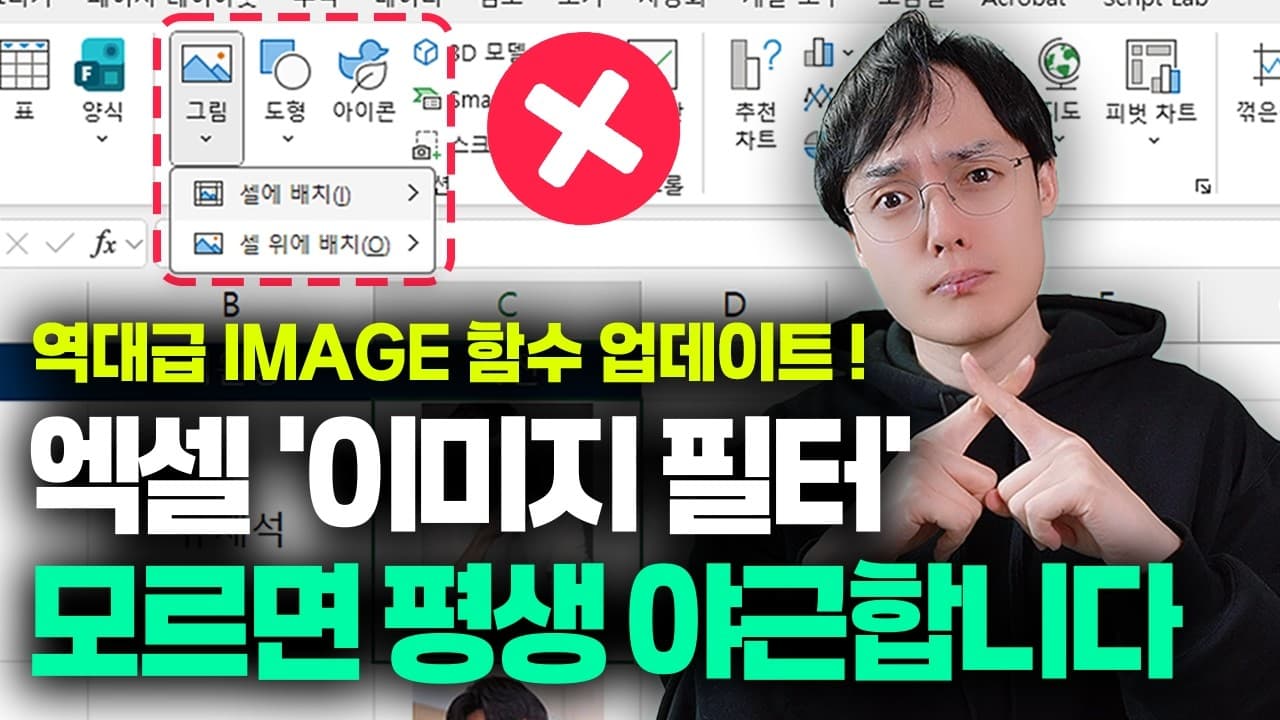
IMAGE 함수에 이미지 URL을 전달하면 웹 이미지를 셀 데이터로 불러오고, URL 일부를 셀 참조로 바꿔 대상별 이미지를 표시할 수 있습니다. 파워쿼리로 웹 표를 가져온 뒤 조회 함수, FILTER 함수, 슬라이서를 결합하면 이미지가 포함된 분석 보고서를 만들 수 있으며, 로컬 폴더의 여러 그림도 ‘셀에 배치’로 삽입해 정렬하고 필터링할 수 있습니다.
Transcript
여러분 안녕하세요. 오빠도 엑셀 전진관입니다. 저 오늘은 엑셀에서 그림으로 된 자료를 관리할 때 알아두면 정말 유용한 팁을 준비했습니다. 그래서 오늘 수업을 모두 들으시면 이렇게 유튜브 주소를 검색한 다음 데이터를 새로고침하면 이렇게 썸네일이 검색되면서이 데이터를 기반으로 유튜브 채널을 분석할 수 있고요. 또는 간단한 함수 하나로 이렇게 이미지 함수를 입력해서 실시간으로 주식 차트도 검색하는 이런 시트를 만들 수 있습니다. 오늘은이 모든 내용을 10분 영상으로 꼼꼼하게 알아보겠습니다. 자, 먼저 첫 번째로는 오늘 강의의 핵심 함수죠. 바로 이미지 함수를 알아보겠습니다. 어 함수는 인터넷에 있는이 그림을 엑셀의 실시간으로... Read More
Key Insights
- IMAGE 함수는 이미지 URL을 인수로 받아 인터넷에 있는 그림을 엑셀 셀 안의 데이터 형식으로 불러온다.
- 이미지 URL에서 종목 코드 부분을 셀 참조로 연결하면 입력값을 바꿀 때 해당 종목 차트도 함께 변경된다.
- 파워쿼리의 웹 연결은 지정한 웹페이지를 분석해 발견한 표를 선택 가능한 항목으로 보여 주고 엑셀에 로드한다.
- 웹에서 가져온 종목명은 조회 함수를 이용해 별도 종목 코드표의 코드와 카테고리에 정확히 일치시킬 수 있다.
- 파워쿼리로 로드한 표에 카테고리 슬라이서를 추가하면 여러 분류를 클릭하여 보고서 데이터를 필터링할 수 있다.
- 유튜브 채널 주소를 입력하고 표를 새로 고치면 영상 목록과 썸네일 URL을 불러와 이미지까지 표시할 수 있다.
- IMAGE 함수의 결과는 셀 데이터이므로 FILTER 함수로 요일 조건을 적용할 때 썸네일도 결과 범위에 함께 출력된다.
- ‘셀에 배치’ 기능은 셀 위에 놓인 기존 그림을 셀 데이터로 변환하며 다시 셀 위의 개체로 되돌릴 수도 있다.
- 여러 로컬 이미지를 ‘디바이스’에서 선택해 삽입하면 파일명 순서에 따라 선택한 시작 셀부터 한 번에 배치된다.
- 복사한 파일 경로의 이름 패턴을 빠른 채우기로 분리하면 부서와 직원명을 추출해 이미지 표에 결합할 수 있다.
- 🎬 이 채널의 다른 영상:
- 📺 이 채널: 오빠두엑셀 l 엑셀 강의 대표채널
Install to Summarize YouTube Videos and Get Transcripts
Explore YouTube Video Summarizer or Get YouTube Transcript Extractor
Questions & Answers
Q: 엑셀 IMAGE 함수로 웹 이미지를 셀에 불러오려면 어떻게 하나요?
IMAGE 함수의 큰따옴표 안에 웹 이미지 주소를 붙여 넣고 수식을 실행하면 됩니다. 예제에서는 네이버 증권 차트를 우클릭해 이미지 링크를 복사한 뒤 함수에 입력했으며, 붙여 넣기 알림창이 나타나면 모든 값을 붙여 넣고 큰따옴표를 닫아 수식을 완성했습니다.
Q: 종목을 바꿀 때 주식 차트 이미지도 자동으로 변경하려면 어떻게 하나요?
이미지 URL에 포함된 종목 코드 부분을 고정 문자열 대신 종목 코드가 입력된 셀과 연결하면 됩니다. URL의 코드 앞뒤 문자열을 큰따옴표로 구분하고 앰퍼샌드 기호로 셀 참조를 결합하면, 해당 셀의 코드가 바뀔 때 IMAGE 함수가 다른 종목 차트를 불러옵니다.
Q: 파워쿼리로 웹페이지의 표를 엑셀에 가져오려면 어떻게 하나요?
웹페이지 주소를 복사한 뒤 엑셀의 데이터 탭에서 웹 연결을 선택하고 주소를 붙여 넣으면 됩니다. 연결 후 페이지 분석 결과에서 원하는 표를 선택하고 로드하면 데이터가 엑셀 표로 들어옵니다. 예제에서는 네이버 증권의 시가총액 상위 종목 표를 선택했습니다.
Q: 웹에서 가져온 종목명에 종목 코드와 카테고리를 어떻게 추가하나요?
종목명과 종목 코드, 카테고리를 연결한 별도 표를 준비하고 조회 함수로 필요한 값을 가져오면 됩니다. 예제에서는 종목명을 검색값으로 사용하고 종목 코드표의 A열부터 C열까지를 범위로 지정해 두 번째 열의 코드와 세 번째 열의 카테고리를 정확히 일치하도록 조회했습니다.
Q: 엑셀에서 이미지가 포함된 웹 데이터 보고서를 어떻게 필터링하나요?
파워쿼리로 가져온 표에는 테이블 디자인 메뉴에서 슬라이서를 추가할 수 있습니다. 예제에서는 카테고리 필드를 슬라이서로 지정해 항목을 클릭할 때 관련 행과 차트만 표시했습니다. IMAGE 함수 결과가 셀 데이터로 저장되므로 FILTER 함수 조건에도 이미지가 함께 반영됩니다.
Q: 유튜브 채널의 영상 썸네일을 엑셀에서 분석하려면 어떻게 하나요?
준비된 검색 셀에 유튜브 채널 주소를 입력한 뒤 연결된 표를 우클릭하고 새로 고침하면 됩니다. 처음 실행할 때 웹 접근 알림이 나타나면 연결 권한을 설정해야 합니다. 예제에서는 파워쿼리가 영상 데이터를 불러오고 IMAGE 함수가 썸네일 URL의 이미지를 표시했습니다.
Q: 유튜브 썸네일을 요일별로 실시간 필터링하려면 어떻게 하나요?
FILTER 함수에서 전체 데이터 범위를 반환 대상으로 지정하고 요일 열이 선택한 요일 셀과 같은지를 조건으로 사용하면 됩니다. 요일 값을 월요일, 화요일, 수요일처럼 바꾸면 해당 조건의 영상 데이터와 IMAGE 함수로 표시된 썸네일이 함께 결과 영역에 출력됩니다.
Q: 기존 엑셀 그림을 정렬과 필터가 가능한 셀 데이터로 바꾸려면 어떻게 하나요?
그림의 왼쪽 위 모서리를 넣으려는 셀 위로 옮긴 다음 그림 오른쪽 위의 ‘셀에 배치’ 아이콘을 클릭하면 됩니다. 그러면 셀 위에 떠 있던 개체가 셀 안의 데이터로 변환됩니다. 필요하면 ‘셀 위에 놓기’를 선택해 다시 일반 그림 개체로 되돌릴 수 있습니다.
Q: 폴더에 있는 여러 이미지를 엑셀 셀에 한 번에 넣으려면 어떻게 하나요?
이미지가 들어갈 시작 셀을 선택한 뒤 삽입 탭의 그림 메뉴에서 ‘셀에 배치’ 아래에 있는 디바이스 옵션을 사용하면 됩니다. 폴더의 그림을 모두 선택해 삽입하면 각 이미지가 셀 데이터 형식으로 연속 배치되며, 삽입 순서는 파일명을 기준으로 결정됩니다.
Q: 이미지 파일명에서 부서와 직원명을 빠르게 추출하려면 어떻게 하나요?
폴더에서 모든 파일을 선택하고 컨트롤, 시프트, C를 함께 눌러 파일 경로를 복사한 뒤 엑셀 셀에 붙여 넣으면 됩니다. 인접 열에 첫 번째 부서와 이름의 예시를 입력하고 컨트롤, E로 빠른 채우기를 실행하면 경로 패턴을 기준으로 나머지 값도 추출할 수 있습니다.
Summary & Key Takeaways
-
IMAGE 함수는 인터넷 이미지의 URL을 받아 그림을 셀 안에 표시합니다. URL에서 종목 코드처럼 대상을 구분하는 부분을 셀 참조로 바꾸면, 입력값에 따라 다른 주식 차트를 불러오는 보고서를 구성할 수 있습니다. 이미지를 필요할 때 검색하므로 그림을 파일에 계속 넣어 두지 않아도 됩니다.
-
파워쿼리의 웹 연결로 네이버 증권의 시가총액 표를 가져온 뒤, 종목명 기준 조회 함수로 종목 코드와 카테고리를 추가하고 IMAGE 함수로 차트를 표시할 수 있습니다. 가져온 표에는 슬라이서를 연결할 수 있으며, 새로 고침을 통해 웹 데이터를 다시 불러올 수 있습니다.
-
IMAGE 함수로 만든 그림은 셀 데이터이므로 FILTER 함수의 결과에도 포함될 수 있습니다. 기존 그림은 ‘셀에 배치’로 변환하고, 폴더의 여러 그림은 한 번에 셀에 삽입할 수 있습니다. 파일 경로에서 빠른 채우기로 부서와 이름을 추출하면 직원 이미지 목록처럼 정리할 수 있습니다.
Read in Other Languages (beta)
Share This Summary 📚
Summarize YouTube Videos and Get Video Transcripts with 1-Click
Try YouTube Summary with ChatGPT & Claude or YouTube Transcript Generator
Explore More Summaries from 오빠두엑셀 l 엑셀 강의 대표채널 📚




Summarize YouTube Videos and Get Video Transcripts with 1-Click
Try YouTube Summary with ChatGPT & Claude or YouTube Transcript Generator