議事録AIツールを目的別に選ぶ方法
TL;DR
複数の会議サービスを使うならtl;dvやNotta、無料で録画済み動画を整理するならNotebookLM、普段使う生成AI内で完結させるならChatGPTやNotion AIが候補です。予算、会議形式、必要な連携、過去の会議を横断して分析したいかで選び分けます。
Transcript
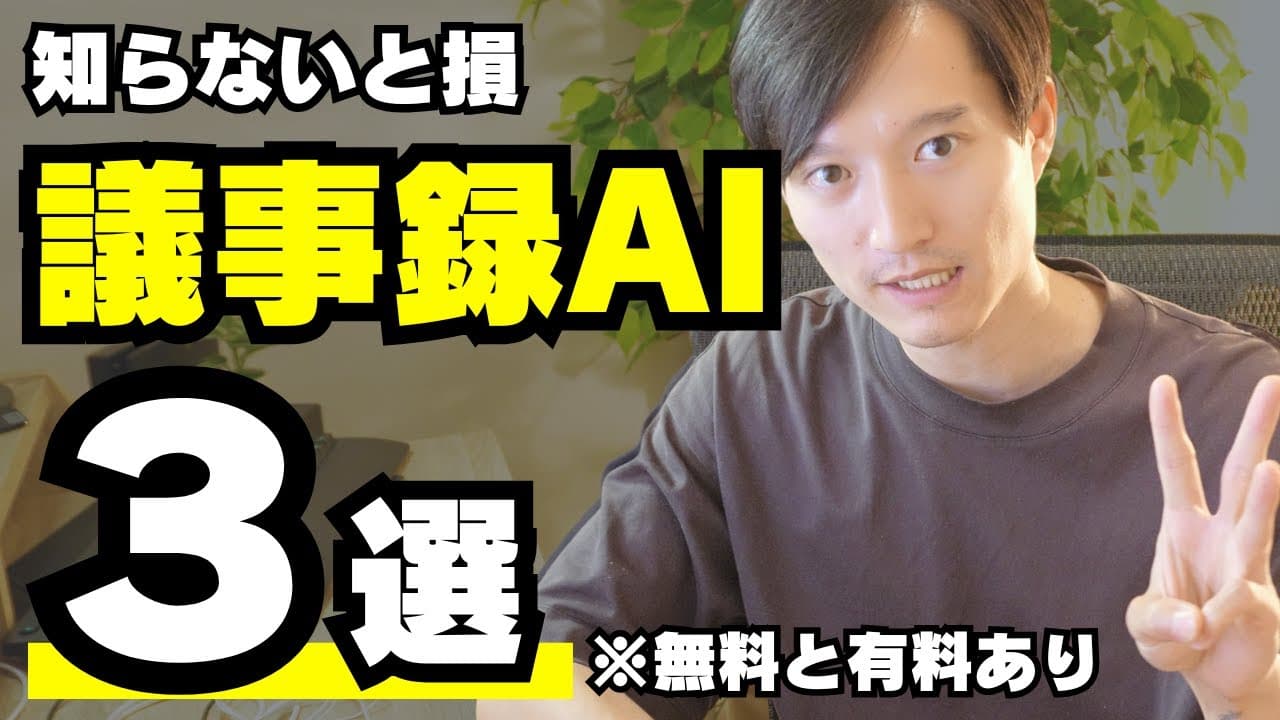
はい、こんにちは。ケトです。この チャンネルは生成最新情報や活用事例を 紹介してます。是非チャンネル登録などお 願いいたします。そして今回のテーマは 技似6作成文字起こしにおすめな生成AI ツール参戦です。そして今回紹介する3つ のAIアプリは無料で使えるもの。そして ある特定の生成AI2の有料プラン内で 文字起こしも使えるもの。さらに文字 起こしはギ次録特化してて基本有料版で しか使えないもの。この3パターンの軸で 紹介していきたいと思います。なので無料 でもいいから使ってみたい人、ツール内に 文字起こし機能があればいいなって思っ てる人。有料プランに加入するから しっかりと文字を取っていきたい人。はい 。そんな方にですね、非常におすすめな 動画になってます。え、是非興味がある方 は最後ま... Read More
Key Insights
- tl;dvは、Google Meet、Zoom、Teamsを横断して録画と文字起こしを行い、複数の会議サービスを使う人の議事録作成を一つの環境にまとめられるツールである。
- tl;dvの会議記録は、重要ポイント、全文トランスクリプト、発言時刻、動画を確認でき、チャット欄から決定事項などを質問して抽出できる構成である。
- Google Meetは、Google WorkspaceアカウントのAI会議メモを使うと、会議を録画し、終了後に録画データを送り、Googleドキュメントへ詳細な会議メモを作成できる。
- Zoomは、対応プランのAIコンパニオンを利用すると会議を録画でき、アカウントの録画と文字起こし画面から音声の文字起こしや要約を確認できる。
- Nottaは、ZoomやGoogle Meetの録画、文字起こし、議事録作成に対応し、動画のアップロードや話者識別も利用でき、無料で約120分試せるツールである。
- NotebookLMは、会議動画を追加して議事録の形式を自然言語で指示し、完成した結果をメモへ保存することで、無料の議事録管理環境として活用できる。
- NotebookLMは、蓄積した複数の会議動画を同時に選択することで、個別会議の要約だけでなく、プロジェクト全体の現状整理や残存タスクの抽出にも使える。
- ChatGPTとNotion AIは、デスクトップ上の音声を録音して議事録を生成でき、Notion AIはスマホでも利用できるため、オンライン会議と対面会議の双方に対応できる。
Install to Summarize YouTube Videos and Get Transcripts
Explore YouTube Video Summarizer or Get YouTube Transcript Extractor
Questions & Answers
Q: 複数の会議サービスで議事録を作る方法は?
Google Meet、Zoom、Teamsを相手に応じて使い分ける場合は、複数サービスに対応するtl;dvを導入する方法があります。各サービスのAI機能へ個別に加入するのではなく、tl;dvで録画、文字起こし、要点抽出、共有をまとめて扱えるため、会議環境を横断して記録を管理できます。
Q: tl;dvでGoogle Meetを録画する方法は?
tl;dvの設定画面からGoogle Meet用のChrome拡張機能をインストールし、会議画面に表示される録音マークをオンにします。参加を求めるAIノートテイカーを承認すると録画が始まり、会議終了後の記録がtl;dv内へ蓄積されます。ZoomやTeamsでは、それぞれに対応するアプリが必要です。
Q: tl;dvでは会議後に何を確認できますか?
会議後は重要ポイント、議事録用テンプレート、全文の文字起こし、録画動画を確認できます。会議内容について質問し、決定事項をまとめさせることも可能で、回答には該当する会話の時刻も表示されます。HubSpot、Slack、Salesforceなどとの連携や、記録の共有にも対応しています。
Q: 無料でAI議事録を作成する方法は?
NotebookLMで新しいノートブックを作り、会議の動画を追加します。チャット欄で、決定事項、検討事項、今後のタスクなど、必要な分類を自然な言葉で指定すると議事録を生成できます。完成した文章をメモに保存すれば、同じノートブック内で会議ごとの記録を無料で蓄積できます。
Q: NotebookLMで複数会議をまとめて分析する方法は?
ノートブックに会議動画を順次追加し、個別の議事録を作る際は対象動画だけを選択します。プロジェクト全体を確認するときは、蓄積したすべての動画へチェックを入れて質問します。これにより、過去の会議を横断した現状整理や、まだ残っているタスクの抽出ができます。
Q: ChatGPTで会議の議事録を作る方法は?
デスクトップ版ChatGPTを開き、丸いレコードマークから録音を開始します。この機能はパソコン上の音声も録音するため、ZoomやGoogle Meetで話す相手の声も取り込めます。録音後に送信すると、全体概要、主なポイント、アクションアイテム、未解決の質問などを含む議事録が生成されます。
Q: ChatGPTの議事録が英語になった場合の直し方は?
生成された議事録が英語になった場合は、同じチャットで日本語に変えるようプロンプトを送ります。すると、内容を保ったまま日本語の議事録へ変更できます。なお、紹介された録音機能はWeb版ではなくデスクトップ版ChatGPTにあり、パソコン上の会議音声も録音できます。
Q: Notion AIでオンラインと対面の会議を記録する方法は?
Notionで新規ページを作り、スラッシュコマンドからAIミーティングノートを選びます。言語を日本語にし、会議形式を設定して文字起こしを開始します。デスクトップ版ではパソコン上の相手の音声を録音でき、スマホアプリを使えば対面会議も記録できます。ただし、この機能には有料版への加入が必要です。
Summary & Key Takeaways
-
議事録特化型では、Google Meet、Zoom、Teamsに対応するtl;dvが紹介される。会議へのAIノートテイカー参加、録画、全文の文字起こし、重要ポイントの抽出、テンプレート変更、決定事項への質問、発言時刻の確認、動画の保存、外部アプリとの連携まで可能で、複数の会議サービスを使い分ける人に適している。Nottaも同様の用途に対応し、無料で約120分試せる候補として挙げられる。
-
無料で議事録を作る方法として、NotebookLMに会議動画を追加し、希望する形式を自然な言葉で指示する手順が示される。生成結果をメモとして保存し、次の動画へ切り替えれば、一つのノートブックに会議ごとの記録を蓄積できる。さらに、複数の動画をすべて選択すれば、プロジェクト全体の現状整理や未完了タスクの抽出にも活用できる。
-
既存サービスの付加機能では、デスクトップ版ChatGPTの録音機能とNotion AIのAIミーティングノートが紹介される。どちらもパソコン上の音声を取り込み、オンライン会議を文字起こしして要約できる。ChatGPTでは出力が英語になった場合に日本語化を指示する。Notion AIはデスクトップに加えてスマホでも使え、対面会議にも対応できるが、有料版への加入が必要である。
Read in Other Languages (beta)
Share This Summary 📚
Summarize YouTube Videos and Get Video Transcripts with 1-Click
Try YouTube Summary with ChatGPT & Claude or YouTube Transcript Generator
Explore More Summaries from KEITO【AI&WEB ch】 📚






Summarize YouTube Videos and Get Video Transcripts with 1-Click
Try YouTube Summary with ChatGPT & Claude or YouTube Transcript Generator