ユーザーが検索・質問しそうなクエリ形式にタイトルを書き直してください。動画の種類に合わせて: How-to → 「〇〇の方法」「〇〇するには」, 概念解説 → 「〇〇とは?」「なぜ〇〇なのか」, レビュー → 「〇〇レビュー:〇〇か?」, インタビュー → 「〇〇が語る〇〇」。20〜30文字。元のタイトルをそのままコピーしない。「|サマリー」「|解説」などのサフィックスを付けない。
TL;DR
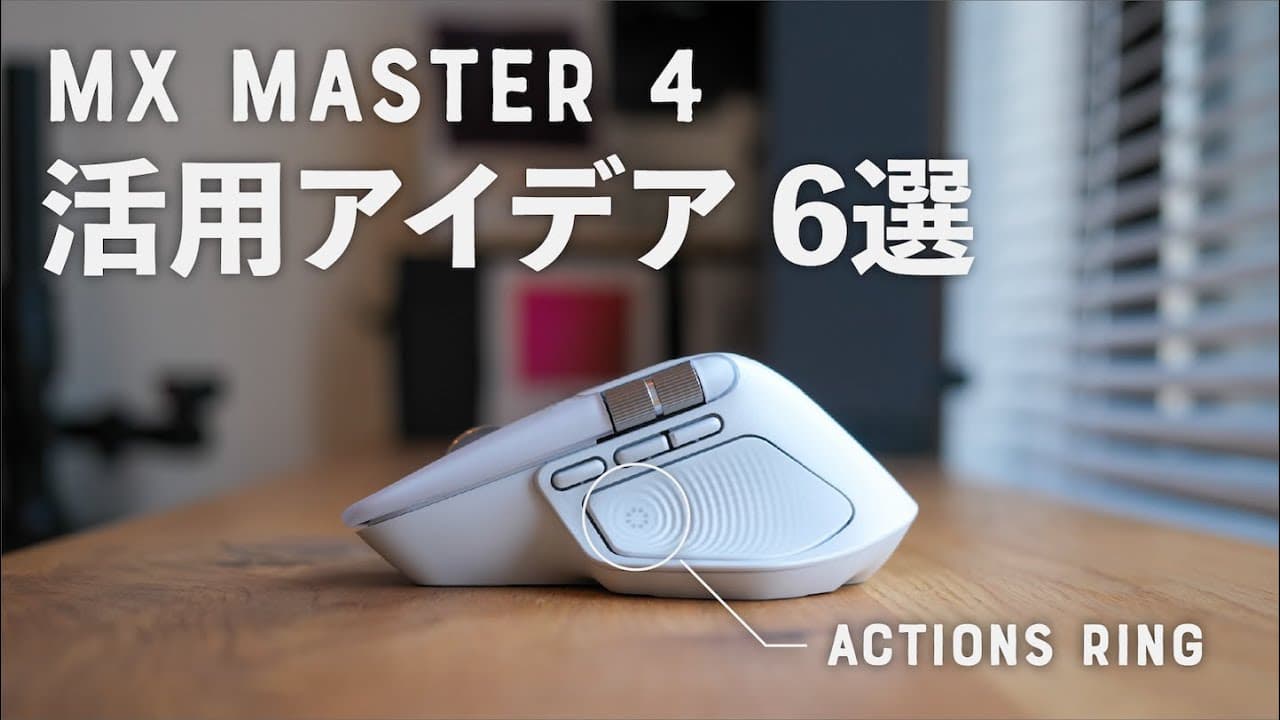
MX Master 4の8週間使用でアクションズリングの活用が定着した。基本編の開く操作やショートカット設定、定型文の貼り付けなど日常作業の効率化を解説している。実用的なマクロの組み立て方と応用例を紹介する。
Transcript
こんにちは。レオです。MXマスター4を 使い始めて8週間が経過しました。まず 手な染みの良さ、使いやすさは何ひつ文句 なしです。接続が途切れるとかそういった こともないし、電池持ちも全く問題ない です。新しい素材の感じもかなり手に 馴染んできていて、親指のところのこう 波々の加工みたいなのもすっかりこれじゃ ないと親指がしくなる感じになってきまし た。購入検討している方かなりいいと思い ます。いろんなレビュー見ると重いって 言ってる人もいますし、ま、僕も最初実感 したんですけど、でも今結局慣れて全く 問題なくなりました。あとアクションズ リングの場所が親指のところになっていて 、ま、ちょっと間違えて押してしまうって いう人もレビューだとんですけど、これも 僕も最初はそうだったんですけど、今で... Read More
Key Insights
- 基本機能はダウンロードフォルダーを開く、ショートカット起動、定型文貼り付けの三つが核である。これらはアクションズリングのカスタマイズで実現可能である。
- マクロは応用編の要であり、スポットライト起動と連携させて複数ステップを自動化できる。繰り返し作業の効率化に直結する。
- アクション設定はアプリ別に割り当てられるが Universalへ設定することで汎用性を高められる。
- カスタムアクションでファイル操作やフォルダー指定を組み合わせると一連の動作を1クリックで実行できる。
- 装飾アイコンやテキストの変更は視認性を高め、作業の誤操作を減らす効果がある。
- メディア再生やボリューム操作などの追加機能も活用範囲を広げる。
- 遅延設定を使うことで実行順序を人間の手動操作に近いタイミングで再現できる。
- ダウンロードフォルダーや資料フォルダーの自動作成は時間の節約に直結する。
Install to Summarize YouTube Videos and Get Transcripts
Explore YouTube Video Summarizer or Get YouTube Transcript Extractor
Questions & Answers
Q: ダウンロードフォルダーを開くにはどう設定するのですか?
ダウンロードフォルダーを開くにはLogi Options+で新規アクションを追加し、開くを選択してダウンロードフォルダーを指定します。これにより1クリックで常に指定フォルダーが開くようになります。
Q: YouTubeの再生画面を小さくする設定はどのように行いますか?
アクションとしてキーボードショートカットを割り当て、YouTubeを開いた状態でIキーを押すと再生画面が小さくなるよう設定します。ショートカットはUI上の割り当てで変更可能です。
Q: メール定型文の貼り付けはどんな手順で設定しますか?
メール入力画面で定型文貼り付けをアクションとして設定します。テキスト貼り付けに定型文を登録し保存すると、クリック1つで挨拶文が貼り付けられます。
Q: アクションズリングの基本画面にあるユニバーサル設定とは何ですか?
ユニバーサル設定は複数のアプリ共通で使えるようにリングを初期配置する機能です。個別アプリ用と併用することで使い勝手を広げられます。
Q: マクロとは何を指しますか?
マクロは複数のアクションを連携させ、スポットライト立ち上げやフォルダー作成、貼り付けといった一連の動作を自動で順序通り実行する機能です。
Q: 定型フォルダーを一括で作成する方法はありますか?
定型フォルダーを一括で作成するにはマクロを組み、スポットライト起動からフォルダー作成、遅延、名前貼り付け、エンターを繰り返す手順で実現できます。
Q: マクロを使うとどんな日常作業が楽になりますか?
マクロを使うとよく使うフォルダー作成や資料コピー、チェックリストの自動生成、タイトル入力の自動繰り返しなど繰り返し作業の回数を大幅に減らせます。
Q: アクション設定のコツは何ですか?
日常的に使う作業を1つまたは2つ厳選し、それらを最も効率的に組み合わせるマクロを作ることがコツです。過剰な割り当ては混乱を招くため避けましょう。
Summary & Key Takeaways
-
8週間の実使用でMX Master 4の操作性とアクションズリングの実用性を検証する。ダウンロードフォルダを開く、YouTube再生画面を小さくする、定型文を貼り付けるなど基本機能を活用する手順を具体的に説明する。マクロの組み方と応用編は日常業務の自動化に直結する。
-
応用編ではスポットライト活用やフォルダー作成の自動化、チェックリストの生成とテキスト貼付の組み合わせなど、繰り返し作業を大幅に削減する方法を示す。自分の作業パターンに合わせた設定の作成が鍵となる。
-
最後に設定手順の要点を整理し、MX Master 4を長期的に活用するためのポイントをまとめる。初期設定とマクロの時間を分けて紹介し、導入のハードルを下げる工夫がある。
Read in Other Languages (beta)
Share This Summary 📚
Summarize YouTube Videos and Get Video Transcripts with 1-Click
Try YouTube Summary with ChatGPT & Claude or YouTube Transcript Generator
Explore More Summaries from Leo Tohyama / AIコーチ 📚

Summarize YouTube Videos and Get Video Transcripts with 1-Click
Try YouTube Summary with ChatGPT & Claude or YouTube Transcript Generator