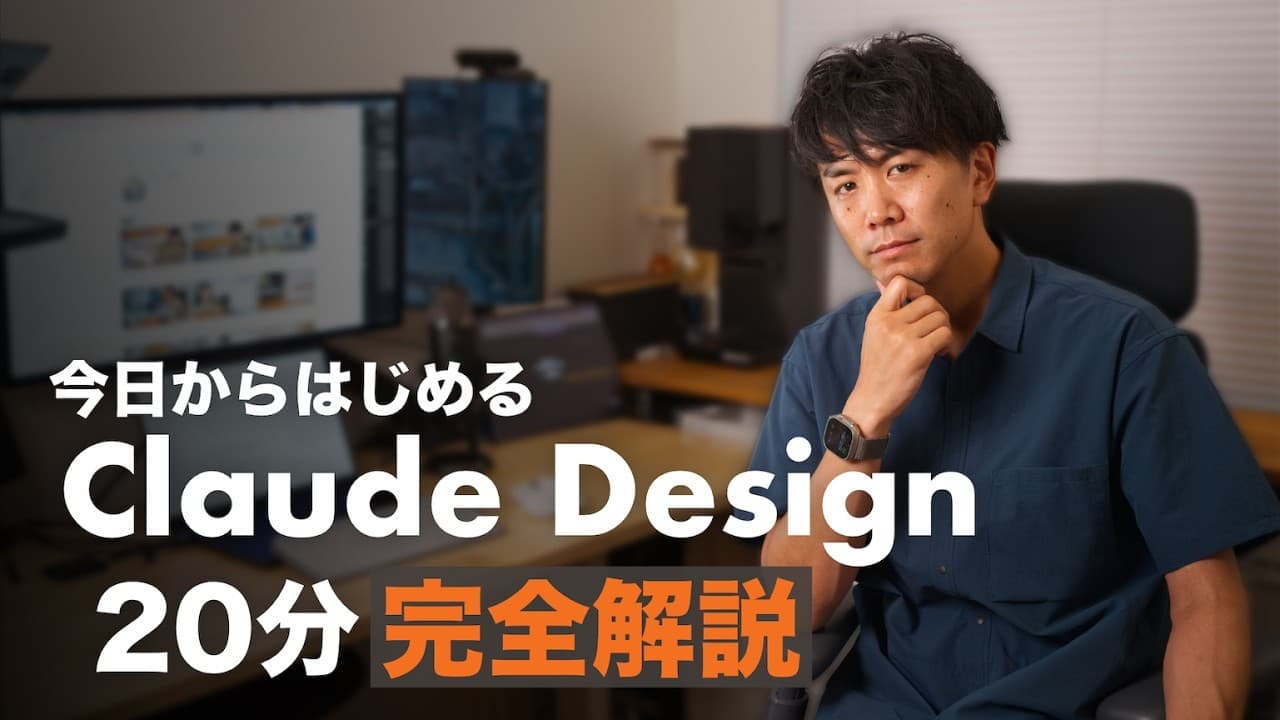
Claude Designで資料と名刺を作る方法
TL;DR
Claude Designを安定して使うには、最初に用途や好みを反映したデザインシステムを構築することが重要です。台本やCSVから資料や名刺の骨組みを生成し、マークアップやTweakで修正した後、細部をPowerPointやGoogleスライドで仕上げます。
Transcript
今日はノンデザイナー向けにクロード デザインの使い方を解説します。クロード デザインはアンソロピックが提供する クロードを使ったツールシリーズの1つで デザインに特化しています。現在プロ プラン以上のユーザーに提供されていて、 最近βタ版がリリースされました。で、 うまく使えば1つプロンプトを送るだけで こんなスライドが作れます。え、作った スライドはクロードデザイン上でも パワポイント上でも編集できます。印刷 可能な状態でかっこいい名刺デザインを 仕上げることもできます。クロード デザインが書き出したPDFをそのまま 入行してちゃんと名刺も作れちゃいました 。まだβタ版で正直癖があるツールだけど 感覚がつめるとかなり仕事の効率化が進む はずです。ノンデザイナーのデザイン仕事 って今は多くが... Read More
Key Insights
- Claude Designは、配色、整列、フォントなど理論化されたデザイン原則を踏まえ、コードで破綻を抑えながら高品質な資料を生成するツールである。
- デザインシステムは、色、フォント、余白などの規則を一元化し、制作時期や成果物の種類が変わっても見た目の統一感を保つ仕組みである。
- 事前設定は、Claude Designの品質、速度、大量生産性を左右する最重要工程であり、用途と好みの雰囲気を明確に伝える必要がある。
- 参考素材は、過去の資料、名刺、チラシ、好みのデザイン画像などを添付することで、Claude Designが望むテイストを把握する手掛かりになる。
- getdesign.mdのDesign.mdは、有名企業のデザインシステムをテキストで参照でき、好みのブランドと制作目的を組み合わせた初期設定に利用できる。
- 修正方法は、対象を指定するマークアップ、専用操作部品を作るTweak、文字や色などを直接変更するエディットの3種類である。
- 細かな配置変更は、コードで定められた枠によって自由度が限られるため、PowerPointやGoogleスライドへ書き出して仕上げる方法が現実的である。
- CSVと印刷会社のテンプレートは、複数人分の名刺をまとめて生成し、セーフエリアを確認しながら個別PDFとして出力する作業に活用できる。
Install to Summarize YouTube Videos and Get Transcripts
Explore YouTube Video Summarizer or Get YouTube Transcript Extractor
Questions & Answers
Q: Claude Designで高品質な資料を安定して作る方法は?
最初に、自分や会社の用途、好みの配色、フォント、余白、雰囲気を反映したデザインシステムを構築します。制作時にそのシステムを選択して台本や指示を渡せば、毎回テイストがぶれにくい資料を高速に生成できます。
Q: Claude Designのデザインシステムとは何ですか?
色、フォント、余白など、成果物の見た目を決めるルールを一つにまとめた仕組みです。資料、ウェブサイト、チラシなどの制作時に同じルールを参照させることで、異なる成果物にもブランドとしての統一感を持たせられます。
Q: デザイン知識がなくてもデザインシステムを作る方法は?
設定画面では、主に素材の添付欄と補足情報の入力欄を使います。既存の資料や名刺、好きなデザイン画像を添付し、何のために使うのか、どのような雰囲気が好みなのかを日本語で伝えれば、質問への回答を重ねながら構築できます。
Q: getdesign.mdを使ってデザインシステムを作る方法は?
getdesign.mdで好みのブランドを選び、プレビューのDesign.mdタブに表示されたテキストをコピーします。その内容と、資料や名刺などの活用目的をClaude Designの補足欄へ貼り付けて送信し、生成後にテンプレート、書体、配色、ロゴを確認します。
Q: Claude Designでスライド資料を作成する方法は?
先に箇条書きでもよいので発表台本を用意します。トップページでスライドを選び、使用するデザインシステムにチェックを入れ、資料を作りたい旨と台本をチャット欄へ入力します。生成後はリハーサルを行い、不足するページや情報を追加させます。
Q: Claude Designで生成したデザインを修正する方法は?
修正方法は3種類あります。マークアップは対象要素を指定して指示し、Tweakはレイアウトや色などを切り替える専用の操作部品を生成します。エディットでは、テキスト、文字サイズ、罫線の色、要素の削除などを画面上で直接調整できます。
Q: Claude DesignからPowerPointやGoogleスライドへ書き出す方法は?
右上の共有ボタンからエクスポートを開き、PowerPoint形式を選択します。Googleスライドへ直接書き出すコネクターは紹介時点では提供されていないため、PowerPointファイルをGoogleドライブへアップロードして変換し、多少のずれを修正します。
Q: Claude Designで複数人分の名刺を一括作成する方法は?
社員情報をCSVにまとめ、印刷会社が提供するPowerPointテンプレートと一緒に添付します。ブランクキャンバスで、CSVのデータを使い印刷会社の規定に従って作成するよう指示すると、複数人分を生成でき、各人のデータをPDFとして出力できます。
Summary & Key Takeaways
-
Claude Designは、デザイン理論に沿った成果物をコードベースで生成し、ノンデザイナーの資料作成を支援するツールです。高品質な見た目を短時間で作れるほか、作業を任せている間に別の仕事を進められます。特に、知識不足を補いたい場合、時間が足りない場合、テンプレートへ大量のデータを流し込む場合に適しています。
-
安定した品質を得る鍵は、色、フォント、余白などのルールをまとめたデザインシステムです。既存の成果物や好みの参考画像を渡す方法に加え、getdesign.mdから企業のDesign.mdをコピーし、用途とともに指定する方法も紹介されています。完成後はテンプレート、書体、配色、ロゴを確認し、必要な修正を依頼して公開設定を行います。
-
実制作では、台本からスライドを生成し、マークアップ、Tweak、エディットの3種類で修正します。PDF、PowerPoint、HTML、素材を含むプロジェクトアーカイブへ書き出せますが、細かな配置調整は書き出し後のPowerPointやGoogleスライドが適しています。CSVと印刷会社のテンプレートを使えば、複数人分の名刺も一括生成できます。
Read in Other Languages (beta)
Share This Summary 📚
Summarize YouTube Videos and Get Video Transcripts with 1-Click
Try YouTube Summary with ChatGPT & Claude or YouTube Transcript Generator
Explore More Summaries from Leo Tohyama / AIコーチ 📚




Summarize YouTube Videos and Get Video Transcripts with 1-Click
Try YouTube Summary with ChatGPT & Claude or YouTube Transcript Generator