Claude Coworkレビュー:最初の専用AIに最適か?
TL;DR
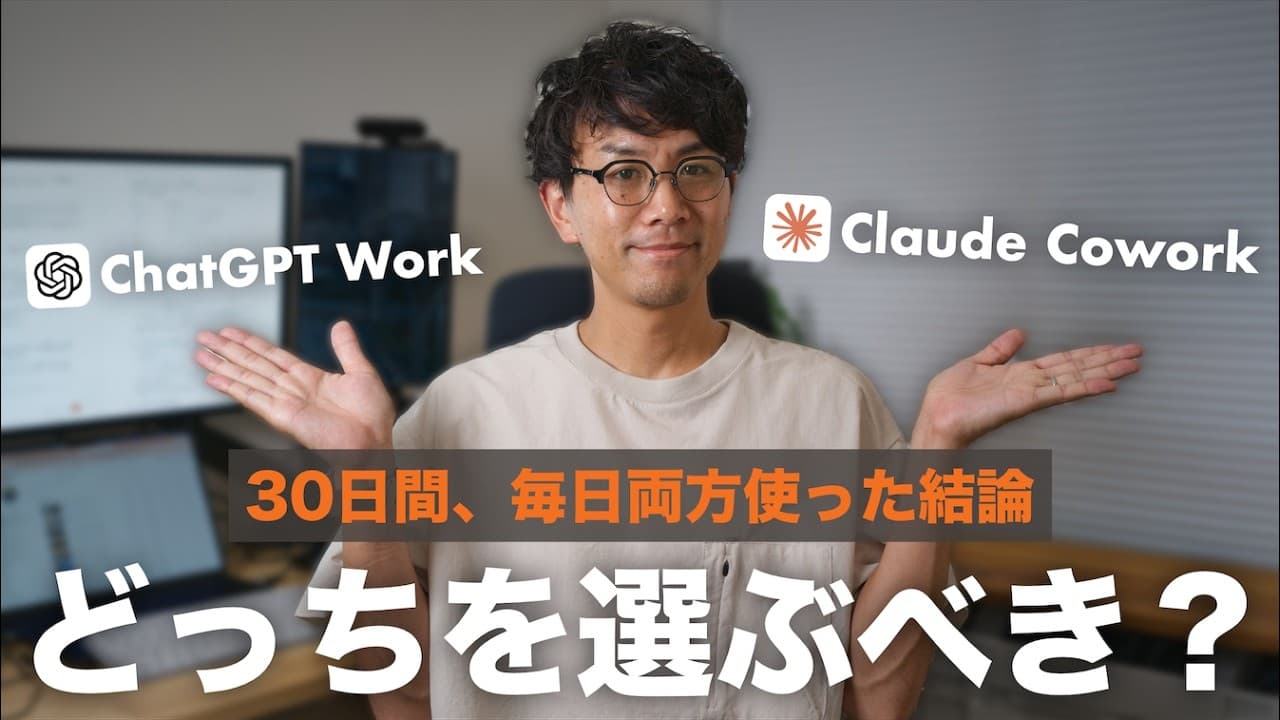
初めてローカルファイルを扱う自分専用AIを導入するなら、操作範囲を限定しやすいClaude Coworkから始めるのがおすすめだ。高度な定期実行、外部公開できるダッシュボード、スマホからの遠隔利用が必要になった段階でChatGPT Workを追加するとよい。
Transcript
チャATGPTワークとクロードコワーク は名前も似てるしことも似ています。で、 両方人気なんですけど両方に課金すると それなりの金額になるんですね。なんで どっちか1つに絞りたいそう思ってる人は 多いと思います。で、個人的にどっちか1 つだけを選ぶならおすめはクロード コワークです。ただ僕自身はクロード はマックスプラン、チャatトGPTは プラスプランに課金していて両方を毎日 使っています。で、今日はそう考える理由 を前半に、そして実際に共業する方法や 使い分テクニックを後半に話していきます 。2026年8月調査時点だと僕の中では この2つの違いは大きく3つに分けられる と思っています。まず1つ目がどれだけ 動けるか。2つ目が作ったものをどこから 使えるか。で、3つ目がモデルそのものの 性... Read More
Key Insights
- ・Claude Coworkは、事前に指定したフォルダー以外を勝手に操作しない設計であり、ローカルファイルを初めてAIに扱わせる人でも権限範囲を把握しやすい。
- ・ChatGPT Workは、フルアクセスや承認なしのコマンド実行を許可できる自由度があり、できることは多い一方、非エンジニアには権限設定が過剰になり得る。
- ・Coworkのプロジェクト機能は、共通ルールを置いた親フォルダーを参照させながら、プロジェクトごとに専門的な役割や指示を設定できる点が強みである。
- ・ChatGPT Workのスケジュール実行は、新規または既存チャット、推論の強度、通知時期まで指定でき、高頻度の処理を一つのセッションで継続しやすい。
- ・ChatGPT WorkのSitesは、生成物をURL付きで配置して公開範囲を選べるため、ログイン可能なスマホや別のパソコンからダッシュボードを確認できる。
- ・ChatGPT Workのリモート機能は、パソコン内のプロジェクトやフォルダーを明示し、プロジェクト別のセッションを並べて使えるため、外出先での操作性が高い。
- ・Claudeは台本執筆やビジネス文章で表現の幅と創造性を発揮しやすく、ChatGPTは文章の粗探しや構成の見直しを冷静かつ論理的に行う傾向がある。
- ・複数のAI環境で背景知識を共有するには、ローカルフォルダーを端末間で同期し、CLAUDE.mdの内容をAGENTS.mdへ定期的に反映する運用が有効である。
Install to Summarize YouTube Videos and Get Transcripts
Explore YouTube Video Summarizer or Get YouTube Transcript Extractor
Questions & Answers
Q: Claude CoworkとChatGPT Workはどちらから始めるべきですか?
初めてローカルファイルを扱うAIエージェントを導入するなら、Claude Coworkから始めるのがおすすめである。編集を許可したフォルダー以外では動かない設計のため、権限を広げすぎる不安を抑えながら使い方に慣れられる。高度な定期実行や外出先での利用が必要になった時点でChatGPT Workを追加すればよい。
Q: Claude CoworkとChatGPT Workの権限設定の違いは何ですか?
Claude Coworkは、ユーザーが先に指定したフォルダーを中心に操作するため、行動範囲が分かりやすい。ChatGPT Workは設定でフルアクセスを許可すると、承認なしで複数のフォルダーへアクセスしたり、コマンドを実行したりできる。自由度を求める人には後者が向くが、初めて使う人には慎重な設定が必要である。
Q: 外部サービスとの連携ではどちらが優れていますか?
両方とも公式コネクターやMCPを通じて、GmailやGoogleカレンダーなどの外部サービスに接続できる。公式コネクターの総数はClaude Coworkの方が多いとされるが、対応サービスは異なり、CraftはCowork、AdobeはChatGPT Workにある例が示されている。自分が日常的に使うサービスへの対応状況で選ぶのが適切である。
Q: 定期タスクを細かく設定する方法は?
ChatGPT Workでは、実行するプロジェクト、アクセス可能なフォルダー、使用モデルに加えて、新規チャットか既存チャットか、推論の強度、通知時期まで設定できる。高頻度のタスクを既存セッションで継続すれば、実行のたびにセッションが増える問題を避けられる。Coworkでも曜日や時刻を指定した定期実行は可能である。
Q: AIが作ったダッシュボードをスマホで確認する方法は?
ChatGPT WorkのSitesを使うと、HTMLやCSSで作られたダッシュボードをURL付きでWeb上に配置できる。自分のアカウントだけに公開する設定と一般公開を選べるため、ログイン可能なスマホや別のパソコンから確認できる。Claude CoworkのLive Artifactsは、説明時点ではスマホアプリや外出先から同様にアクセスする手段がない。
Q: ClaudeとChatGPTは文章作成でどう使い分ければよいですか?
台本やビジネス文章の初稿は、言い回しの幅があり、創造的で親しみやすい応答をするClaudeと一緒に作る方法が向いている。完成後はChatGPTに読ませ、結論に寄与しない部分、論理の粗、構成上の問題を指摘させるとよい。書く役割をClaude、冷静に直す役割をChatGPTに分ける運用である。
Q: 複数の端末で自分専用AIの記憶を共有する方法は?
MacBook ProとMac miniのiCloud Drive配下に同じ右腕AIフォルダーを置き、常時同期させる。Claude CoworkとChatGPT Workの双方にそのフォルダーへのアクセスを許可すれば、保存された案件方針や専門知識を共通の背景として利用できる。これにより、制作環境と常時稼働環境のどちらでも同じ記憶を踏まえた処理が可能になる。
Q: CLAUDE.mdとAGENTS.mdを同期する方法は?
Claude Coworkが最初に読むCLAUDE.mdを基準にし、ChatGPT Workが読むAGENTS.mdとの差分を定期的に確認する。紹介された運用では、Mac mini上のChatGPT Workに毎朝4時のスケジュールを設定し、差分があればCLAUDE.mdの内容に合わせてAGENTS.mdを更新する。これにより、両方のAIが同じ共通ルールを参照できる。
Summary & Key Takeaways
-
Claude CoworkとChatGPT Workは、どちらもローカルファイルの閲覧、作成、編集や外部サービスとの接続に対応する。Coworkは許可したフォルダー内で動く安心感とプロジェクト別の役割設定が強みで、ChatGPT Workはアクセス権限やコマンド実行を細かく解放できる自由度が強みである。初めて使う人には、制御しやすいCoworkから始める方法が勧められている。
-
成果物の利用範囲ではChatGPT Workが優位である。Sitesは生成したダッシュボードをURL付きで配置し、自分限定または一般公開に設定できるため、スマホや別のパソコンからも確認しやすい。リモート機能も、パソコン内のプロジェクトやフォルダーを指定して複数のセッションを使い分けられ、外出先からローカルの記憶を活用する用途に適している。
-
実践環境では、MacBook ProのCoworkを制作と相談の中心にし、Mac miniのChatGPT Workに定期実行、メール返信案の作成、ダッシュボード更新を担当させる。両端末の右腕AIフォルダーをiCloudで同期し、CLAUDE.mdとAGENTS.mdの差分も毎朝同期することで、両AIに共通の背景知識を与えている。必要性に応じて環境を一つずつ追加する方針が現実的である。
Read in Other Languages (beta)
Share This Summary 📚
Summarize YouTube Videos and Get Video Transcripts with 1-Click
Try YouTube Summary with ChatGPT & Claude or YouTube Transcript Generator
Explore More Summaries from Leo Tohyama / AIコーチ 📚



Summarize YouTube Videos and Get Video Transcripts with 1-Click
Try YouTube Summary with ChatGPT & Claude or YouTube Transcript Generator