ChatGPTで音声英会話を練習する方法
TL;DR
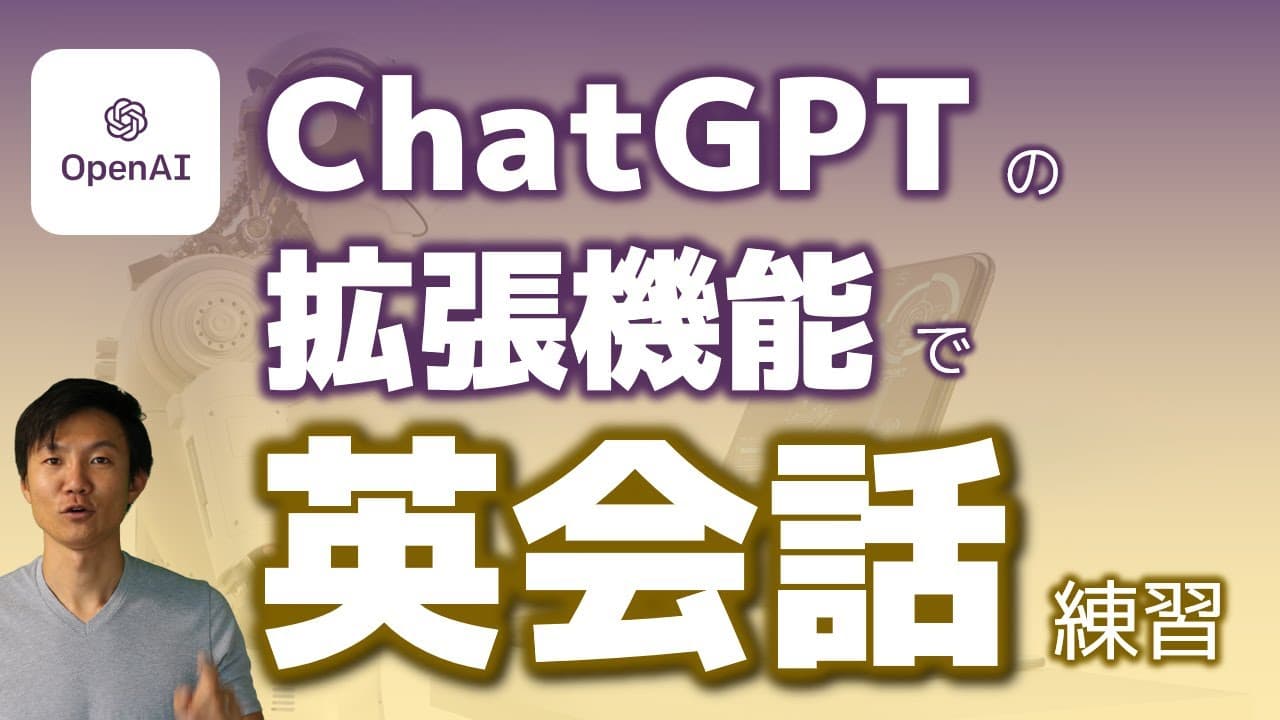
Chrome拡張機能Promptheusを追加し、ChatGPT上でスペースキーを押しながら英語を話すと、音声が文字化されて送信される。返答は文章だが、一人で発音や会話を練習でき、会話後に文法や表現の不自然な点も確認できる。
Transcript
こんにちはリモートワーク研究所池友です 本日はチャットGPTの 拡張機能を使うと 英会話の練習もできちゃうよというテーマ でお届けしますチャットGPTで英語の 文章のチャット練習はわかるけど 英会話ってどういうことと思われると思う んですがどんな感じになるのかまずは実際 にご覧ください Hello Hello Nicetomeetyou センキューTodayIwantto talkaboutワーク という感じでこっちはしゃべるとで チャットGPTから文章で書いてくると いうところなのでしゃべる文章というよう なコミュニケーションになるんですけれど もこれまで文章でしか入れられなかった ものを 口で入ってもこのように コミュニケーションすることができる こんな拡張機能がありましてこれを使うと ... Read More
Key Insights
- Promptheusは、ChatGPTへの入力をキーボード入力から英語の音声入力へ広げるChrome拡張機能である。発話は文字化され、その文章がChatGPTへ送信される。
- 導入方法は、ChromeウェブストアでPromptheusを開き、「Chromeに追加」と「拡張機能を追加」を選ぶ手順である。追加後はピン留めもできる。
- インストールの成否は、ChatGPTの画面右上に「Hold Spacebar to Talk」という案内が表示されるかどうかで確認できる。
- 音声入力の操作は、スペースキーを押している間に英語を話し、話し終わった時点でキーを離すだけである。離すと文字化された発話が送信される。
- Promptheusは日本語での音声入力には対応しておらず、動画内では英語で話す必要があると説明されている。英会話練習を主目的とする使い方である。
- スペースキーによる録音は、半角入力に切り替え、入力ボックス以外の場所をクリックしてから操作する必要がある。入力状態によっては正しく機能しない。
- 音声認識は完全ではなく、発音が不明瞭だと意図した単語とは異なる英語に変換されることがある。この誤認識自体が発音を見直す材料になる。
- 会話後に自分の文章の不自然な点を尋ねると、ChatGPTから文法や表現の確認を受けられる。発話練習と英文添削を同じ会話内で組み合わせられる。
- 🎬 このチャンネルの他の動画:
- 📺 このチャンネル: いけともch
Install to Summarize YouTube Videos and Get Transcripts
Explore YouTube Video Summarizer or Get YouTube Transcript Extractor
Questions & Answers
Q: ChatGPTで音声英会話を練習する方法は?
Chrome拡張機能Promptheusをインストールし、ChatGPTを開いてスペースキーを押しながら英語を話します。話し終えてキーを離すと、発話が文章へ変換され、そのままChatGPTへ送信されます。返答は文章で表示されるため、自分は声で話し、相手の回答は文字で読む形式の英会話練習になります。
Q: PromptheusをChromeに追加する方法は?
ChromeウェブストアにあるPromptheusのページを開き、「Chromeに追加」を押した後、「拡張機能を追加」を選択します。インストール後、Chrome上部のパズル形の拡張機能ボタンを開き、Promptheusのピンのマークを押せば、ツールバーに常時表示して導入状況を確認しやすくできます。
Q: Promptheusが正しく導入されたか確認する方法は?
Promptheusを追加した状態でChatGPTを開き、画面右上に「Hold Spacebar to Talk」という案内が表示されるか確認します。この表示が出ていれば、動画内では拡張機能が無事に導入された状態だと説明されています。表示を確認してから、スペースキーを使った音声入力を試します。
Q: Promptheusで音声を入力する操作方法は?
ChatGPTの画面でスペースキーを押し続け、その間に入力したい英語を話します。発話を終えたらスペースキーを離してください。録音された英語が文章に変換され、ChatGPTへ送信されます。操作時は半角入力に切り替え、入力ボックス以外の場所をクリックしておくことも必要です。
Q: Promptheusで日本語を音声入力できますか?
動画内の説明では、Promptheusは日本語に対応しておらず、英語でなければ音声入力が難しいとされています。そのため、紹介されている用途は英語を声に出し、文字化した内容をChatGPTへ送る英会話練習です。日本語の指示については、動画内ではキーボードで短く入力する例が示されています。
Q: 音声入力がうまく動かないときはどうすればよいですか?
日本語入力ではなく半角入力に切り替え、ChatGPTの入力ボックスとは別の場所をマウスでクリックしてから、スペースキーを押して話します。動画では、半角でないとスペースキーによる操作が機能しない場面が示されています。また、話すまで時間をかけ過ぎると意図せず送信されることがあるため、準備してから操作します。
Q: Promptheusの音声認識にはどのような制約がありますか?
音声認識は完全ではなく、発音が不明瞭な場合には、話したつもりの英語とは違う文章として認識されることがあります。また、操作にも多少の癖があり、待ち過ぎるとスペースキーを押していても送信される場合があると説明されています。それでも、文章入力だけより実践的に話す練習ができる点が利点です。
Q: ChatGPTの返答を短くする方法は?
ChatGPTに短い英文で返すよう要望を入力します。動画では返答が長くなりやすい傾向が示され、文章を短くするよう指示する試みも紹介されています。ただし、話者はさまざまな指定を試しても長い返答になりやすかったと述べており、常に希望どおりの長さになるとは限りません。
Q: 話した英語の文法や表現を確認する方法は?
英語で何度か発話した後、ここまでの自分の文章に変な点があるかをChatGPTへ質問します。すると、文法上の誤りや、別の言い方にした方がよい部分、分かりにくい表現などの確認を依頼できます。音声による会話練習だけでなく、発話内容を文章として振り返る英文添削にも利用できます。
Summary & Key Takeaways
-
まずChromeウェブストアでPromptheusのページを開き、「Chromeに追加」から拡張機能をインストールする。必要ならChromeの拡張機能一覧にあるピンのマークを押し、ツールバーに固定する。ChatGPTを開いた際、画面右上に「Hold Spacebar to Talk」と表示されれば導入は完了している。
-
ChatGPTの画面でスペースキーを押しながら英語を話し、話し終えたらキーを離す。発話内容が英語の文章に変換され、そのままChatGPTへ送信される。入力欄以外をクリックし、日本語入力ではなく半角入力の状態にしておくことが、スペースキーによる録音操作を機能させるポイントである。
-
返答は音声ではなく文章で表示されるため、完全な音声対話ではないが、自分の発話を使った実践的な練習ができる。発音が悪いと別の英語として認識されたり、待ち過ぎると意図せず送信されたりする制約がある。会話後に文章の誤りを質問すれば、文法や分かりにくい表現の確認にも活用できる。
Read in Other Languages (beta)
Share This Summary 📚
Summarize YouTube Videos and Get Video Transcripts with 1-Click
Try YouTube Summary with ChatGPT & Claude or YouTube Transcript Generator
Explore More Summaries from いけともch 📚





Summarize YouTube Videos and Get Video Transcripts with 1-Click
Try YouTube Summary with ChatGPT & Claude or YouTube Transcript Generator