Figma AIのMotionとWeaveとシェーダー活用法
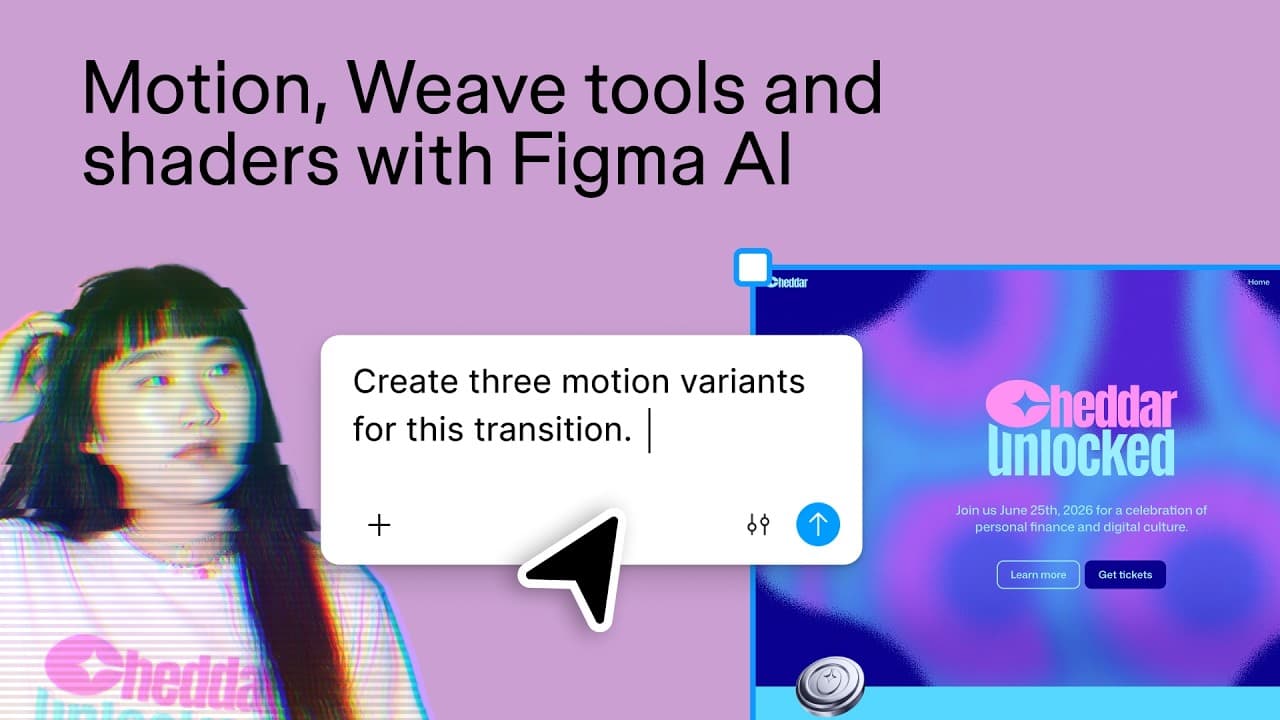
TL;DR
Figma AIのMotionとWeaveとシェーダーを組み合わせてデザインを動かす具体的手順と活用例を解説している。カスタムシェーダー作成、Weaveツールでの画像生成、Motionでデザインを生きた表現へと変換する流れを要点ごとに紹介する。
Transcript
皆さん、こんにちは。今徐々に入ってきてくれてますかね?あ、どんどん増えてますね。氷もこの声聞こえてますね。あ、オッケーです。 聞こえてます。 はい。ま、ちょっと今どんどん人が入っ てるところなので、ちょっと待ちたいと 思うんですけど、え、よければこの Zoomウェビナーに慣れてる方であれば 、あの、チャットでよければ今日、ま、 東京、あの、オンラインなんで、東京以外 の方もいらっしゃると思うんですけど、 みんなどちらから来たかとか、もしくはお 昼ご飯食べてる人は今何食べてるかを よければ是非チャットで聞かせてもらえれ ば嬉しいです 。それかま、何を飲んでるのかと。 先ほどちょっと広きと話せてホトネム飲んでるけどなんかホトネムはそろそろなくなるかなと思ってけど、ま、意外とまだあるな。 微妙に寒... Read More
Key Insights
- MotionとWeaveとシェーダーはFigma AI内で相互連携することで表現力を高めるものである
- カスタムシェーダーの作成はツールバーから始まり、保存やランダム生成で多様性を確保できる
- Weaveツールはブランド感のあるイメージ生成を可能にし、ワイヤーフレームをビジュアルに結びつける
- Motionでは設計と実装の橋渡しを行い、デザインをアニメーションとして具現化できる
- デモモードとアイドラッパーの機能強化によりカラー選択とコントラストの精度が上がる
- アノテーション機能のアップデートでカテゴリ分けとフィルタリングが容易になる
- デザインモードでのアノテーション表示が容易になり作業効率が向上する
- ショートカットの組み合わせでレイヤー整理と素早いプロトタイピングが実現する
Install to Summarize YouTube Videos and Get Transcripts
Explore YouTube Video Summarizer or Get YouTube Transcript Extractor
Questions & Answers
Q: MotionとWeaveとシェーダーの組み合わせで何が可能になりますか
MotionとWeaveとシェーダーの組み合わせにより、ワイヤーフレームを視覚的に強化しつつ、カスタムシェーダーで独自のエフェクトを追加できるようになります。Weaveツールでブランドに合わせた画像生成を行い、Motionでデザインに動きを与える一連の流れを実現します。
Q: カスタムシェーダーの作成手順はどのような順序ですか
まずツールバーの該当アイコンを選択してカスタマイズを開始します。その後、シェーダーのパラメータを調整し保存します。保存後はデザイン内に適用でき、必要に応じてランダム設定で新しいバリエーションを生成します。
Q: Weaveツールで生成する画像はどんな用途に適していますか
Weaveツールで生成した画像はブランドに沿ったビジュアル要素として、ワイヤーフレームやモックアップの背景やインライン画像として活用できます。生成したイメージはデザイン全体の一貫性を保つための素材として機能します。
Q: Motionを使ってデザインを生きたものにするには何が必要ですか
デザインを動かすには、アニメーションの基本原則を理解した上で、要素のトランジションとタイミングを設定します。Motionの機能を活用して、ユーザーの操作に応じた反応や流れを設計することが重要です。
Q: カスタムツールの利用はどの程度推奨されますか
カスタムツールは高度な表現力を実現するのに有効ですが、初期段階では標準機能と組み合わせて使うと安定的です。徐々に自分のワークフローに合わせてツールを拡張していくのが良いでしょう。
Q: アノテーション機能のアップデート点は何ですか
アノテーション機能はカテゴリ分けが可能になり、表示をフィルタリングできるようになりました。デザインモードでも表示できるようになり、デザイン作業を邪魔せずに情報を追加できる点が改善されています。
Q: デザインモードとデフモードの違いは何ですか
デザインモードはデザイナー向けの表示と操作性を強化し、アノテーションのツールが使いやすくなっています。デフモードでは従来の作業に近い環境ですが、アノテーション表示の最適化により混雑を軽減します。
Q: ショートカットの活用で何が改善されますか
ショートカットを活用することでレイヤーの折りたたみや素早い選択が可能になり、膨大なレイヤー群の中から目的の要素を迅速に見つけ出せます。作業効率が大幅に向上します。
Summary & Key Takeaways
-
MotionとWeaveとシェーダーの連携を用いてワイヤーフレームを記憶に残るデザインへ変換する仕組みを説明する
-
カスタムシェーダー作成とWeaveツールを使った画像生成の具体的手順を示す
-
Figma Motionを活用してデザインを実務的な動きとストーリに落とし込む方法を解説する
Read in Other Languages (beta)
Share This Summary 📚
Summarize YouTube Videos and Get Video Transcripts with 1-Click
Try YouTube Summary with ChatGPT & Claude or YouTube Transcript Generator
Explore More Summaries from Figma 📚






Summarize YouTube Videos and Get Video Transcripts with 1-Click
Try YouTube Summary with ChatGPT & Claude or YouTube Transcript Generator