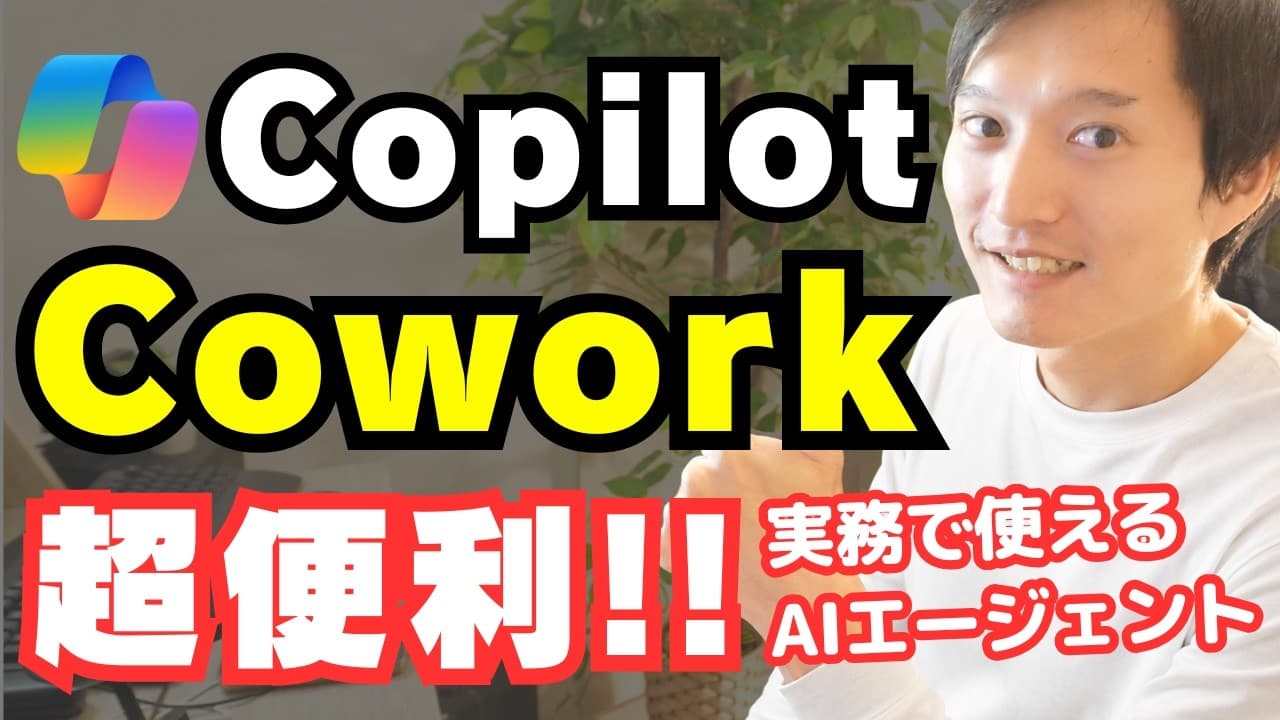
Copilot Coworkで業務を自動化する方法
TL;DR
Copilot Coworkは、自然言語の指示に基づいてメール整理や返信案作成、Officeファイル生成、OneDrive整理などを実行するAIエージェントである。定型手順をスキルとして保存し、繰り返し業務をスケジュール設定すれば、重要な操作を人が承認しながら日常業務を効率化できる。
Transcript
はい、こんにちは。ケトです。この チャンネルは生成の最新情報や活用事例を 紹介してます。是非チャンネル登録お願い いたします。そして今回のテーマ はコパイロットのコワークをですね、 ようやく私も使えるようになりましたので 、こちらにですね、解説をしていきたいと 思います。はい。え、今回の動画では コワークではどういった作業ができるのか 、そしてこのコワークにアクセスできる人 はどんな人なのか、そしてアクセスの方法 までもですね、丁寧に解説していきたいと 思いますので、是非ですね、興味がある方 、え、会社でコパイロットを使っている、 もしくはこれからコパイロット導入して いきたい、え、ビジネスでAIを活用して いきたいって方はですね、是非最後まで見 てってください。え、ということで本題に 入っ... Read More
Key Insights
- Copilot Coworkは、会話だけでなくPowerPoint、Excel、Word、画像などの成果物を実際のファイルとして作成するAIエージェントである。
- Outlook連携は、指定期間の受信メールを集計し、緊急度の高い内容を抽出したうえで、各メールへのリンクや返信案まで提示できる。
- メール送信は、Coworkが作成した返信内容を利用者が確認し、送信ボタンで承認する流れであり、人が最終判断を維持できる。
- OneDrive連携は、生成したOfficeファイルを同期フォルダーへ保存し、フォルダー作成や既存ファイルの移動、重複候補の整理も実行できる。
- OneDrive上の削除は実行できない仕様であるため、不要と思われる項目を削除候補フォルダーへ移し、最後に人が判断する方法が有効である。
- スキルは、定型業務の手順やデザイン、参照情報、出力形式を事前に覚えさせ、短い指示から同じ流れを再現するための機能である。
- カスタムスキルは、実行したい業務を自然言語で伝えることで作成でき、スラッシュ入力から選択して新しいタスクに適用できる。
- スケジュール済みタスクは、毎朝9時のメール確認など、実行内容と時刻を自然言語で登録し、反復作業を自動化できる機能である。
Install to Summarize YouTube Videos and Get Transcripts
Explore YouTube Video Summarizer or Get YouTube Transcript Extractor
Questions & Answers
Q: Copilot Coworkとは何ですか?
Copilot Coworkは、チャットで相談に答えるだけでなく、指示された作業を進めて具体的な成果物を作るAIエージェントである。PowerPoint、Excel、Word、画像の生成に加え、Outlookのメール処理やOneDrive内のファイル整理など、Microsoft関連サービスと連携した業務を実行できる。
Q: Copilot Coworkでメールを整理する方法は?
Outlookの受信トレイについて、確認する期間、必要な集計、重要メールの抽出条件などを自然言語で指示する。実演では過去48時間のメールを確認し、総数30件や大まかな内訳、緊急メールを提示した。抽出結果から元のメールを開き、返信案の作成へ進むこともできる。
Q: Copilot Coworkでメールの返信を作成して送る方法は?
整理結果から返信が必要なメールを指定すると、Coworkが内容に応じた返信案を作成する。利用者は表示された文面を確認し、不要な表現やAIによる作成表示を必要に応じて調整したうえで承認する。返信ボタンを押せば、Cowork上からOutlookのメールを送信できる。
Q: Copilot CoworkでExcelやPowerPointを作る方法は?
作成したい内容や参照すべき情報を自然言語で伝えると、CoworkはExcelやPowerPointの実ファイルを生成する。商品マスターを参照した見積書や、指定テーマのプレゼンテーションを作成でき、生成物はダウンロードできるほか、OneDriveの同期フォルダーにも保存できる。
Q: Copilot CoworkでOneDriveを整理する方法は?
対象フォルダーを指定し、重複や不要と思われるファイルを調べて候補一覧を作るよう依頼する。Coworkは削除自体を実行できないため、新しい削除候補フォルダーを作成し、候補をそこへ移動させる方法が使える。最後の削除判断を人が行うことで、誤削除の危険を抑えられる。
Q: Copilot Coworkのスキルとは何ですか?
スキルは、特定の仕事で使う手順、デザイン、参照情報、出力項目などをあらかじめワークフローとして登録する機能である。登録後はスラッシュ入力から呼び出せるため、資料作成、見積書作成、イベント用バナー生成などを、毎回同じ形式と流れで再現しやすくなる。
Q: Copilot Coworkでカスタムスキルを作成する方法は?
カスタマイズ画面でスキルを選び、追加から新規作成を開始して、実行してほしい手順を自然言語で説明する。実演では、インターネット検索で情報を集め、トピック、詳細、情報源、トークスクリプト、実演例をExcelにまとめるYouTube企画用スキルを作成し、生成直後から利用した。
Q: Copilot Coworkで定期業務を自動化する方法は?
スケジュール済み機能の作成画面で、実行する作業、対象サービス、実行時刻を自然言語で指定する。例えば、毎朝9時にOutlookを確認し、優先度の高いメールを抽出して返信案を用意するよう登録できる。複数の設定項目を個別に操作せず、文章による依頼で定期タスクを作成できる。
Summary & Key Takeaways
-
Copilot Coworkは、相談や文章生成を中心とする通常のチャットとは異なり、具体的な成果物や処理を完成させるAIエージェントである。PowerPoint資料、数式を含むExcel、Word文書、画像などを生成でき、OutlookやOneDriveとも連携して実務上の作業を進められる。
-
Outlookの実演では、過去48時間の受信メール30件を調べ、内訳や緊急メールを抽出し、対象メールを直接開ける形で提示した。続けて返信案を作り、利用者が内容を確認して承認すれば送信できるため、メール対応を文章作成から承認中心の業務へ変えられる。
-
スキル機能では、資料のデザインや調査手順、出力項目などの定型ワークフローを自然言語で登録し、スラッシュ入力から再利用できる。さらに毎朝9時のメール確認と返信案作成のような定期タスクも自然言語で設定でき、反復業務の再現性と効率を高められる。
Read in Other Languages (beta)
Share This Summary 📚
Summarize YouTube Videos and Get Video Transcripts with 1-Click
Try YouTube Summary with ChatGPT & Claude or YouTube Transcript Generator
Explore More Summaries from KEITO【AI&WEB ch】 📚






Summarize YouTube Videos and Get Video Transcripts with 1-Click
Try YouTube Summary with ChatGPT & Claude or YouTube Transcript Generator