Akoolで動画内の顔を差し替える方法
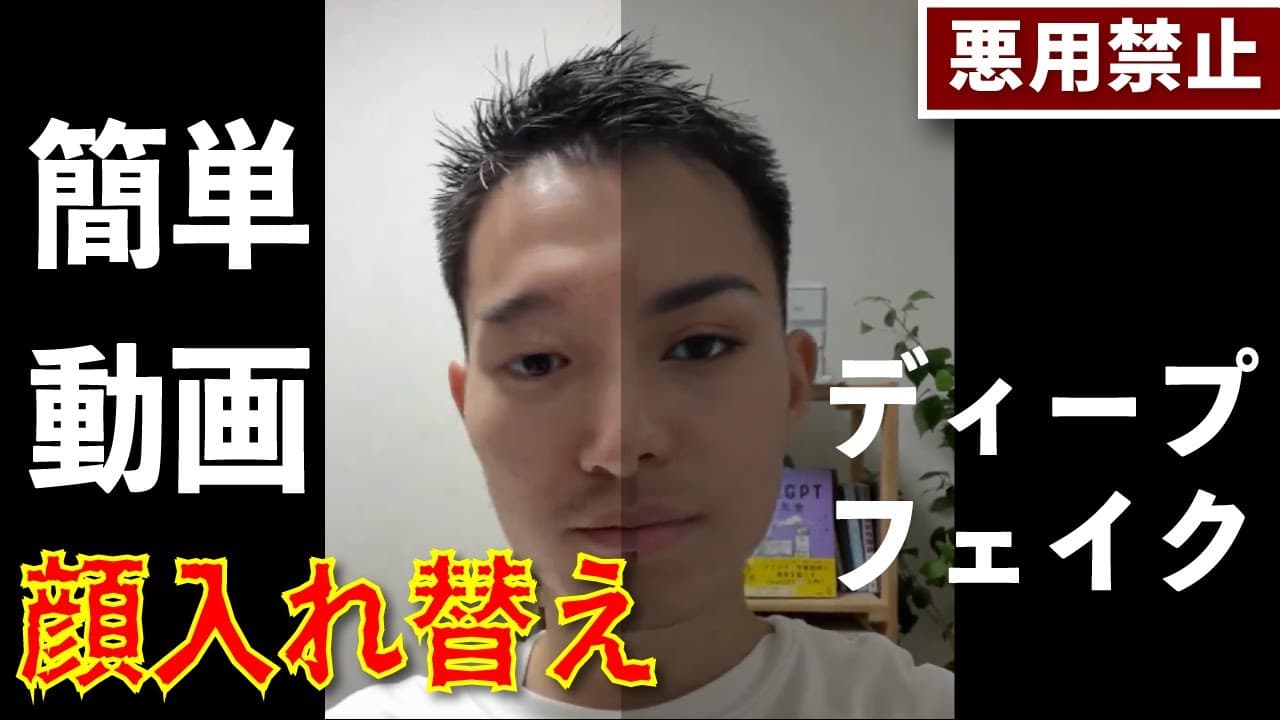
TL;DR
Akoolでは、動画をアップロードし、差し替える顔、フェイスエンハンス、顔の混合範囲を設定して処理を実行すると、約10分でフェイススワップ動画を作成できる。生成結果はリザルト画面からダウンロードできるが、著名人の顔を無断使用してSNSへ投稿するなどの悪用は避ける必要がある。
Transcript
はいこんにちはケトですえ今回はですね DEEPFakeのFaceSwap系の 技術を簡単に使うことができるweb サービスを紹介していきたいと思いますえ 今回紹介するサービスはアクールっていう サービスなんですけどま顔をですね簡単に 差し替えることができるサービスになって ますでこの動画のえ本編に行く前にま注意 事項を先にえお話しさせていただきますと えやっぱりデープフェイクもって結構ね 社会問題になりつつありますのでえ絶対に 悪用はしちゃいけないそこだけは絶対皆 さん守っていただきたいですまものすごく 簡単にできてしまうサービスではあります のでえ悪い使い方をすることも簡単にでき てしまうえま政治家さんとか有名人さんと かの顔に差し替えてSNSでアップするっ ていうみたいなことはやめた方が... Read More
Key Insights
- Akoolは、動画ファイルと差し替え先の顔を指定することで、ブラウザ上からフェイススワップ処理を実行できる有料中心のウェブサービスである。
- 差し替え先の顔は、サービス内に用意されたデモ画像から選べるほか、プラスマークを使って利用者自身のオリジナル画像もアップロードできる。
- フェイスエンハンスは、処理を始める前にオンにする設定として紹介され、レンジでは元の顔と選択した顔をどの程度反映するか調整できる。
- 生成処理は、高品質フェイススワップのボタンを押すことで開始され、動画内の実演では完成まで約10分待つ手順として説明されている。
- 生成済みの動画は、画面右上にあるリザルト欄へ順次保存されるため、処理完了後はその一覧から動画を確認してダウンロードできる。
- Akoolは、動画生成AIで顔が崩れた映像を整える用途や、AI生成動画の人物を自分の顔や別の生成画像の顔へ差し替える用途と相性がよいと話者は述べている。
- 新規アカウントには50クレジットがあり、話者によれば約5回試せる一方、無料プランの完成動画にはウォーターマークが付くと説明されている。
- 著名人や政治家の顔を許可なく差し替えてSNSに投稿する行為は避けるべきであり、フェイススワップは許可を得た素材と健全な目的で使う必要がある。
Install to Summarize YouTube Videos and Get Transcripts
Explore YouTube Video Summarizer or Get YouTube Transcript Extractor
Questions & Answers
Q: Akoolで動画内の顔を差し替える方法は?
最初にチョイスファイルズから対象動画をアップロードし、検出された顔に対して差し替え先の顔を選びます。次にフェイスエンハンスをオンにし、レンジで元の顔と選択した顔の反映具合を設定します。最後に高品質フェイススワップをクリックし、処理が完了するまで待ちます。
Q: Akoolで自分の顔画像を差し替え先に使う方法は?
顔を選択する画面にあるプラスマークから、利用者が用意したオリジナル画像をアップロードすれば差し替え先として使用できます。サービス内のデモ用画像を選ぶことも可能ですが、自分の顔へ変更したい場合は、この画像追加機能を使って処理を進めます。
Q: Akoolのフェイスエンハンスとレンジとは何ですか?
フェイスエンハンスは、フェイススワップを実行する前にオンにする設定として紹介されています。レンジは、選んだ顔をどこまで反映し、元動画の顔をどこまで残すかを調整する項目です。実演ではレンジを中間に設定し、双方を50%ずつ反映するイメージで説明しています。
Q: Akoolのフェイススワップにはどのくらい時間がかかりますか?
動画内の実演では、高品質フェイススワップをクリックしてから約10分で処理が完了すると説明されています。ただし、紹介内容から確認できるのは実演時の目安だけであり、すべての動画が同じ時間で完成するとは示されていません。処理後はリザルト欄で完成動画を確認します。
Q: Akoolで完成した動画をダウンロードする方法は?
フェイススワップの処理が完了したら、画面右上にあるリザルトを開きます。完成した動画はこの欄に蓄積されるため、対象となる生成結果を選び、そこからダウンロードします。処理直後の編集画面だけを見るのではなく、生成結果の一覧を確認することがポイントです。
Q: Akoolの無料プランでは何回試せますか?
新規アカウントには50クレジットが付与され、話者は約5回試せるようだと説明しています。ただし、これは動画内で示された目安であり、処理内容ごとの正確な消費量までは説明されていません。また、無料プランで作成した動画にはウォーターマークが付くとされています。
Q: Akoolの有料プランの料金と内容は?
動画で紹介された時点では、月額30ドルで600クレジットを受け取れるプランが示されています。クレジット数を増やすと料金も上がる仕組みで、30ドルはセール中の価格、セール終了後は最低でも60ドルになると説明されています。プロ版ではウォーターマークがなく、高画質で出力できるとされています。
Q: Akoolは動画生成AIの顔崩れを直す用途に使えますか?
話者は、動画生成AIで顔が崩れた映像にAkoolのフェイススワップを適用し、顔を整える使い方が広がっていると説明しています。具体的には、AIで作った動画の人物を自分の顔に変えたり、別のAIで生成した人物画像の顔へ差し替えたりする活用例が挙げられています。
Q: AkoolのFaceSwap APIでは何ができますか?
AkoolにはFaceSwap APIもあると紹介されています。話者は利用例として、動画生成AIの処理にAPIを組み込み、動画の完成後に続けて顔を差し替える流れを挙げています。ただし、具体的な実装方法や技術仕様は動画内で検証されておらず、技術力のある利用者向けの構想として述べられています。
Q: フェイススワップを安全に使うには何に注意すべきですか?
政治家や有名人などの顔を本人の許可なく使い、差し替えた動画をSNSへ投稿するような利用は避ける必要があります。話者は、許可を得た俳優の顔へ差し替えて作品を再構成する例を健全な活用として挙げています。簡単に作成できるからこそ、許可のある素材と悪用ではない目的に限定することが重要です。
Summary & Key Takeaways
-
基本操作は、Akoolに動画をアップロードし、検出された顔に対して差し替え先を選ぶ流れである。用意されたデモ用の顔に加え、プラスマークから独自画像も登録できる。フェイスエンハンスをオンにし、レンジで元の顔と選択した顔の混合具合を調整した後、高品質フェイススワップを実行する。
-
処理には動画内の実演で約10分かかり、完成した動画は画面右上のリザルト欄に蓄積され、そこから確認やダウンロードができる。用途の例として、動画生成AIで崩れた顔を整えることや、AI生成動画の人物を自分の顔、または別のAIで作った顔へ差し替えることが挙げられている。
-
紹介時点では、新規アカウントに50クレジットが付与され、話者によれば約5回試せる。無料プランの出力にはウォーターマークが付き、月額30ドルのプランは600クレジットで、セール終了後の最低価格は60ドルと説明されている。APIも提供される一方、本人の許可なく著名人の顔を使う行為は避けるべきである。
Read in Other Languages (beta)
Share This Summary 📚
Summarize YouTube Videos and Get Video Transcripts with 1-Click
Try YouTube Summary with ChatGPT & Claude or YouTube Transcript Generator
Explore More Summaries from KEITO【AI&WEB ch】 📚






Summarize YouTube Videos and Get Video Transcripts with 1-Click
Try YouTube Summary with ChatGPT & Claude or YouTube Transcript Generator