NotebookLMで理解と記憶を深める方法
TL;DR
NotebookLMにPDFやURLを登録し、インフォグラフィック、スライド、動画で全体像をつかんだ後、チャットで疑問点と自分の解釈を検証する。さらにマインドマップ、テスト、フラッシュカードを使って反復すれば、理解、定着、発表を一つの流れで進められる。
Transcript
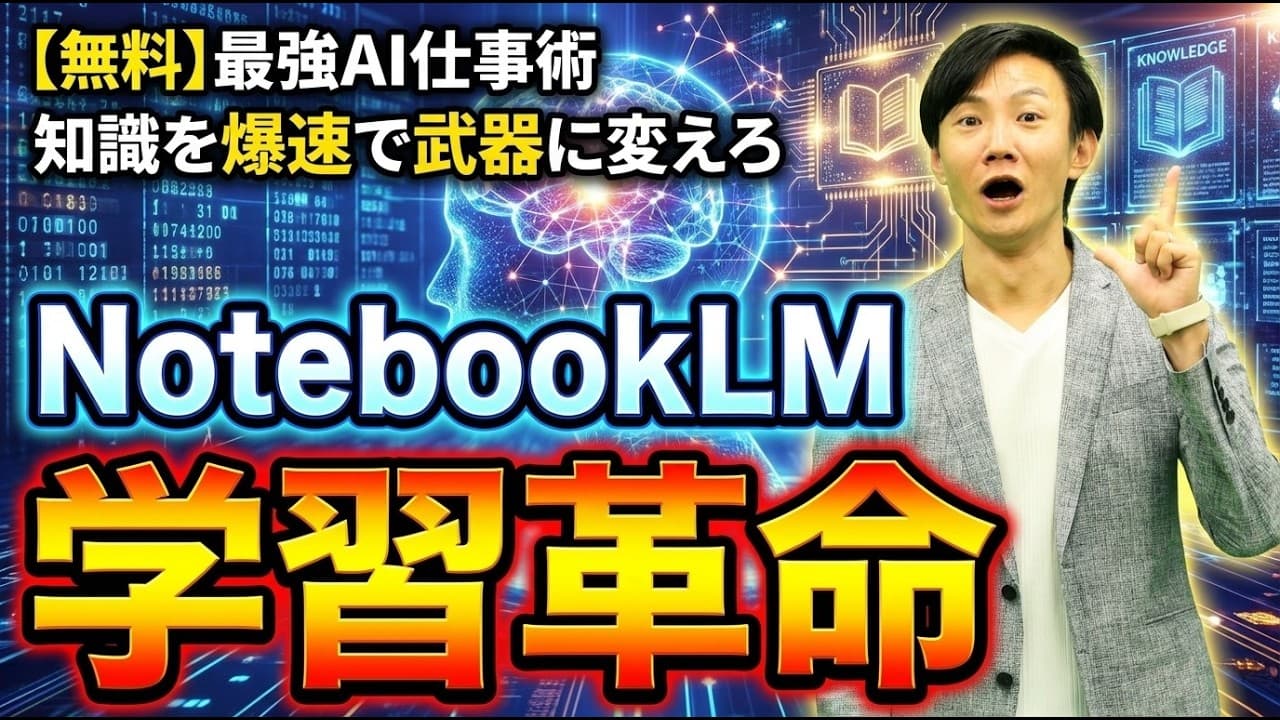
こんにちは。いです。今回は ノートブookKLM学習革命と題しまし て、ノートブookKLM元々 めちゃくちゃすごかったんですが、ここに 最新のジェミ3やノバラナプロといった テクノロジーが入ったことによってさらに 化けました。今回はどんな風に化けて具体 的にどう活用できるのか、これがどんな風 に学習革命として活用できるのかをご紹介 したいと思います。で、これがサマリに なりまして、大きく言うと理解する、定着 する、それを発表するというような学習の サイクルに関してノート系レモを使える ことによって圧倒的に効率が上がったと。 え、今回は3つの主人公ですね、この学生 、ビジネスパーソン、そしてマーケーと いう3つのスタイルでどんな風に活用 できるかをストーリーでご紹介できればな と思うんですが... Read More
Key Insights
- NotebookLMの学習工程は、資料の全体像を理解し、反復して記憶を定着させ、他者へ発表するという三段階で構成できる。各機能を目的別に使い分けることが重要である。
- インフォグラフィックは、PDFやURLの内容を一枚の視覚資料へ整理する機能である。文章の要約だけでは関係をつかみにくい長い資料でも、主要な論点や構造を先に確認できる。
- スライド生成は、資料を複数枚の図付きページへ展開する機能である。詳細版や発表向けなどの形式、焦点、スタイル、長さを指定し、インフォグラフィックより詳しく流れを追える。
- 動画解説は、資料の内容を音声と画像によるストーリーとして確認する手段である。静止画やスライドだけでは論点のつながりを理解しにくい場合に、概要版や詳細版を選んで補完できる。
- チャットは、登録資料を根拠として疑問点を質問し、説明の長さや教え方を調整できる機能である。追加質問を重ねることで、概要だけでは分からなかった理由や適用範囲を掘り下げられる。
- 自分の解釈をチャットへ説明して妥当性を確認する方法は、受動的な閲覧を能動的な学習へ変える。自分の言葉で再構成する行為が、小規模な発表と理解度の点検を兼ねる。
- マインドマップは、資料を初めて理解する用途より、学習済みの内容をキーワードから思い出す用途に適している。文章による説明が少ないため、基礎理解の後に使う必要がある。
- 自動生成テストは、難易度、問題数、焦点を指定して理解度を確認できる機能である。パソコンでは解説をチャットで深掘りでき、スマートフォンでは移動中の反復に利用できる。
- 🎬 このチャンネルの他の動画:
- 📺 このチャンネル: いけともch
Install to Summarize YouTube Videos and Get Transcripts
Explore YouTube Video Summarizer or Get YouTube Transcript Extractor
Questions & Answers
Q: NotebookLMで長いPDFを効率よく学ぶ方法は?
最初にPDFをNotebookLMへ登録し、インフォグラフィックで全体構造を確認してから、スライドで論点の順序と詳細を追う方法が紹介されている。文章だけで分かりにくい場合は動画解説を加え、その後に原文やチャットで細部を確認すると、概要から詳細へ段階的に進められる。
Q: NotebookLMのインフォグラフィックは何に使えますか?
インフォグラフィックは、登録した論文や記事の概要、主要な発見、結論などを一枚の視覚資料として把握するために使える。レイアウト、文章の詳しさ、強調する内容、色合いなどを指定でき、同じ資料から異なる詳細度の版を作って比較することもできる。
Q: NotebookLMのスライド生成はどのように使いますか?
スライド生成では、登録資料を複数枚の図付き資料へ変換し、主要なメッセージを順番に確認できる。詳細な学習用か文字を抑えた発表用かを選び、焦点、スタイル、長さも指定できる。生成物は全画面で閲覧でき、紹介された時点ではPDFとしてダウンロードすることも可能である。
Q: NotebookLMの動画解説はいつ使うべきですか?
動画解説は、インフォグラフィックやスライドを見ても内容の流れや論点間のつながりが分かりにくい場合に使う。概要版なら短く全体像を確認でき、説明動画ならより長い解説を作成できる。再生速度も変えられるため、理解度や利用時間に合わせて視聴できる。
Q: NotebookLMのチャットで理解を深める方法は?
登録資料について分からない点を質問し、回答が難しければ短く説明するよう求めたり、理由や適用範囲を追加で質問したりする。さらに、自分が理解した内容を自分の言葉で説明し、その解釈が資料に照らして妥当か確認すると、誤解の発見と知識の再構成を同時に進められる。
Q: NotebookLMのマインドマップは何に向いていますか?
マインドマップは、すでに学んだ資料の内容をキーワードから思い出し、分類や関係を振り返る用途に向いている。紹介された機能は文章説明より重要語の表示が中心であるため、初見の資料をゼロから理解する手段としては不十分になりやすく、概要を学んだ後に使うのが適切である。
Q: NotebookLMで復習テストを作る方法は?
登録資料のスタジオ機能からテストを生成し、必要に応じて難易度、問題数、重点を置く範囲を指定する。生成された選択式問題に答え、パソコン版では説明機能からチャットへ移動して根拠や詳細を確認できる。正誤の確認だけで終えず、分からなかった理由まで調べることが重要である。
Q: NotebookLMをスマートフォンで復習する方法は?
スマートフォンアプリのスタジオからテストやフラッシュカードを開き、電車などの移動時間に問題へ回答して反復する。紹介された時点では音声、フラッシュカード、テストなどが利用できる一方、スライドやインフォグラフィックの閲覧、テストからチャットへ移る導線には制限がある。
Q: NotebookLMで理解した内容を発表につなげる方法は?
資料をインフォグラフィック、記事、スライドなどへ整理し、まずチャットに対して自分の言葉で内容を説明して妥当性を確認する。その結果を発表用の構成へまとめれば、資料収集、理解確認、表現の準備を同じノート内で進められる。発表そのものも理解を深める学習工程として位置付けられている。
Summary & Key Takeaways
-
学習の入口では、理解したいPDF、URL、コピーした文章をNotebookLMへ登録する。最初から長い資料を精読するのではなく、インフォグラフィックで構造を一枚に整理し、スライドで主要論点を順番に確認する。必要なら解説動画も生成し、視覚と音声を組み合わせて資料の概要やストーリーをつかむ。
-
概要をつかんだ後は、登録資料に基づくチャットで不明点を質問し、短い説明や追加の深掘りを求める。さらに、自分が理解した内容を自分の言葉で説明し、その解釈が資料と一致するか確認する。一方的に情報を受け取るだけでなく、チャット相手への小さな発表として言語化することが理解の確認につながる。
-
定着段階では、マインドマップを既習内容の振り返りに使い、難易度、問題数、焦点を指定した選択式テストで理解度を確かめる。パソコン版では問題の説明をチャットで詳しく確認でき、スマートフォンではテストやフラッシュカードを移動中に利用できる。ただし、紹介時点ではスライドなど一部機能のスマートフォン閲覧に制限がある。
Read in Other Languages (beta)
Share This Summary 📚
Summarize YouTube Videos and Get Video Transcripts with 1-Click
Try YouTube Summary with ChatGPT & Claude or YouTube Transcript Generator
Explore More Summaries from いけともch 📚





Summarize YouTube Videos and Get Video Transcripts with 1-Click
Try YouTube Summary with ChatGPT & Claude or YouTube Transcript Generator