自社PowerPointテンプレでAI資料を作る方法
TL;DR
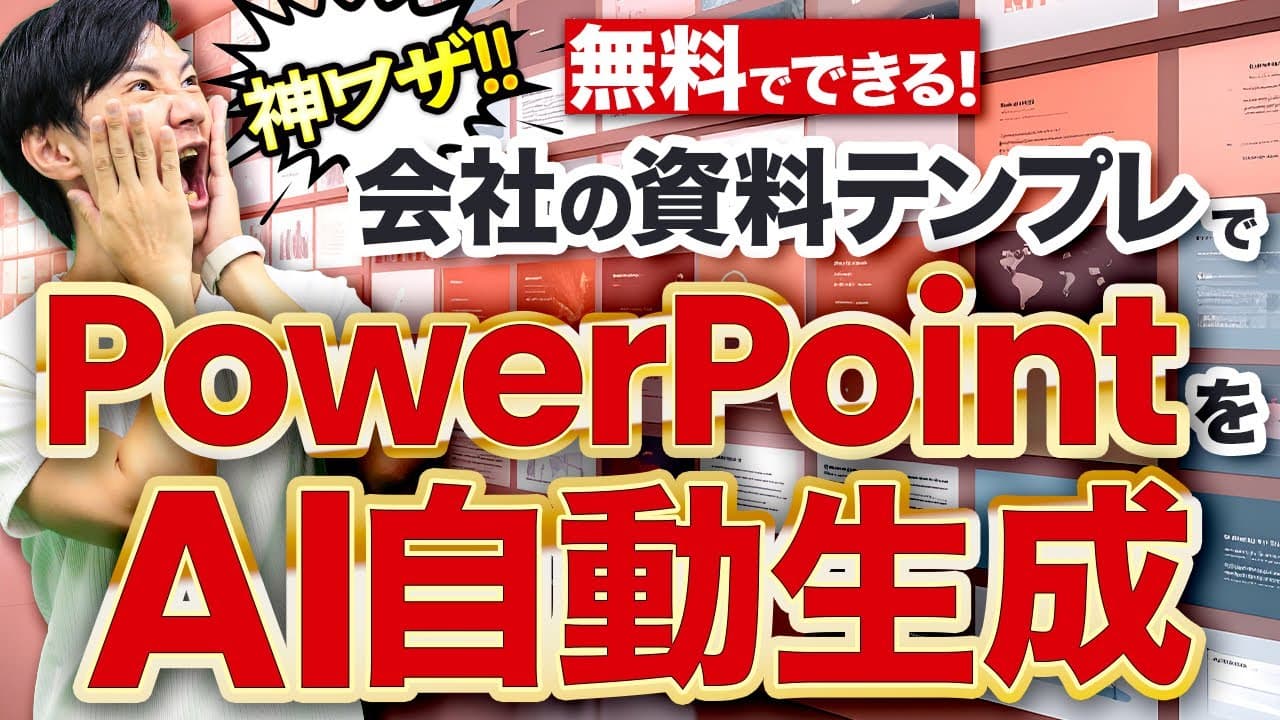
自社のPowerPointテンプレートに変数を設定し、生成AIで作ったスライド用データをノートへ貼り、マクロを実行すれば、既存デザインを保った資料を生成できる。導入時はテンプレート定義、GPTsやGemの準備、2種類のマクロ登録が必要になる。
Transcript
こんにちは。えです。さあ、今回は皆さん 大望の会社の資料のテンプレートを使って パワポイント資料をAIで自動生成しよう というテーマになります。完全に無料れ できまして、例えば営業であったりとか 登壇であったりとか車内資料を作っていく 会社のフォーマットに合わせて パワポイントをめちゃくちゃ簡単に使える 。こういう風な方法を具体的にご紹介し ますし、またこのやり方、マクロなんかを 全部無料でプレゼントします。ただ実際 これどういう価値があるものなのか。他の AIスライド今たくさんありますよね。 例えばガンマとかイルシル、ジェン スパークとかマナスといったいろんなAI スライドありますし、チャatトGPT やジェムに使えばスライドっぽいのも簡単 に作れる。今回の池友式のパワーポイント スライド... Read More
Key Insights
- 自社テンプレートの再利用は、会社指定のデザインを維持しながら、営業、登壇、社内向け資料の叩き台を短時間で作れる点が中心的な価値である。
- テンプレートの変数設定は、タイトルやメッセージなどの置換箇所を波括弧で示し、AIとマクロが変更対象を識別できるようにする工程である。
- スライド定義データは、スライドID、用途、変更可能な要素を記述し、生成AIが内容に適したテンプレートを選択する判断材料である。
- 文字数制限は、タイトルや目次などに長文が入ってレイアウトが崩れることを抑え、生成後の修正負担を減らすための設定である。
- 利用可能なデザインの絞り込みは、意図しないテンプレートが選ばれる可能性を下げ、少数の定型レイアウトへ内容を統一する方法である。
- 実行時の操作は、資料化する文章を専用GPTsへ入力し、得られたデータをスライドのノートへ貼ってマクロを動かす流れである。
- マクロの導入は、2種類のBASファイルの読み込み、Microsoft Scripting Runtimeの参照設定、PPTM形式での保存を必要とする。
- 自動置換の対象は、説明された範囲ではテキスト、図形内の文字、表内の文字であり、画像とグラフの自動処理には対応していない。
- 🎬 このチャンネルの他の動画:
- 📺 このチャンネル: いけともch
Install to Summarize YouTube Videos and Get Transcripts
Explore YouTube Video Summarizer or Get YouTube Transcript Extractor
Questions & Answers
Q: 自社のPowerPointテンプレートでAI資料を作る方法は?
自社テンプレートの文章部分を波括弧付きの変数へ変更し、各スライドの用途と要素を示す定義データを作成します。その定義を組み込んだGPTsやGemで元文章をスライド用データへ変換し、PowerPointの1枚目のノートへ貼り付けます。最後に登録済みの生成マクロを実行すると、既存デザインへ内容が配置されます。
Q: PowerPointテンプレートにはどのような変数を設定しますか?
タイトル、キャッチコピー、メッセージ、詳細、目次、表のヘッダーや行など、生成時に書き換えたい要素へ意味が分かる変数名を設定します。複数項目を改行して並べたい場所にはリスト用の指定を加えます。AIが各要素の役割を判断できる名前にすることが、適切な内容を入れるための重要な条件です。
Q: スライド定義データとは何ですか?
スライド定義データとは、テンプレートの何枚目を使うかを示すスライドID、そのスライドの用途、書き換え可能な要素などをAIへ伝えるデータです。スライド画像を定義用GPTsへ入力して作成し、必要に応じてタイトルや本文の文字数制限を追記します。生成AIはこの情報を基に使用するレイアウトを選びます。
Q: 生成後に文字がスライドからはみ出す場合の対処方法は?
各変数の定義に文字数制限を設定し、タイトル、目次、キャッチコピー、概要などへ入る文章量を抑えます。生成後にはみ出しが見つかった場合は、制限値や出力内容を調整して再生成します。動画内の実演でも生成結果の一部にはみ出しが生じており、最終的な整理や微調整は利用者が行う前提です。
Q: AIが使うスライドデザインを限定する方法は?
使用を許可するテンプレートだけを残し、そのスライドだけで定義データとコンテンツ生成用プロンプトを作成します。実演では、比較、Q&A、見出しなど3パターンに限定する例が示されています。1種類だけにすれば全内容を同じ形式へ集約でき、選択肢を減らすほど意図しないデザインが使われる可能性を抑えられます。
Q: PowerPointへマクロを登録する方法は?
PowerPointのオプションから開発タブを表示し、Visual Basicを開いて、配布される2種類のBASファイルを対象プレゼンテーションへインポートします。続いて参照設定でMicrosoft Scripting Runtimeへチェックを入れます。登録後は、生成データをノートへ貼り付け、開発タブのマクロ画面からジェネレーターを実行します。
Q: マクロ入りPowerPointはどの形式で保存しますか?
マクロを保持するには、通常のPPTX形式ではなく、マクロ有効プレゼンテーションのPPTM形式で保存します。PPTXのまま保存するとマクロが含まれないため、準備済みファイルを社内で共有して繰り返し使う場合は特に注意が必要です。利用者には、GPTsとマクロを登録したPPTMファイルを渡すと実行手順を簡略化できます。
Q: この方法で画像やグラフも自動生成できますか?
説明されたマクロが自動で書き換えられるのは、テキスト、図形内の文字、表内の文字です。画像とグラフには現状対応していないため、生成後に利用者が画像を差し替えるなどの作業が必要です。話者は、詳しい担当者がマクロをカスタマイズすれば画像生成との連携も検討できると述べていますが、具体的な実装結果は示されていません。
Summary & Key Takeaways
-
最初に、自社のPowerPointから利用するデザインを選び、後で文章を置換する箇所を波括弧付きの変数として設定する。タイトル、メッセージ、詳細、表の見出しなど、AIが意味を判断しやすい名前を付ける。複数項目を並べる場所にはリスト用の指定を加え、レイアウトが崩れないよう各項目の文字数制限も定義する。
-
次に、各テンプレートの画像をスライド定義用GPTsへ渡し、スライドID、用途、変更可能な要素などを記述した定義データを作る。その定義をコンテンツ生成用のGPTsやGemへ組み込み、長文や記事を、使用するスライドと各変数の内容を含むデータへ変換できるようにする。テンプレート数は用途に応じて絞り込める。
-
最後に、配布される2種類のマクロをPowerPointのVisual Basicから読み込み、Microsoft Scripting Runtimeを参照設定する。生成AIが出力したデータを1枚目のノートへ貼り、スライド生成マクロを実行すると、選択されたテンプレートへ文章や表の内容が入る。ファイルはマクロを保持できるPPTM形式で保存し、画像やグラフは手作業で調整する。
Read in Other Languages (beta)
Share This Summary 📚
Summarize YouTube Videos and Get Video Transcripts with 1-Click
Try YouTube Summary with ChatGPT & Claude or YouTube Transcript Generator
Explore More Summaries from いけともch 📚





Summarize YouTube Videos and Get Video Transcripts with 1-Click
Try YouTube Summary with ChatGPT & Claude or YouTube Transcript Generator