Gemini GemでカスタムAIを作る方法
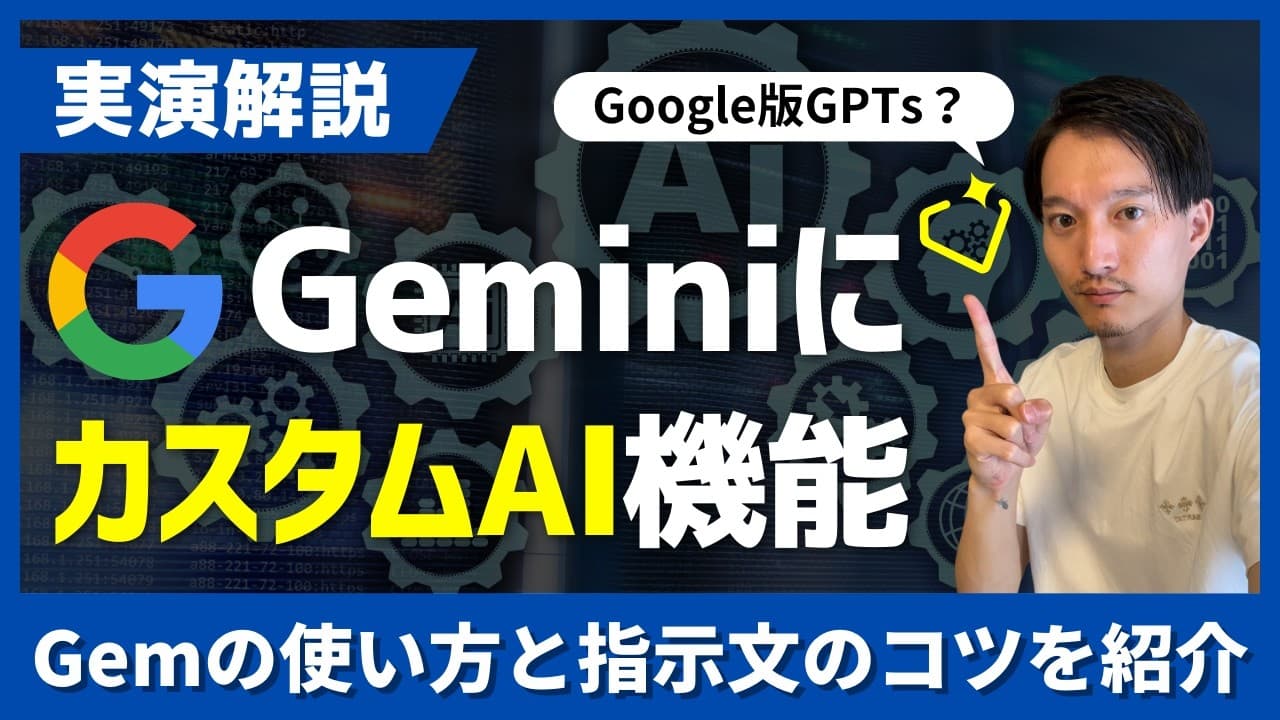
TL;DR
GeminiのGemは、名前と短い指示文を設定し、プレビューで出力を確認して保存すれば作成できる。複雑な指示を最初から設計するより、目的を自然な言葉で2〜3行にまとめ、「Geminiを使用して指示を書き換える」機能で具体化する方法が簡単である。
Transcript
はいこんにちはケトですこのチャンネルで はAIの最新情報や活用事例を紹介してい ます是非チャンネル登録のどお願いいたし ますそして今回のテーマではこちら GoogleのGEMを解説していきます こちらのGEMという機能はGoogle 版のGPTカスタムAIを作成することが できる機能になってるみたいなんですがえ 実際どんな感じになってるのか使い方と コツそして思ったことを話していきたいと 思いますということでですねまずGEMと は何なのかはいえこちらのGEMという 機能はえ自分好みにカスタムしたジェミニ を作ることができる機能みたいですえ こちらがGooglejemiのページな んですがGoogleアバンスに入ってる 方はですねはい左下にジェムマネー ジャーっていうものがですね新たに追加さ ... Read More
Key Insights
- Gemは、特定用途向けにGeminiの振る舞いを設定し、毎回入力していた指示文を保存して再利用できるカスタムAI作成機能である。
- Gemの基本的な作成手順は、Gemマネージャーで新規作成を選び、名前とカスタム指示を入力し、プレビューで検証して保存する流れである。
- 指示文は、最初から複雑なテンプレートを組むより、実現したい目的を自然で分かりやすい2〜3行にまとめる方法が適していると話者は評価している。
- 指示の自動生成は、「Geminiを使用して指示を書き換える」を押すことで、短い要望を役割、目的、手順、出力方針などを含む詳細な指示へ展開する機能である。
- 指示設計の要素は、ペルソナ、タスク、背景情報、出力形式、制約条件、役割、トーンを明示し、複雑な処理を小さなタスクに分けることである。
- 出力確認は、保存前にプレビューへ実際の入力例を送り、期待する形式や内容になっているかを確かめ、必要なら指示文を修正する工程である。
- Gemの用途は、要約やPREP法での文章整理に加え、グラフ、資料構成案、ショート動画構成案、記事、旅行プランなどへ展開できる。
- Gemの制約は、動画収録時点でGemini Advanced利用者向けであり、PDF、テキスト、スプレッドシート系ファイルを組み込めなかったことである。
Install to Summarize YouTube Videos and Get Transcripts
Explore YouTube Video Summarizer or Get YouTube Transcript Extractor
Questions & Answers
Q: Gemini Gemとは何ですか?
Gemini Gemは、自分の用途に合わせてGeminiをカスタマイズし、特定の仕事に特化したAIを作成できる機能である。繰り返し利用する指示文をあらかじめ保存できるため、要約や資料構成などのたびに同じ条件を入力する必要がなくなる。
Q: Gemini Gemを作成する方法は?
Gemマネージャーを開いて「Gemを作成」を選び、Gemの名前とカスタム指示を入力する。次に右側のプレビューへ実際の題材を送り、期待した回答が得られるか確認する。問題がなければ右上の保存を押すと、作成したGemがサイドバーへ追加される。
Q: Gemの指示文を簡単に作る方法は?
実現したい目的を自然な言葉で2〜3行にまとめ、「Geminiを使用して指示を書き換える」機能を使う方法が紹介されている。たとえば「分かりやすい資料を作成するための構成案を作る」と入力すれば、役割や目的を含む詳細な指示へ自動的に展開される。
Q: Gemの指示文には何を書けばよいですか?
指示文には、誰として対応するかというペルソナ、何を行うかというタスク、必要な背景情報、希望する出力形式を明記する。さらに、制約条件、文章のトーン、作業手順を加え、複雑なタスクは小分けにすると、求める回答の方向を伝えやすくなる。
Q: 作成したGemを保存する前に何を確認すべきですか?
保存前にはプレビューへ実際の利用場面に近い入力を送り、内容、形式、言語、条件が意図どおりかを確認する。要約用Gemなら元の文章を貼り付け、文字数や日本語の自然さを点検するなど、用途に即した題材で試してから保存する。
Q: Gemで文章を要約する方法は?
要約専用のGemを作り、「この文章を500文字以内の自然な日本語で要約してください」などの指示を保存する。その後は要約したい文章をGemへ貼り付けて送信するだけで、同じ条件を毎回書かずに日本語の要約を生成できる。
Q: Gemにはどのような活用事例がありますか?
要約、PREP法による文章整理、資料構成案、グラフ作成、ショート動画の構成案、記事作成、旅行プランなどが紹介されている。長尺動画の文字起こしから注目点を抽出したり、旅行の時間、費用、ルート、観光地などの条件を事前設定したりできる。
Q: 複雑なプロンプトをGemに設定する方がよいですか?
話者の検証では、複雑なプロンプトを自力で作り込むより、短く分かりやすい目的を書いてGeminiの書き換え機能に展開させる方が、納得できる指示を作りやすかった。これは動画内の使用感に基づく評価であり、すべての用途で同じ結果になるとは示されていない。
Q: Gemで旅行プランを作る方法は?
旅行プランに必要な条件を短い指示として入力し、Geminiの書き換え機能で詳細化する。動画では、時間、費用、ルートを明示し、宿泊費と交通費を含めて30万円以内に収め、観光地を5箇所に絞る条件を設定し、福島を題材にプレビューしている。
Q: Gemの制約や注意点は何ですか?
動画収録時点ではGemini Advancedの加入者だけが利用でき、PDF、テキストファイル、スプレッドシート系ファイルをGemへ組み込めない点が挙げられている。また、生成された構成案や旅行情報は、そのまま採用せず、内容や事実関係を利用者が確認する必要がある。
Summary & Key Takeaways
-
Gemは、用途別にカスタマイズしたGeminiを作成し、繰り返し使う指示文を保存できる機能である。動画収録時点ではGemini Advancedの加入者が利用でき、Gemマネージャーにはアイデア出しや家庭教師など、Googleが用意したGemも表示されていた。通常のGeminiと同じように質問を入力できるが、保存済みの指示に沿って特定用途向けの回答を生成する。
-
作成時はGemマネージャーで「Gemを作成」を選び、名前とカスタム指示を入力する。右側のプレビューで実際の文章やテーマを送信し、期待する出力になったことを確かめてから保存する。話者は、複雑なプロンプトを自力で組むより、目的を自然な言葉で2〜3行入力し、Geminiの指示書き換え機能で役割、目標、手順、形式などを補わせる方法を推奨している。
-
活用例として、文章の要約、PREP法による再構成、グラフ作成、長尺動画の文字起こしからのショート動画構成案、参考資料を含む記事作成、予算やルートを指定した旅行プランが紹介された。初心者でも作りやすい一方、話者は作り込んだ他社のカスタムAIより出力を調整しにくい印象も述べている。また、収録時点ではPDFやテキスト、スプレッドシート系ファイルを知識として組み込めない点を課題に挙げた。
Read in Other Languages (beta)
Share This Summary 📚
Summarize YouTube Videos and Get Video Transcripts with 1-Click
Try YouTube Summary with ChatGPT & Claude or YouTube Transcript Generator
Explore More Summaries from KEITO【AI&WEB ch】 📚






Summarize YouTube Videos and Get Video Transcripts with 1-Click
Try YouTube Summary with ChatGPT & Claude or YouTube Transcript Generator