LM Studioでgpt-ossを無料利用する方法
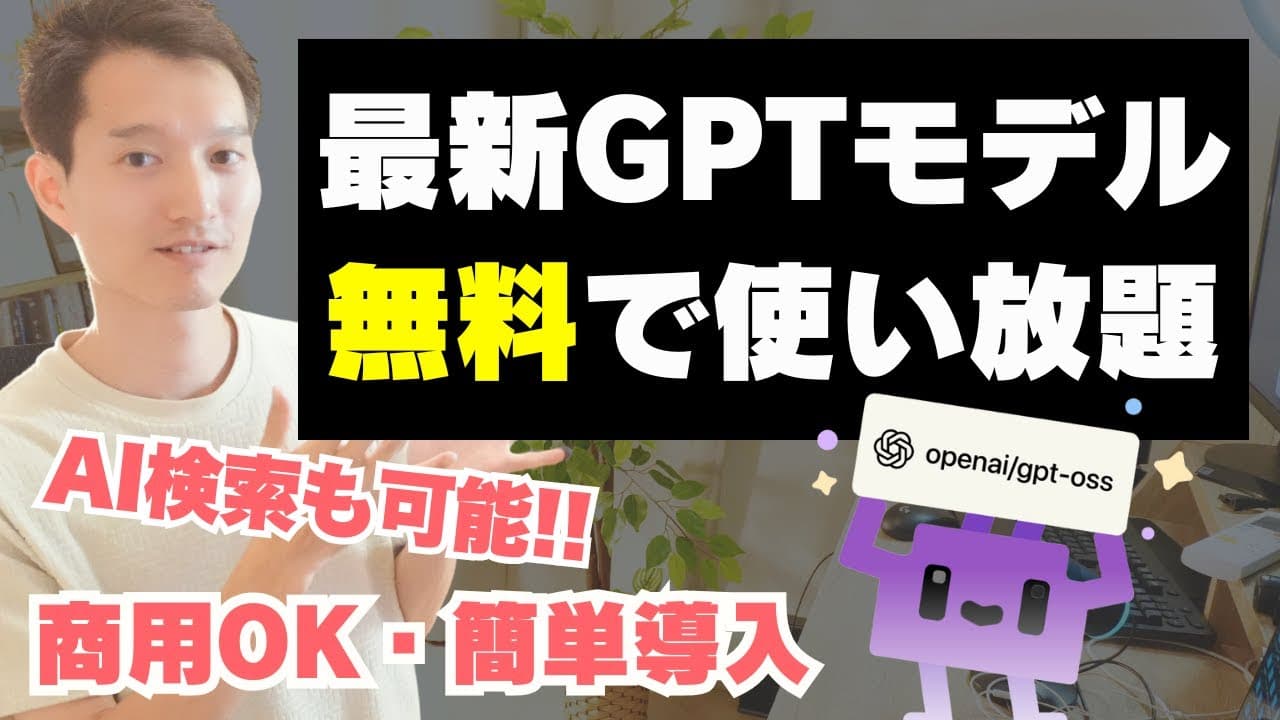
TL;DR
LM Studioでgpt-oss-20bをダウンロードし、チャット画面でモデルを読み込めば、ノートPCでも無料のローカルAIとして利用できる。推論量は用途に合わせて調整でき、Brave SearchのMCPを追加すればリアルタイム検索にも対応する。
Transcript
はい、こんにちは。ケイトです。この チャンネルは生成に最新情報や活用事例を 紹介してます。是非チャンネル登録などお 願いいたします。そして今回のテーマは 完全無料でOpenAI公式の最新モデル を自分のパソコン上ローカル環境で無制限 に使い放題に使う方法を解説していきたい と思います。いやいや、そんなこと可能な のかよと思った皆さん、これね、可能に なってしまったんですよ。はい。先日 OpenAIからリリースされたGPT OSSっていう新しいモデルがですね、 これが完全無料で利用することができる モデルになってまして、あるツールを使う ことによってそのGPTOSSを動かす ことができます。いわゆるオープンソース と言われる仕組みで作られている誰でも 商用利用可能でカスタマイズもしてもいい し... Read More
Key Insights
- ・gpt-ossはOpenAI公式の無料モデルであり、パソコンへダウンロードすれば、利用回数を気にせずローカル環境で文章生成や質問応答に利用できる。
- ・gpt-oss-20bは一般家庭のパソコンでも利用可能な選択肢であり、動画ではMacBook ProのM4 Pro上で実用的な速度の回答生成を確認している。
- ・gpt-oss-120bは要求される計算資源が大きく、動画内では約80万円のゲーミングPCでも動作せず、ノートパソコン向けには20bが推奨されている。
- ・LM Studioはモデルの検索、ダウンロード、読み込みを画面操作で完了でき、推論量の調整やMCP連携、外部アプリ向けAPIとしての利用にも対応する。
- ・推論量はロー、ミディアム、ハイの3段階で変更でき、ローは生成速度を優先する用途、ミディアムやハイはプログラミングなど複雑な用途に向いている。
- ・高い推論量を使う処理はパソコンへの負荷が大きく、動画のウェブサイト生成では端末が熱を持ち、コード全体の生成に約10分を要している。
- ・LM Studioのgpt-ossには標準の検索機能がないが、Brave SearchのMCPとAPIキーを設定すれば、天気などのリアルタイム情報を取得して回答できる。
- ・MCPは検索だけでなく外部アプリやデータベースとの接続にも利用でき、ローカルの独自データを参照する自社専用チャットボットの構築にも応用できる。
Install to Summarize YouTube Videos and Get Transcripts
Explore YouTube Video Summarizer or Get YouTube Transcript Extractor
Questions & Answers
Q: gpt-ossを無料でローカル利用する方法は?
LM Studioをインストールし、初期画面の案内または左側の探索画面からOpenAIのgpt-oss-20bを検索してダウンロードする。完了後にチャット画面を開き、上部のモデル選択欄でgpt-oss-20bを指定して「モデルを読み込む」を押せば、端末上で質問や文章生成を開始できる。
Q: ノートパソコンではどのgpt-ossモデルを選べばよいですか?
一般家庭のパソコンやノートパソコンでは、gpt-oss-20bが現実的な選択肢として紹介されている。動画ではMacBook ProのM4 Proで動作している一方、gpt-oss-120bは約80万円のゲーミングPCでも動かなかったため、ノートパソコンには適さないとしている。
Q: LM StudioがOllamaより推奨される理由は?
動画内のMacBook ProのM4 Proによる比較では、Ollamaは短い挨拶への応答にも時間がかかり、フリーズすることもあった。検索時には10分から15分ほど待つ場合がある一方、LM Studioは生成が速く、推論量の調整、MCP連携、外部アプリ向けAPIとしての利用も可能なため推奨されている。
Q: gpt-ossはインターネットに接続しなくても使えますか?
モデルをパソコンへダウンロードした後は、インターネット接続を切った状態でも文章生成や質問応答に利用できる。処理がローカル環境で完結するため、外部サービスの利用が難しい環境での活用が見込める。ただし、天気など最新情報の検索にはインターネット接続と検索用MCPが必要になる。
Q: LM Studioで推論量を調整する方法は?
LM StudioのReasoning Effort設定で、ロー、ミディアム、ハイの3段階から選択する。ローにすると内部で考える時間が短くなり、回答を比較的速く生成できる。ウェブサイト制作やプログラミング支援のように複雑な処理を依頼する場合は、ミディアムまたはハイが推奨されている。
Q: LM Studioでリアルタイム検索を使う方法は?
LM Studioの標準状態では検索できないため、コンセントマークからMCPの設定画面を開き、Brave SearchのMCP情報と取得したBraveのAPIキーを登録する。MCPをオンにして質問すると、検索結果を受け取ったgpt-ossが最新情報を文章にまとめ、参照したリンクも提示できる。
Q: gpt-oss-20bでウェブサイトを作成できますか?
HTML、CSS、JavaScriptを使ったウェブサイトのコード生成が可能である。動画では推論量をハイに設定し、画像のプレースホルダー、マウス操作に応じた動き、スマートフォン向け表示を含むページを生成できた。ただし端末の負荷は大きく、全コードの生成には約10分かかっている。
Q: gpt-ossとMCPを組み合わせると何ができますか?
MCPを追加すると、gpt-ossから検索サービスや外部アプリケーション、各種データベースへ接続できる。動画ではBrave Searchによる天気検索を実演し、Notion、Dify、Googleドライブ、Gmailなどとの接続可能性にも言及している。独自データを参照する社内向けチャットボットへの応用も想定されている。
Summary & Key Takeaways
-
gpt-ossはOpenAI公式のモデルで、無料かつローカル環境で利用できる。一般家庭のパソコンでは120bより20bが現実的で、動画ではMacBook ProのM4 Pro上で動作を確認している。モデルを端末へ保存するため、インターネット接続を切った状態でも質問への回答を生成できる。
-
セットアップにはLM Studioが推奨されている。アプリをインストールし、初期画面または探索画面でOpenAIのgpt-oss-20bをダウンロードする。その後、チャット画面のモデル選択欄から対象モデルを指定し、「モデルを読み込む」を押せば、ローカルAIとして会話を開始できる。
-
LM Studioでは推論量をロー、ミディアム、ハイから選択できる。通常の文章生成はロー、プログラミングなど複雑な作業はミディアムまたはハイが候補になる。ただし高負荷の生成では端末が発熱し、動画のウェブサイト生成例では完了まで約10分かかった。
Read in Other Languages (beta)
Share This Summary 📚
Summarize YouTube Videos and Get Video Transcripts with 1-Click
Try YouTube Summary with ChatGPT & Claude or YouTube Transcript Generator
Explore More Summaries from KEITO【AI&WEB ch】 📚






Summarize YouTube Videos and Get Video Transcripts with 1-Click
Try YouTube Summary with ChatGPT & Claude or YouTube Transcript Generator