自分のチャンネルのYouTube文字起こしを一括ダウンロードする方法

Sep 05, 2026
1 min read
7 views
動画を制作するには、台本の作成から撮影、編集まで多くの時間がかかります。ところが、完成した動画を公開しても、その文字起こし(トランスクリプト)は動画の中に埋もれたままになりがちです。テキストとして取り出せば、メモやリサーチ、次のコンテンツ制作にも活用できます。
Glaspを使うと、自分のYouTubeチャンネルで公開しているすべての動画を同期し、利用可能な文字起こしをまとめて書き出せます。対象の動画を選び、用途に合ったファイル形式でダウンロードできます。
この手順は、ご自身のコンテンツにご利用ください。文字起こしをダウンロード、保存、再利用する際は、必ずYouTubeの利用規約とお住まいの地域の著作権法を守ってください。
ステップ1: YouTubeチャンネルを追加する
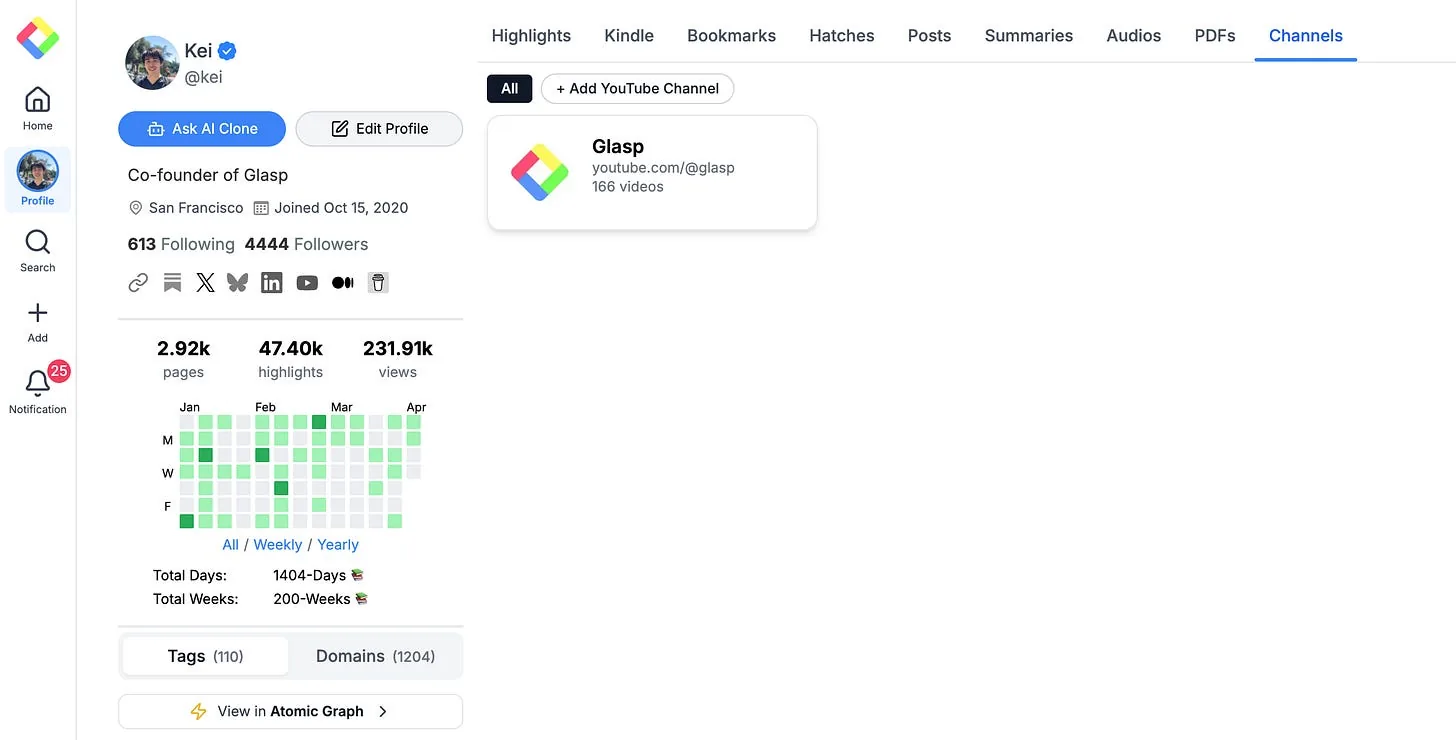
Glaspのプロフィールを開き、Channelsタブを選択します。ここからYouTubeチャンネルの接続と管理ができます。
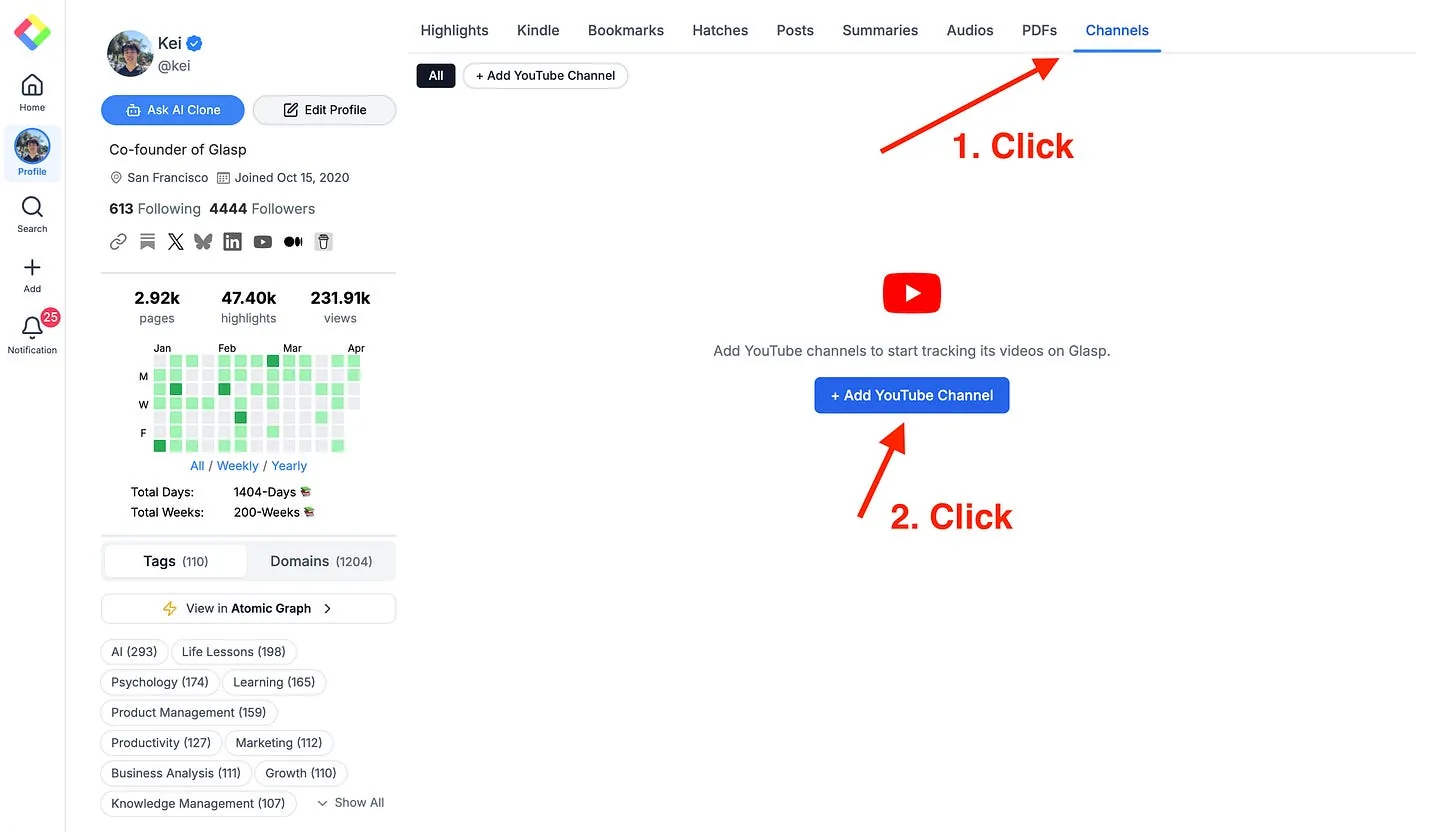
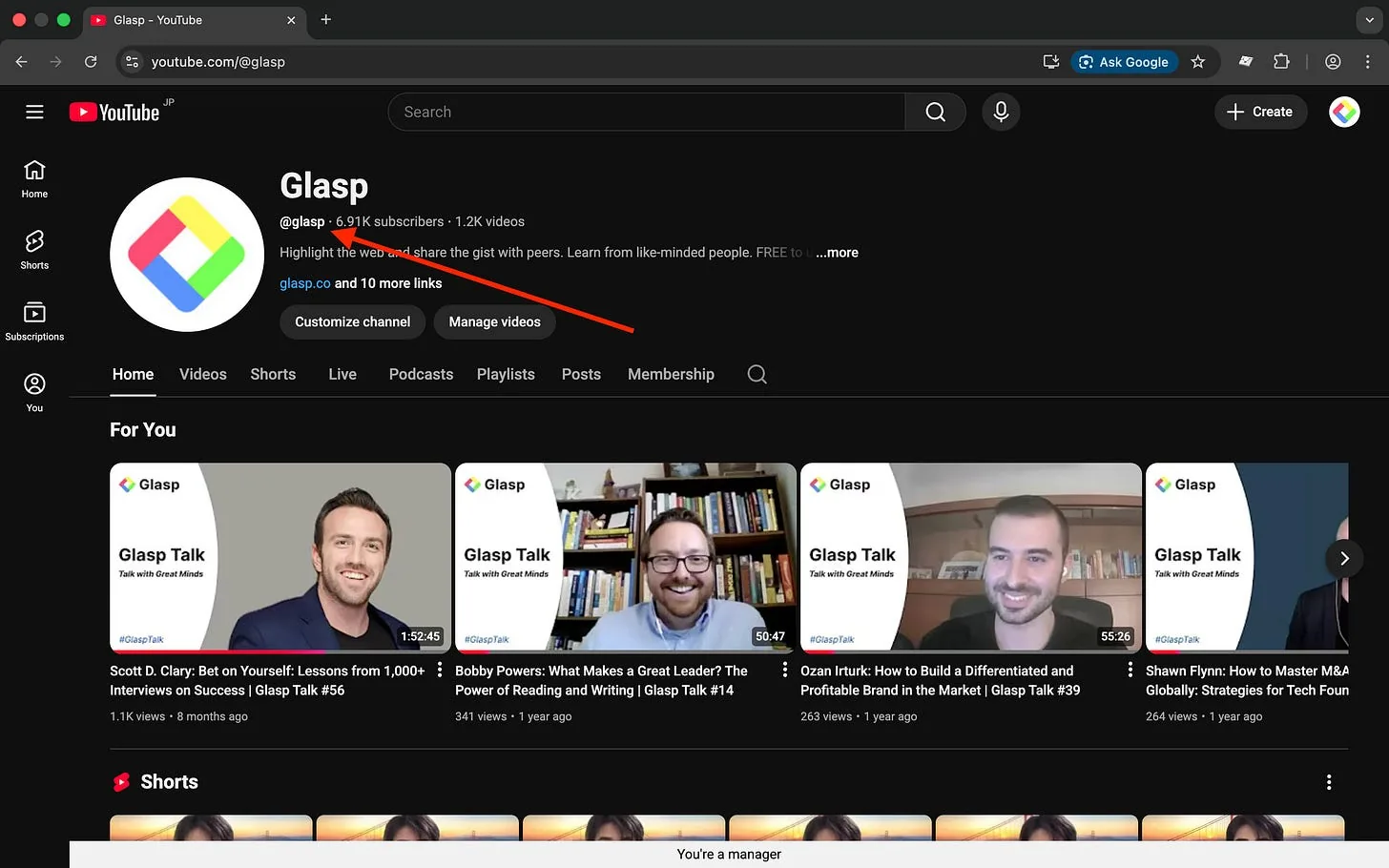
+ Add YouTube Channelをクリックします。YouTubeのチャンネルページを開き、チャンネル名のすぐ下に表示されているハンドルを確認してください。ハンドルは「@」から始まります。
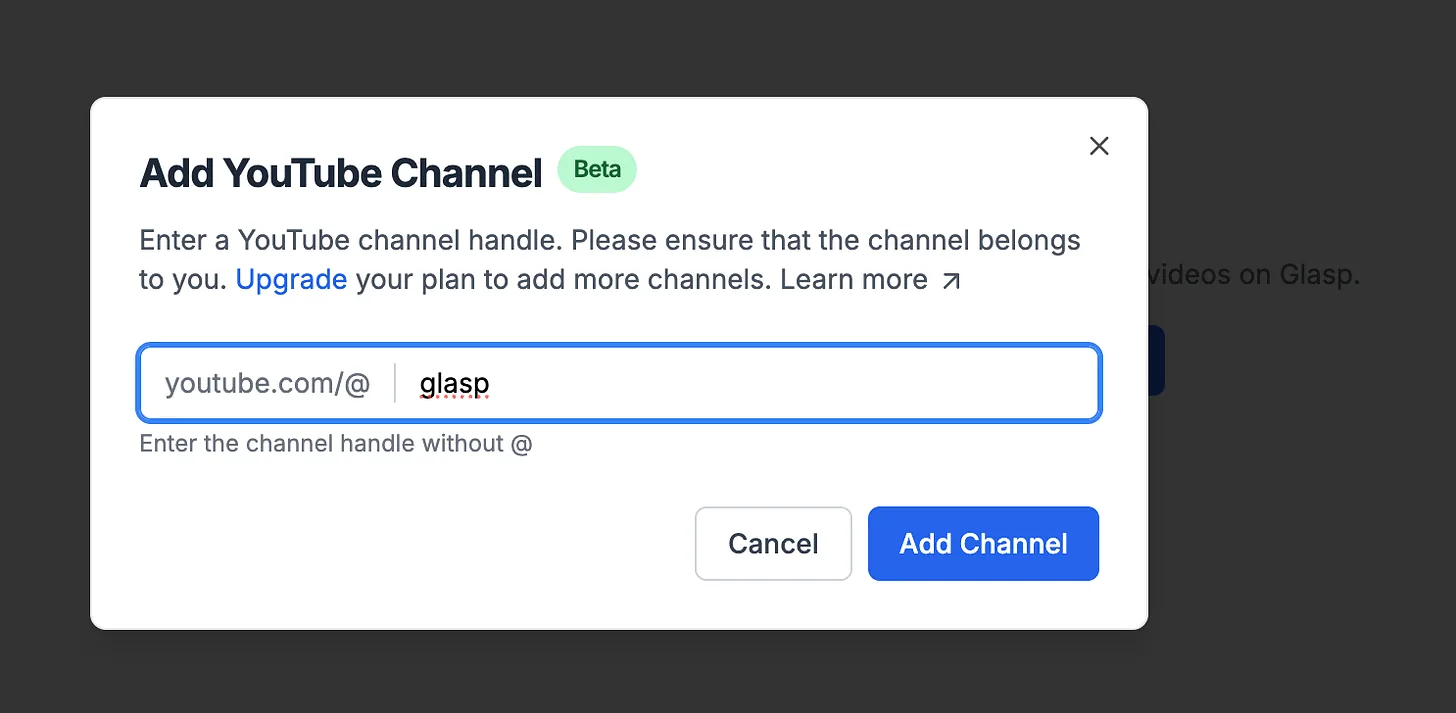
「@」を除いたハンドルをGlaspに入力し、Add Channelをクリックします。そのチャンネルで公開されている動画がGlaspに同期されます。
👉 設定の詳しい手順は、YouTubeチャンネルの動画を追跡して書き出す方法(英語)をご覧ください。
ステップ2: チャンネルを開く
同期が完了したら、Channelsタブに戻ります。チャンネル一覧から自分のチャンネルを探して開きます。
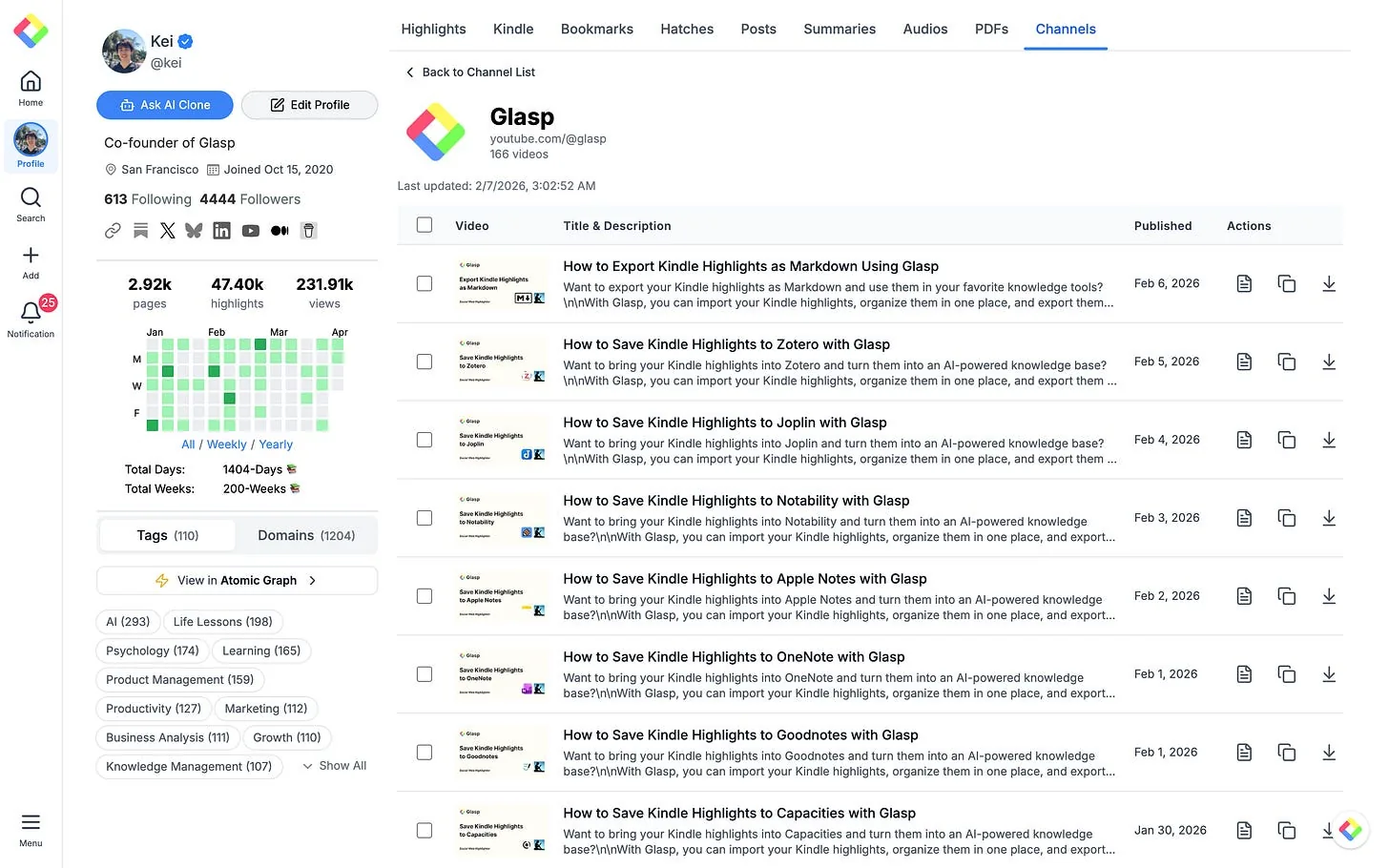
チャンネルページには、公開動画が公開日の時系列順に表示されます。それぞれの動画には、タイトルと説明文が表示されます。
ステップ3: 必要な動画を選ぶ
一覧の上部にあるチェックボックスを使うと、現在表示されている動画をすべて選択できます。チャンネル内の一部の動画だけから文字起こしが必要な場合は、動画を個別に選ぶこともできます。
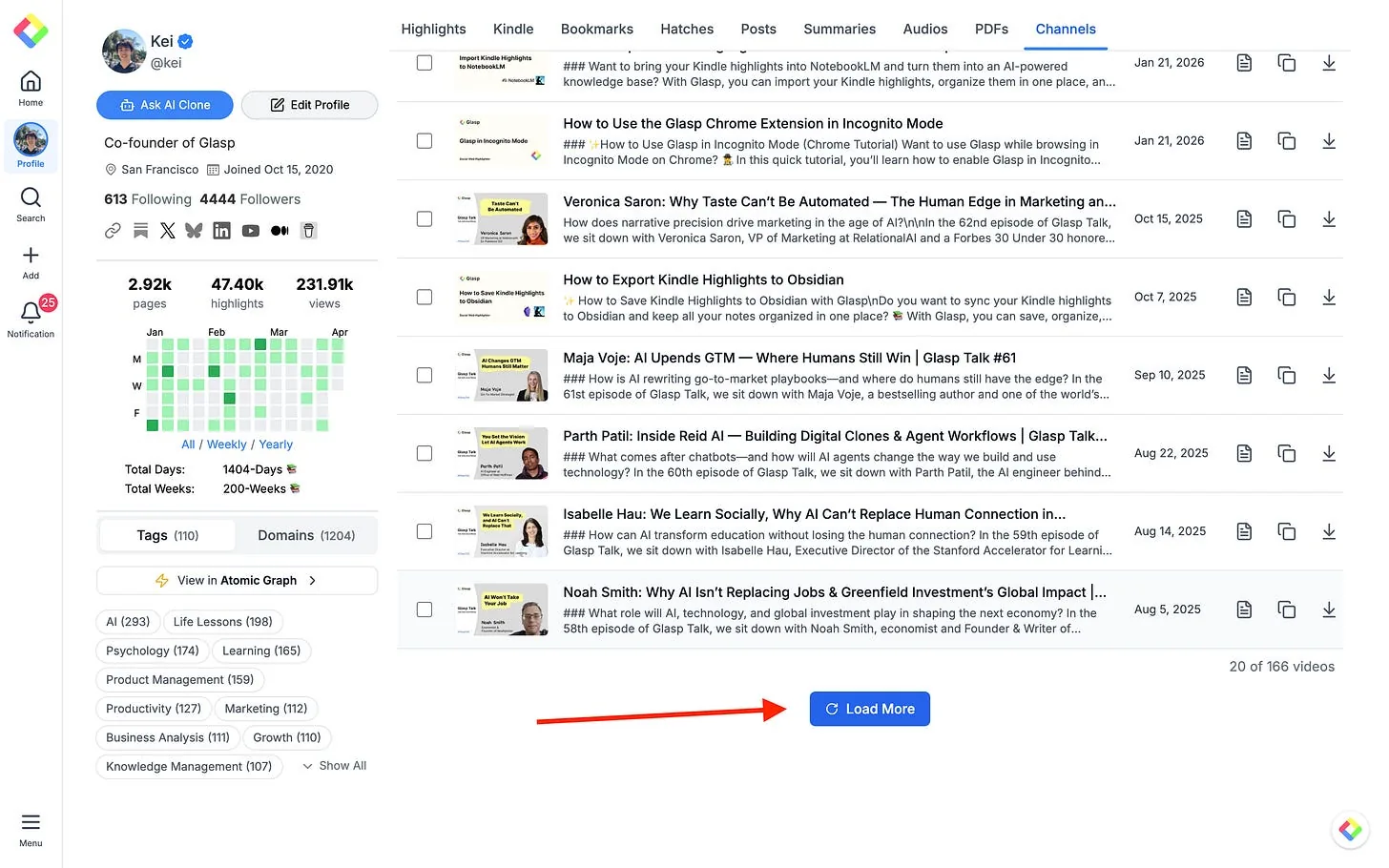
1回に読み込まれる動画は20本です。チャンネルに21本以上の動画がある場合は、ページの一番下までスクロールし、Load Moreをクリックします。次の動画が表示されたら、上部のチェックボックスをもう一度オンにして、新しく読み込まれた動画も選択対象に加えます。必要な動画がすべて表示され、選択された状態になるまで、この操作を繰り返してください。
ステップ4: まとめてダウンロードする
動画を選択した状態で、右上のDownload Allをクリックします。文字起こしの用途に合ったファイル形式を選びましょう。
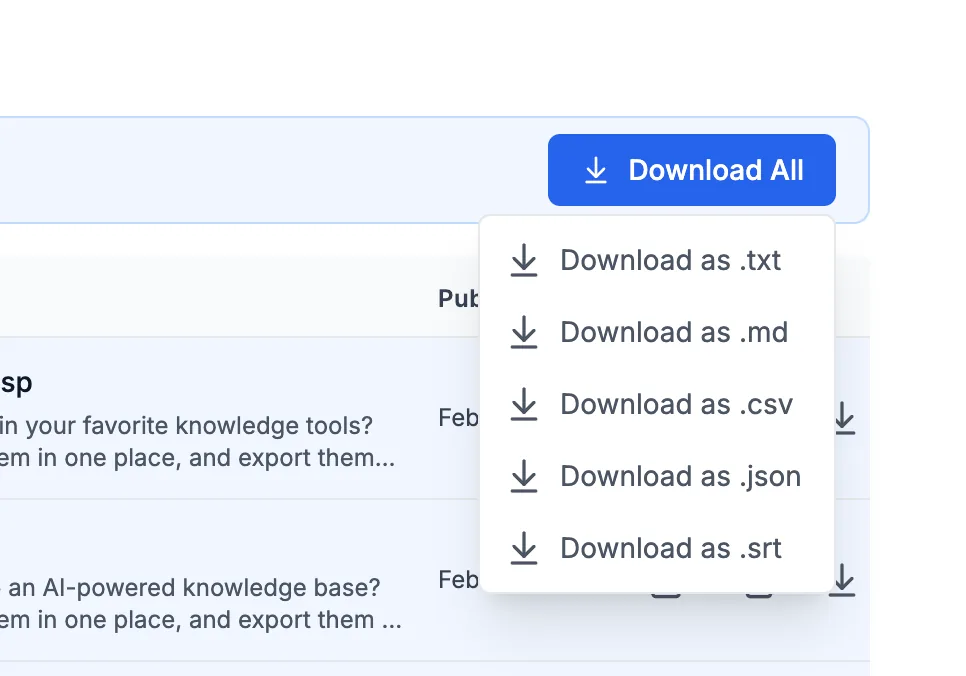
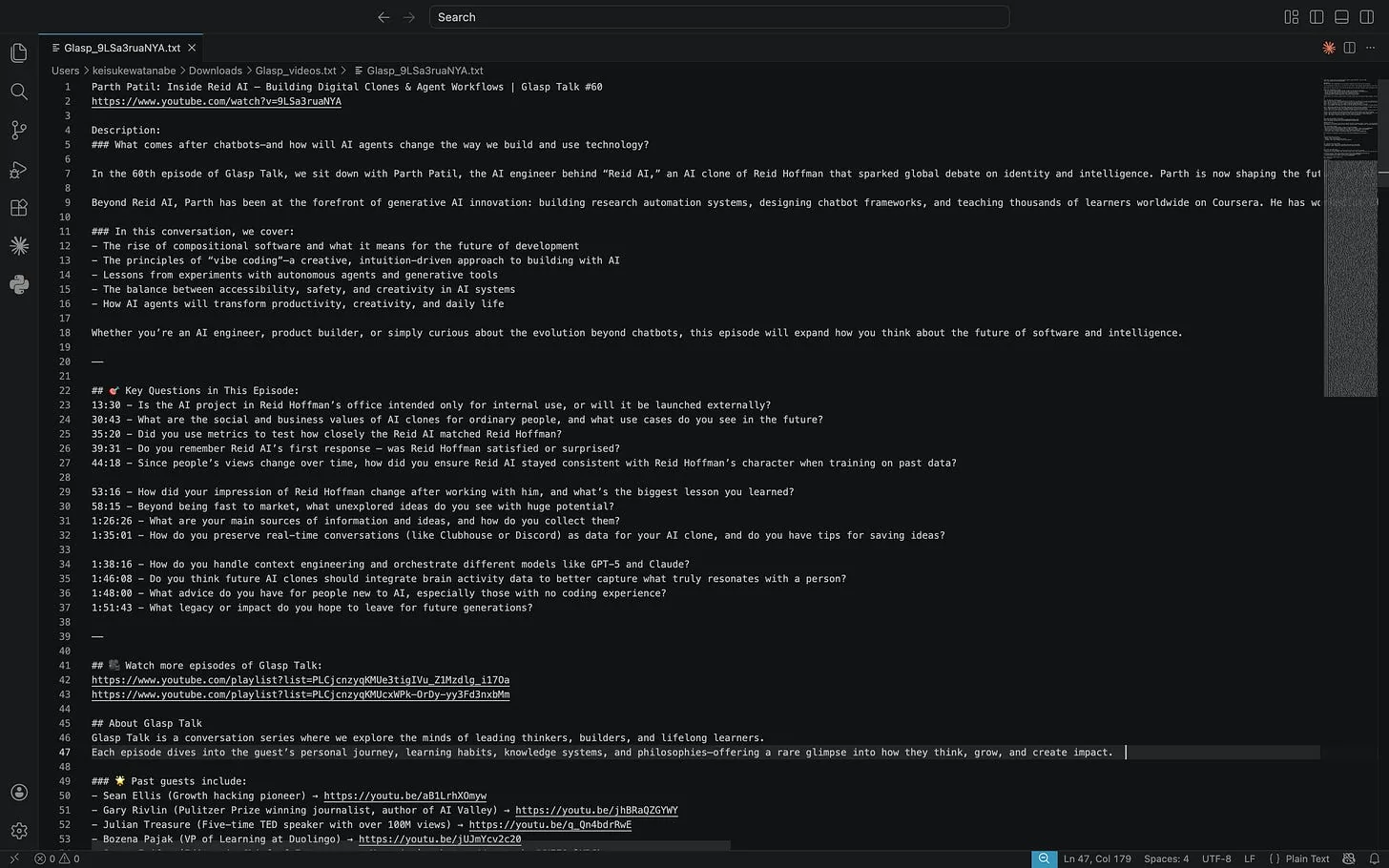
.txt: ほとんどの環境で開けるプレーンテキストとして使う場合に適しています。.md: メモアプリやMarkdownを使った執筆作業に便利です。.csv: 文字起こしを整理し、表計算ソフトで分析する場合に役立ちます。.json: 構造化された分析やスクリプト、データ処理ツールでの利用に適しています。.srt: 字幕の編集や確認、動画への字幕追加といった作業向けです。
形式を選ぶと、選択した文字起こしが1つのzipファイルにまとめられます。ダウンロードフォルダにあるzipファイルを見つけて展開すると、動画ごとの文字起こしファイルを利用できます。
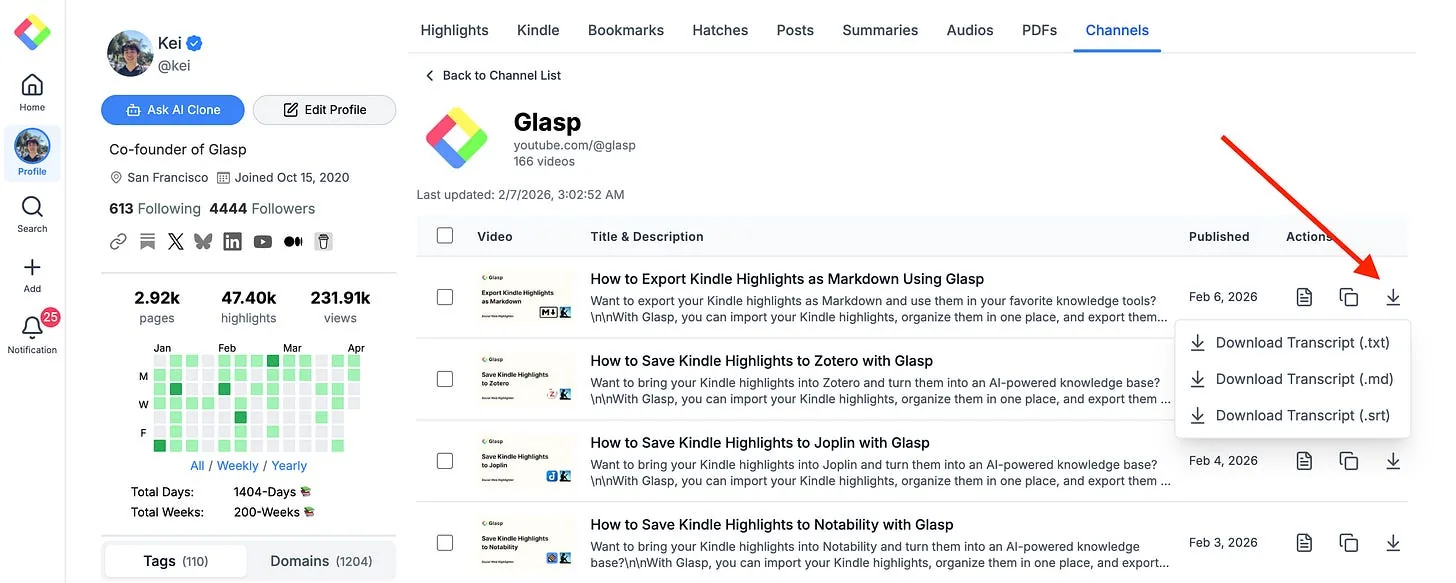
1本分の文字起こしをダウンロードまたはコピーする
文字起こしが1本分だけ必要な場合は、一括で書き出す必要はありません。動画の横にあるダウンロードアイコンをクリックすると、その動画の文字起こしだけを書き出せます。
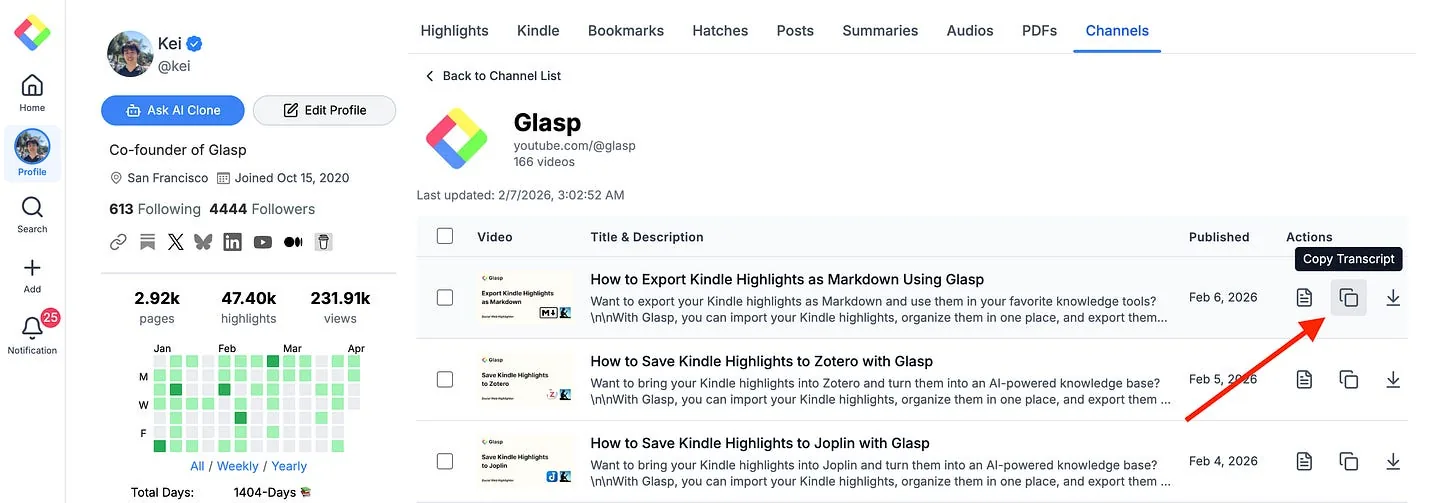
ファイルとして保存せず、すぐにテキストを使いたい場合は、コピーアイコンをクリックします。文字起こしがクリップボードに入るので、ドキュメントやメモ、エディターに貼り付けられます。
よくある質問
どの形式で文字起こしをダウンロードできますか?
Glaspでは、.txt、.md、.csv、.json、.srtを利用できます。読みやすいテキスト、構造化データ、Markdownのメモ、字幕など、用途に応じて選んでください。
一度に何本の動画をダウンロードできますか?
現在読み込まれている動画は、すべて選択できます。一度に読み込まれるのは20本なので、Load Moreで動画を追加し、追加分も選択してからダウンロードしてください。
自分が所有するチャンネルでなければ利用できませんか?
このチュートリアルは、ご自身のYouTubeチャンネルから文字起こしを書き出すことを想定しています。他者のコンテンツを扱う場合は、制作者の権利、YouTubeの利用規約、適用される著作権法を守ってください。
字幕がない動画でも利用できますか?
Glaspで書き出せるのは、YouTube側に文字起こしがある動画だけです。YouTubeから文字起こしが提供されていない動画は、書き出しに含められません。
ダウンロードしたファイルはどこに保存されますか?
zipファイルは、ブラウザで設定されているダウンロード先に保存されます。通常はダウンロードフォルダです。
1本の動画だけ文字起こしを取得できますか?
はい。対象の動画の横にあるダウンロードアイコンを使うか、コピーアイコンで文字起こしをクリップボードに入れてください。
文字起こしをNotionやObsidianで使えますか?
はい。ObsidianにはMarkdownが適しています。Notionには、プレーンテキストまたはコピーした内容を貼り付けられます。
無料で使えますか?
利用できる機能は変更される場合があります。チャンネルの同期と文字起こしのダウンロードについて、現在利用できる内容をGlaspアカウント上でご確認ください。
ClaudeやChatGPTから自分のGlaspのハイライトを読めますか?
はい。Glasp MCP Connectorを使うと、Claude、ChatGPT、Claude CodeなどのAIアシスタントから、自分のハイライト、メモ、Kindleのハイライト、YouTube要約を含むAI要約を検索して読み出せます。接続は読み取り専用で、読めるのは自分のデータだけです。詳しくはGlasp を Claude・ChatGPT・Claude Code につなぐ方法(MCP Connector)をご覧ください。
スマートフォンでもGlaspを使えますか?
はい。GlaspにはiPhone、iPad、Android向けのネイティブアプリがあり、iPhoneとiPad向けのGlasp Safari拡張機能はiOSアプリに含まれています。ハイライトはアプリ、Web、デスクトップの拡張機能の間で同期されます。詳しくはiOS、iPad、AndroidでGlaspモバイルアプリを使う方法をご覧ください。
動画をさらに活用するには
👉 YouTubeチャンネルの動画を追跡して書き出す方法(英語)
👉 Glaspを使ってYouTubeの文字起こしをNotebookLMにインポートする方法
最後に
最後までお読みいただき、ありがとうございます。このガイドが、ご自身の動画の文字起こしを再利用しやすく整理する助けになれば幸いです。
👉 Glaspのプロフィールを開き、Channelsを選択して、最初の文字起こしの書き出しを準備しましょう。
それでは、またお会いしましょう。
Glasp team