Glasp Extension v2: Suggested Highlights, nova barra lateral e 7 idiomas

Jul 22, 2026
6 min read
24 views
Um novo motor de destaque, uma IA que sugere o que marcar e uma barra lateral no seu idioma.
🌐 Leia no seu idioma: English · 日本語 · Español · Français · Português (BR) · Tiếng Việt · 한국어
Se você destaca conteúdo na web todos os dias, provavelmente já sentiu os pequenos incômodos: um destaque que não gruda em certas páginas, uma barra lateral que demora um pouco demais, uma interface que só fala inglês.
A Glasp Extension v2.0.0 é a nossa resposta para os três. É a maior reescrita desde o lançamento, e já está chegando para todo mundo.
O que há de novo
Um novo motor de destaque, mais rápido e mais confiável em qualquer página.
Uma barra lateral redesenhada, mais limpa, mais ágil e mais confortável de usar no dia a dia.
Suggested Highlights(destaques sugeridos). A IA escolhe as frases principais e você aceita com um clique.AI Overview(visão geral da página). Entenda o formato de um texto antes de começar a ler.Uma experiência de
Communitymelhor, para descobrir o que outras pessoas destacaram na mesma página.7 idiomas, com configurações separadas de
Interface LanguageeSummary Language. Você escolhe uma vez e vale para web, extensão e app.Temas
System,LighteDark, definidos por dispositivo, então cada máquina pode ter o seu.
Duas observações rápidas antes de começar.
Você já está na v2? Basta olhar para a extensão. Se a interface parece nova, você está na v2. Outro sinal certeiro: se a página de novidades abriu sozinha para você nos últimos dias, isso só acontece depois que a extensão é atualizada, então você já está nela.
Você vai ser desconectado uma vez. A atualização faz logout da extensão uma única vez, e nada é perdido. Clique em
Sign indentro da extensão e pronto, todos os seus destaques continuam exatamente onde estavam.
1. Destacar simplesmente funciona
O motor por trás da extensão foi reconstruído. Páginas que costumavam dar trabalho, como artigos longos, aplicações web pesadas e layouts de estrutura estranha, agora se comportam. Os destaques ficam onde você colocou e são salvos mais rápido.
Nada muda na forma de usar. Selecionar o texto, destacar, pronto. A diferença é que a extensão deixa de atrapalhar.
2. Suggested Highlights: deixe a IA fazer a primeira passada
Abra a barra lateral em qualquer artigo e a Glasp vai sugerir as frases que valem a pena guardar. Dê uma olhada, clique nas que fizerem sentido para você e elas viram seus destaques.
Isso não é um resumo que substitui a sua leitura. É uma primeira passada que respeita a leitura. Você continua sendo o editor, e a IA só aponta o caminho.
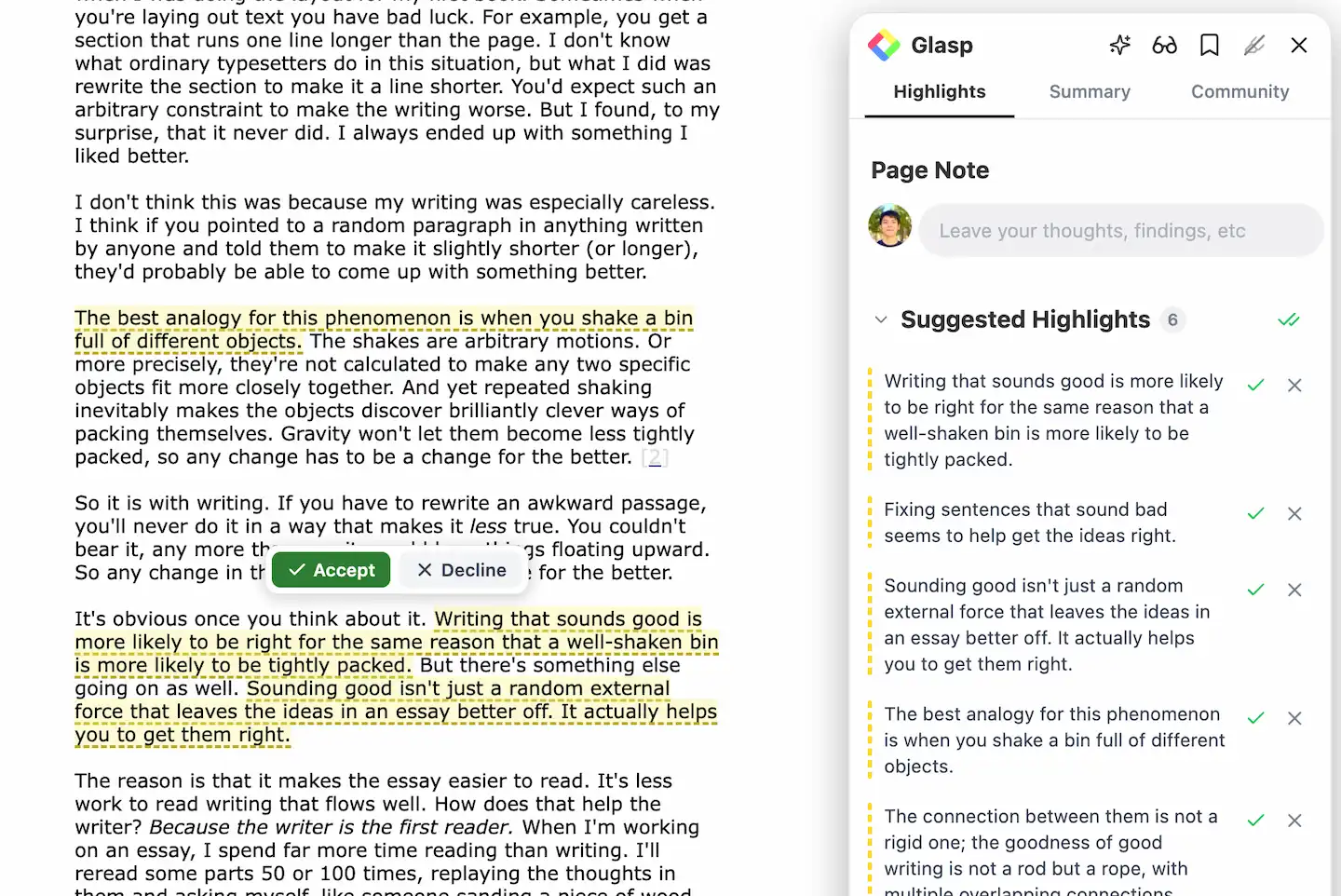
A IA sugere as frases principais. Você aceita as que quiser.
3. AI Overview antes de se comprometer
Nem todo artigo merece vinte minutos. O AI Overview mostra o formato geral da página logo de cara, para você decidir se lê com atenção, se dá uma passada rápida ou se segue em frente. Ele combina bem com o Suggested Highlights: veja a visão geral e depois guarde as linhas que importam.
4. Veja o que outras pessoas destacaram
A experiência de Community na barra lateral ficou melhor. Em muitas páginas você já consegue ver o que outros leitores marcaram como importante, o que costuma ser o jeito mais rápido de achar a parte do artigo que as pessoas realmente lembram.
Essa sempre foi a ideia por trás da Glasp: aprender é melhor quando não é sozinho.
5. Escolha seu idioma uma vez e a Glasp fala ele em todo lugar
A Glasp agora fala English, Español, Français, Português (BR), Tiếng Việt, 日本語 e 한국어. São duas configurações separadas, e as duas ficam em Preferences:
Interface Language. O idioma da própria Glasp: menus, botões, barra lateral.Summary Language. O idioma em que seus resumos de IA são gerados.
Elas são separadas de propósito. Muita gente quer a interface no próprio idioma e continua lendo o material original em inglês, ou exatamente o contrário: interface em inglês e resumos na língua materna. Agora dá para ter qualquer uma das duas combinações.
As duas ficam salvas na sua conta e sincronizam com a extensão do navegador e com o app, então você configura uma vez só. Resuma um artigo em inglês e o resumo volta no seu idioma, sem precisar pedir toda vez.
As duas vêm em Auto por padrão, seguindo o seu sistema. Ou seja, se você nunca mexeu nessas configurações, é possível que já esteja vendo a Glasp no seu idioma. Se quiser fixar um deles, escolha da lista em vez de Auto.
Uma observação honesta: por enquanto só as áreas sincronizadas estão traduzidas, então você ainda vai encontrar inglês em alguns cantos. Estamos cuidando disso aos poucos.
O tema fica logo abaixo, com System, Light e Dark. Diferente do idioma, o tema é salvo por dispositivo, então você pode usar Light no notebook e Dark no desktop.
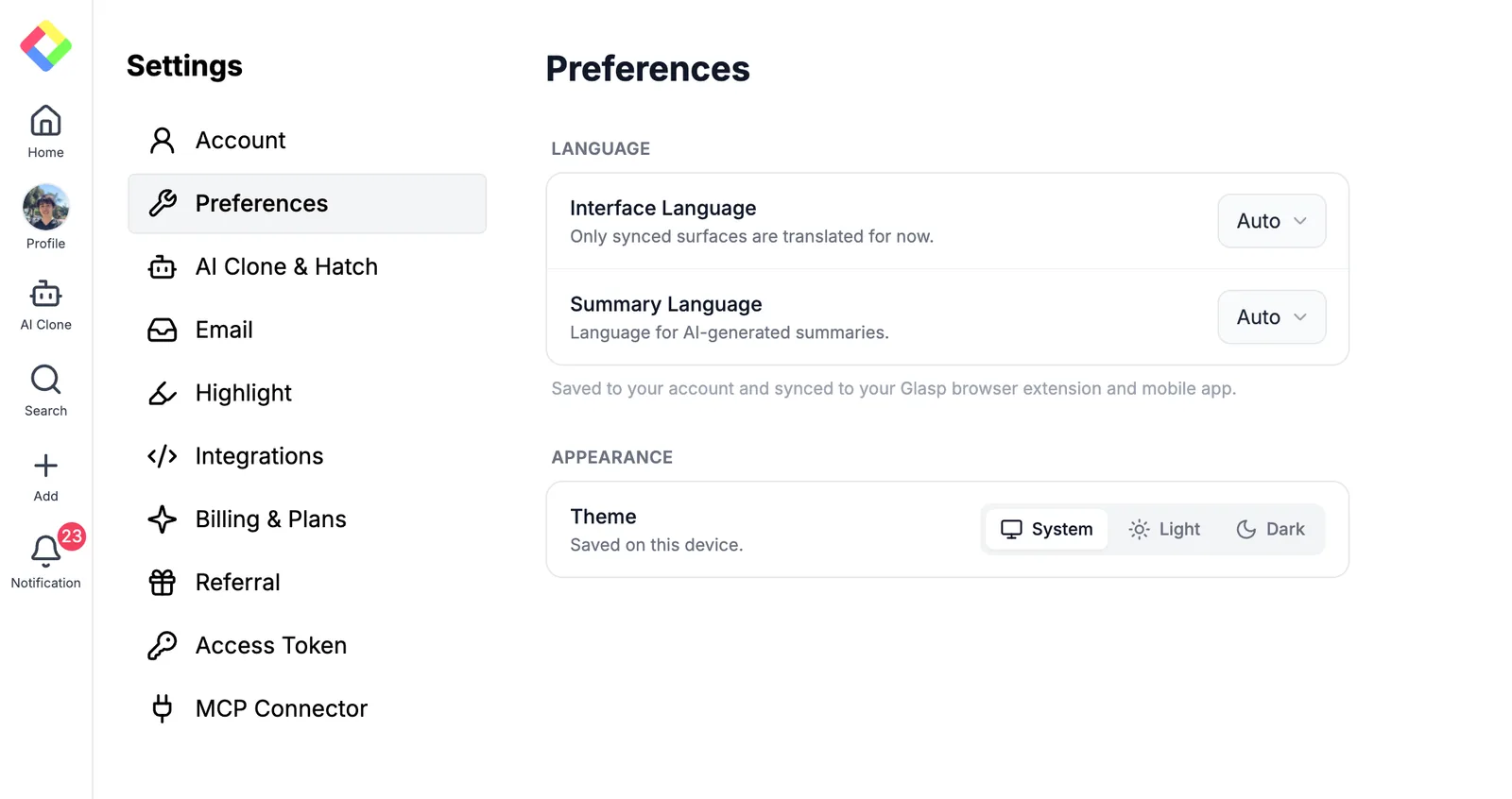
Interface Language e Summary Language são definidos separadamente em Preferences, e os dois sincronizam com a extensão e o app.
Como garantir que você está na v2
Os navegadores distribuem as atualizações de extensão no ritmo deles, então a maioria de vocês vai receber a v2 em um ou dois dias sem fazer nada.
Como saber se você já tem: abra a extensão e olhe. A barra lateral redesenhada é inconfundível. E se a página de notas da versão abriu sozinha em uma aba nos últimos dias, isso só acontece logo depois que a extensão é atualizada, então também serve como prova.
Se você quiser agora: vá até a página da Glasp na Chrome Web Store, desinstale e instale de novo. Esse é o único método que garante a atualização. Abrir a página de notas da versão não atualiza a extensão. Seus destaques ficam na sua conta, não na extensão, então nada é perdido.
As notas completas da versão, incluindo tudo o que saiu antes da v2, estão em glasp.co/extension-update.
Dicas
Experimente o
Suggested Highlightsprimeiro em um texto longo. É onde o tempo economizado fica mais evidente.Confira as duas configurações de idioma, não só uma.
Interface LanguageeSummary Languagesão separadas, e as duas ficam em Preferences.Escolha seu tema antes de esquecer:
System,LightouDark. Lembrando que é por dispositivo, então faça isso em cada máquina que você usa.Foi desconectado depois da atualização? Isso é esperado e acontece só uma vez. Clique em
Sign indentro da extensão.Para quem usa Kindle: a sincronização automática chegou na v1.3.0. Vá em
Extension Settings, depoisKindle Integration, e seus destaques do Kindle passam a sincronizar sozinhos.
A v2 levou bastante tempo para ficar pronta, e ela existe por causa do que as pessoas nos contaram que incomodava. Se algo parecer estranho, ou se algo parecer ótimo, deixe um comentário aqui embaixo ou nos mande uma mensagem nas redes. A gente lê tudo.
Antes de você ir
Se tiver qualquer dúvida, dá uma olhada no FAQ ou fale com a gente.
👉 FAQs
👉 X
Bons destaques e até a próxima,
Glasp team