Glasp 확장 프로그램 v2: Suggested Highlights, 새로운 사이드바, 그리고 7개 언어

Jul 22, 2026
4 min read
54 views
새로워진 하이라이트 엔진, 하이라이트할 문장을 골라주는 AI, 그리고 여러분의 언어로 쓰는 사이드바.
🌐 다른 언어로 읽기: English · 日本語 · Español · Français · Português (BR) · Tiếng Việt · 한국어
매일 웹에서 하이라이트를 하다 보면 작은 불편함을 느끼게 됩니다. 어떤 페이지에서는 하이라이트가 잘 잡히지 않고, 사이드바는 살짝 느리게 열리고, 인터페이스는 영어로만 되어 있죠.
Glasp 확장 프로그램 v2.0.0은 이 세 가지에 대한 저희의 답입니다. 출시 이후 가장 큰 규모로 다시 만들었고, 지금 순차적으로 배포되고 있어요.
새로워진 점
새로운 하이라이트 엔진. 어디에서든 더 빠르고 안정적으로 하이라이트할 수 있어요.
새로 디자인한 사이드바. 더 깔끔하고, 더 빠르고, 오래 머물기 편합니다.
Suggested Highlights(추천 하이라이트). AI가 핵심 문장을 골라주면 클릭 한 번으로 받아들일 수 있어요.AI Overview(AI 개요). 읽기 전에 페이지의 전체 윤곽을 먼저 파악할 수 있습니다.더 나아진
Community경험. 같은 페이지에서 다른 사람들이 무엇을 하이라이트했는지 볼 수 있어요.7개 언어 지원.
Interface Language와Summary Language를 따로 설정할 수 있고, 한 번 설정하면 웹, 확장 프로그램, 모바일 앱에 모두 적용됩니다.System,Light,Dark테마. 기기별로 저장되기 때문에 기기마다 다르게 쓸 수 있어요.
본격적으로 살펴보기 전에 두 가지만 짚고 갈게요.
이미 v2를 쓰고 계신가요? 확장 프로그램을 열어보세요. UI가 새롭게 보인다면 v2입니다. 또 하나 확실한 신호가 있어요. 최근에 업데이트 안내 페이지가 저절로 열린 적이 있다면, 그건 확장 프로그램이 업데이트된 직후에만 일어나는 일이라서 이미 v2를 쓰고 계신 겁니다.
한 번은 로그아웃됩니다. 업그레이드 과정에서 확장 프로그램에서 딱 한 번 로그아웃돼요. 사라지는 데이터는 전혀 없습니다. 확장 프로그램 안에서
Sign in을 누르면 바로 돌아오고, 하이라이트도 전부 그대로 있어요.
1. 그냥 잘 되는 하이라이트
확장 프로그램의 기반이 되는 엔진을 새로 만들었습니다. 예전에는 말썽을 부리던 페이지들, 이를테면 아주 긴 글이나 무거운 웹 앱, 구조가 특이한 레이아웃에서도 이제는 제대로 동작해요. 하이라이트가 원하는 자리에 정확히 남고, 저장도 더 빠릅니다.
쓰는 방법은 달라지지 않았어요. 텍스트를 선택하고, 하이라이트하면 끝입니다. 다만 이제는 여러분의 흐름을 방해하지 않습니다.
2. Suggested Highlights: 첫 번째 훑기는 AI에게
아무 글에서나 사이드바를 열면 Glasp이 남겨둘 만한 문장을 추천해 줍니다. 쭉 훑어보고 공감이 가는 문장을 클릭하면 그대로 여러분의 하이라이트가 돼요.
이건 읽기를 대신하는 요약이 아닙니다. 읽기를 존중하는 첫 번째 훑기예요. 편집자는 여전히 여러분이고, AI는 손가락으로 가리켜 줄 뿐입니다.
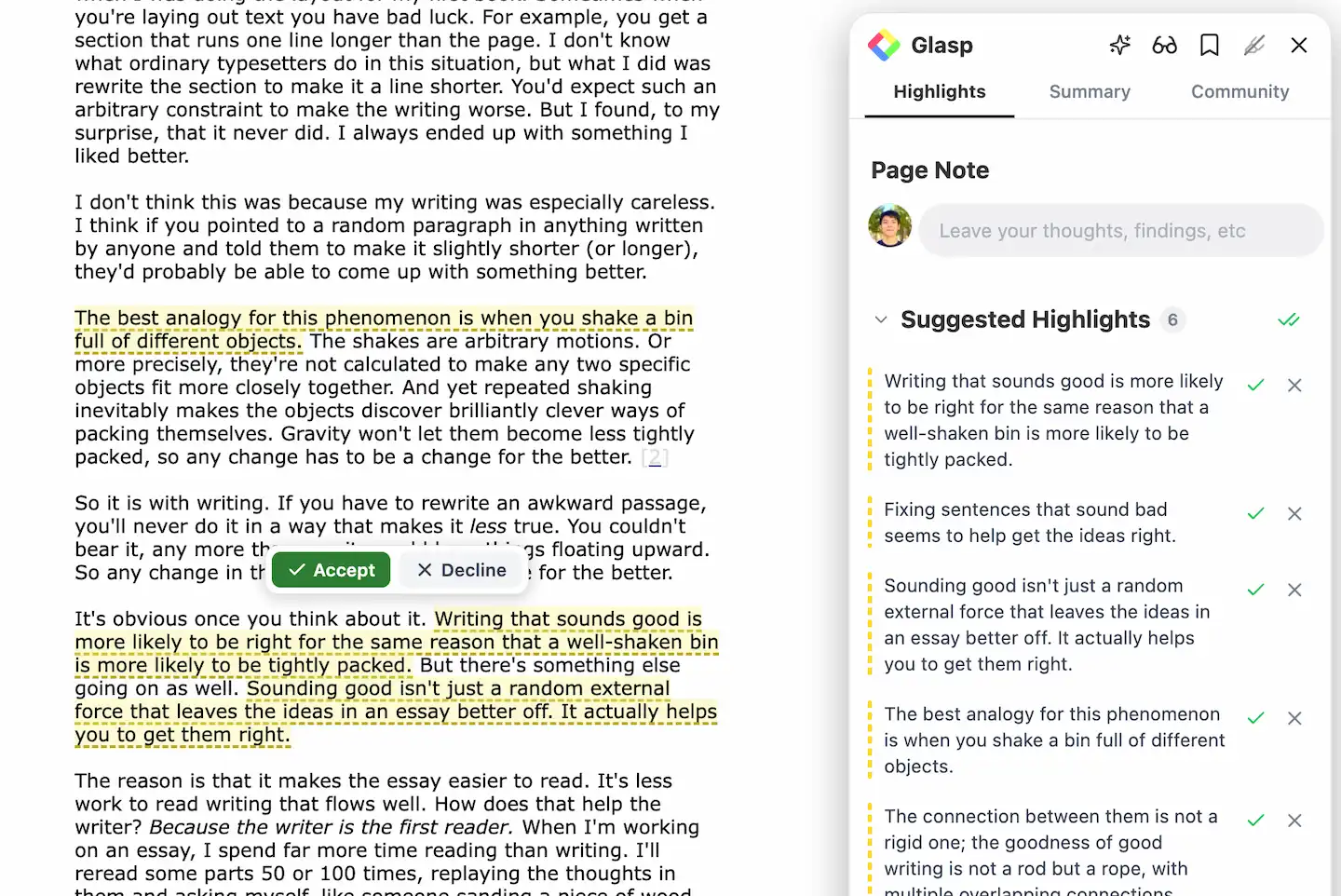
AI가 핵심 문장을 추천하고, 원하는 것만 골라 받아들이면 됩니다.
3. 읽기 전에 확인하는 AI Overview
모든 글이 20분을 들일 가치가 있는 건 아니죠. AI Overview는 페이지의 윤곽을 먼저 보여주기 때문에, 꼼꼼히 읽을지, 훑고 지나갈지, 아니면 넘어갈지 판단할 수 있어요. Suggested Highlights와도 잘 어울립니다. 개요를 먼저 보고, 그다음 중요한 문장만 남기면 되니까요.
4. 다른 사람들의 하이라이트 보기
사이드바의 Community 경험도 개선했습니다. 이제 많은 페이지에서 다른 독자들이 무엇을 중요하다고 표시했는지 볼 수 있어요. 사람들이 실제로 기억하는 대목을 찾는 가장 빠른 방법인 경우가 많습니다.
Glasp이 처음부터 품고 있던 생각이기도 해요. 배움은 혼자 하지 않을 때 더 좋아집니다.
5. 언어는 한 번만 설정하면 어디서나 통합니다
Glasp은 이제 English, Español, Français, Português (BR), Tiếng Việt, 日本語, 한국어를 지원합니다. 관련 설정은 두 가지이고, 둘 다 Preferences에서 찾을 수 있어요.
Interface Language. 메뉴, 버튼, 사이드바 같은 Glasp 자체의 언어입니다.Summary Language. AI 요약이 돌아오는 언어예요.
둘을 일부러 분리해 두었습니다. 인터페이스는 모국어로 쓰면서 원문은 영어로 읽고 싶은 분도 많고, 반대로 인터페이스는 영어로 두고 요약만 모국어로 받고 싶은 분도 있으니까요. 이제 어느 쪽이든 가능합니다.
두 설정 모두 계정에 저장되어 브라우저 확장 프로그램과 모바일 앱에 동기화되기 때문에, 한 번만 설정해 두면 됩니다. 영어 글을 요약해도 매번 따로 요청할 필요 없이 여러분의 언어로 요약이 돌아와요.
두 설정의 기본값은 시스템 설정을 따르는 Auto입니다. 그래서 한 번도 손댄 적이 없더라도 이미 여러분의 언어로 Glasp을 보고 계실 수 있어요. 특정 언어로 고정하고 싶다면 Auto 대신 목록에서 직접 골라 주세요.
솔직하게 하나 말씀드리면, 지금은 동기화되는 화면만 번역되어 있어서 군데군데 영어가 남아 있을 수 있습니다. 계속 고쳐 나가고 있어요.
테마는 바로 아래에 있고 System, Light, Dark 중에서 고를 수 있어요. 언어와 달리 테마는 기기별로 저장되기 때문에, 노트북은 Light로, 데스크톱은 Dark로 쓰셔도 됩니다.
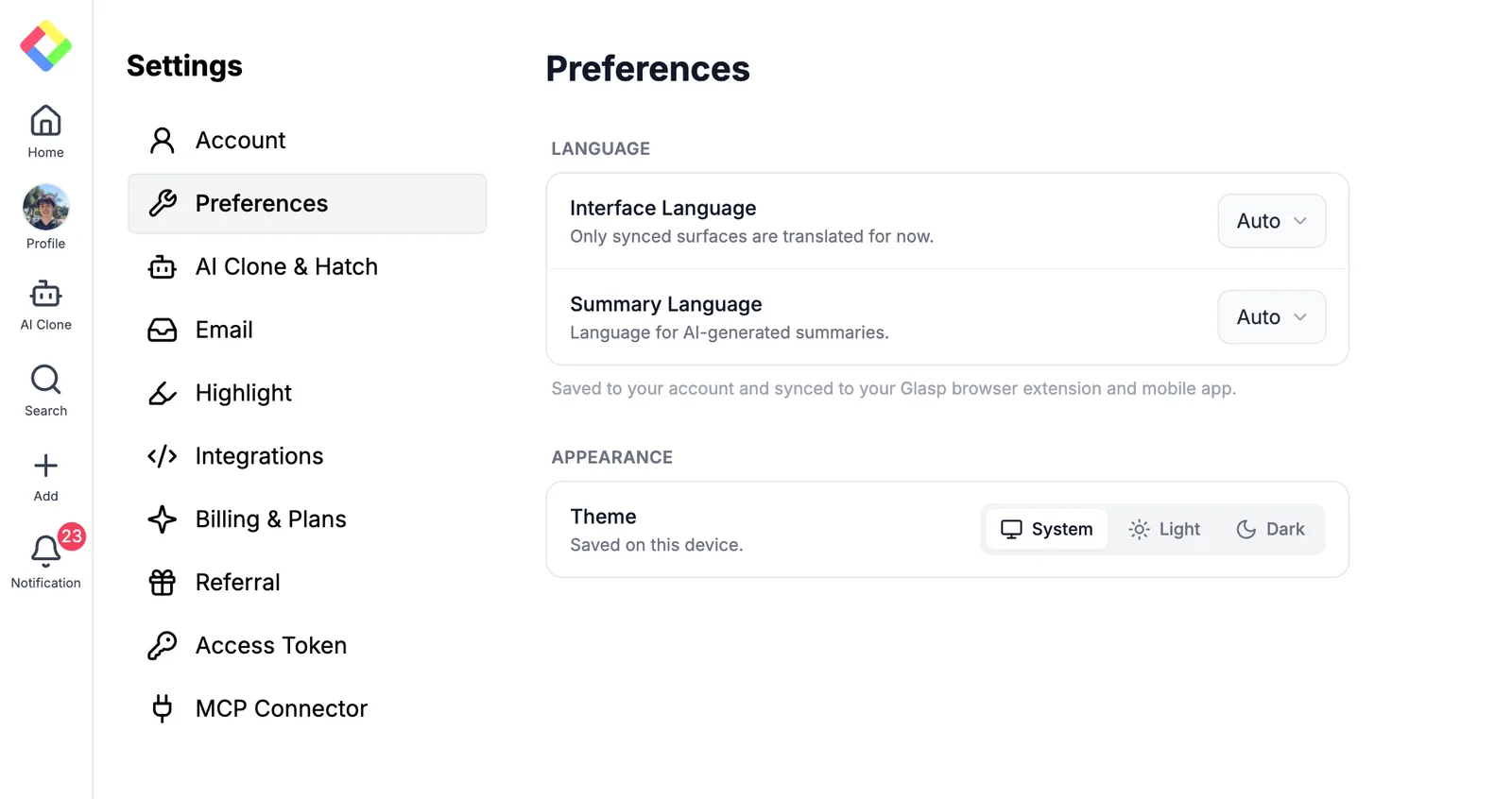
Interface Language와 Summary Language는 Preferences에서 따로 설정하고, 둘 다 확장 프로그램과 모바일 앱에 동기화됩니다.
v2를 쓰고 있는지 확인하는 방법
브라우저는 각자의 일정에 따라 확장 프로그램을 업데이트해요. 그래서 대부분은 하루나 이틀 안에 아무것도 하지 않아도 v2를 받게 됩니다.
이미 받았는지 확인하는 방법은 간단해요. 확장 프로그램을 열어서 살펴보세요. 새로 디자인된 사이드바는 한눈에 알아볼 수 있습니다. 그리고 최근에 릴리스 노트 페이지가 저절로 탭에서 열린 적이 있다면, 그건 확장 프로그램이 업데이트된 직후에만 일어나는 일이라 그것도 확실한 증거예요.
지금 당장 받고 싶다면, Chrome Web Store의 Glasp 페이지로 가서 확장 프로그램을 삭제한 다음 다시 설치해 주세요. 확실하게 업데이트되는 방법은 이것 하나뿐입니다. 하이라이트는 확장 프로그램이 아니라 계정에 저장되어 있으니 사라지는 건 없어요.
v2 이전에 나온 내용까지 포함한 전체 릴리스 노트는 glasp.co/extension-update에서 볼 수 있습니다. 참고로 이 페이지를 연다고 해서 확장 프로그램이 업데이트되지는 않아요.
유용한 팁
Suggested Highlights는 긴 글에서 먼저 써보세요. 절약되는 시간이 가장 확실하게 느껴집니다.언어 설정은 하나만 보지 말고 둘 다 확인해 주세요.
Interface Language와Summary Language는 별개이고, 둘 다 Preferences에 있습니다.잊기 전에 테마를 골라두세요.
System,Light,Dark중에서 고르면 되고, 기기별로 저장되니 쓰시는 기기마다 설정해 주셔야 합니다.업데이트 후에 로그아웃되었나요? 정상이고, 딱 한 번만 일어납니다. 확장 프로그램 안에서
Sign in을 눌러 주세요.Kindle을 쓰신다면, 자동 동기화는 v1.3.0부터 지원됩니다.
Extension Settings에서Kindle Integration으로 들어가면 Kindle 하이라이트가 알아서 동기화돼요.
v2는 만드는 데 오랜 시간이 걸렸고, 무엇이 불편한지 말씀해 주신 분들 덕분에 나올 수 있었습니다. 뭔가 어색하거나 반대로 마음에 드는 부분이 있다면 댓글로 남겨 주시거나 SNS에서 알려 주세요. 하나하나 다 읽고 있습니다.
즐거운 하이라이팅 되세요.
떠나시기 전에
궁금한 점이 있다면 FAQ를 확인하시거나 언제든 문의해 주세요.
👉 FAQs
👉 X
다음에 또 만나요.
Glasp 팀