Glasp Extension v2: Suggested Highlights、新しいサイドバー、そして7言語対応

Jul 22, 2026
1 min read
69 views
新しいハイライトエンジン、ハイライトすべき箇所を提案するAI、そしてあなたの言語で使えるサイドバー。
🌐 他の言語で読む: English · 日本語 · Español · Français · Português (BR) · Tiếng Việt · 한국어
毎日ウェブでハイライトしていると、小さな引っかかりに気づくはずです。なぜかハイライトが定着しないページ。ほんの少し待たされるサイドバー。英語しか話してくれないインターフェース。
Glasp Extension v2.0.0 は、その3つすべてに対する答えです。リリース以来もっとも大きな書き直しで、いま順次配信されています。
新しくなったこと
新しいハイライトエンジン。どこでも速く、確実にハイライトできます。
刷新されたサイドバー。すっきりして速く、長く使っても疲れません。
Suggested Highlights(ハイライト候補)。AIが重要な文を選び、ワンクリックで採用できます。AI Overview。読み始める前に、そのページの全体像がつかめます。より使いやすくなった
Community。同じページで他の人が何をハイライトしたのかがわかります。7言語対応。
Interface LanguageとSummary Languageを別々に設定でき、一度決めればウェブ、拡張機能、モバイルに反映されます。System/Light/Darkのテーマ。端末ごとに設定できるので、マシンごとに変えられます。
始める前に、2つだけお伝えしておきます。
すでに v2 かどうかの確認方法。拡張機能を開いてみてください。UIが新しくなっていれば v2 です。もうひとつの確実な目印として、最近アップデートのページが勝手に開いたなら、それは拡張機能が更新された直後にしか起きないので、すでに v2 になっています。
一度だけサインアウトされます。アップグレードの際、拡張機能から1回だけサインアウトされます。データは何も失われません。拡張機能内の
Sign inを押せば元通りで、ハイライトもそのまま残っています。
1. 引っかからないハイライト
拡張機能の土台となるエンジンを作り直しました。これまで手こずっていたページ、たとえば長い記事、重いウェブアプリ、変わった構造のレイアウトも、きちんと動くようになりました。ハイライトは置いた場所に定着し、保存も速くなっています。
使い方は何も変わりません。テキストを選んで、ハイライトする。それだけです。ただ、邪魔をしなくなりました。
2. Suggested Highlights: 最初の一周はAIに任せる
記事を開いてサイドバーを表示すると、Glasp が「残す価値のある文」を提案します。ざっと目を通して、納得できるものをクリックすれば、そのままあなたのハイライトになります。
これは読書を肩代わりする要約ではありません。あなたの読み方を尊重した、最初の下読みです。編集者はあくまであなたで、AIは指をさすだけです。
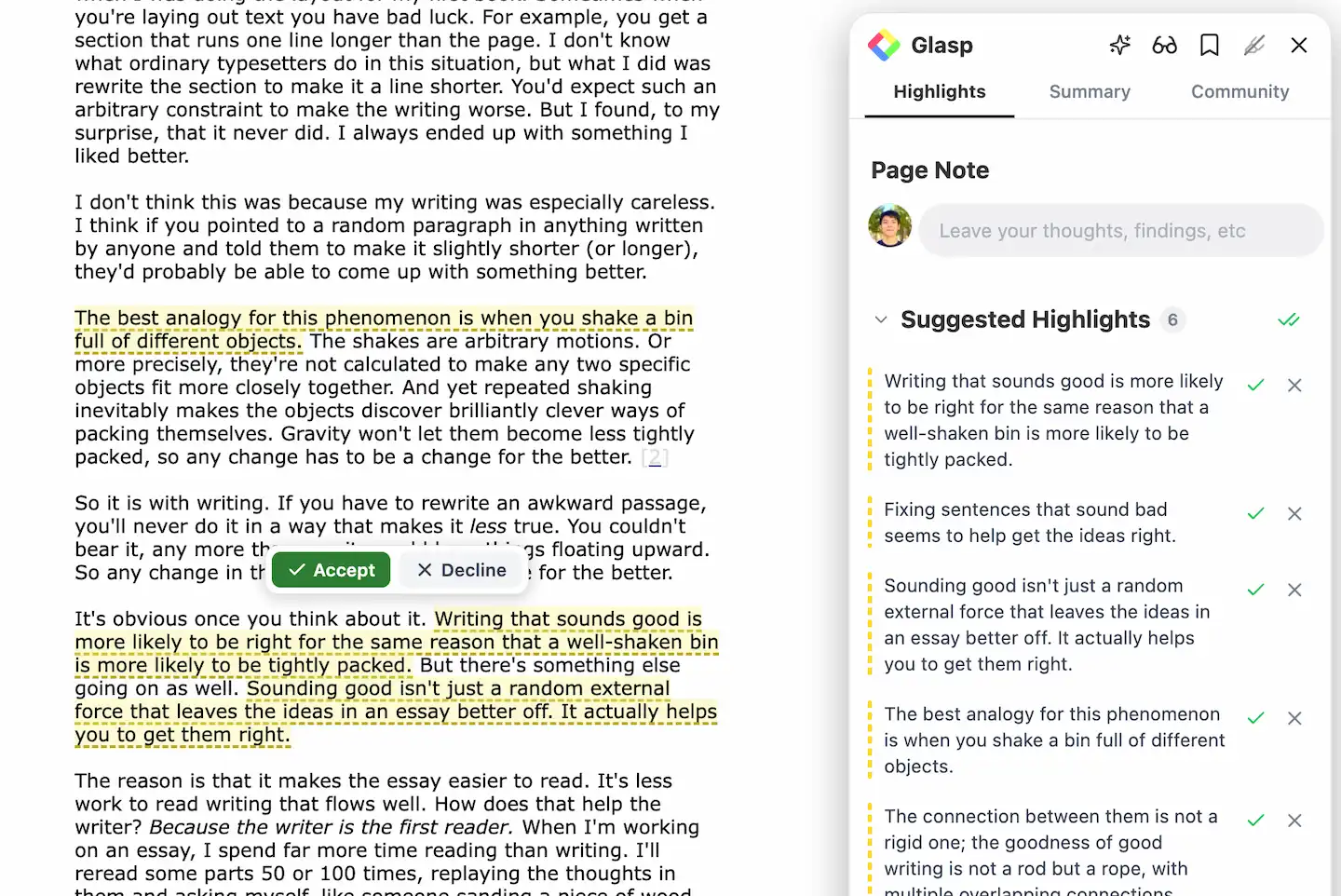
AIが重要な文を提案します。採用するかどうかはあなたが決めます。
3. 読む前に全体像をつかむ AI Overview
すべての記事に20分をかける必要はありません。AI Overview は最初にページの全体像を示してくれるので、じっくり読むか、流し読みするか、やめておくかを判断できます。Suggested Highlights との相性もよく、まず概要をつかみ、それから残したい行だけを拾えます。
4. 他の人のハイライトを見る
サイドバーの Community も改善しました。多くのページで、他の読者がどこを重要だと考えたのかが見られます。記事の中で本当に記憶に残る部分を探すには、これがいちばん早い方法だったりします。
学びはひとりでやらないほうがいい。Glasp がずっと考えてきたことです。
5. 言語は一度設定すれば、どこでもその言語で
Glasp は English、Español、Français、Português (BR)、Tiếng Việt、日本語、한국어 に対応しました。設定は2つに分かれていて、どちらも Preferences にあります。
Interface Language。Glasp 自体の言語です。メニュー、ボタン、サイドバーに反映されます。Summary Language。AI要約が返ってくる言語です。
分けているのには理由があります。インターフェースは母語にしたいけれど、読む素材は英語のままがいいという人は少なくありません。逆に、インターフェースは英語で、要約だけは母語で読みたいという人もいます。これからはどちらも選べます。
どちらの設定もアカウントに保存され、ブラウザ拡張機能とモバイルアプリに同期されます。つまり、設定は一度だけで済みます。英語の記事を要約すれば、毎回指定しなくてもあなたの言語で返ってきます。
初期値はどちらも Auto で、端末の設定に従います。これまで一度も触ったことがない人も、すでに自分の言語で Glasp を見ているかもしれません。固定したい場合は Auto ではなくリストから言語を選んでください。
正直にお伝えしておくと、いま翻訳されているのは同期対象の画面だけです。ところどころ英語のままの箇所に出会うことがあります。順次対応を進めています。
そのすぐ下にテーマの設定があり、System / Light / Dark から選べます。言語と違ってテーマは端末ごとに保存されるので、ノートPCは Light、デスクトップは Dark といった使い分けができます。
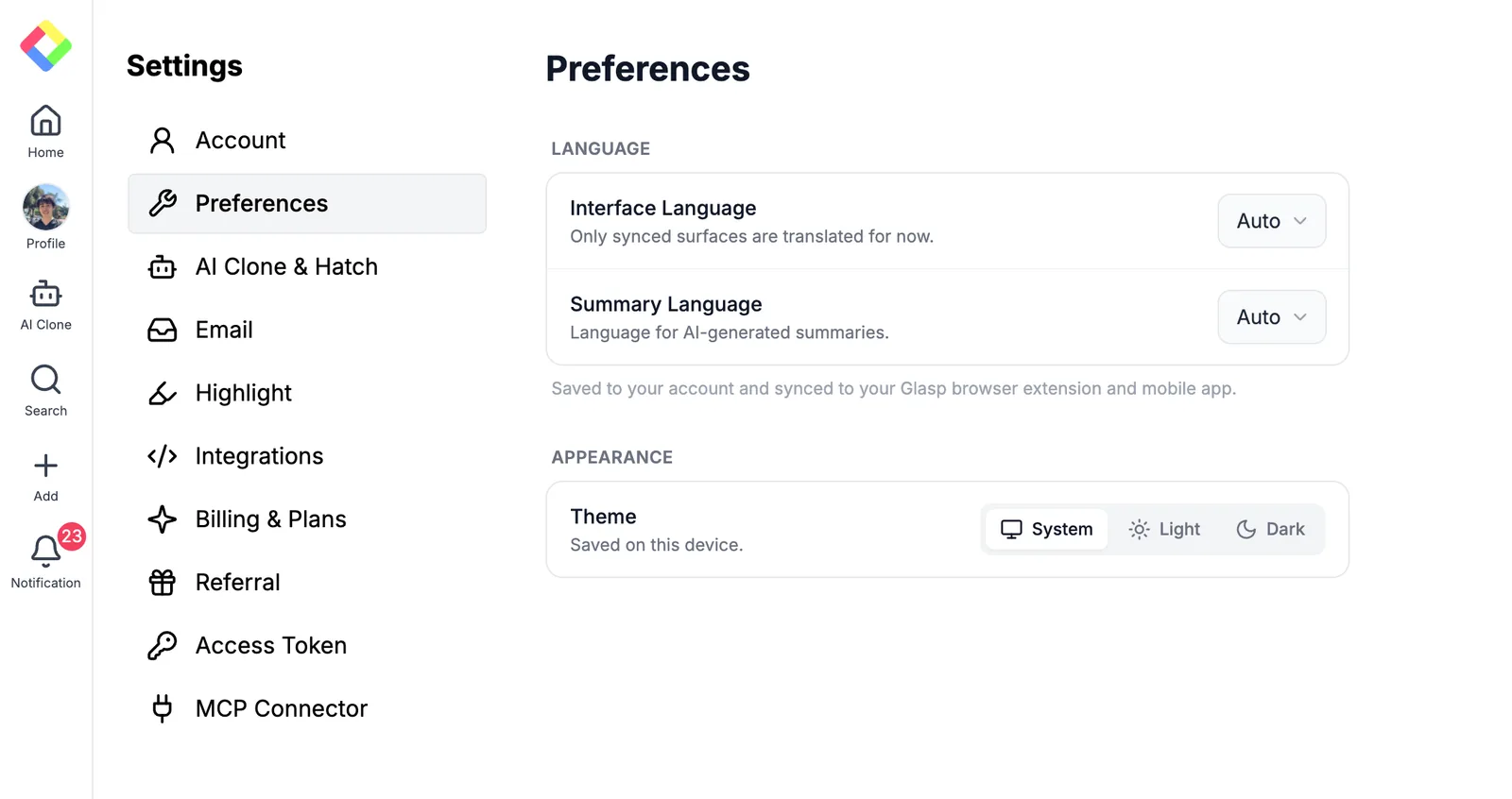
Interface Language と Summary Language は Preferences で別々に設定でき、どちらも拡張機能とモバイルアプリに同期されます。
v2 になっているか確かめる方法
ブラウザは独自のタイミングで拡張機能を更新するので、ほとんどの方は何もしなくても1〜2日のうちに v2 が届きます。
すでに入っているかどうかは、拡張機能を開けばわかります。刷新されたサイドバーは見ればすぐにわかるはずです。また、最近リリースノートのページがタブで勝手に開いたなら、それは拡張機能が更新された直後にしか起きないので、それも証拠になります。
いますぐ更新したい場合は、Chrome Web Store の Glasp のページに行き、いったんアンインストールしてから、もう一度インストールしてください。確実に更新できる方法はこれだけです。ハイライトは拡張機能ではなくアカウントに保存されているので、何も失われません。
v2 より前のものも含めた完全なリリースノートは glasp.co/extension-update にあります。なお、このページを開いても拡張機能が更新されるわけではありません。更新はあくまで Chrome Web Store からのアンインストールと再インストールで行ってください。
使いこなすためのヒント
Suggested Highlightsは、まず長めの記事で試してみてください。時間が浮くのがいちばん実感できます。言語設定は片方だけでなく両方を確認しましょう。
Interface LanguageとSummary Languageは別の設定で、どちらも Preferences にあります。テーマは忘れないうちに選んでおきましょう。
System/Light/Darkから選べます。端末ごとの設定なので、使っているマシンそれぞれで設定してください。アップデート後にサインアウトされた場合、それは想定どおりで、起きるのは1回だけです。拡張機能内の
Sign inを押してください。Kindle を使っている方へ。自動同期は v1.3.0 で提供済みです。
Extension SettingsからKindle Integrationを開けば、Kindle のハイライトが自動で同期されます。
v2 は時間をかけて作りました。そして、これが形になったのは「ここが面倒だ」と教えてくれた人たちがいたからです。使ってみて気になるところ、逆に気に入ったところがあれば、コメントや SNS でぜひ教えてください。全部読んでいます。
最後に
わからないことがあれば FAQ をのぞくか、気軽にご連絡ください。
👉 FAQs
👉 X
それでは、またお会いしましょう。よいハイライトを。
Glasp team