Glasp Extension v2 : Suggested Highlights, une nouvelle barre latérale et 7 langues

Jul 22, 2026
6 min read
13 views
Un nouveau moteur de surlignage, une IA qui vous propose quoi surligner, et une barre latérale dans votre langue.
🌐 Lire dans votre langue : English · 日本語 · Español · Français · Português (BR) · Tiếng Việt · 한국어
Si vous surlignez sur le web tous les jours, vous connaissez sûrement ces petites frictions : un surlignage qui refuse de tenir sur une page récalcitrante, une barre latérale qui met une seconde de trop à s'ouvrir, une interface qui ne parle qu'anglais.
Glasp Extension v2.0.0 répond à ces trois points. C'est la plus grosse réécriture depuis notre lancement, et elle est en cours de déploiement.
Ce qui est nouveau
Un nouveau moteur de surlignage. Plus rapide et plus fiable, partout.
Une barre latérale repensée. Plus claire, plus rapide, plus agréable à utiliser au quotidien.
Suggested Highlights(surlignages suggérés). L'IA repère les phrases clés, vous les acceptez d'un clic.AI Overview(aperçu généré par l'IA). Vous voyez la structure d'une page avant de la lire.Une meilleure expérience
Community. Découvrez ce que d'autres ont surligné sur la même page.7 langues, avec deux réglages distincts :
Interface LanguageetSummary Language. Vous les définissez une fois, ils s'appliquent sur le web, dans l'extension et dans l'application mobile.Les thèmes
System,LightetDark. Réglés par appareil, pour que chaque machine puisse être différente.
Deux précisions avant de commencer.
Avez-vous déjà la v2 ? Regardez l'extension. Si l'interface a changé, vous y êtes. Autre signe fiable : si la page de mise à jour s'est ouverte toute seule récemment, c'est que l'extension venait d'être mise à jour.
Vous serez déconnecté une fois. La mise à niveau vous déconnecte de l'extension une seule fois. Rien n'est perdu. Cliquez sur
Sign indans l'extension et vous retrouvez tous vos surlignages, exactement là où vous les aviez laissés.
1. Un surlignage qui fonctionne, tout simplement
Le moteur sous l'extension a été reconstruit. Les pages qui résistaient, les articles très longs, les applications web lourdes, les mises en page bizarrement structurées, se comportent maintenant correctement. Les surlignages se posent là où vous les mettez et s'enregistrent plus vite.
Votre façon de faire ne change pas. Vous sélectionnez le texte, vous surlignez, c'est fait. L'extension arrête simplement de vous gêner.
2. Suggested Highlights : laissez l'IA faire le premier passage
Ouvrez la barre latérale sur n'importe quel article et Glasp vous propose les phrases qui méritent d'être gardées. Parcourez-les, cliquez sur celles avec lesquelles vous êtes d'accord, elles deviennent vos surlignages.
Ce n'est pas un résumé qui remplace votre lecture. C'est un premier passage qui la respecte. Vous restez l'éditeur, l'IA se contente de montrer du doigt.
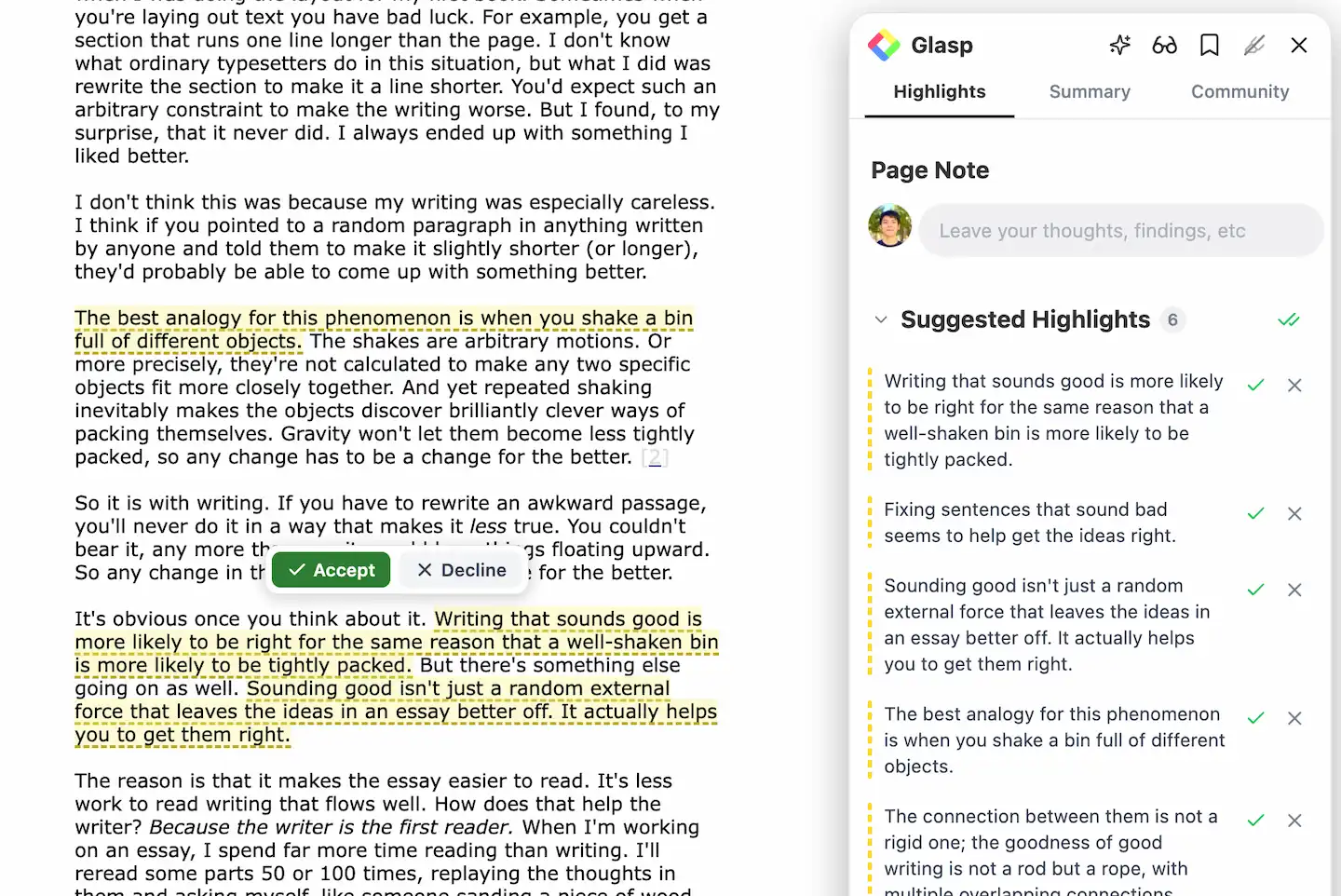
L'IA propose les phrases clés. Vous gardez celles que vous voulez.
3. AI Overview, avant de vous engager
Tous les articles ne méritent pas vingt minutes. AI Overview vous donne la structure d'une page dès le départ, pour décider si vous la lisez attentivement, en diagonale, ou pas du tout. Le duo fonctionne bien avec Suggested Highlights : d'abord l'aperçu, ensuite les lignes qui comptent.
4. Voyez ce que les autres ont surligné
L'expérience Community dans la barre latérale a été améliorée. Sur beaucoup de pages, vous pouvez désormais voir ce que d'autres lecteurs ont jugé important, ce qui est souvent le moyen le plus rapide de trouver le passage dont les gens se souviennent vraiment.
C'est l'idée derrière Glasp depuis le début : on apprend mieux quand on n'apprend pas seul.
5. Réglez votre langue une fois, Glasp la parle partout
Glasp parle maintenant English, Español, Français, Português (BR), Tiếng Việt, 日本語 et 한국어. Deux réglages distincts s'en occupent, et vous trouverez les deux dans Preferences :
Interface Language. La langue de Glasp lui-même : les menus, les boutons, la barre latérale.Summary Language. La langue dans laquelle vos résumés IA vous reviennent.
Ils sont séparés volontairement. Beaucoup de gens veulent l'interface dans leur langue tout en lisant leurs sources en anglais, ou exactement l'inverse : une interface en anglais et des résumés dans leur langue maternelle. Les deux sont possibles.
Les deux réglages sont enregistrés dans votre compte et synchronisés avec l'extension et l'application mobile, donc vous ne les définissez qu'une fois. Résumez un article en anglais et le résumé revient dans votre langue, sans avoir à le demander à chaque fois.
Les deux sont sur Auto par défaut, ce qui suit votre système. Si vous n'avez jamais touché à ces réglages, vous voyez donc peut-être déjà Glasp dans votre langue. Pour en fixer un, choisissez-le dans la liste au lieu de Auto.
Une précision honnête : pour l'instant, seules les surfaces synchronisées sont traduites, vous croiserez donc encore de l'anglais dans quelques recoins. Nous y travaillons.
Le thème se trouve juste en dessous, avec System, Light et Dark. Contrairement à la langue, le thème est enregistré par appareil : vous pouvez rester en Light sur le portable et en Dark sur le fixe.
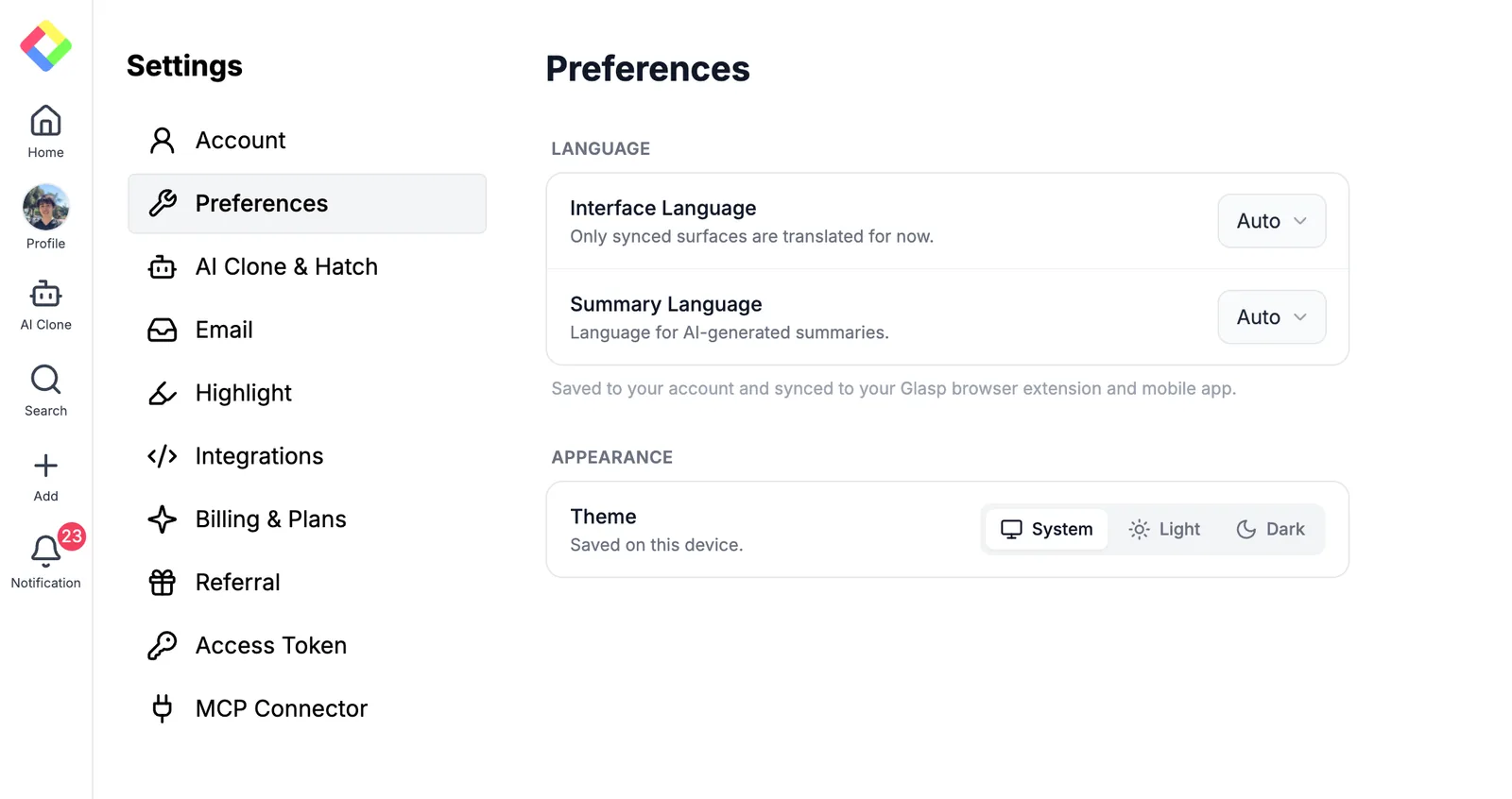
Interface Language et Summary Language se règlent séparément dans Preferences, et les deux se synchronisent avec l'extension et l'application mobile.
Comment vérifier que vous êtes bien en v2
Les navigateurs déploient les mises à jour d'extensions à leur propre rythme. La plupart d'entre vous recevront donc la v2 d'ici un jour ou deux, sans rien faire.
Pour savoir si vous l'avez déjà : ouvrez l'extension et regardez-la. La nouvelle barre latérale est reconnaissable au premier coup d'œil. Et si la page des notes de version s'est ouverte toute seule dans un onglet récemment, c'est une preuve de plus, car cela n'arrive que juste après une mise à jour de l'extension.
Si vous la voulez tout de suite : allez sur la page de Glasp dans le Chrome Web Store, désinstallez l'extension, puis réinstallez-la. C'est la seule méthode qui vous met à jour à coup sûr. Ouvrir la page des notes de version ne met pas l'extension à jour. Vos surlignages vivent dans votre compte et non dans l'extension, donc rien n'est perdu.
Les notes de version complètes, y compris tout ce qui est sorti avant la v2, sont sur glasp.co/extension-update.
Astuces
Essayez
Suggested Highlightssur une lecture longue en premier. C'est là que le temps gagné saute aux yeux.Vérifiez les deux réglages de langue, pas seulement un.
Interface LanguageetSummary Languagesont indépendants, et les deux se trouvent dansPreferences.Choisissez votre thème avant de l'oublier.
System,LightouDark, et rappelez-vous qu'il est propre à chaque appareil : à faire sur chaque machine que vous utilisez.Déconnecté après la mise à jour ? C'est normal, et cela n'arrive qu'une seule fois. Cliquez sur
Sign indans l'extension.Lecteurs Kindle : la synchronisation automatique est arrivée en v1.3.0. Allez dans
Extension Settings, puisKindle Integration, et vos surlignages Kindle se synchronisent tout seuls.
La v2 a demandé beaucoup de temps, et elle existe grâce à ce que les gens nous ont dit qui les agaçait. Si quelque chose vous semble bancal, ou au contraire très réussi, dites-le nous en commentaire ou par message sur les réseaux. Nous lisons tout.
Avant de partir
Si vous avez des questions, consultez la FAQ ou contactez-nous.
👉 FAQs
👉 X
Bons surlignages, et à bientôt,
Glasp team