Come usare l'app Glasp su iOS, iPad e Android

Sep 16, 2026
7 min read
3 views

Ultimo aggiornamento: agosto 2026
L'app Glasp è stata ricostruita da zero nel 2026. Non serve più soltanto a evidenziare pagine web dal telefono: crea riassunti dei video di YouTube, offre una modalità di lettura senza distrazioni, ti permette di seguire i canali che ti interessano e mette a portata di mano tutte le evidenziazioni che hai creato.
Questa pagina ti offre una panoramica. Ogni sezione rimanda a un tutorial completo, se vuoi seguire tutti i passaggi nel dettaglio.
👉 Scarica l'app Glasp per iOS e Android
Cosa puoi fare con l'app
Creare il riassunto di un video di YouTube condividendo il link con l'app. I riassunti includono i timestamp, così puoi passare direttamente al momento in cui viene espresso un concetto.
Creare riassunti anche per i video senza sottotitoli. Se YouTube non fornisce una trascrizione, Glasp trascrive l'audio.
Leggere senza distrazioni con Reader ed evidenziare ciò che conta usando il colore che preferisci.
Leggere ed evidenziare i PDF, compresi quelli che carichi tu.
Seguire canali YouTube, newsletter e blog e leggere i nuovi contenuti nel tuo Feed.
Portare con te tutta la tua raccolta: evidenziazioni web, PDF, evidenziazioni Kindle, segnalibri e riassunti salvati, tutto in un unico posto.
Importare le evidenziazioni da altre app senza uscire da Glasp: Readwise, Instapaper, Medium, Hypothesis, Snipd e Raindrop.io.
Aggiungere un widget Feed alla schermata Home oppure alla Lock Screen su iOS.
Evidenziare in Safari da mobile grazie all'estensione per Safari su iPhone e iPad.
Tutto si sincronizza automaticamente con l'app web e l'estensione per browser. Ciò che salvi sul telefono ti aspetta sul laptop e viceversa.
Passo 1: Installa l'app e accedi
Installa l'app dall'App Store o da Google Play, aprila e accedi con Google o Apple. Entrambi i metodi funzionano da mobile e sul web, e le tue evidenziazioni si sincronizzano in ogni caso.
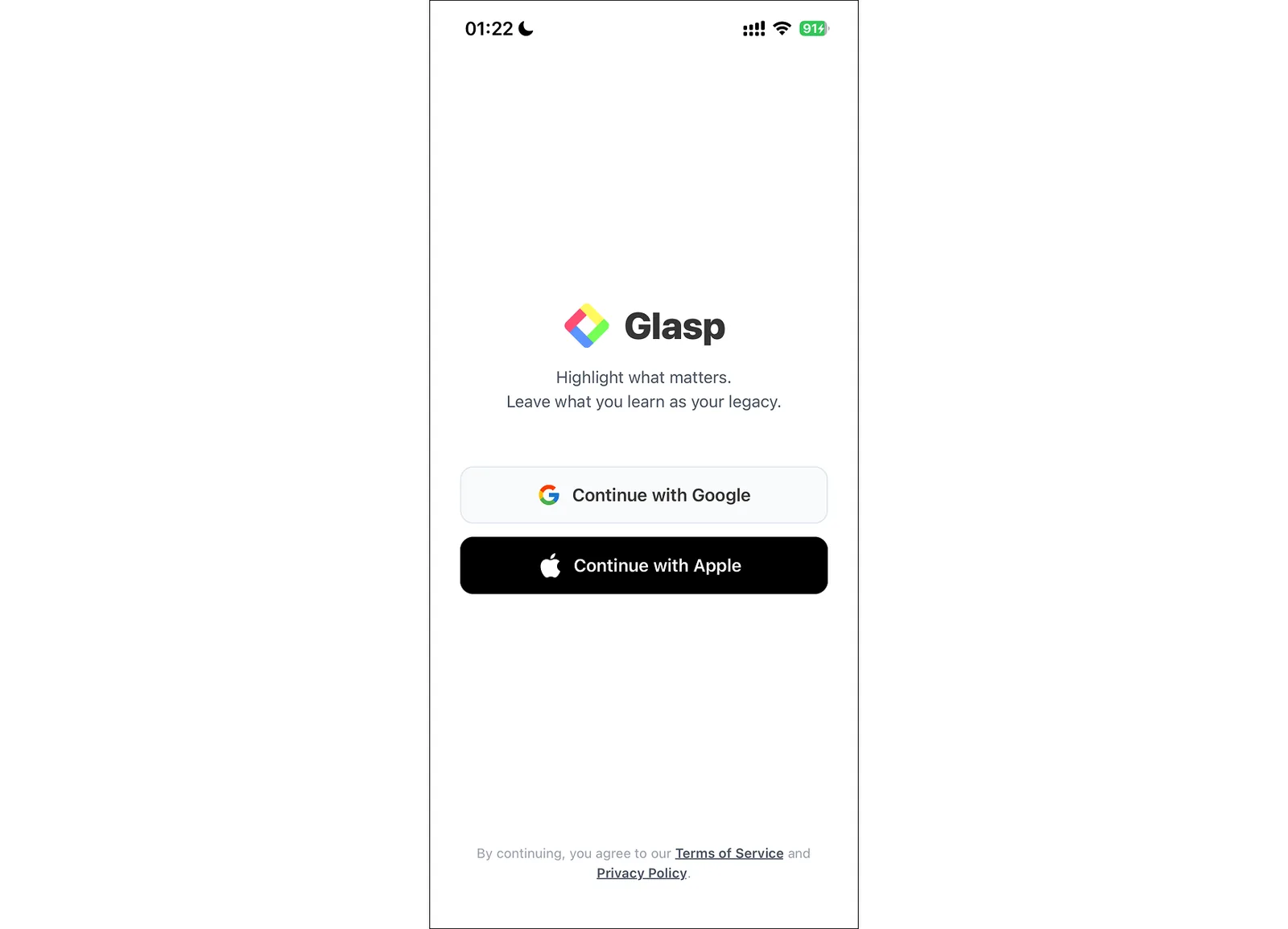
L'app è gratuita. Anche creare un account Glasp è gratis, e ti serve per avere un posto in cui conservare le tue evidenziazioni.
Passo 2: Crea il riassunto di un video di YouTube
Apri un video sul telefono, ovunque si trovi, tocca il pulsante di condivisione e scegli Glasp. In pochi secondi comparirà un riassunto con i timestamp. Puoi anche incollare un link direttamente nell'app.
Una volta pronto il riassunto, puoi copiarlo o condividerlo con qualsiasi altra app. Così, un video guardato in treno può diventare un messaggio o una nota senza dover riscrivere nulla.
Il piano gratuito include 3 riassunti al giorno. Pro porta il limite a 1.000 al mese, mentre Unlimited arriva a 5.000 ogni 30 giorni.
Ci sono due aspetti che suscitano spesso domande:
Funziona anche con i video senza sottotitoli. Glasp trascrive l'audio: il piano gratuito include fino a 30 minuti al mese, Pro 300 minuti e Unlimited 1.500 minuti.
Anche i video lunghi non sono un problema. I modelli attuali gestiscono video di circa 10 ore.
👉 Come riassumere i video di YouTube con l'app Glasp per iOS e Android
Passo 3: Leggi ed evidenzia
Apri un articolo o la pagina di un video nell'app: in basso troverai una barra degli strumenti con Highlight, Community, Reader, Summary e More.
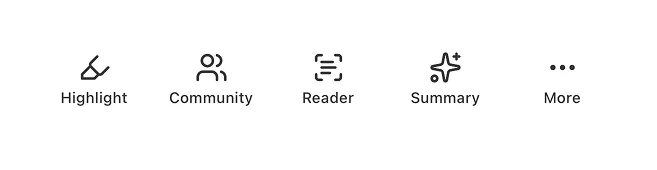
Reader mostra soltanto il testo della pagina. Con Highlight puoi selezionare una frase, salvarla in uno dei quattro colori disponibili e, se vuoi, aggiungere una nota. Se invece tieni premuta un'immagine, sarà l'immagine a essere evidenziata. Community mostra ciò che altre persone hanno evidenziato nella stessa pagina.
Se non sai bene cosa valga la pena evidenziare, tocca Suggest highlights nella scheda Highlight. Vedrai i passaggi che altri lettori hanno trovato interessanti oppure, se non ce ne sono abbastanza, quelli selezionati dall'AI. Su YouTube, Glasp suggerisce momenti della trascrizione completi di timestamp.
Passo 4: Crea un Feed che leggerai davvero
La scheda Feed raccoglie i nuovi video dei canali YouTube che segui, così puoi crearne il riassunto senza dover prima cercarli. Include anche una sezione Newsletters: puoi seguire newsletter e blog tramite URL oppure partire da una raccolta selezionata, quindi leggere tutto in un unico flusso cronologico con le viste Popular e Archived.
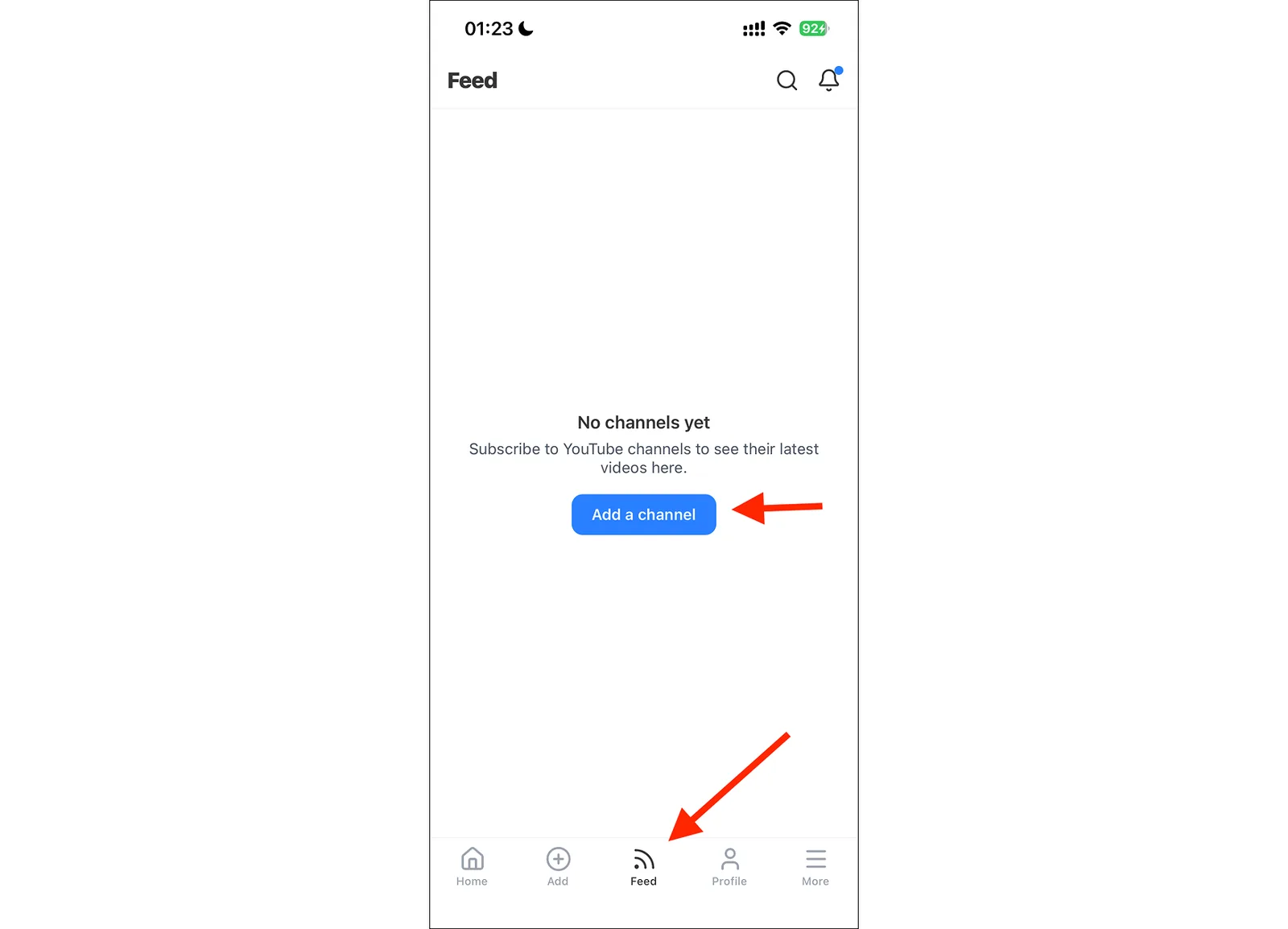
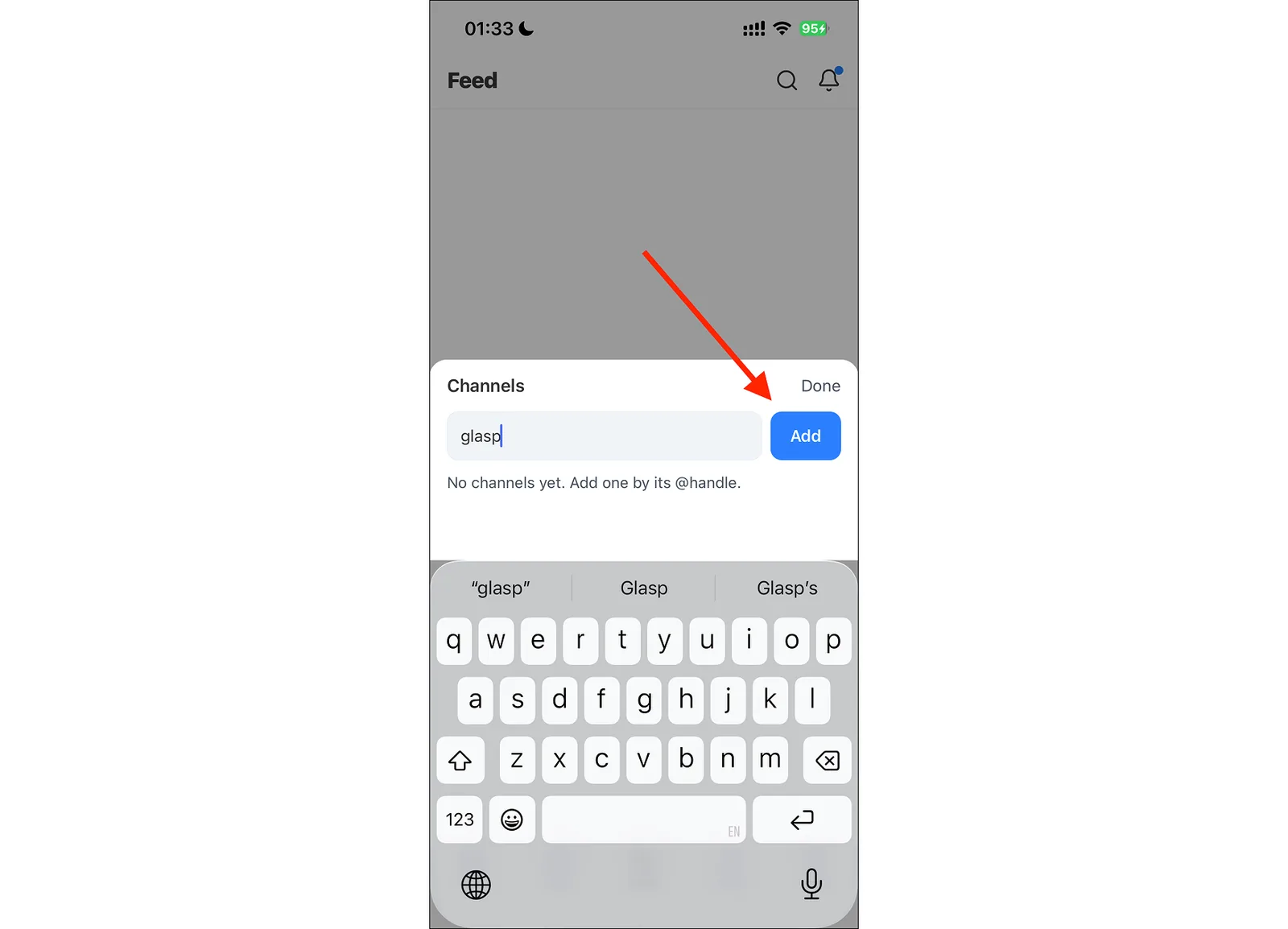
Per YouTube, tocca Add a channel e inserisci l'@handle del canale.
Passo 5: Ritrova tutto ciò che hai salvato
La scheda Profile è la tua raccolta. È suddivisa in Highlights, Kindle, Bookmarks, PDFs e Summaries, così basta un tocco per aprire sia un passaggio di un libro sia il riassunto di un video.
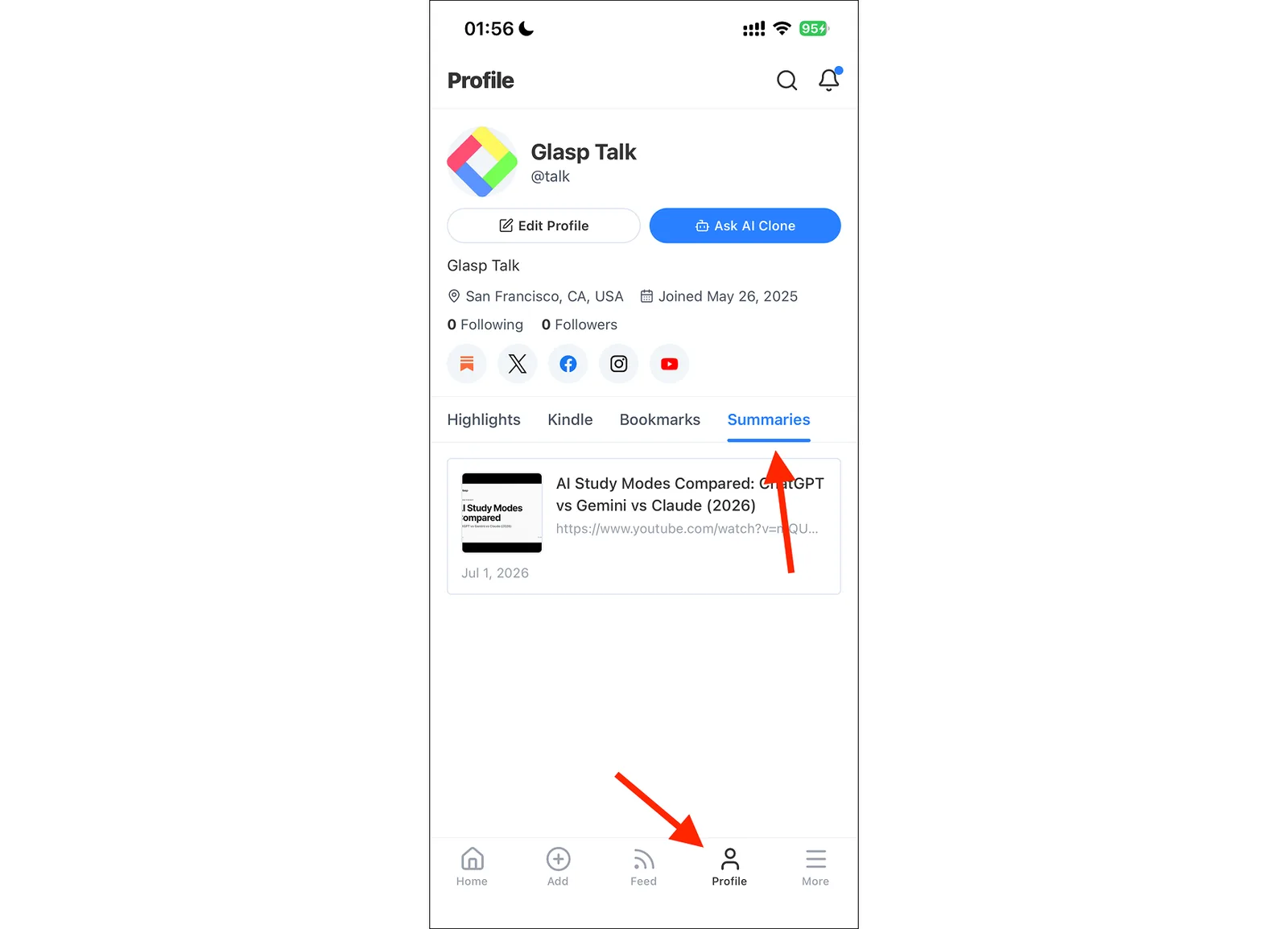
Qui trovi anche le evidenziazioni Kindle. Ti basta importarle una volta dal web: da quel momento saranno disponibili nell'app.
👉 Come scaricare evidenziazioni e note da Kindle
Leggi ed evidenzia i PDF
L'app permette di leggere i PDF proprio come le pagine web. Aprine uno in Reader per evidenziarlo e prendere note, oppure carica un tuo file e ritrovalo in seguito nella scheda PDFs del profilo. Le evidenziazioni dei PDF si sincronizzano tra il web, l'estensione per browser e l'app, proprio come le evidenziazioni web.
👉 Tutorial completo: Come caricare, evidenziare e riassumere PDF nell'app Glasp
Importa le evidenziazioni da altre app
Puoi importare direttamente nell'app anche le evidenziazioni create altrove. In Add, apri Import e collega Readwise, Instapaper, Medium, Hypothesis, Snipd o Raindrop.io. Raindrop sincronizza automaticamente ogni giorno le nuove evidenziazioni, ma puoi anche toccare Sync Now.
👉 Come importare le evidenziazioni da Raindrop.io in Glasp (in inglese)
Tieni i tuoi contenuti sempre in vista con i widget
Glasp offre widget per la schermata Home, così ciò che hai salvato rimane in vista invece di restare nascosto dietro l'icona di un'app.
Per aggiungerne uno su iOS, tieni premuto uno spazio vuoto della schermata Home, tocca il pulsante + nell'angolo e cerca Glasp. Scorri i widget disponibili, scegli quello che preferisci e tocca Add Widget.
Glasp Highlightmostra un'evidenziazione recente e la cambia nel corso della giornata.Glasp Bookmarksmostra i segnalibri che hai salvato più di recente.Glasp Feedmostra le anteprime dei nuovi video pubblicati dai canali che segui e ti permette di aprirli con un tocco.

Ogni widget è disponibile in più dimensioni. Il widget Glasp Feed più grande può mostrare circa il doppio dei video nella schermata Home.

Su iOS è disponibile anche una versione per la Lock Screen, che mostra a colpo d'occhio il video più recente.
Evidenzia in Safari su iPhone e iPad
L'app installa un'estensione per Safari, così puoi evidenziare le pagine web direttamente nel browser senza doverle prima aprire nell'app. Devi soltanto abilitarla una volta dal menu aA di Safari, sotto Manage Extensions.
👉 Come usare l'estensione Glasp per Safari su iPhone e iPad
Tutorial per ogni piattaforma
Domande frequenti
L'app Glasp è gratuita?
Sì. Sia l'app sia l'account Glasp sono gratuiti. Il piano gratuito include 3 riassunti di video di YouTube al giorno e 30 minuti di trascrizione audio al mese. Pro e Unlimited aumentano questi limiti.
Posso creare il riassunto di un video di YouTube senza sottotitoli?
Sì. Quando YouTube non fornisce una trascrizione, Glasp trascrive l'audio del video e ne crea il riassunto.
I riassunti includono i timestamp?
Sì. Ogni punto rimanda al momento del video da cui è stato ricavato.
Posso copiare o condividere un riassunto?
Sì. Dal riassunto nell'app puoi copiare il testo o inviarlo a un'altra app.
Posso leggere ed evidenziare i PDF nell'app?
Sì. Apri un PDF in Reader per evidenziarlo e prendere note. Puoi anche caricare i tuoi PDF e ritrovarli nella scheda PDFs del profilo. Le evidenziazioni dei PDF si sincronizzano con il web e l'estensione per browser.
Posso importare dal telefono le evidenziazioni di altre app?
Sì. In Add, apri Import e collega Readwise, Instapaper, Medium, Hypothesis, Snipd o Raindrop.io senza uscire dall'app.
Posso vedere le mie evidenziazioni Kindle nell'app?
Sì. Importa una volta le evidenziazioni Kindle dal web e compariranno nella scheda Kindle del tuo profilo nell'app.
L'app si sincronizza con il mio account sul web?
Sì. Evidenziazioni, note e tag si sincronizzano automaticamente tra l'app, l'app web e l'estensione per browser, purché tu acceda con lo stesso account.
Posso evidenziare le pagine web dal telefono?
Sì, in due modi. Apri la pagina nell'app e usa Highlight, oppure abilita l'estensione per Safari ed evidenzia direttamente nel browser.
L'app è disponibile nella mia lingua?
L'interfaccia è disponibile in 7 lingue e da Settings puoi scegliere la lingua in cui vengono scritti i tuoi riassunti AI. Questa impostazione si sincronizza con l'app web e l'estensione.
Quali dispositivi supporta l'app?
iPhone, iPad e Android. Su iOS, l'app richiede iOS 15.1 o versioni successive ed è quindi compatibile anche con i modelli a partire da iPhone 7.
Mi serve anche l'estensione per browser?
No. L'app funziona in modo autonomo. L'estensione serve quando leggi al computer ed entrambe condividono la stessa raccolta.
Claude o ChatGPT possono leggere le mie evidenziazioni su Glasp?
Sì. Con Glasp MCP Connector, assistenti AI come Claude, ChatGPT e Claude Code possono cercare e leggere le tue evidenziazioni, le tue note, le evidenziazioni Kindle e i riassunti AI, compresi i riassunti dei video YouTube. La connessione è di sola lettura e riservata a te. Consulta How to Connect Glasp to Claude, ChatGPT, and Claude Code (MCP Connector) (in inglese).
Prima di andare
Se hai domande, consulta le domande frequenti o contattaci.
👉 Domande frequenti (in inglese)
👉 X
Ci vediamo tra le righe, Il team di Glasp