Come usare l'estensione Glasp per Safari su iPhone e iPad

Sep 16, 2026
4 min read
2 views

L'estensione Glasp per Safari ti permette di evidenziare le pagine web direttamente da Safari sul tuo iPhone o iPad. È inclusa nell'app Glasp per iOS: ti basta installare l'app e poi attivare l'estensione in Safari.
È particolarmente utile quando, mentre navighi, trovi un'idea che vuoi conservare. Puoi selezionarla e salvarla come evidenziazione senza dover prima aprire la pagina in un'altra app. Segui i passaggi qui sotto per configurare l'estensione e iniziare a evidenziare.
Passo 1: Installa l'app Glasp
Scarica Glasp: AI Summary & Highlight dall'App Store. L'estensione per Safari è inclusa nell'app, quindi non devi scaricarla separatamente.
Apri l'app Glasp e accedi con Google o Apple. La sessione dell'app viene usata anche dall'estensione per Safari. Dopo aver effettuato l'accesso, passa a Safari per attivare l'estensione.
Passo 2: Attiva l'estensione in Safari
Apri Safari e visita una normale pagina web. Tocca il pulsante aA nella barra degli indirizzi per aprire il menu della pagina di Safari.
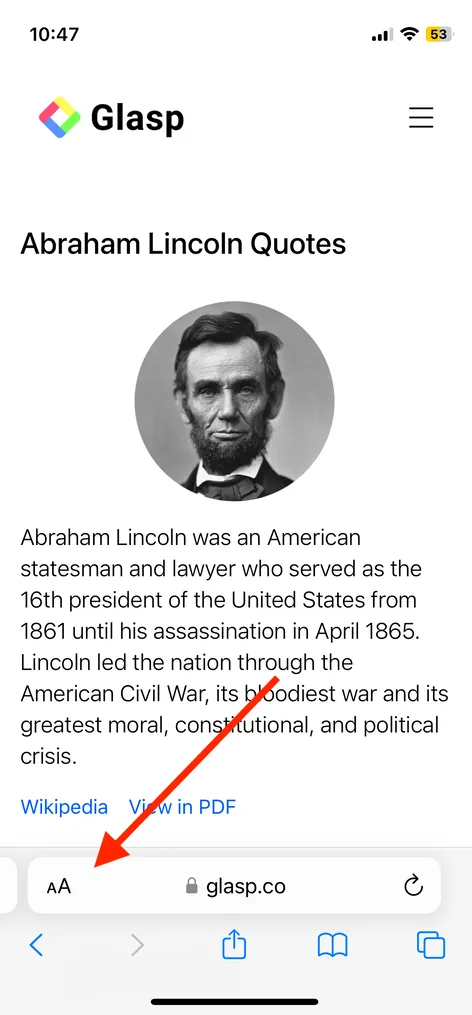
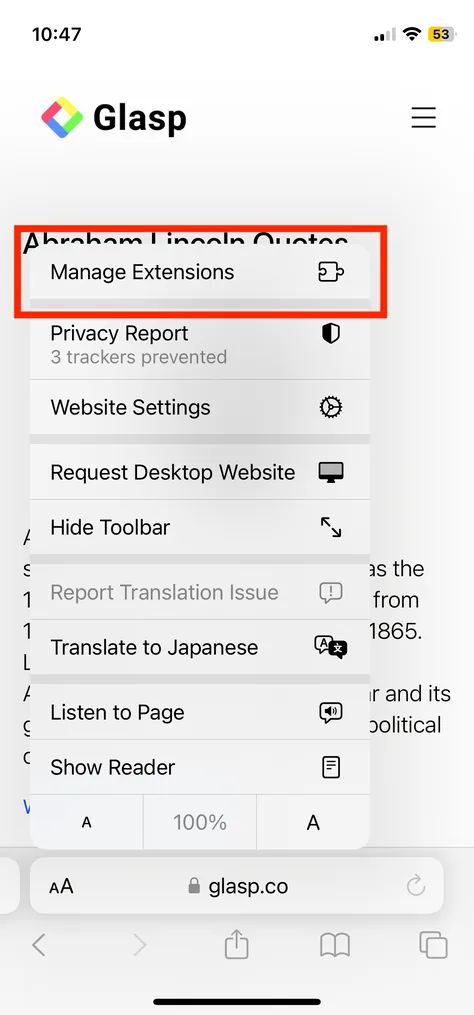
Nel menu, tocca Manage Extensions.
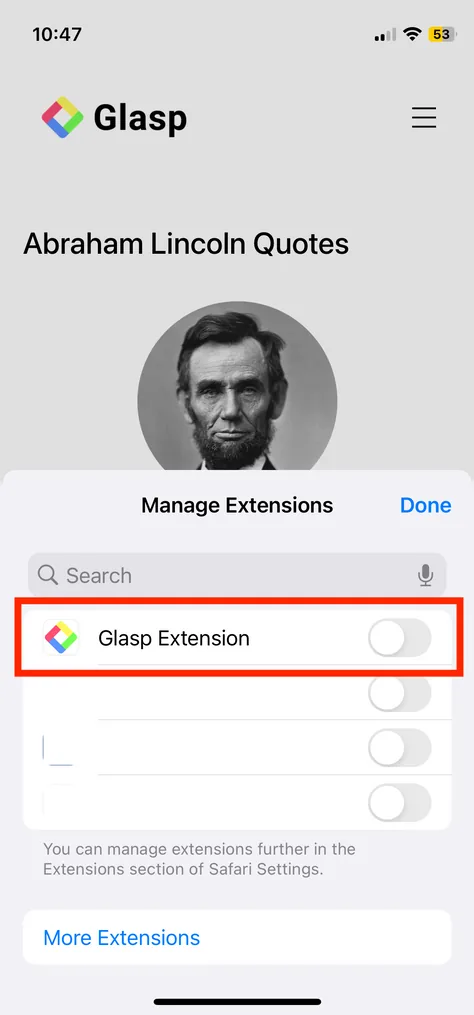
Trova Glasp Extension e attivala. Tocca Done per chiudere l'elenco delle estensioni e tornare alla pagina. Devi completare questa configurazione una sola volta, a meno che in seguito tu non disattivi l'estensione.
Passo 3: Evidenzia una pagina
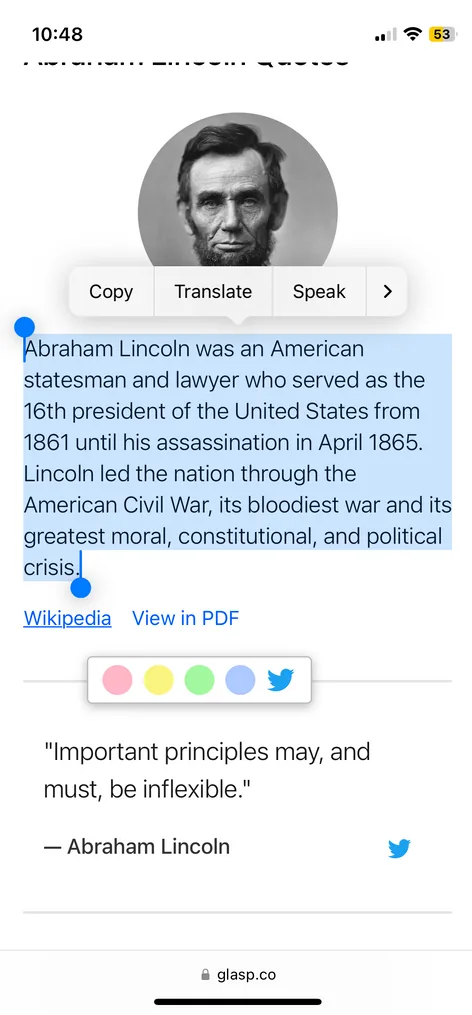
In una pagina web aperta in Safari, tieni premuto e trascina per selezionare il testo che vuoi conservare. Accanto alla selezione comparirà la palette di colori di Glasp. Scegli un colore e Glasp salverà il testo selezionato come evidenziazione.
Per evidenziare un'immagine, tienila premuta e scegli l'azione di evidenziazione di Glasp quando compare. Puoi anche aggiungere un contesto a un'evidenziazione di testo o immagine selezionando l'azione con la matita o la nota e inserendo la tua nota.
Cos'altro puoi fare con l'estensione
L'estensione include un pannello con il riassunto nelle pagine di YouTube. Puoi aprirlo mentre guardi un video di YouTube in Safari per vedere il riassunto disponibile accanto alla pagina.
Apri il menu a forma di ingranaggio Settings per trovare il link al tuo profilo e alcuni collegamenti rapidi. Queste scorciatoie ti aiutano a passare dalla pagina che stai leggendo alle aree correlate di Glasp.
Le evidenziazioni e le note vengono sincronizzate con l'app web di Glasp e con l'estensione per browser desktop di Glasp quando usi lo stesso account. In questo modo, i contenuti che hai salvato restano collegati tra Safari, l'app web e il browser desktop. L'estensione per Safari supporta anche la modalità scura, così i suoi comandi si adattano all'aspetto più scuro di Safari quando questa modalità è attiva.
Privacy
Glasp rimane volutamente disattivato sui siti sensibili. Tra questi rientrano i siti bancari e finanziari, le pagine di accesso e SSO, i gestori di password, i siti governativi e fiscali, i portali sanitari e i siti per adulti. Su queste pagine, l'estensione non si attiva e non salva nulla.
Anche su glasp.co l'estensione per Safari non interviene, perché il sito offre un proprio strumento di evidenziazione.
Domande frequenti
Serve l'app Glasp per usare l'estensione per Safari?
Sì. L'estensione è inclusa nell'app Glasp per iOS e viene installata insieme all'app.
L'estensione Glasp per Safari è gratuita?
Sì, puoi installare gratuitamente l'app Glasp e usare la sua estensione per Safari.
L'estensione funziona su iPad?
Sì. Puoi installare l'app Glasp e attivare Glasp Extension in Safari sia su iPhone sia su iPad.
Le evidenziazioni vengono sincronizzate con l'estensione desktop e con il web?
Sì. Le tue evidenziazioni e le tue note vengono sincronizzate con l'app web di Glasp e con l'estensione per browser desktop quando hai effettuato l'accesso allo stesso account.
Posso evidenziare le immagini?
Sì. Tieni premuta un'immagine in una pagina supportata, quindi scegli l'azione di evidenziazione di Glasp.
Posso aggiungere note alle evidenziazioni?
Sì. Seleziona l'azione con la matita o la nota per un'evidenziazione, quindi scrivi e salva la tua nota.
Cosa succede nelle pagine bancarie o di accesso?
L'estensione non si attiva nelle pagine bancarie, di accesso o in altre pagine sensibili e non salva alcun contenuto da questi siti.
Se esco dall'app, esco anche dall'estensione?
Sì. Se esci dall'app Glasp, viene terminata anche la sessione dell'estensione per Safari.
Quale versione di iOS è necessaria?
Per usare l'app Glasp e la sua estensione per Safari, è necessario iOS 15.1 o versioni successive.
Claude o ChatGPT possono leggere le mie evidenziazioni su Glasp?
Sì. Con Glasp MCP Connector, assistenti AI come Claude, ChatGPT e Claude Code possono cercare e leggere le tue evidenziazioni, le tue note, le evidenziazioni Kindle e i riassunti AI, compresi i riassunti dei video YouTube. La connessione è di sola lettura e riservata a te. Consulta How to Connect Glasp to Claude, ChatGPT, and Claude Code (MCP Connector) (in inglese).
Vuoi fare di più da mobile?
👉 Come usare l'app Glasp su iOS, iPad e Android
👉 Come usare l'app Glasp per iOS su smartphone e tablet
Prima di andare
Grazie per aver letto questa guida. Speriamo che ti aiuti a iniziare a evidenziare in Safari.
👉 Scarica Glasp dall'App Store e salva la prossima idea utile che troverai mentre navighi.
Ci vediamo tra le righe, Il team di Glasp