Come usare l'app Glasp per Android (smartphone e tablet)

Sep 16, 2026
5 min read
1 views

Vuoi evidenziare e salvare contenuti sul tuo telefono o tablet Android? Con l'app Glasp per Android puoi raccogliere spunti dagli articoli, organizzarli e sincronizzarli facilmente con il tuo account sul computer. Aggiornata a luglio 2026, l'app Glasp per Android è il modo più semplice per iniziare a creare la tua biblioteca personale di conoscenze ovunque ti trovi.
In questo tutorial vedrai come installare l'app, evidenziare gli articoli e sincronizzare i contenuti con il computer per accedere alle funzionalità avanzate.
Qui trovi un breve video tutorial per Android.
👉 Come usare l'app Glasp per Android (tutorial su YouTube) (in inglese)
Se vuoi vedere un tutorial per iOS, consulta questa guida.
Passo 1: Installa l'app Glasp per Android
Apri il link qui sotto e installa l'app Glasp per Android.
👉 Glasp: AI Summary & Highlight
Passo 2: Registrati o accedi al tuo account Glasp
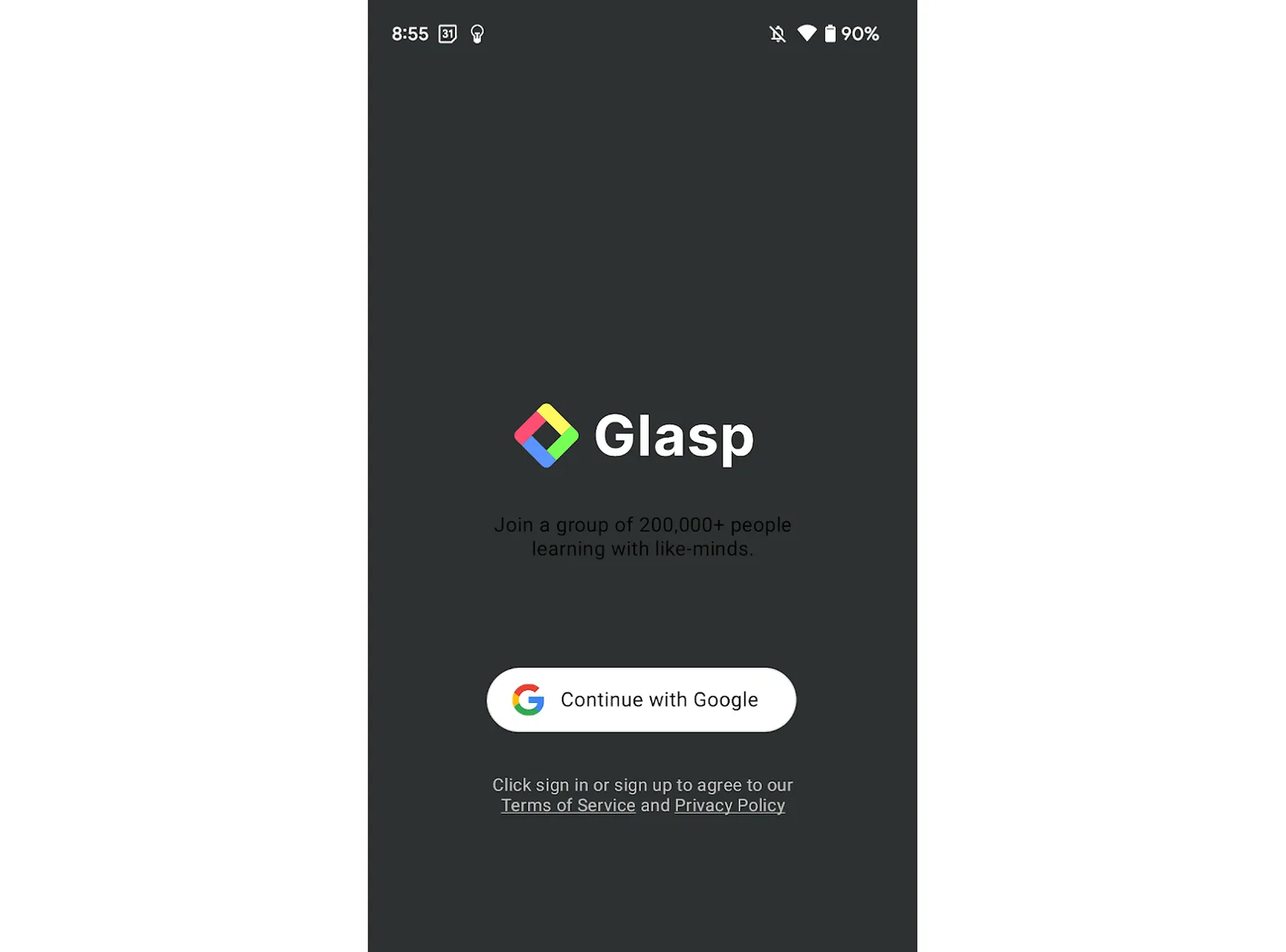
Dopo aver installato l'app Glasp per Android, toccala per aprirla.
Se non hai mai usato Glasp, crea un account. Puoi registrarti con Google Sign-in.
Se hai già un account Glasp, accedi usando lo stesso account con cui ti sei registrato. Se non ricordi quale account hai usato, cerca Glasp nella tua casella di posta: dovresti trovare una nostra email all'indirizzo associato.
Se ti viene chiesto di accedere al tuo account Google, fallo.
Passo 3: Apri in un browser un articolo da evidenziare
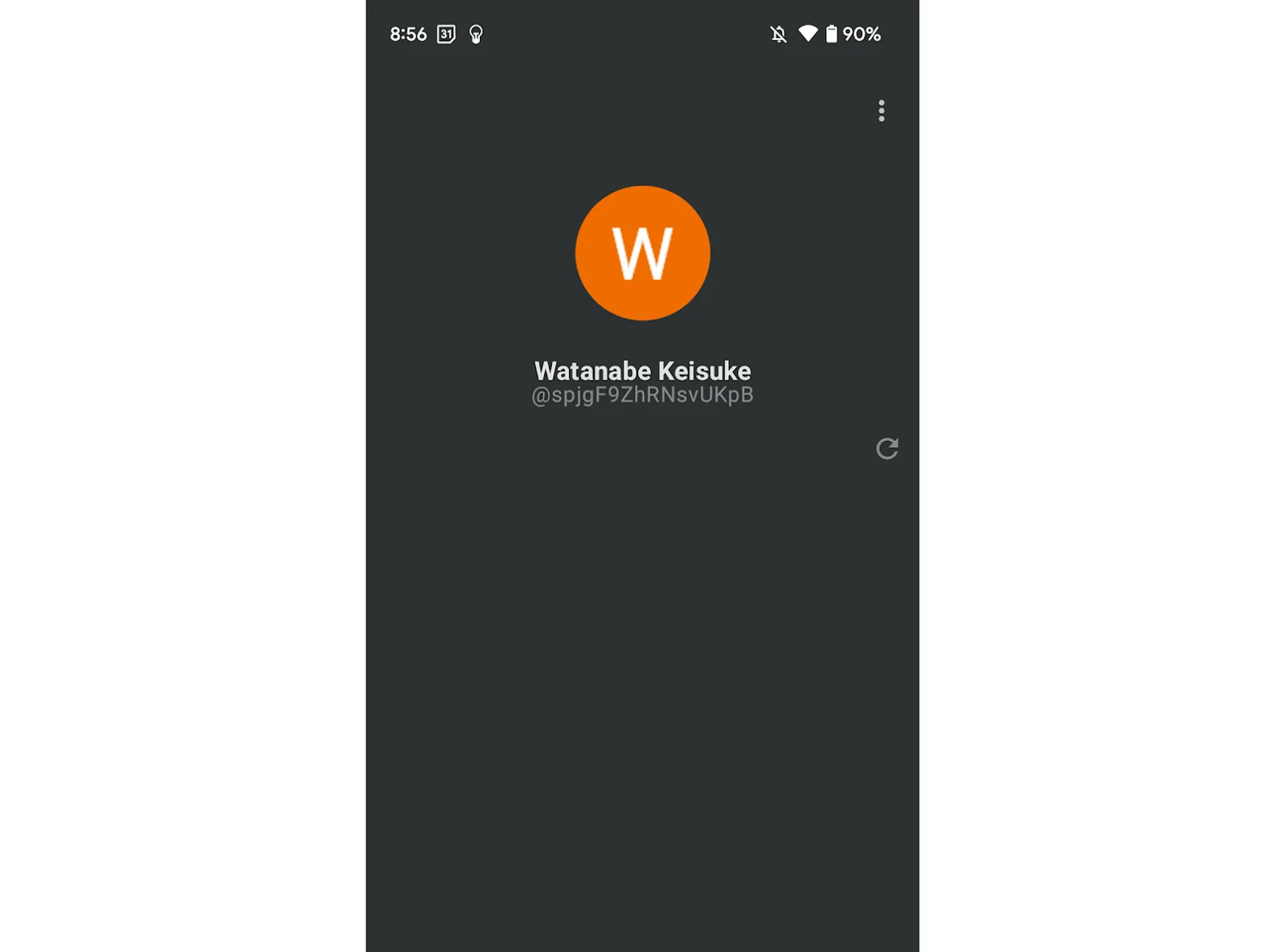
Se hai appena iniziato a usare Glasp, vedrai una schermata vuota come quella qui sotto.
Per iniziare a evidenziare con Glasp, apri in un browser come Chrome o Edge l'articolo che ti interessa.
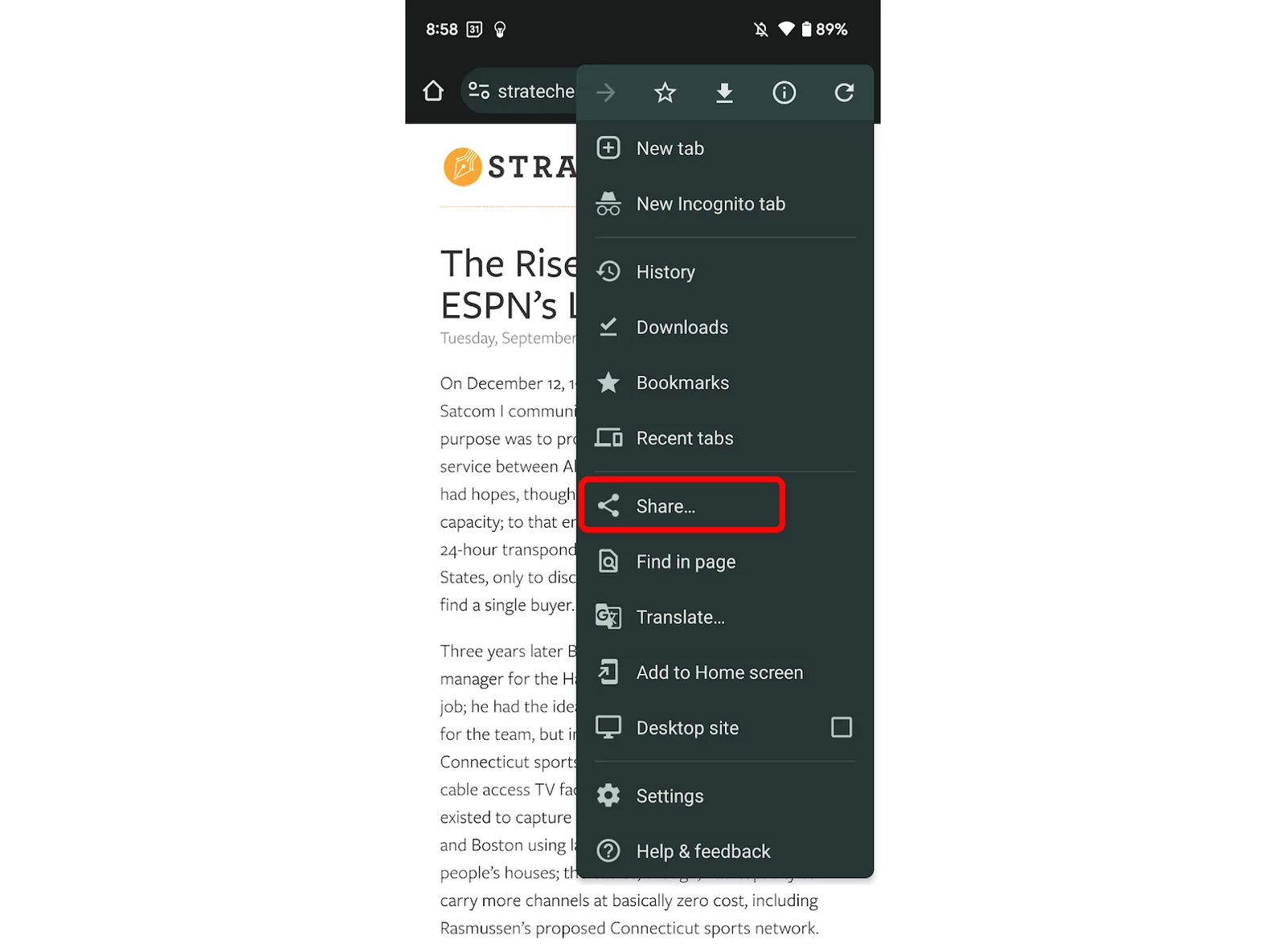
Apri un articolo nel tuo browser. Puoi usare qualsiasi browser, per esempio Safari, Chrome, Firefox o Edge. Tocca il pulsante three dots in alto a destra, poi Share nella finestra che si apre.
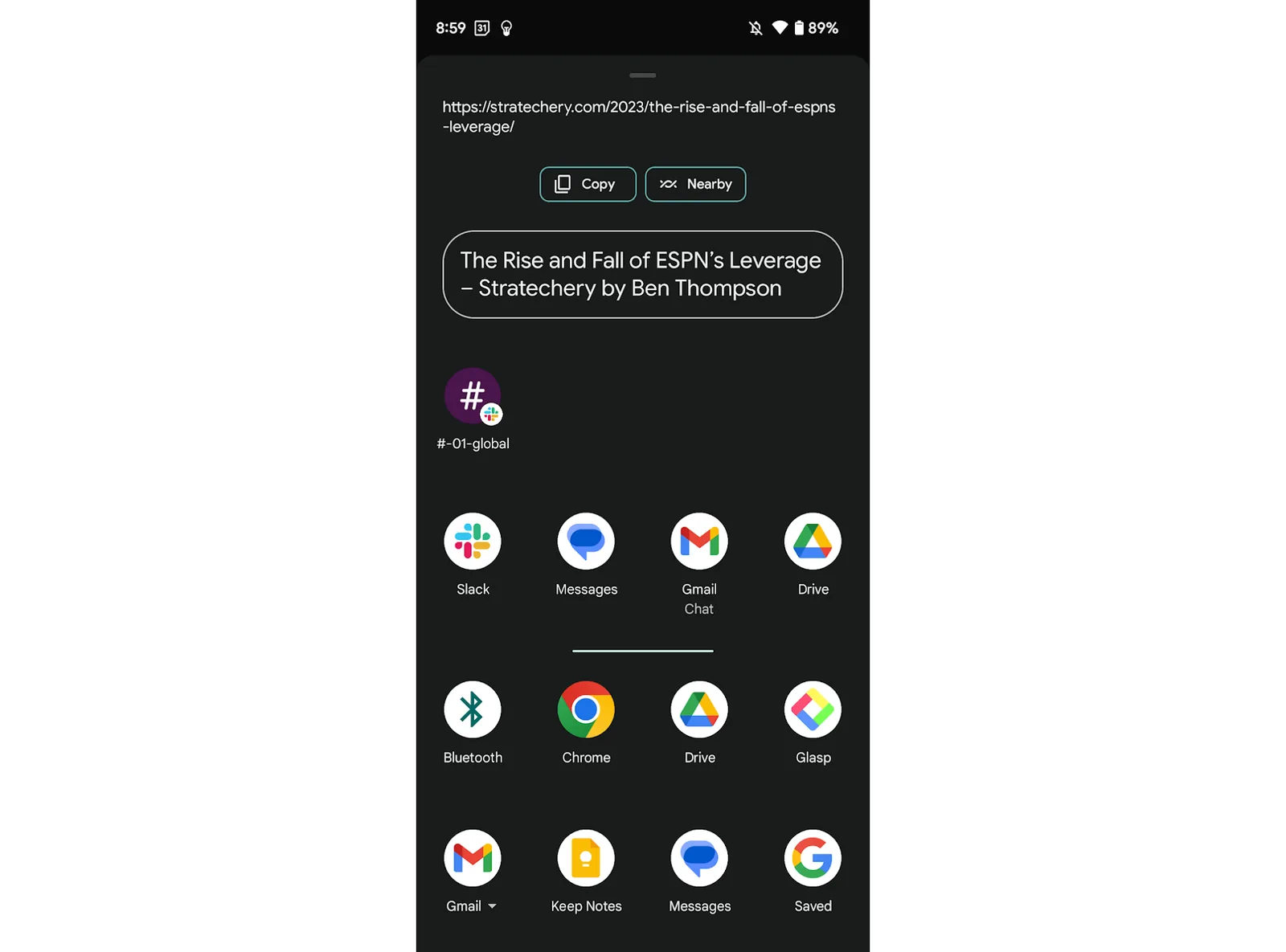
Nella schermata successiva, trova Glasp nell'elenco e selezionalo.
L'articolo si aprirà nell'app Glasp. Per iniziare a evidenziarlo, seleziona una frase e tocca uno dei colori nella palette in basso.
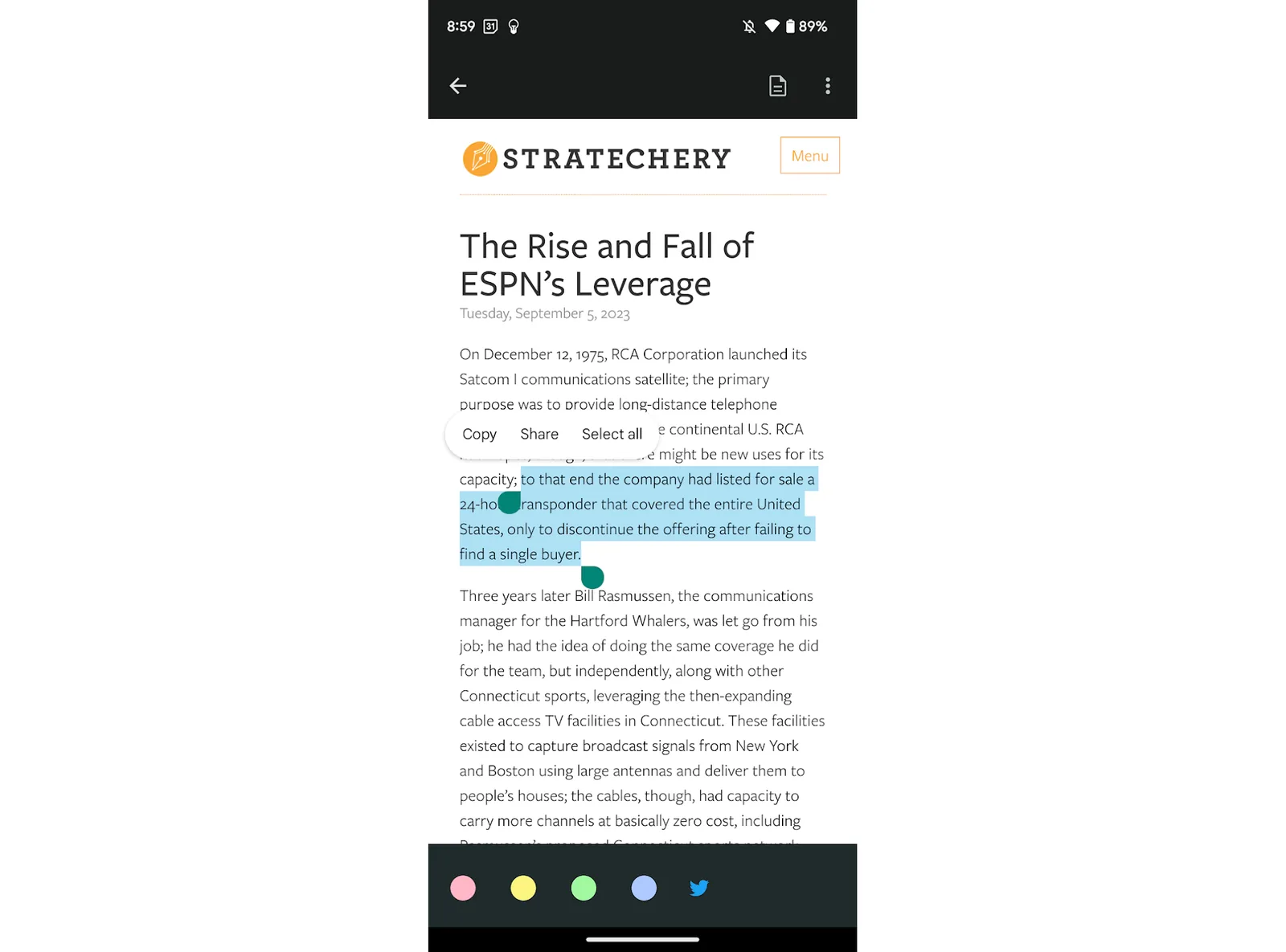
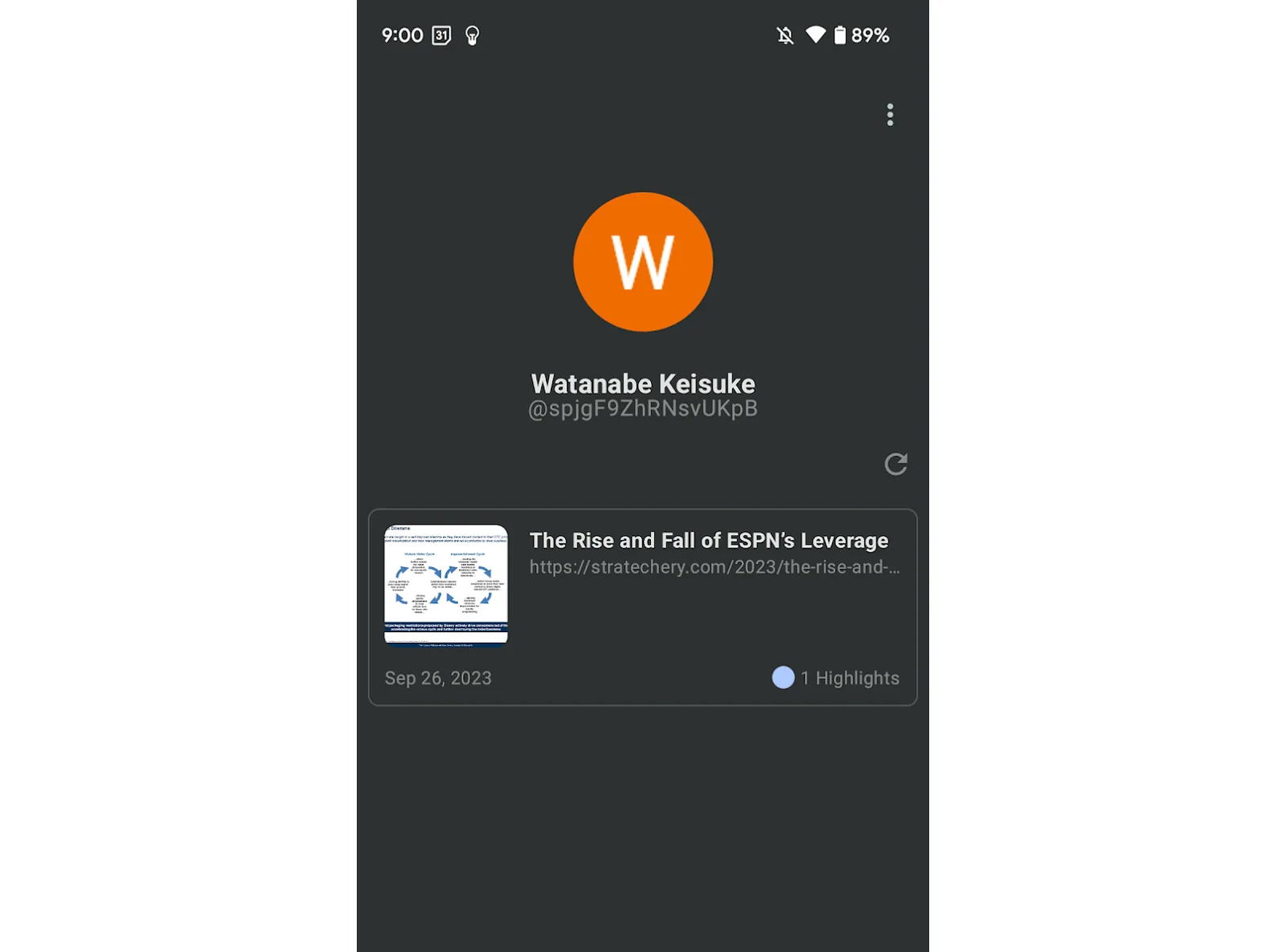
Tocca la freccia indietro in alto a sinistra per vedere l'elenco degli articoli che hai evidenziato.
Passo 4: Sincronizza le evidenziazioni su un computer (facoltativo)
Le tue evidenziazioni si sincronizzano automaticamente tra l'app, il sito web e l'estensione per browser. Tutto ciò che salvi sul telefono è quindi già disponibile sul computer. In questo passo vedrai come consultare le tue evidenziazioni da un computer e sfruttarle in altri modi, per esempio seguendo su Glasp persone con interessi simili ai tuoi, lasciando un commento su una pagina e aggiungendo un tag di categoria.
Passo 4-1: Accedi a Glasp da un browser sul computer
Vai su glasp.co e accedi al tuo account Glasp dal computer. Assicurati di usare lo stesso account Google con cui ti sei registrato tramite l'app.
Passo 4-2: Installa l'estensione Glasp per browser
Dopo aver effettuato l'accesso al tuo account Glasp, installa l'estensione Glasp per browser. Non è necessario installarla se non vuoi evidenziare articoli sul web dal computer o importare le evidenziazioni Kindle.
👉 Installa la Chrome extension
👉 Installa la Safari extension
Passo 4-3: Visualizza le tue evidenziazioni
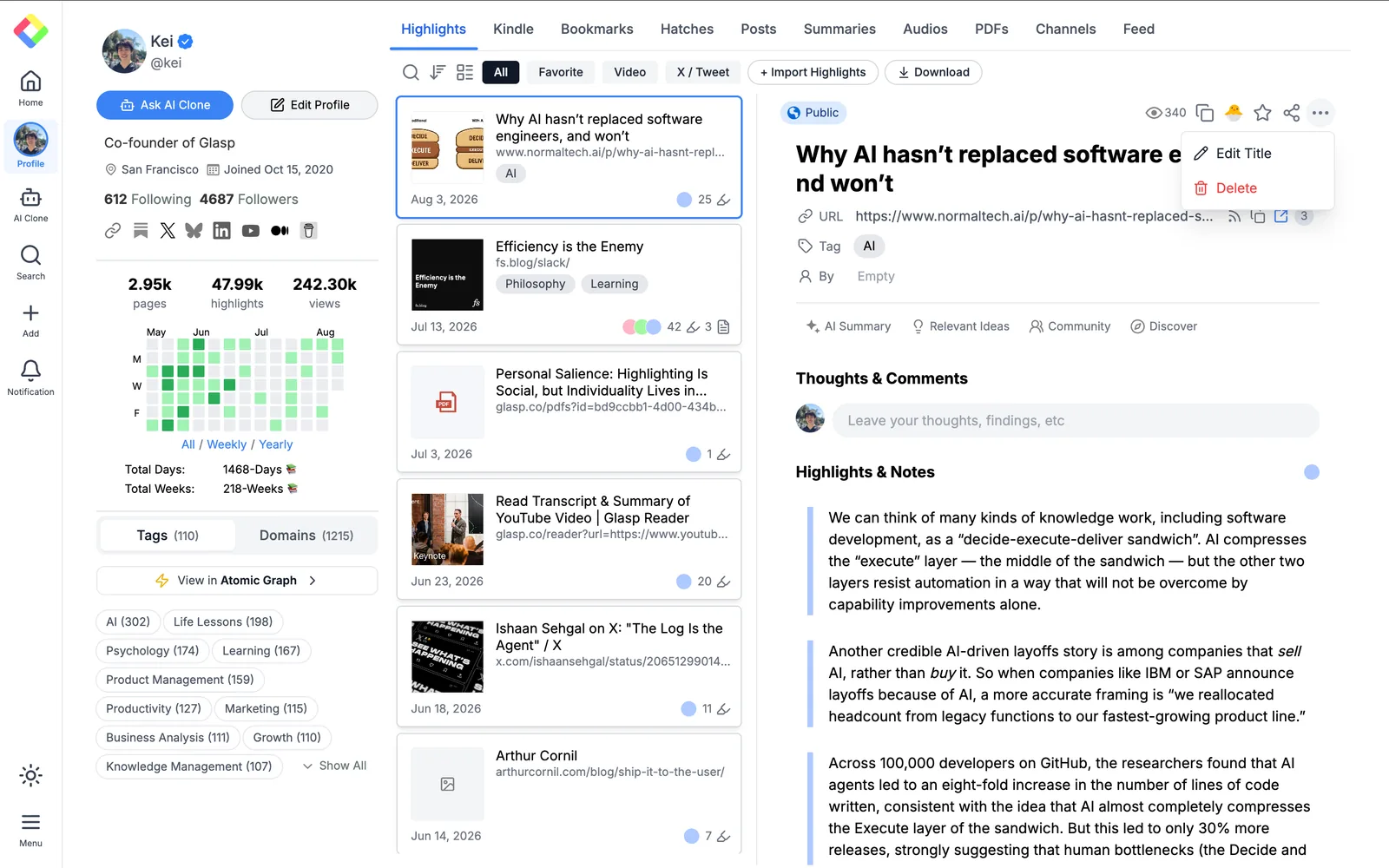
Fai clic su Profile nella barra laterale sinistra per aprire la pagina del tuo profilo Glasp.
Nella pagina del profilo puoi vedere tutte le evidenziazioni che hai creato, aggiungere un tag di categoria ed eliminare la pagina.
Passo 4-4: Lascia un commento sulla pagina
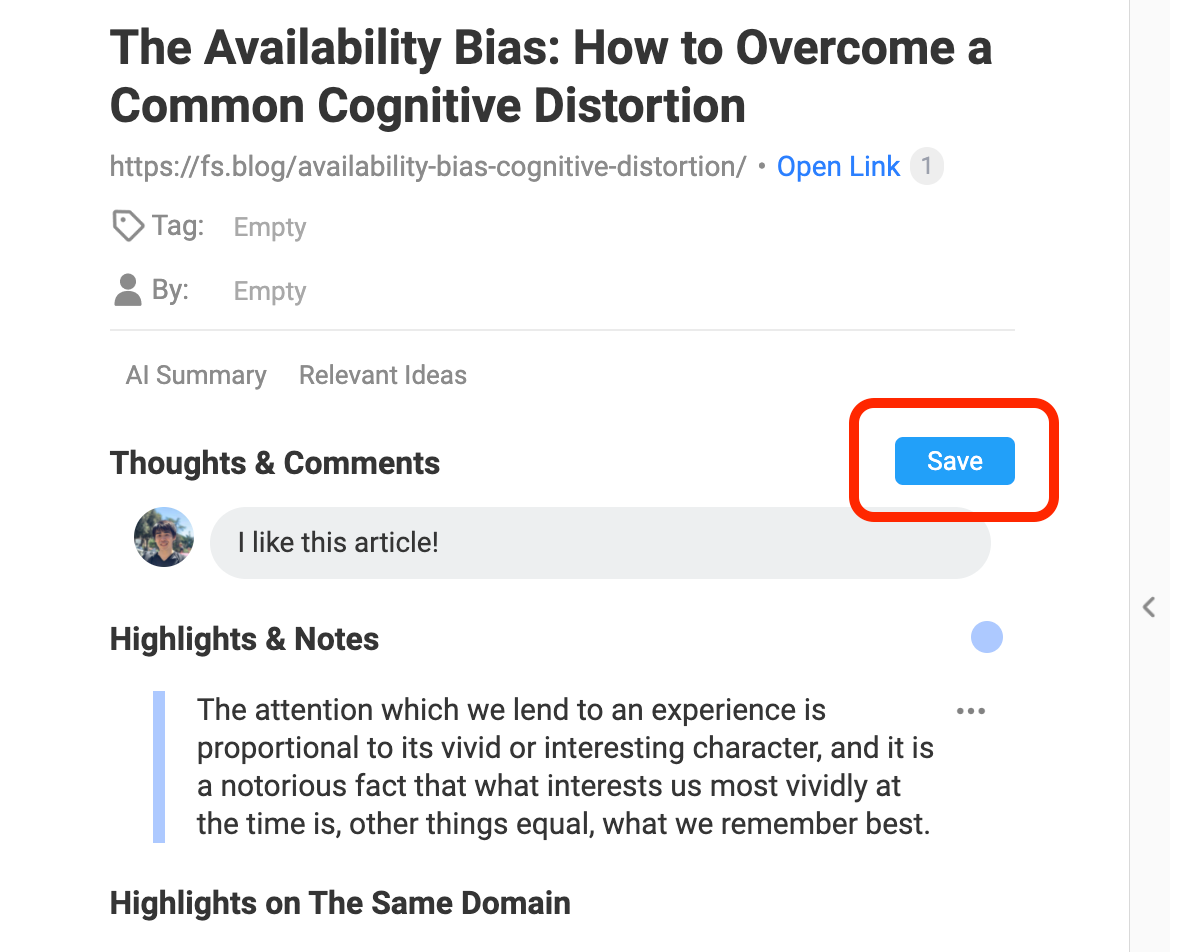
Puoi lasciare un commento sulla pagina. Scrivi ciò che vuoi nel campo e fai clic sul pulsante Save.
Passo 4-5: Segui persone con interessi simili ai tuoi
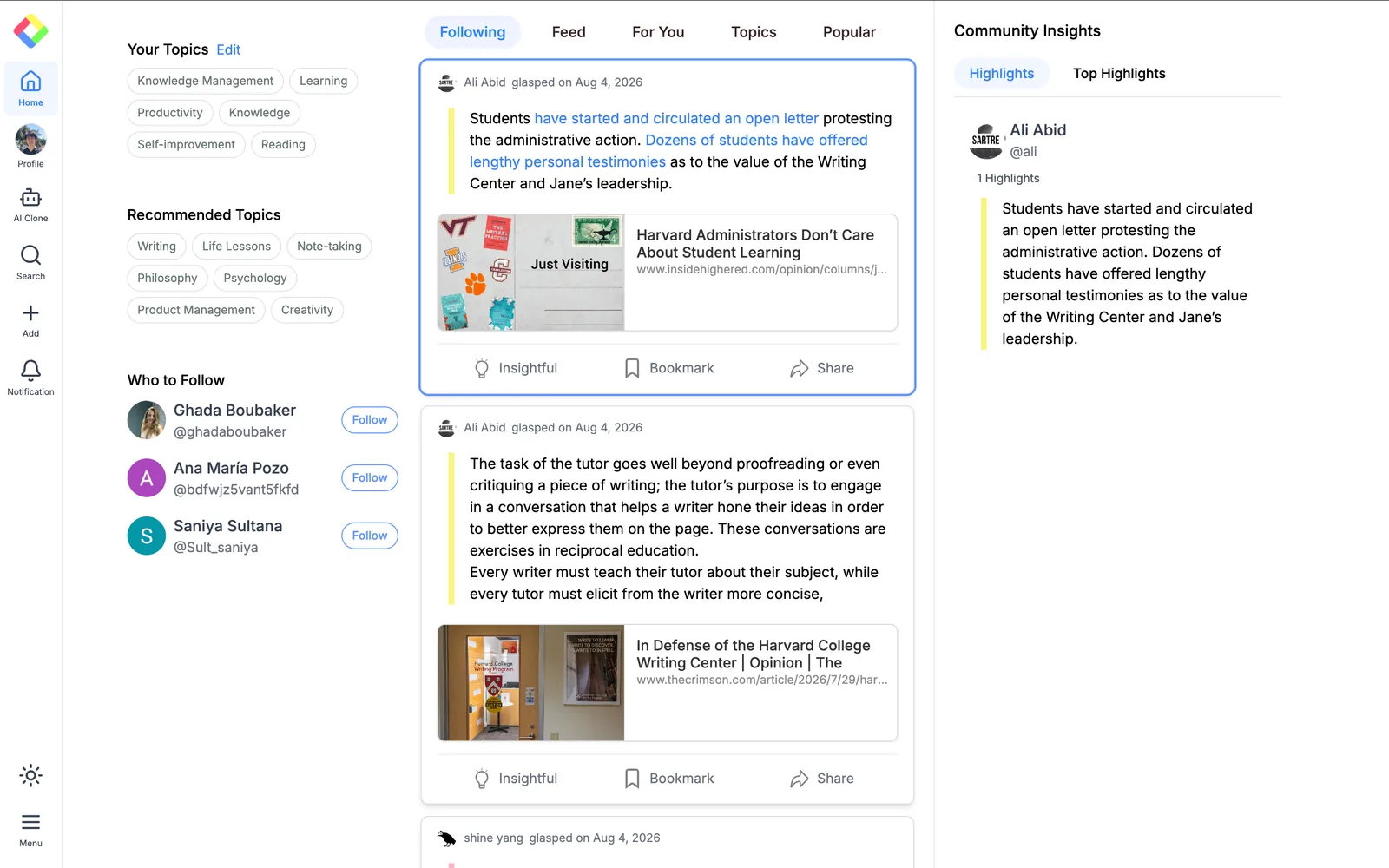
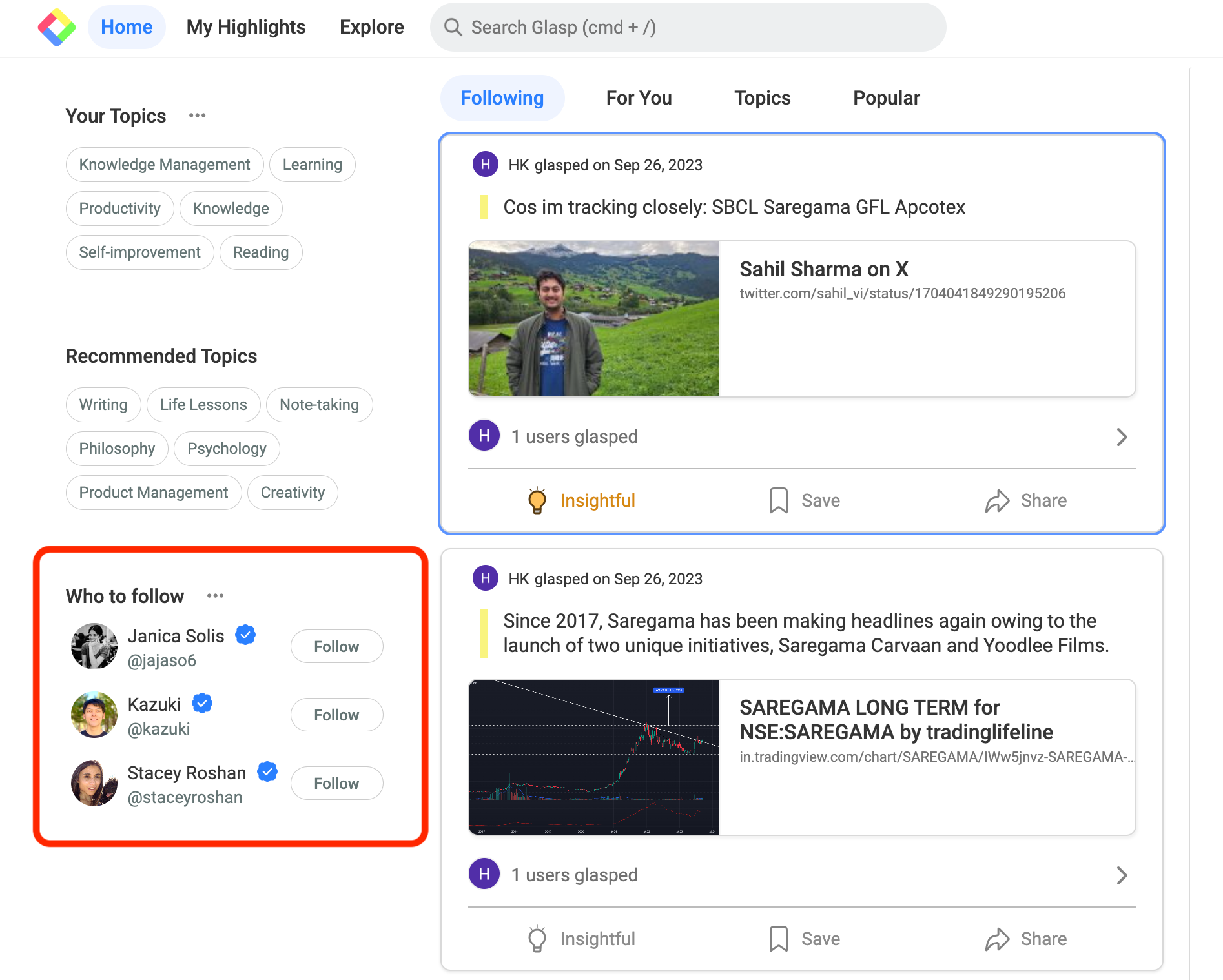
Per seguire persone con interessi simili ai tuoi, apri il feed Home facendo clic sull'icona di Glasp o su Home in alto a sinistra.
Troverai una selezione di curatori in evidenza su Glasp.
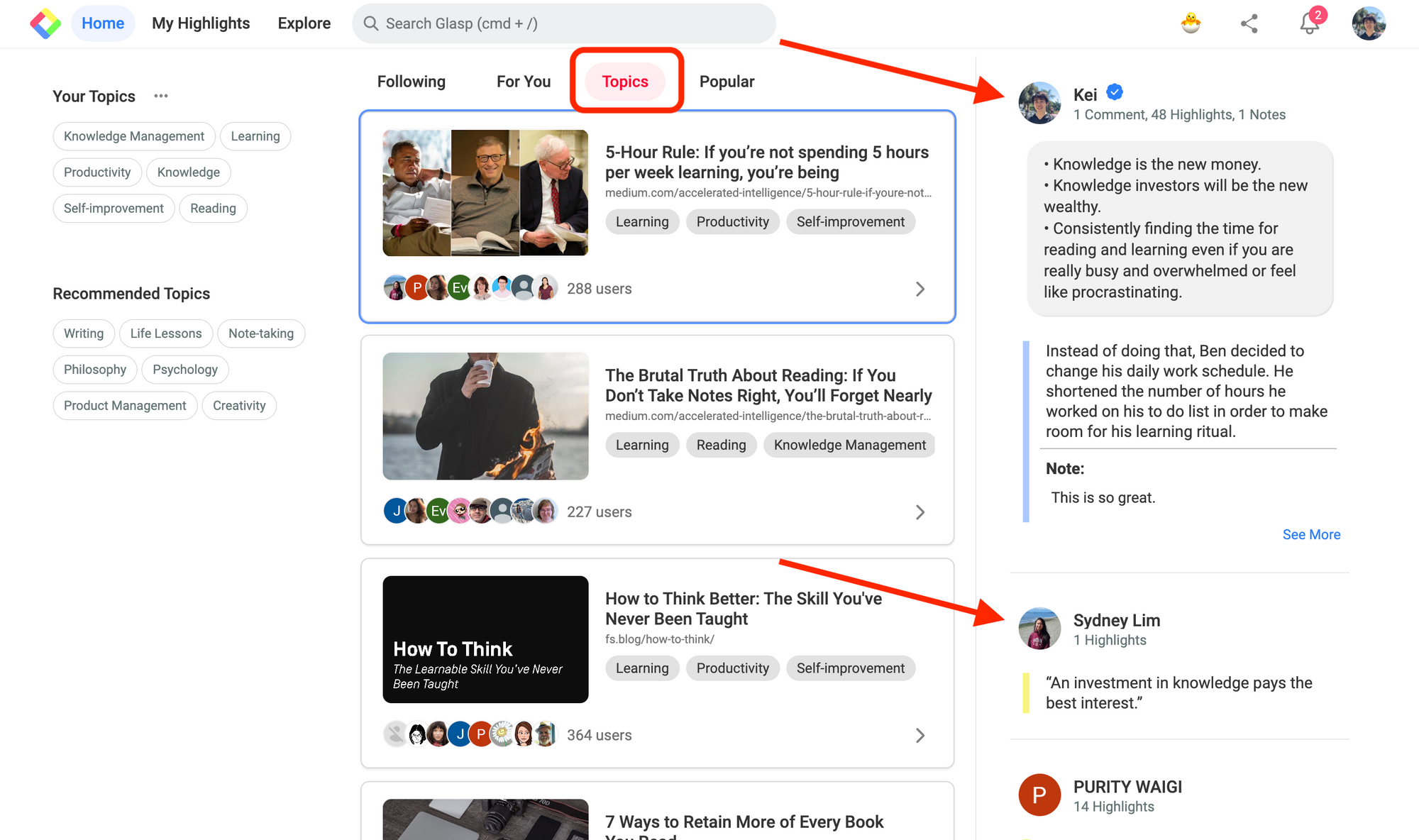
Inoltre, facendo clic su Topic nel feed Home, puoi vedere i contenuti più popolari in base ai tuoi interessi. Esplora ciò che leggono gli altri utenti e trova qualcuno con cui condividere il tuo percorso di apprendimento!
Nota: L'app Glasp continua a migliorare. Ora puoi anche riassumere i video di YouTube e leggere le relative trascrizioni direttamente nell'app. Se riscontri un problema, segnalalo qui.
Domande frequenti
L'app Glasp per Android è gratuita?
Sì. Puoi scaricare e usare l'app Glasp per Android in modo completamente gratuito.
Posso evidenziare gli articoli direttamente nell'app Glasp?
Sì. Quando condividi con Glasp un articolo dal tuo browser, come Chrome, Edge o Firefox, questo si apre nell'app e puoi evidenziare il testo usando colori diversi.
L'app per Android si sincronizza con il mio account Glasp sul computer?
Sì. Se accedi con lo stesso account Google, le tue evidenziazioni vengono sincronizzate automaticamente su tutti i dispositivi.
Posso evidenziare PDF o video di YouTube con l'app per Android?
L'app permette di evidenziare gli articoli sul web. Puoi anche riassumere i video di YouTube e leggerne le trascrizioni direttamente nell'app. Consulta la guida Come riassumere i video di YouTube con l'app Glasp per iOS e Android. Inoltre, nell'app puoi leggere ed evidenziare i PDF, compresi quelli che carichi tu, mentre le evidenziazioni Kindle importate dal web compaiono nella scheda Kindle del tuo profilo.
Posso organizzare le evidenziazioni con tag o argomenti su Android?
Su Android puoi usare le funzioni di evidenziazione di base. Per le funzionalità avanzate, come aggiungere tag, lasciare commenti sulle pagine e seguire altri utenti, accedi al tuo account Glasp dal computer.
Devo installare l'estensione per browser se uso l'app per Android?
Non necessariamente. L'app funziona in modo indipendente, ma l'estensione per browser (Chrome, Safari, Edge, Brave) offre funzionalità più avanzate sul computer.
Claude o ChatGPT possono leggere le mie evidenziazioni su Glasp?
Sì. Con Glasp MCP Connector, assistenti AI come Claude, ChatGPT e Claude Code possono cercare e leggere le tue evidenziazioni, le tue note, le evidenziazioni Kindle e i riassunti AI, compresi i riassunti dei video YouTube. La connessione è di sola lettura e riservata a te. Consulta How to Connect Glasp to Claude, ChatGPT, and Claude Code (MCP Connector) (in inglese).
Vuoi fare di più con l'app Glasp? 🎥
👉 Come usare l'app Glasp su iOS, iPad e Android
👉 Come riassumere i video di YouTube con l'app Glasp per iOS e Android
👉 Come usare l'app Glasp per iOS su smartphone e tablet
Prima di andare
Se hai domande, consulta le domande frequenti o contattaci.
Ci vediamo tra le righe, Il team di Glasp