動画や音声からAIでブログ記事を作成する方法
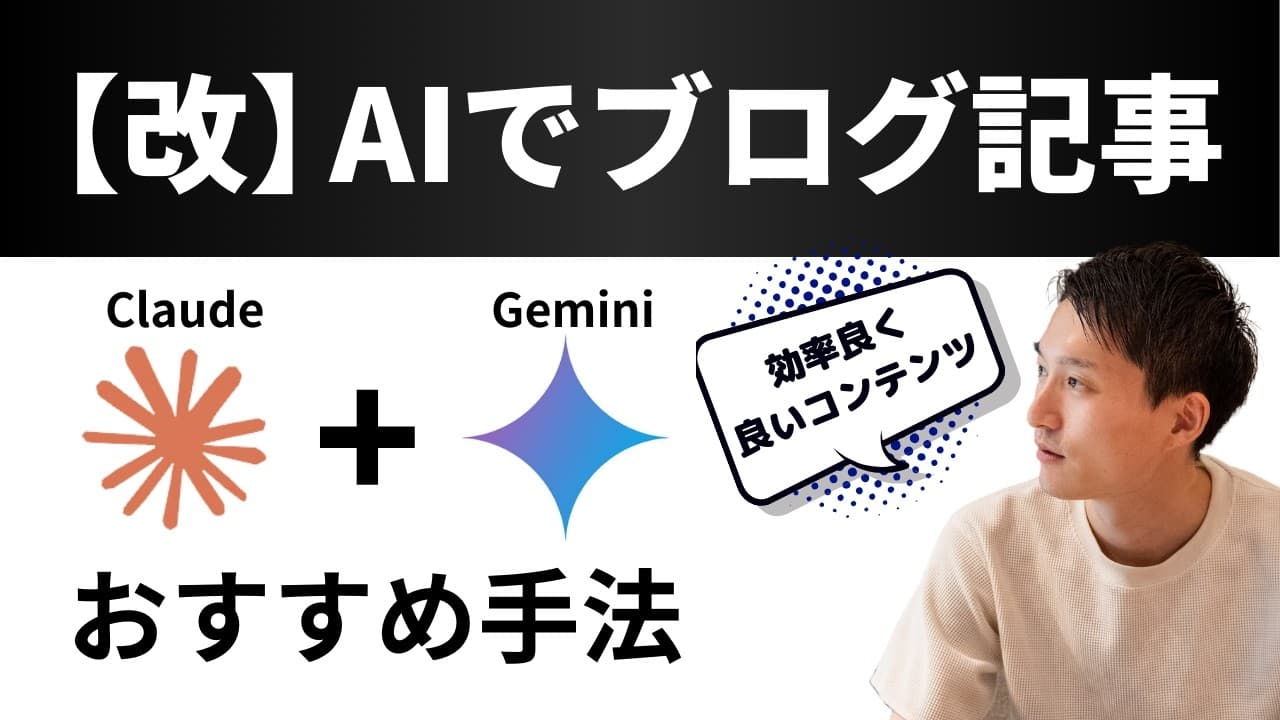
TL;DR
動画や音声をGoogle AI Studioで正確に文字起こしし、Claudeの専用プロジェクトでPREP法の記事へ整形すると、ブログ制作を効率化できる。生成文を人が修正し、画像、リンク、動画、パーマリンク、アイキャッチを設定してWordPressで公開する。
Transcript
はいこんにちはケトです今回はAIを使っ たブロッ記事を効率的に作る方法を1から 実際に公開するまでを解説していきたいと 思いますで今回紹介するやり方はAIは 使うんですけどまある程度苦労もする部分 はあると思いますただ今回紹介するやり方 ができればかなりのメリットを感じれるん じゃないかなって思いますま特に YouTubeとかポッドキャストとかの 音声系のプラットフォームで発信活動して るって方には非常におすすめです本当に ですね今回紹介するやり方をやった方が いいと思いますえということでですねま 前置きはさておき本題に入っていきたいと 思いますはいということで今回はですね 結構有益な情報になってるかもしれない ですえ今回はですねえこちらの Googlejemiが搭載されている Google... Read More
Key Insights
- 動画や音声は、Google AI Studioで全文を文字起こしすることで、ブログ記事を作るための一次素材として再利用できる。
- Gemini 1.5 Proは、動画内で話された内容を一語一句正確に書き出す用途に使われ、長い文字起こしの作成を担っている。
- Claudeのプロジェクト機能は、SEO、PREP法、記事の長さなどの執筆条件を事前に固定し、下書きの形式をそろえるために使われる。
- PREP法は、結論、理由、具体例、結論の流れで内容を整理し、文字起こしから読みやすい記事へ変換する構成として採用されている。
- AIが生成した下書きは、不自然なタイトル、不要なラベル、誤字や表現を人が確認し、自分の文体へ調整してから公開する必要がある。
- インフォグラフィックはClaudeで生成できるが、文字や配置が崩れる場合があるため、Illustratorなどで手作業の修正が必要になる。
- アイキャッチは、Canvaの決まった型へテキストを配置する運用にすると、デザインへ過度に時間をかけず記事制作を続けやすい。
- 元のYouTube動画は記事上部へ配置でき、話者は検索評価にも役立つ可能性があると述べるが、具体的な効果の証拠は動画内で示していない。
Install to Summarize YouTube Videos and Get Transcripts
Explore YouTube Video Summarizer or Get YouTube Transcript Extractor
Questions & Answers
Q: 動画からAIでブログ記事を作成する方法は?
動画をGoogle AI Studioへ読み込ませて全文を文字起こしし、その文章をClaudeの記事作成用プロジェクトへ貼り付けます。PREP法などの条件に沿って下書きを生成したら、タイトル、見出し、誤字、文体、事実関係を人が修正し、画像やリンクを加えてWordPressで公開します。
Q: Google AI Studioで動画を文字起こしする方法は?
動画をGoogle AI Studioへ渡し、「一語一句正確に全てを文字起こししてください」と指示します。動画内ではGemini 1.5 Proが使われ、書き出された全文をコピーして次の工程へ渡しています。文字起こしは記事の根拠となるため、抜けや誤認識がないか確認することも必要です。
Q: Claudeで文字起こしを記事に変換する方法は?
Claudeで記事作成専用のプロジェクトを用意し、役割、SEOへの配慮、PREP法、記事の長さなどの指示を登録します。そのプロジェクトへ文字起こし全文を貼り付け、「添付の文字起こしを参考に記事を作成して」と依頼すると、設定に沿ったブログ記事の下書きを生成できます。
Q: AIの記事作成でPREP法を使う理由は?
PREP法を指定すると、結論、理由、具体例、結論という流れで文章を整理しやすくなり、話し言葉中心の文字起こしをまとまりのある記事へ変換できます。ただし、生成結果に残る「ポイント」や「例」といったラベルは、公開前に削除または自然な見出しへ修正する必要があります。
Q: AIが生成したブログ記事はそのまま公開できますか?
そのまま公開せず、人が内容を調整する必要があります。動画内の実例でも、不自然なタイトルや「驚きの数字」などの表現、PREP法由来のラベルを削除しています。さらに誤字、数字、リンク、文章の流れを確認し、自分の書き方へ整えてから公開する手順が示されています。
Q: ブログ記事用の画像をAIで作成する方法は?
Claudeへ各見出しで使うインフォグラフィックの作成を依頼し、必要な比較項目やデザインの方向性を追加で指示します。生成された画像に文字の崩れや配置のずれがある場合は、SVGでダウンロードしてIllustratorで位置や範囲を調整し、該当する本文の近くへ配置します。
Q: AIブログ記事をWordPressで公開する手順は?
Claudeで作った本文をWordPressの新規投稿へ貼り付け、タイトルと見出しを修正します。その後、本文画像、Canvaで作ったアイキャッチ、パーマリンク、ChatGPT、Claude、Geminiなど関連項目へのリンク、元動画を設定します。最後に全体を読み直し、問題がなければ公開します。
Q: YouTube動画をブログ記事へ埋め込む理由は?
同じ内容を動画と文章の両方で提供し、既に作った動画を記事でも活用するためです。話者は動画を記事上部へ置くことを勧め、検索評価が上がりやすいと述べています。ただし、検索順位は記事の閲覧状況やキーワードなど複数の要素に関係し、具体的な効果の検証結果は示されていません。
Summary & Key Takeaways
-
最初に、正確な情報を学んだうえでYouTubeやポッドキャスト向けに話し、その動画や音声をGoogle AI Studioへ読み込ませる。Gemini 1.5 Proに一語一句正確な文字起こしを依頼し、記事の素材となる全文を取得する。音声発信が大きく伸びなかった場合でも、同じ内容を文章コンテンツへ転用できるため、制作物を無駄にせず複数の媒体で活用できる。
-
次に、文字起こし全文をClaudeの記事作成用プロジェクトへ貼り付ける。プロジェクトには、SEOを意識したブログライターとして振る舞うこと、PREP法で構成すること、記事の長さなどを事前に指定しておく。生成された下書きはそのまま使わず、不自然なタイトル、不要な「ポイント」や「例」の表記、誤字、事実関係、文体を確認し、自分の書き方に合わせて修正する。
-
最後に、Claudeへ見出しに対応するインフォグラフィックを依頼し、必要ならIllustratorでSVGのずれや配置を直す。記事をWordPressへ貼り付け、Canvaで作った定型アイキャッチ、パーマリンク、関連ツールへのリンク、元のYouTube動画を設定する。全体を確認してから公開することで、音声、文章、画像を組み合わせた記事として完成させる。
Read in Other Languages (beta)
Share This Summary 📚
Summarize YouTube Videos and Get Video Transcripts with 1-Click
Try YouTube Summary with ChatGPT & Claude or YouTube Transcript Generator
Explore More Summaries from KEITO【AI&WEB ch】 📚






Summarize YouTube Videos and Get Video Transcripts with 1-Click
Try YouTube Summary with ChatGPT & Claude or YouTube Transcript Generator