スプレッドシートを安全に再利用する方法
TL;DR
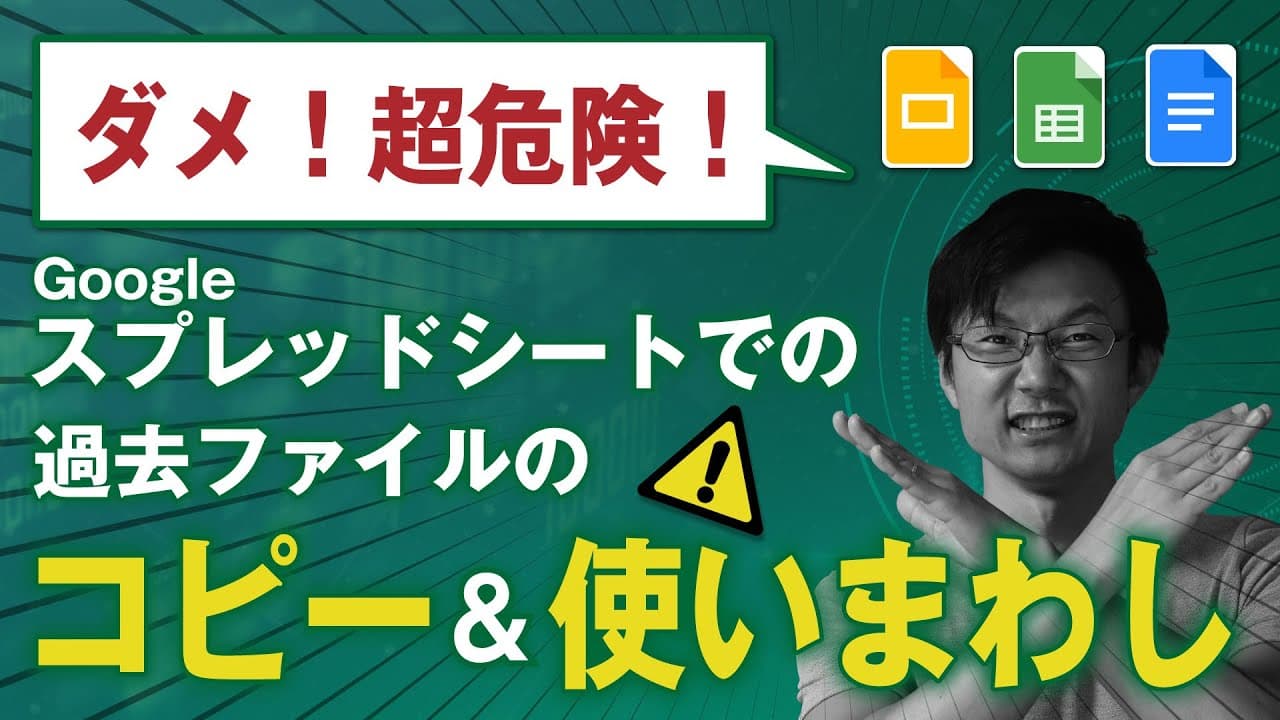
顧客データ入りのファイルは、そのままコピーして中身を消すだけでは安全に再利用できません。変更履歴に元データが残るため、二重コピー、空のテンプレート作成、Excel形式へのエクスポートのいずれかで漏えいを防ぎます。
Transcript
今日はリモートワーク研究所いけどもです 本日は知らないとアウトスプレッドシート で かこのファイルをコピーしてタイマー勝 するのが絶対だめな理由と題してちょっと 怖い話をお伝えしますこれ知らないと かなりヤバイのでご注意くださいこの動画 を見ることによってぷれっどシートや google ドキュメントライドを 正しく理解し意図せぬ事故が起こるリスク を減らすことができます これによってより安心で快適に google 系のツールを使うことが できるのでぜひ最後までご覧頂ければと 思います本日の内容はどのようになって ましてすぺっとしシートのコピーして 使い回しがダメな理由をまずしっかりお 伝えします その上でじゃあ具体的にどういう対策が 上げるのかを3つお伝えできればと思って います知っていれば... Read More
Key Insights
- 過去ファイルの単純な複製は、表示中のデータをすべて削除しても、コピー時点の元データが変更履歴に残るため、安全な再利用方法ではありません。
- 変更履歴は、誰がどこを更新したかを後から確認できる便利な機能ですが、別の顧客や取引先の情報を意図せず見せる原因にもなります。
- 編集者として共有された相手は変更履歴を閲覧できるため、現在のシート上に表示されていない社名や案件情報まで確認できる可能性があります。
- リンクを知っている全員に編集権限を与える設定は、特定の相手に限定せず、リンクから編集できる全員に変更履歴を見せる状態になります。
- 閲覧者またはコメントのみの権限を持つ相手は変更履歴を閲覧できないため、編集が不要な共有では権限を絞ることが対策になります。
- 二重コピーは、元ファイルを複製してデータを削除し、その空になったファイルを再び複製することで、元データを新しい履歴から外す方法です。
- 空のテンプレート作成は、顧客情報などを含まない原本から毎回コピーを作るため、過去案件のデータが変更履歴に残る事故を避けられます。
- Excel形式へのエクスポートは、Googleスプレッドシートの変更履歴を含めずにファイルを渡せるため、共同編集が不要な場合の共有方法になります。
- 🎬 このチャンネルの他の動画:
- 📺 このチャンネル: いけともch
Install to Summarize YouTube Videos and Get Transcripts
Explore YouTube Video Summarizer or Get YouTube Transcript Extractor
Questions & Answers
Q: 過去のスプレッドシートをコピーして再利用してはいけないのはなぜですか?
コピー後にセルの内容を削除しても、コピーした時点の元データが変更履歴に残るためです。別の顧客向けに社名や内容を書き換えても、編集者として共有した相手が履歴を開けば、以前の顧客名や案件情報を確認できる可能性があります。
Q: スプレッドシートの変更履歴は誰が見られますか?
ファイルを編集者として共有された人は変更履歴を閲覧できます。メールアドレスを指定して編集権限を与えた相手に加え、共有設定を「リンクを知っている全員が編集者」にしている場合は、そのリンクから編集できる全員が履歴を確認できます。
Q: 閲覧者やコメント権限の相手も変更履歴を見られますか?
閲覧者またはコメントのみの権限を持つ相手は、変更履歴を閲覧できないと説明されています。相手によるデータ更新が不要なら編集権限を与えず、閲覧またはコメントの権限に限定することで、過去の履歴を見られるリスクを抑えられます。
Q: 二重コピーで元データの変更履歴を消す方法は?
まず元ファイルをコピーし、その複製から再利用したくないデータをすべて削除します。この段階では元データが履歴に残っているため、空になった複製をさらにコピーします。二つ目の複製は空の状態から履歴が始まるので、そこへ新しいデータを入力します。
Q: 安全なテンプレートファイルを作る方法は?
顧客名や案件内容などの実データを一切含まず、見出し、書式、入力枠だけを備えたファイルを原本として用意します。新しい案件では、その空のテンプレートからコピーを作れば、コピー開始時の変更履歴に過去の顧客データが含まれません。
Q: Excel形式で共有すると変更履歴はどうなりますか?
スプレッドシートをExcel形式へエクスポートして保存し、そのファイルを渡せば、Googleスプレッドシートの変更履歴は共有されないと説明されています。相手と同じシートを共同編集する必要がなく、完成した内容だけを渡したい場合に使える対策です。
Q: A社のシートをB社向けに使い回すと何が起こりますか?
A社のシートをコピーし、表示中のデータを削除してB社向けに書き換えても、コピー直後のA社データは変更履歴に残ります。そのファイルをB社へ編集者として共有すると、B社側が履歴を開いてA社の社名や内容を確認できる状態になり得ます。
Q: Googleドキュメントやスライドでも同じ対策が必要ですか?
GoogleドキュメントやGoogleスライドも、過去の内容を含むファイルをコピーして別用途に使う場合は同様の注意が必要だと説明されています。元データ入りのファイルを直接使い回さず、空のテンプレートや二重コピーを利用し、共有権限も確認します。
Summary & Key Takeaways
-
Googleスプレッドシートでは、過去のファイルをコピーして表示中のデータを削除しても、コピー直後の内容が変更履歴に残ります。例えばA社の案件管理表を複製し、データを消してB社向けに書き換えた場合でも、共有された編集者が変更履歴を開くと、A社の社名や案件情報を確認できる可能性があります。GoogleドキュメントやGoogleスライドでも同様の注意が必要です。
-
変更履歴を確認できるのは、基本的に編集権限を与えられた人です。メールアドレスを指定して編集者として招待した相手だけでなく、共有設定を「リンクを知っている全員が編集者」にした場合は、そのリンクから編集できる全員が履歴を閲覧できます。一方、閲覧者やコメントのみの権限では変更履歴を見られないと説明されています。共有前には相手の権限を必ず確認する必要があります。
-
対策は三つあります。第一は元ファイルをコピーし、その複製からデータを削除して、さらにもう一度コピーする二重コピーです。第二は、データを一切含まないテンプレートをあらかじめ作り、毎回そこから複製する方法です。第三は、共有相手による共同編集が不要なら、Excel形式へエクスポートして渡す方法です。用途に応じて履歴と共有権限の両方を管理します。
Read in Other Languages (beta)
Share This Summary 📚
Summarize YouTube Videos and Get Video Transcripts with 1-Click
Try YouTube Summary with ChatGPT & Claude or YouTube Transcript Generator
Explore More Summaries from いけともch 📚






Summarize YouTube Videos and Get Video Transcripts with 1-Click
Try YouTube Summary with ChatGPT & Claude or YouTube Transcript Generator